Инструменты разработки для .NET
Инструменты и среда разработки .NET
Часть 1. Обзор инструментария и архитектурные основы
Разработка программного обеспечения на платформе .NET возможна в самых разных условиях: от лёгкого редактирования в терминале до создания многокомпонентных корпоративных решений с визуальными проектировщиками, отладкой в реальном времени и интеграцией с облачными сервисами. Ключевым фактором, определяющим выбор инструментов, является техническая природа задачи и контекст: размер команды, этап жизненного цикла продукта, требования к документированию, поддержке и развёртыванию. В этой главе рассматривается комплекс инструментов, формирующих современную среду разработки .NET, с акцентом на их взаимосвязь, историческую эволюцию и практическое применение.
Три уровня инструментария .NET
Все доступные средства разработки можно условно разделить на три уровня:
-
Командная строка и кроссплатформенные CLI-инструменты — минимальный, но достаточный набор, реализованный в виде
dotnetSDK. Этот уровень не зависит от операционной системы, не требует установки тяжёлой IDE и поддерживает полный цикл: создание проекта, сборку, запуск, тестирование, пакетирование и публикацию. Он лежит в основе всех других инструментов и является единой точкой согласования поведения во всей экосистеме. -
Редакторы кода с расширениями — такие как Visual Studio Code (VS Code) и JetBrains Rider. Это компромисс между лёгкостью и функциональностью. Они не предоставляют визуальных дизайнеров, но за счёт интеллектуальных расширений (IntelliSense, анализ кода, поддержка отладки, интеграция с Git и NuGet) позволяют эффективно работать с любыми типами приложений — от микросервисов до мобильных решений.
-
Полнофункциональные интегрированные среды разработки (IDE) — прежде всего Microsoft Visual Studio. Это наиболее мощный слой, объединяющий в едином интерфейсе средства проектирования, отладки, тестирования, развёртывания, управления зависимостями, интеграции с системами контроля версий и CI/CD-инфраструктурой. Visual Studio остаётся центральным инструментом для разработки под Windows, особенно в случаях, где важна визуальная составляющая: десктопные приложения с GUI, сложные веб-интерфейсы, игры на Unity, нативные мобильные приложения через MAUI или Xamarin.
Ни один из уровней не отменяет другой. Напротив, они дополняют друг друга. Разработчик может начинать проект в терминале, перейти к редактированию в VS Code, а затем открыть его в Visual Studio для проектирования интерфейса и отладки производительности — всё это без конфликтов, поскольку форматы проектов стандартизированы.
Visual Studio
Microsoft Visual Studio — не просто редактор или отладчик. Это платформа, спроектированная как расширяемая контейнерная среда. С момента выхода Visual Studio .NET (2002 год) архитектура среды была построена вокруг понятий решение (solution) и проект (project), что позволило организовать работу над сложными системами, включающими десятки и сотни компонентов с различными языками, платформами и зависимостями.
В основе Visual Studio лежит так называемая shell-архитектура — ядро среды предоставляет общие сервисы (управление окнами, редактором, отладчиком, настройками), а конкретные технологии (C#, F#, VB.NET, Python, TypeScript) подключаются как пакеты расширений (VS Packages). Это означает, что поддержка, например, .NET MAUI или Azure Functions реализуется в виде подключаемых модулей. Такой подход обеспечивает:
- Гибкость обновлений: новые языки и фреймворки появляются без необходимости полной пересборки IDE.
- Изолированность компонентов: сбой в одном расширении не приводит к остановке всей среды.
- Модульность установки: пользователь может выбрать только нужные рабочие нагрузки (workloads), экономя дисковое пространство и время установки.
Visual Studio существует в нескольких редакциях: Community (бесплатная для индивидуальных разработчиков, обучения и открытых проектов), Professional и Enterprise (с расширенными инструментами тестирования, моделирования, архитектурного анализа и интеграции с Azure DevOps). Все они используют единый движок, но различаются набором включённых компонентов и лицензионными ограничениями.
Поддерживаемые платформы и технологии
Visual Studio исторически развивалась вместе с платформой .NET, и её возможности напрямую отражают эволюцию экосистемы:
- .NET Framework — первая реализация платформы (2002), тесно интегрированная с Windows. Visual Studio долгое время была единственной средой, способной эффективно работать с ним, особенно в части Windows Forms, WPF, ASP.NET Web Forms и WCF.
- .NET Core — кроссплатформенное переосмысление .NET (2016). Visual Studio 2017 стала первой версией, полноценно поддерживающей .NET Core, включая отладку на удалённых Linux-хостах.
- .NET 5+ — унификация .NET Core и .NET Framework в единую платформу. Начиная с Visual Studio 2019 16.8, среда полностью перешла на работу с единой кодовой базой
dotnetи стандартными SDK-стилями проектов. - MAUI (Multi-platform App UI) — преемник Xamarin.Forms, позволяет создавать нативные приложения для Windows, macOS, iOS и Android из единой кодовой базы. Visual Studio предоставляет редактор XAML и симуляторы устройств, профилировщики потребления памяти и инструменты подписи приложений.
- UWP (Universal Windows Platform) — модель приложений для современных версий Windows. Visual Studio включает визуальные конструкторы манифестов, инструменты локализации, проверки соответствия требованиям Microsoft Store.
- Xbox и .NET для игр — через интеграцию с Unity и собственные SDK (Xbox Live Creators Program), Visual Studio поддерживает разработку и отладку игр с прямым развёртыванием на консолях.
- Web-разработка — от классического ASP.NET до современного Blazor (WebAssembly и Server), включая полную поддержку Razor Pages, SignalR, gRPC и интеграцию с npm, Webpack, Babel через встроенные терминалы и задачи.
Поддержка «родных» (native) и «управляемых» (managed) сценариев в Visual Studio не является формальной. Среда позволяет свободно комбинировать управляемый C#-код с нативными библиотеками на C++, вызывать COM-объекты, использовать P/Invoke, а также разрабатывать смешанные решения через C++/CLI. Отладчик умеет переключаться между уровнями: от исходного C#-кода до машинных инструкций, включая просмотр регистров и стека вызовов на уровне ассемблера.
Архитектура проекта
Одним из ключевых достижений экосистемы .NET Core стало радикальное упрощение формата проекта. Старые проекты (на основе .NET Framework) использовали многословный MSBuild-XML с явным перечислением каждого файла и ссылки. Современные .csproj-файлы (начиная с .NET Core 1.0, устоялись в .NET 5+) построены по SDK-style — они наследуют поведение от общего SDK (Microsoft.NET.Sdk), а разработчик указывает лишь отклонения от стандартов.
Пример минимального .csproj:
<Project Sdk="Microsoft.NET.Sdk">
  <PropertyGroup>
    <OutputType>Exe</OutputType>
    <TargetFramework>net8.0</TargetFramework>
    <ImplicitUsings>enable</ImplicitUsings>
    <Nullable>enable</Nullable>
  </PropertyGroup>
</Project>
Этот файл говорит:
— используй стандартный .NET SDK,
— соберёшь исполняемое приложение (Exe),
— цель — .NET 8,
— включи неявные using-директивы (например, System, System.Collections.Generic),
— активируй поддержку nullable-ссылочных типов.
Всё остальное — компиляция, включение всех .cs-файлов из папки, резолвинг зависимостей — происходит автоматически. Это чётко определённое поведение MSBuild-целей, включённых из Microsoft.NET.Sdk. При необходимости разработчик может явно управлять включением файлов (<Compile Remove="..." />), кастомизировать сборку через <Target>, настраивать публикацию, ресурсы, локализацию — но по умолчанию всё работает «из коробки».
Такой подход делает проекты легко читаемыми, переносимыми и совместимыми с CLI. Файл .csproj — это декларативное описание жизненного цикла компонента. Он определяет:
- целевую платформу и версию;
- тип выходного артефакта (библиотека, exe, модуль ASP.NET);
- зависимости от NuGet-пакетов и других проектов;
- условия сборки (Debug/Release);
- поведение при публикации (self-contained, framework-dependent, RID-специфичная сборка);
- параметры генерации документации, XML-сериализации, локализации.
Visual Studio предоставляет графический интерфейс для редактирования .csproj. Все изменения, внесённые через UI (добавление ссылки, смена целевой платформы), мгновенно отражаются в XML. И наоборот: редактирование .csproj вручную немедленно обновляет состояние в IDE. Это обеспечивает стабильность работы в команде, где часть разработчиков использует IDE, а часть — CLI или VS Code.
Часть 2. Архитектура интерфейса, управление проектами и редактор кода в Visual Studio
Структура интерфейса
Visual Studio — одна из немногих современных IDE, сохранивших модульно-оконную архитектуру. В отличие от однооконных редакторов (например, VS Code), где панели фиксированы или складываются в боковые области, Visual Studio строится вокруг документной области и плавающих панелей инструментов, каждая из которых представляет собой автономный сервис. Это не дань ретроградству — такой подход обусловлен масштабом задач: разработчик может одновременно редактировать XAML-макет, отлаживать фоновый поток в отдельном окне, просматривать диаграмму зависимостей в третьем и смотреть логи в четвёртом — причём все эти окна могут быть развёрнуты на нескольких мониторах.
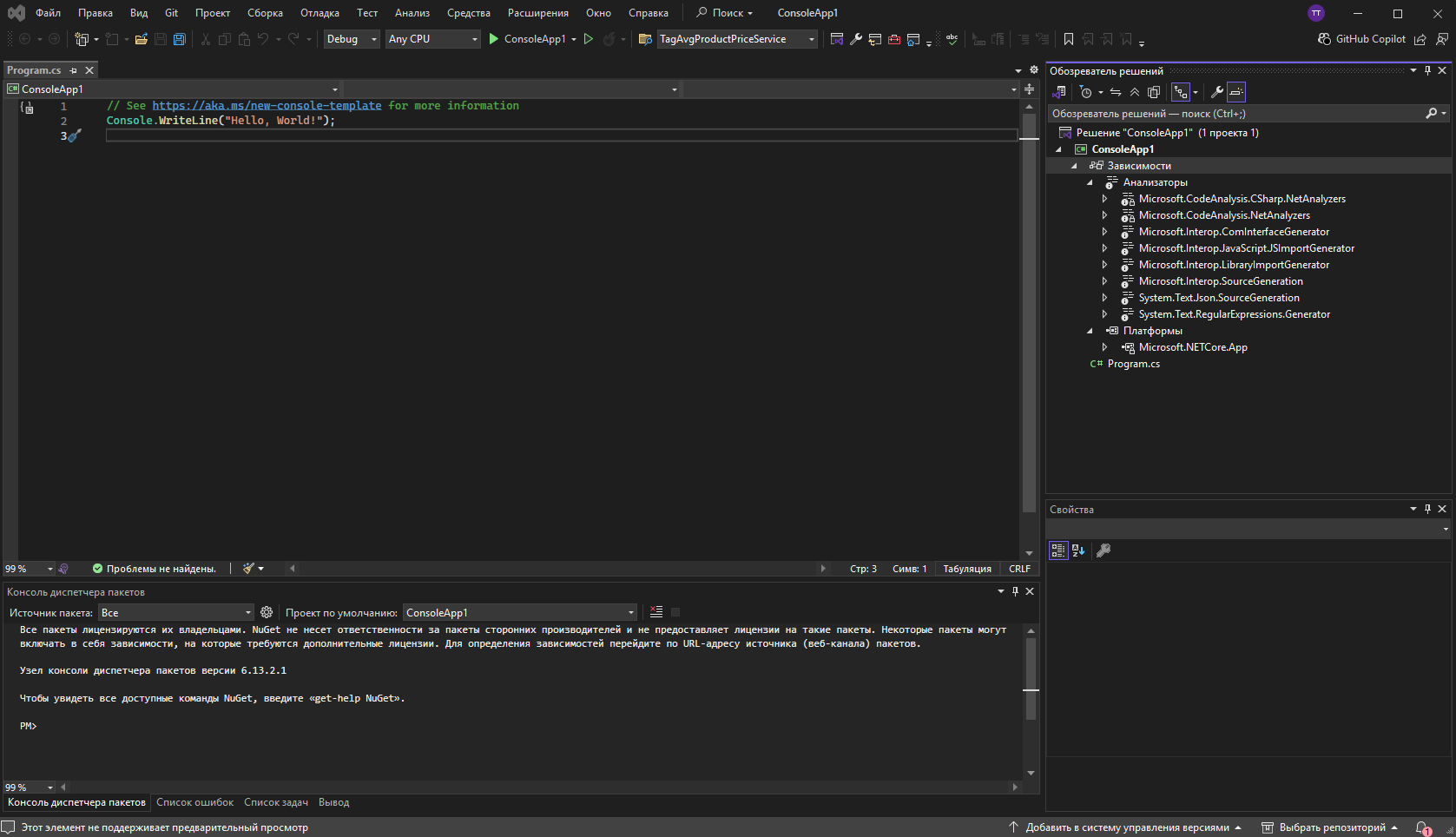
Ключевые компоненты интерфейса:
-
Обозреватель решений (Solution Explorer) — логическое представление артефактов сборки. Он отображает физические файлы и виртуальные узлы: зависимости NuGet, проектные ссылки, SDK-цели, встроенные ресурсы. Двойной клик по пакету
Newtonsoft.Jsonраскроет дерево его содержимого (DLL, XML-документация, содержимоеcontentFiles). Контекстное меню каждого узла предоставляет действия, релевантные его типу: обновление пакета, переход к исходникам (если доступны), анализ использования. -
Свойства (Properties Window) — динамически меняется в зависимости от выделенного объекта. При выборе проекта отображает
TargetFramework,OutputType,PlatformTarget; при выборе файла.resx— локализованные строки; при выборе элемента управления в дизайнере форм — его публичные свойства с поддержкой редактирования через дропдауны, цветовые пикеры, селекторы шрифтов. Все изменения немедленно синхронизируются с исходным кодом (например,InitializeComponent()в WinForms илиx:Nameв XAML). -
Командная панель (Command Window) и окно немедленного выполнения (Immediate Window) — наследие отладчика уровня исходного кода. В Immediate Window можно вызывать методы, читать и изменять переменные в процессе остановки отладчика, в том числе с побочными эффектами. Это мощный инструмент исследования состояния приложения без перезапуска.
-
Вывод (Output) и Командная строка разработчика (Developer PowerShell / Terminal) — единая шина событий сборки. Все команды
dotnet build,msbuild,nuget restore, вызовы компилятораcsc.exe— всё попадает сюда с цветовой и временнóй разметкой. Ошибки компиляции кликабельны: щелчёк переходит к строке кода.
Интерфейс Visual Studio конфигурируем через меню и через импорт/экспорт профилей параметров (Tools → Import and Export Settings). Это позволяет стандартизировать окружение в команде: единые горячие клавиши, схемы цветов, правила форматирования — без ручной настройки каждого рабочего места.
Решения и проекты
В Visual Studio проект — это единица сборки: он определяет, что и как компилируется. Проект содержит .csproj, исходные файлы, ресурсы и метаданные зависимостей.
Решение (.sln) — это организационная и координационная единица. Оно не участвует в сборке напрямую, но управляет:
- порядком построения проектов (Build Order);
- конфигурациями сборки на уровне нескольких проектов (например,
Debug-LocalDBvsRelease-Azure); - общими свойствами (например,
SolutionDir, используемый в MSBuild-скриптах); - состоянием открытия файлов (какие документы были активны при последнем закрытии).
Файл .sln — текстовый, но его структура устарела и не рекомендуется для редактирования вручную. Однако понимание его содержимого полезно: каждая строка Project("{FAE04EC0…}") = "MyApp", "MyApp\MyApp.csproj", "{GUID}" связывает GUID проекта с путём. Именно по этим GUID строятся межпроектные ссылки в .csproj (<ProjectReference Include="..\MyLib\MyLib.csproj" />), что обеспечивает стабильность при переименовании.
Практическая рекомендация:
— Для библиотек и микросервисов — отдельные решения.
— Для монолитов или тесно связанных компонентов (например, ядро + хост + тесты) — единое решение с тремя проектами.
— Никогда не включайте в решение проекты с разными целевыми фреймворками без явной необходимости (например, .NET 6 и .NET Framework 4.8 в одном решении требуют отдельных конфигураций и усложняют CI).
Редактор кода
Редактор Visual Studio — не блокнот с подсветкой. Это интерактивная проекция абстрактного синтаксического дерева (AST). Каждая лексема кода привязана к семантической модели компилятора Roslyn. Это позволяет:
- Мгновенно отображать ошибки ещё до запуска компиляции («красные волнистые линии» — это полноценная проверка типов, доступности членов, потоков данных).
- Поддерживать сложные рефакторинги: «извлечение метода» понимает замыкания, захват переменных, тип возвращаемого значения; «переименование» работает по семантической привязке — даже в строковых литералах, если включена опция Rename in comments and strings.
- Визуализировать структуру: серые пунктирные линии обозначают области свёртки (
#region, классы, методы); цветные метки в поле навигации (слева от текста) показывают тип члена (метод — фиолетовый, свойство — синий, поле — серый); значки в маргинале — точки останова, предупреждения, TODO-комментарии.
Особое внимание — навигации по коду. Помимо классических Ctrl+Click (переход к определению) и Ctrl+Alt+F12 (просмотр без перехода), Visual Studio предоставляет:
- Go To All (
Ctrl+,) — семантический поиск по именам, файлам, типам, строкам, символам, ссылкам — с фильтрами через префиксы (t:— типы,m:— методы,f:— файлы). - Call Hierarchy (
Ctrl+K, Ctrl+T) — построение дерева вызовов вглубь (кто вызывает метод) и вширь (кого вызывает метод), с учётом виртуальных переопределений и интерфейсных реализаций. - Peek Definition (
Alt+F12) — встраивание фрагмента кода определения прямо в текущее окно, без потери контекста.
Эти инструменты не требуют предварительного индексирования — данные берутся из текущей модели Roslyn, обновляемой в фоне по мере редактирования.
Управление стилем кода
Visual Studio (начиная с 2017 v15.7) полностью интегрирует поддержку .editorconfig — файла, определяющего правила форматирования и анализа кода на уровне репозитория. Это часть кодовой базы, проверяемая на CI.
Пример .editorconfig:
root = true

[*.cs]
indent_style = space
indent_size = 4
csharp_new_line_before_open_brace = all
csharp_prefer_braces = true:suggestion
csharp_style_var_for_built_in_types = false:suggestion
dotnet_diagnostic.CA1001.severity = warning
Здесь:
indent_style,indent_size— базовые правила отступов (применяются приCtrl+K, Ctrl+D— форматировании документа).csharp_*— правила стиля C#, реализованные через Roslyn-анализаторы.dotnet_diagnostic.*.severity— управление уровнем правил из встроенных анализаторов качества кода (FxCop, .NET SDK Analyzers).
Ключевой момент: правила с суффиксом :suggestion отображаются как серые пунктирные подчёркивания и предложения в лампочке (Ctrl+.), :warning — как жёлтые волны, :error — как красные (и ломают сборку, если включено TreatWarningsAsErrors). Это позволяет постепенно внедрять стандарты: сначала как рекомендации, затем — как обязательные требования.
Visual Studio также поддерживает кастомные анализаторы через NuGet-пакеты (например, StyleCop.Analyzers, SonarAnalyzer.CSharp). После установки они автоматически подключаются к проекту и начинают работать в редакторе и при сборке — без дополнительной настройки.
Интеллектуальные средства: IntelliSense, IntelliCode и Copilot
Современный редактор в Visual Studio объединяет три уровня помощи:
-
IntelliSense (с 1996, для Visual Basic) — контекстное предложение членов, параметров, ключевых слов. Работает на основе:
- текущего AST (актуальное состояние кода, даже без сохранения);
- сигнатур методов из метаданных сборок;
- XML-документации (если подключена);
- шаблонов фрагментов кода (snippets).
Особенность: предсказание семантически корректных продолжений, а не просто строковых совпадений. Например, после
string.Join(", ",IntelliSense предложит толькоIEnumerable<string>илиstring[], игнорируяint[], если нет неявного преобразования. -
IntelliCode (с 2018) — надстройка на основе машинного обучения. Анализирует миллионы открытых репозиториев и ваш код, чтобы:
- сортировать предложения IntelliSense по вероятности использования в данном контексте (часто используемые API — выше);
- предлагать целые шаблоны (например, после
if (list != null &&— автоматически добавляетсяlist.Count > 0); - обнаруживать потенциальные антипаттерны (например,
async voidв не-event-обработчиках).
IntelliCode не требует облачного подключения — обученные модели поставляются в составе расширения.
-
GitHub Copilot (интеграция через расширение) — генерация кода на основе комментариев и контекста. В Visual Studio работает как ассистент реального времени: при вводе
// parse JSON to User objectCopilot может предложить реализацию сSystem.Text.Json. Важно: Copilot не заменяет IntelliSense — он дополняет его, предлагая начальный черновик, который затем уточняется с помощью семантических средств.
Эти слои не конкурируют. Они последовательно активируются: сначала — базовый IntelliSense, поверх — ранжирование IntelliCode, поверх — предложения Copilot. Разработчик сохраняет полный контроль: любое предложение можно принять, отклонить или отредактировать.
Создание и исправление кода
Visual Studio предоставляет два подхода к написанию кода:
- Сверху вниз (top-down): начинаем с вызова несуществующего метода или свойства — лампочка (
Ctrl+.) предложит сгенерировать заглушку (с правильной сигнатурой, в нужном классе, с учётом модификаторов доступа). Это позволяет проектировать API до реализации. - Снизу вверх (bottom-up): пишем логику, затем выделяем фрагмент и через
Ctrl+.→ Extract Method создаём метод, автоматически подбирая параметры и возвращаемый тип.
Для исправления ошибок используется диагностическая модель: каждая ошибка или предупреждение сопровождается кодом (например, CS0103 — неизвестный идентификатор) и фиксом (Fix). Фиксы бывают:
- Автоматические: добавление
using, изменение модификатора доступа, преобразованиеvarв явный тип. - Полуавтоматические: «создать поле», «создать метод» — с предзаполнением диалога.
- Рекомендательные: «заменить
ArrayListнаList<T>», «использовать шаблонIDisposable».
Особую ценность представляют рефакторинги на уровне решения: «переместить тип в отдельный файл», «синхронизировать имя файла с именем класса», «заменить все вхождения DateTime.Now на DateTime.UtcNow» — с предварительным просмотром изменений во всех проектах.
Часть 3. Отладка, тестирование, базы данных и развёртывание
Отладка
Отладчик Visual Studio — не единственный в своём роде, но единственный, поддерживающий единый пользовательский интерфейс для трёх уровней отладки:
- Уровень исходного кода (managed debugging) — для приложений на C#, F#, VB.NET.
- Уровень промежуточного языка (IL debugging) — редко используется напрямую, но доступен через расширения (например, при анализе сгенерированного кода).
- Уровень машинного кода (native debugging) — для C++, COM, P/Invoke, смешанных сборок.
Эта трёхслойность реализована через компонент Visual Studio Debugger (VSD), который в реальном времени переключается между диспетчерами отладки (debug engines):
- Managed Debug Engine — для .NET, работает через интерфейс ICorDebug из CLR.
- Native Debug Engine — для Win32/64, использует Windows Debug API.
- Script Debug Engine — для JavaScript в браузере или Node.js (включая отладку Blazor WebAssembly через прокси-сервер).
Ключевые возможности, выходящие за рамки «точка останова — шаг — просмотр переменных»:
- Условные точки останова и действия — останов только при выполнении условия (
i > 1000), либо выполнение действия без останова: запись в окно вывода (i = {i}), вызов макроса, профилирование стека. - Историческая отладка (IntelliTrace, Enterprise Edition) — запись ключевых событий (исключения, вход/выход из методов, изменения переменных) во время выполнения. Позволяет «перемотать назад» после возникновения ошибки, не перезапуская приложение.
- Отладка параллельных потоков и асинхронного кода — окна Threads, Parallel Stacks, Tasks визуализируют состояние потоков, стеков вызовов и
async-цепочек. Можно «закрепить» поток для наблюдения или переключиться на контекст конкретногоTask. - Отладка в удалённых и изолированных средах — через Remote Debugger (отдельный сервис
msvsmon.exe) возможно подключиться к:- Linux-хосту (с отладкой .NET-приложений под .NET 6+);
- Docker-контейнеру (автоматическое сопоставление путей хоста и контейнера);
- Azure App Service / VM / AKS (через расширения Cloud Explorer);
- Xbox / HoloLens / Android-устройству (для MAUI/Xamarin).
Важно: отладка библиотек из NuGet-пакетов возможна, если:
- включена опция Enable Just My Code (по умолчанию — да), иначе отладчик зайдёт в чужой код;
- пакет содержит PDB-файлы с source link или embedded sources;
- настроены серверы символов (например,
https://msdl.microsoft.com/download/symbolsдля Microsoft-сборок).
Тогда при входе в метод из Newtonsoft.Json можно будет увидеть реальный исходный код с GitHub, поставить точки останова и изучить логику — без необходимости скачивать репозиторий вручную.
Тестирование
Visual Studio интегрирует тестирование на уровне проекта и решения через Test Explorer — централизованный интерфейс для обнаружения, запуска и анализа тестов. Поддержка реализована через адаптеры тестовых фреймворков, подключаемые как NuGet-пакеты:
MSTest.TestAdapter— для встроенного MSTest (входит в шаблоны проектов по умолчанию);NUnit3TestAdapter— для NUnit;xunit.runner.visualstudio— для xUnit.net.
Адаптеры работают как посредники между Test Explorer и фреймворком: они сканируют сборку на наличие тестов, запускают их через dotnet test, передают результаты в UI. Это означает, что dotnet test и Test Explorer дают идентичные результаты — нет «магии IDE».
Продвинутые сценарии:
- Покрытие кода (Enterprise Edition) — ветвистость (branch coverage), влияние на сборку (impact analysis). Результаты можно экспортировать в Cobertura/ JaCoCo для интеграции в CI.
- Тесты на основе данных —
DataRow,DynamicData(xUnit),TestCaseSource(NUnit) позволяют параметризовать тесты. Test Explorer отображает каждый запуск как отдельный элемент с входными данными. - Производительностные и нагрузочные тесты — через инструменты Performance Profiler (CPU, память, .NET object allocation) и Load Test (устаревший, заменён Azure Load Testing). Для микросервисов рекомендуется использовать
Microsoft.AspNetCore.Mvc.Testing+TestServer.
Тестовые проекты в .NET 6+ создаются с <Project Sdk="Microsoft.NET.Sdk">, потому что они — хосты для запуска тестируемого кода. Зависимость от тестируемого проекта указывается через <ProjectReference> — чтобы обеспечить прямой доступ к internal-членам (при использовании InternalsVisibleTo).
Работа с базами данных
Visual Studio предоставляет два независимых, но совместимых подхода к работе с БД:
-
Дизайнеры и инструменты времени разработки
- SQL Server Object Explorer — аналог SSMS в составе IDE: просмотр схем, выполнение запросов, профилирование планов.
- Database Project (.sqlproj) — позволяет описать схему в виде DDL-скриптов, проверить её на ошибки, сгенерировать diff-скрипты для развёртывания.
- Entity Data Model (EDMX) — устаревший, но поддерживаемый визуальный конструктор для Entity Framework 6 (Database First и Model First).
-
Интеграция с Entity Framework Core
EF Core не требует дизайнеров — миграции управляются через CLI (dotnet ef migrations add), но Visual Studio добавляет удобство:- Команды
Add → New Scaffolded Item→ EF Core DbContext генерируют контекст и модели по существующей БД. - Окно Package Manager Console (PowerShell-хост) позволяет выполнять
Update-Databaseбез переключения в терминал. - При изменении модели и создании миграции Visual Studio автоматически предлагает обновить БД на локальном экземпляре.
- Команды
Visual Studio обеспечивает швы между разработкой приложения и управлением схемой. Например, при генерации контроллера MVC с представлениями (Add → Controller → MVC with views) среда автоматически подключает DbContext, создаёт CRUD-запросы и внедряет зависимость — но только если DbContext уже зарегистрирован в Program.cs.
Публикация и развёртывание
Публикация в Visual Studio — это не просто компиляция. Это процесс преобразования проекта в развёрнутый артефакт, управляемый через профили публикации (.pubxml), хранящиеся в Properties/PublishProfiles/.
Типы развёртывания:
- Framework-Dependent Deployment (FDD) — приложение публикуется без runtime. Требует предустановленного .NET на целевом хосте. Минимальный размер, общая память для нескольких приложений.
- Self-Contained Deployment (SCD) — приложение включает runtime. Гарантирует совместимость версий, но увеличивает размер (≈140 МБ для консольного приложения на .NET 8).
- Single-file deployment — упаковка всех DLL, runtime и ресурсов в один EXE. Позволяет распространять «как установщик» без инсталлятора.
Профиль публикации задаёт:
RuntimeIdentifier(например,win-x64,linux-arm64);PublishSingleFile,PublishReadyToRun(AOT-компиляция для ускорения запуска);SelfContained(true/false);- целевой путь: локальная папка, FTP, Azure App Service, Docker Registry.
Развёртывание в Docker
Visual Studio (2019+) поддерживает Docker напрямую:
- При добавлении поддержки Docker (
Add → Docker Support) генерируетсяDockerfile, оптимизированный для многоступенчатой сборки:# этап сборки
FROM mcr.microsoft.com/dotnet/sdk:8.0 AS build
WORKDIR /src
COPY ["MyApp.csproj", "./"]
RUN dotnet restore
COPY . .
RUN dotnet publish -c Release -o /app/publish
# этап запуска
FROM mcr.microsoft.com/dotnet/aspnet:8.0
WORKDIR /app
COPY --from=build /app/publish .
ENTRYPOINT ["dotnet", "MyApp.dll"] - При запуске в режиме Docker (Debug) Visual Studio:
- собирает образ через
docker build; - запускает контейнер с пробросом портов;
- подключает отладчик через
vsdbg(отладчик .NET в контейнере); - монтирует том с исходным кодом для hot reload.
- собирает образ через
Это не «эмуляция» — это полноценный контейнер, идентичный production-образу. Команда Publish → Container Registry может напрямую отправить образ в Docker Hub, Azure Container Registry или GitHub Packages.
NuGet
NuGet — не просто хранилище библиотек. Это модель управления зависимостями, встроенная в SDK и Visual Studio.
Как работать с пакетами
-
Через UI: в обозревателе решений — ПКМ по проекту → Manage NuGet Packages. Вкладки Browse, Installed, Updates позволяют искать, устанавливать, обновлять. При установке:
- в
.csprojдобавляется<PackageReference Include="Newtonsoft.Json" Version="13.0.3" />; - в
obj/project.assets.jsonфиксируется полное дерево зависимостей (какpackage-lock.jsonв npm); - при сборке пакеты скачиваются в глобальный кэш (
%userprofile%\.nuget\packages).
- в
-
Через Package Manager Console (PowerShell):
Install-Package Newtonsoft.Json -Version 13.0.3
Update-Package -Reinstall  # переустановить все пакеты (например, после смены TF)
Get-Package -Project MyApp # список пакетов проекта -
Через CLI (универсально):
dotnet add package Newtonsoft.Json --version 13.0.3
dotnet list package --outdated
dotnet remove package Newtonsoft.Json
Продвинутые сценарии
- Локальные источники — для внутренних библиотек:
nuget sources add -name "Local" -source "C:\nuget". Пакеты можно копировать вручную или публиковать черезnuget add. - PackageReference vs packages.config —
PackageReference(современный) включает транзитивные зависимости, поддерживаетPrivateAssets/ExcludeAssets;packages.config(устаревший) требует явного указания всех зависимостей. - Central Package Management (CPM) — экспериментальная возможность (в .NET 8) вынести версии пакетов в
Directory.Packages.props, чтобы избежать дублирования в каждом.csproj.
Публикация собственных пакетов
- Подготовка:
- в
.csprojзадаются метаданные:<PropertyGroup>
<PackageId>MyCompany.Utils</PackageId>
<Version>1.0.0</Version>
<Authors>Timur Tagirov</Authors>
<Description>Utility helpers for logging and validation</Description>
<PackageProjectUrl>https://github.com/...</PackageProjectUrl>
<RepositoryUrl>https://github.com/...</RepositoryUrl>
<PackageLicenseExpression>MIT</PackageLicenseExpression>
</PropertyGroup>
- в
- Сборка
.nupkg:dotnet pack -c Release
# → bin/Release/MyCompany.Utils.1.0.0.nupkg - Публикация:
dotnet nuget push bin/Release/*.nupkg --api-key YOUR_KEY --source https://api.nuget.org/v3/index.json
Для приватных репозиториев (Azure Artifacts, GitHub Packages) указывается соответствующий --source и аутентификация через nuget.config или токены.
Часть 4. Сравнение сред, CLI, расширения
Visual Studio, VS Code и Rider
Выбор среды — результат анализа типа задачи, контекста работы и ограничений инфраструктуры. Рассмотрим три основных варианта не как конкурентов, а как инструменты, оптимизированные под разные режимы.
Visual Studio
Сильные стороны:
- Поддержка визуального проектирования: Windows Forms, WPF, MAUI, UWP, ASP.NET Web Forms (через Designer), Entity Framework (EDMX).
- Единая точка управления инфраструктурой: отладка в Azure, развёртывание в Docker, профилирование производительности, анализ покрытия кода, нагрузочное тестирование.
- Глубокая интеграция с MSBuild и SDK: все этапы сборки (restore, build, publish) доступны через UI с визуализацией логов, зависимостей и времени выполнения задач.
- Расширенные средства архитектурного анализа (Enterprise): диаграммы зависимостей, проверка слоёв, анализ нарушений SOLID.
Когда выбирать:
- Разработка Windows-десктопных приложений с GUI.
- Корпоративные ASP.NET-решения с интеграцией в Active Directory, SQL Server, Azure Services.
- Проекты, требующие визуального моделирования (например, workflow-движки, отчёты, конструкторы форм).
- Работа в команде, где часть разработчиков использует legacy-технологии (.NET Framework, COM, C++/CLI).
Ограничения:
- Тяжёлая установка (10–50 ГБ в зависимости от workload'ов).
- Не работает на Linux/macOS (кроме удалённой отладки).
- Высокое потребление памяти (2–4 ГБ в простое, до 8+ ГБ при отладке).
Visual Studio Code — среда для кроссплатформенной, лёгкой и автоматизированной разработки
Сильные стороны:
- Минимальный вес (≈300 МБ установка,
<500 МБ RAM в простое). - Кроссплатформенность (Windows, macOS, Linux — одинаковый UX).
- Гибкая расширяемость через Marketplace: поддержка .NET достигается через официальное расширение C# Dev Kit (включает OmniSharp, Roslyn, интеграцию с
dotnetCLI). - Встроенный терминал, Git-интеграция, настройка через
settings.json,tasks.json,launch.json.
Ключевые файлы конфигурации:
tasks.json— описание сборочных задач (dotnet build,dotnet watch).launch.json— профили отладки: консольное приложение, веб-хост, присоединение к процессу, Docker.extensions.json— рекомендуемые расширения для workspace (например,ms-dotnettools.csharp,ms-vscode.csharp,ms-azuretools.vscode-docker).
Когда выбирать:
- Разработка кроссплатформенных библиотек, микросервисов, консольных утилит.
- Работа в WSL2, контейнерах, удалённых хостах (через Remote-SSH, Dev Containers).
- Проекты с CI/CD, где сборка и тестирование должны повторять CLI-поведение точно.
- Обучение: минимальный порог входа, прозрачная структура.
Ограничения:
- Нет визуальных дизайнеров (все UI — кодом: XAML, Razor, WinUI 3).
- Ограниченные средства профилирования (только базовые метрики CPU/памяти через
dotnet-counters). - Отладка нативного кода требует ручной настройки
launch.json.
JetBrains Rider — среда для аналитической разработки на .NET
Сильные стороны:
- Высокая производительность парсинга и анализа (собственный парсер, не OmniSharp).
- Продвинутые рефакторинги: «переместить в базовый класс», «внедрить интерфейс», «заменить условие полиморфизмом».
- Единый UI для .NET, Unity, Angular, Docker, Kubernetes, SQL — без переключения между IDE.
- Встроенные инструменты баз данных (аналог DataGrip), HTTP-клиент, профилировщик (на основе dotTrace).
Архитектурная особенность: Rider — это кроссплатформенное приложение на базе IntelliJ Platform, но не эмулятор Visual Studio. Он использует dotnet CLI для сборки и отладки, но предоставляет собственный frontend. Это означает:
- Совместимость с
.csproj,.sln,global.json. - Отладка через
dotnetdebugger (не VSD), но с расширенной визуализацией (например, «инлайн-значения» переменных в коде). - Поддержка MAUI/Xamarin, но без визуального конструктора — только просмотр XAML и редактирование свойств.
Когда выбирать:
- Разработка кросс-платформенных приложений (MAUI, ASP.NET Core) без привязки к дизайнерам Windows.
- Проекты, где важна аналитика кода: долгосрочная поддержка, модернизация legacy, рефакторинг.
- Команды, использующие несколько стеков (например, .NET + TypeScript + Python) — единый UI снижает когнитивную нагрузку.
Ограничения:
- Платная лицензия (бесплатно — только для open-source и обучения).
- Нет поддержки legacy-технологий: Web Forms, WCF (кроме базового синтаксиса), Entity Framework 6 Designer.
- Ограниченная интеграция с Azure DevOps (по сравнению с Visual Studio).
Таблица соответствия ключевых задач:
| Задача | Visual Studio | VS Code | Rider |
|---|---|---|---|
| Создание WinForms/WPF-приложения с дизайнером | ✅ Полная поддержка | ❌ Только код | ❌ Только код |
| Отладка в Linux-контейнере | ✅ Через Remote Debugger | ✅ Через launch.json | ✅ Встроенно |
| Профилирование памяти | ✅ Diagnostic Tools | ⚠️ Через dotnet-dump | ✅ dotMemory интеграция |
| Работа с Azure Functions | ✅ Шаблоны, эмулятор, publish | ✅ Azure Functions Core Tools | ✅ Шаблоны, но без эмулятора |
| Поддержка .NET Framework 4.8 | ✅ Полная | ❌ Только через Mono (ограниченно) | ⚠️ Только сборка/анализ, без отладки |
CLI: dotnet как единая точка входа в экосистему
Команда dotnet — это канонический интерфейс платформы. Все IDE (включая Visual Studio) используют её под капотом. Знание CLI критично для CI/CD, автоматизации и отладки проблем сборки.
Основные команды и их архитектурная роль
-
dotnet new— генерация проекта из шаблона.
Шаблоны — это NuGet-пакеты (Microsoft.DotNet.Web.ProjectTemplates.8.0и др.).
Можно создавать кастомные шаблоны:dotnet new install MyTemplate.nupkg. -
dotnet build— компиляция черезMSBuild.
По умолчанию используетReleaseконфигурацию, но можно указать:
dotnet build -c Debug -r win-x64 --no-restore. -
dotnet run— сборка + запуск (для исполняемых проектов).
Не работает для библиотек. Автоматически восстанавливает зависимости. -
dotnet publish— создание развёрнутого артефакта.
Ключевые флаги:
--self-contained true— включить runtime;
--no-self-contained— только приложение;
-p:PublishSingleFile=true— упаковка в один файл;
-p:PublishTrimmed=true— обрезка неиспользуемого кода (Tree Shaking). -
dotnet test— запуск тестов через зарегистрированный адаптер.
Позволяет фильтровать:
dotnet test --filter "Category=Integration". -
dotnet sln— управление решениями:
dotnet sln add src/MyApp/MyApp.csproj— добавить проект в.sln. -
dotnet nuget— работа с репозиториями:
dotnet nuget list source,dotnet nuget push.
Конфигурация CLI
-
global.json— фиксация версии SDK для проекта:{ "sdk": { "version": "8.0.100", "rollForward": "disable" } }Без этого — используется последняя установленная SDK.
-
Directory.Build.props/Directory.Build.targets— глобальные настройки MSBuild для всех проектов в поддереве. Используются для единых правил:<Project>
<PropertyGroup>
<Nullable>enable</Nullable>
<ImplicitUsings>enable</ImplicitUsings>
<TreatWarningsAsErrors>true</TreatWarningsAsErrors>
</PropertyGroup>
</Project>
CLI гарантирует воспроизводимость: если dotnet build работает в терминале, он заработает в CI, в контейнере, на другом компьютере — без зависимости от состояния IDE.
Расширения
Visual Studio поддерживает три типа расширений:
-
VSIX (Visual Studio Extension) — пакеты установки, распространяемые через Marketplace.
- Пишутся на C# с использованием Visual Studio SDK.
- Могут добавлять: команды в меню, окна инструментов, шаблоны проектов, анализаторы кода, поддержку языков.
- Пример: ReSharper — полная замена движка анализа (отключает встроенный Roslyn).
-
Analyzer Packages — NuGet-пакеты, реализующие
DiagnosticAnalyzer.- Работают на уровне компилятора: подсвечивают ошибки, предлагают фиксы.
- Не требуют перезапуска IDE.
- Пример:
Microsoft.CodeAnalysis.NetAnalyzers— правила качества кода от Microsoft.
-
MSBuild Custom Tasks/Targets — расширения сборки.
- Подключаются через
<Import>в.csproj. - Выполняются на этапе
dotnet build. - Пример:
GitVersion.MsBuild— генерация версий на основе Git-тегов.
- Подключаются через
Популярные расширения и их назначение:
| Расширение | Тип | Функционал |
|---|---|---|
| ReSharper | VSIX | Расширенный анализ, рефакторинги, навигация, шаблоны кода. Заменяет встроенные средства, требует лицензии. |
| Visual Assist | VSIX | Аналог ReSharper, но с акцентом на C++ и legacy-код. |
| AnkhSVN | VSIX | Поддержка Subversion (актуально для госсектора, где SVN всё ещё используется). |
| GitHub Extension for VS | VSIX | Просмотр PR, управление issues, checkout веток — без открытия браузера. |
| EditorConfig Language Service | Analyzer | Валидация .editorconfig в редакторе. |
| SonarLint | Analyzer | Онлайн-анализ на security bugs и code smells. |
Важно: расширения могут конфликтовать (например, ReSharper и IntelliCode одновременно дают дублирующие подсказки). Рекомендуется использовать не более одного «тяжёлого» анализатора (ReSharper или встроенные средства + кастомные анализаторы).
Персонализация и организация workspace
Долгосрочная продуктивность зависит от устойчивости окружения. Вот проверенные практики:
1. Версионирование настроек
- Экспортируйте профиль параметров (
Tools → Import and Export Settings) в репозиторий. - Используйте
.editorconfig,Directory.Build.props,global.json— они должны быть в Git. - Для Rider/VS Code: коммитьте
.vscode/и.idea/(но исключитеworkspace.xml,tasks.jsonс локальными путями).
2. Разделение окружений
- Локальное — для разработки (Debug, LocalDB,
launchSettings.jsonсapplicationUrl). - Интеграционное — для тестирования (Release, внешняя БД, включённые логи).
- Production-like — для финальной проверки (Docker, HTTPS, Azure-подобные параметры).
Visual Studio позволяет создавать кастомные конфигурации сборки (Build → Configuration Manager), а не только Debug/Release.
3. Управление зависимостями
- Используйте
Directory.Packages.propsдля Central Package Management (начиная с .NET 8). - Регулярно обновляйте пакеты через
dotnet list package --outdated. - Для внутренних библиотек — приватный NuGet-репозиторий (Azure Artifacts, GitHub Packages), а не DLL в
/lib.
4. Резервное копирование workspace
- Не храните проекты в
C:\Users\...— используйтеD:\dev\или~/code/. - Включите папку проекта в резервную синхронизацию (OneDrive, Backblaze), но исключите
bin/,obj/,.vs/.