Установка и настройка Git
Установка и настройка Git
Установка Git
Мы с вами в прошлой главе поработали с GitHub Desktop. Возможно, вы уже ставили себе Git, или столкнулись с необходимостью его поставить.
Подчеркну - GitHub Desktop - это не Git.
Git является полноценной программой, которую нужно установить локально. Это отдельный инструмент, который изначально создавался консольным. Думаю, понятна связь - Linux, и всё что под него разрабатывается, использует подход лаконичности и консольности, поэтому сам по себе Git после установки будет доступен через терминал, вызовом ключевого слова «git».
Git работает на уровне файловой системы и взаимодействует с проектами, которые находятся на компьютере. Для этого нужен интерфейс, через который можно давать команды: создать репозиторий, добавить файл, сохранить изменения, отправить их на сервер. Команды простые, однако новичку может быть сложно и неудобно.
На Windows установка выполняется с официального сайта, и мастер установки позволит выбрать, будет ли Git доступен только в самом Git Bash, в командной строке Windows или PowerShell. На macOS установка выполняется через Homebrew (brew install git), а на Linux (Debian / Ubuntu) через apt (sudo apt install git).
Чтобы убедиться, готов ли Git к работе, нужно проверить версию установленного Git, через команду:
git --version
Если отобразилась информация о версии - значит, вы готовы. Если нет - то установите через консоль (macOS/Linux), или с сайта (Windows):
https://git-scm.com/install/windows
Конфигурация Git
После того, как убедились в корректности установки, нужно настроить Git. Первое — это указать, кем мы являемся, задав своё имя и email (даже для локальной работы):
git config --global user.name "Имя"
git config --global user.email "наш@email.com"
Команда git config управляет конфигурационными параметрами системы контроля версий Git. Параметры хранятся в текстовых файлах в формате, похожем на INI. Каждый параметр состоит из секции, ключа и значения.
Флаг --global указывает Git записать параметр в пользовательский конфигурационный файл. Этот файл применяется ко всем репозиториям текущего пользователя на данной машине. Расположение файла зависит от операционной системы:
- Linux и macOS:
~/.gitconfigили~/.config/git/config - Windows:
%USERPROFILE%\.gitconfigили%USERPROFILE%\git\config
Git поддерживает три уровня конфигурации:
- Системный —
/etc/gitconfig, параметры для всех пользователей системы, требует прав администратора - Глобальный — файл в домашней директории пользователя, параметры для всех репозиториев этого пользователя
- Локальный —
.git/configвнутри конкретного репозитория, параметры применяются только к этому репозиторию
При определении значения параметра Git проверяет уровни в порядке: локальный, глобальный, системный. Первое найденное значение используется.
Git-клиенты
Что такое Git-клиент?
Git-клиент — программа для работы с системой контроля версий через графический интерфейс. Клиент упрощает выполнение операций с репозиториями без использования командной строки. Пользователь выполняет коммиты, управляет ветками, просматривает историю изменений через визуальные элементы интерфейса.
Программа отображает статус файлов, показывает различия между версиями, помогает разрешать конфликты слияния. Графический клиент подходит для начинающих разработчиков и ускоряет работу опытных специалистов, потому что можно визуально видеть все ветки, статусы, и конечно же отслеживать всё с большим комфортом.
GitHub Desktop
Мы как раз начали знакомство с этого клиента.
GitHub Desktop — официальный графический клиент от компании GitHub. Программа предоставляет упрощённый интерфейс для работы с репозиториями. Клиент поддерживает основные операции системы контроля версий: коммиты, ветвление, слияние, синхронизацию с удалёнными репозиториями.
Интерфейс интегрируется с платформой GitHub. Программа доступна для операционных систем Windows и macOS.
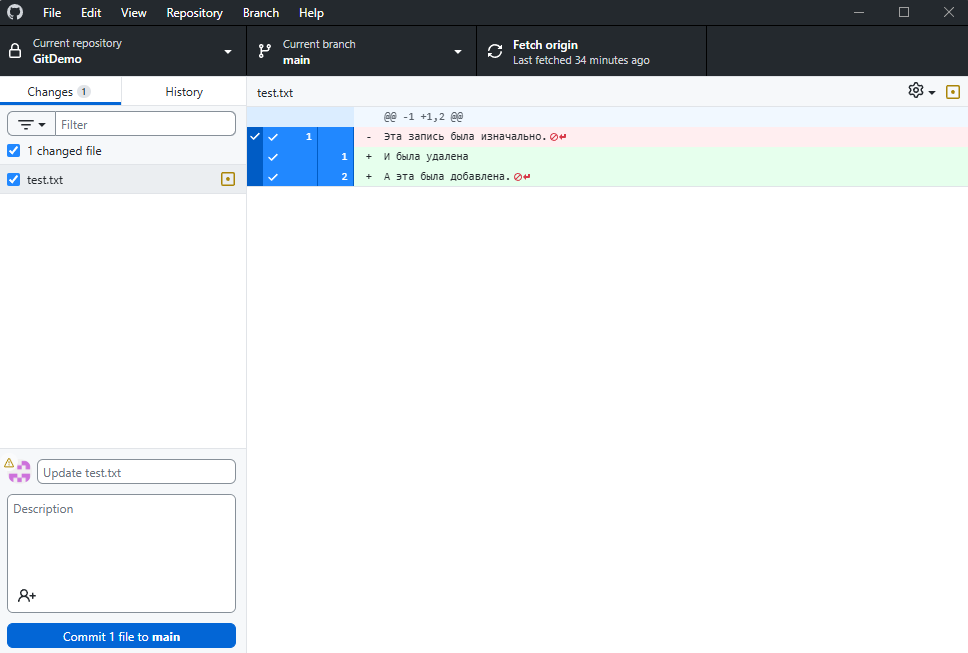
Установка выполняется с официального сайта, и при первом запуске требуется авторизоваться через учётную запись GitHub. Программа предложит добавить существующие локальные репозитории или клонировать новые из удалённого хранилища.
Главное окно отображает список добавленных репозиториев. Панель слева показывает изменённые файлы.
Отметьте файлы для коммита, добавьте описание и нажмите кнопку Commit, а для отправки изменений на сервер используйте кнопку Push.
Переключение между ветками выполняется через выпадающий список в верхней части окна.
История коммитов отображается в центральной панели с возможностью просмотра деталей каждого изменения. Программа автоматически обнаруживает конфликты при слиянии и предоставляет инструмент для их разрешения.
В принципе, это базовый набор для всех клиентов.
Sourcetree
Sourcetree — бесплатный графический клиент для работы с Git и Mercurial. Разработка принадлежит компании Atlassian. Программа предоставляет расширенные инструменты для визуализации истории коммитов и управления ветками. Интерфейс включает графическое представление дерева коммитов.
Клиент поддерживает интеграцию с платформами Bitbucket, GitHub и GitLab. Доступен для операционных систем Windows и macOS.
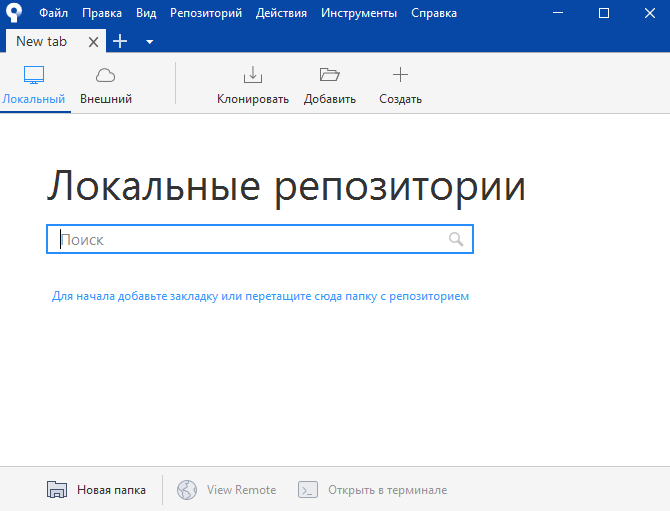
Установка поддерживает работу как с Git (при первом запуске будет выполнен автоматический поиск установленного Git), так и Bitbucket. Настройте параметры аутентификации для доступа к удалённым репозиториям, добавьте существующие локальные репозитории или клонируйте новые.
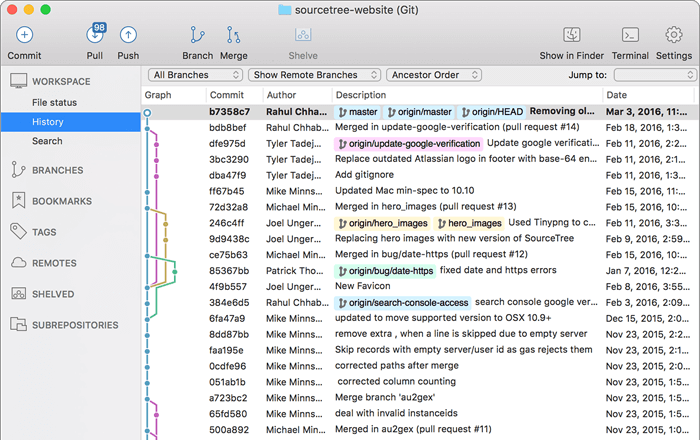
Рабочее окно разделено на три основные панели - список репозиториев и веток, изменённые файлы и история коммитов в виде графа.
GitKraken
GitKraken — кроссплатформенный графический клиент для Git с современным интерфейсом. Разработка принадлежит компании Axosoft. Клиент работает на операционных системах Windows, macOS и Linux. Интерфейс построен на технологии Electron. Программа поддерживает работу с репозиториями GitHub, GitLab, Bitbucket и Azure DevOps. Бесплатная версия доступна для личного использования с открытыми репозиториями.
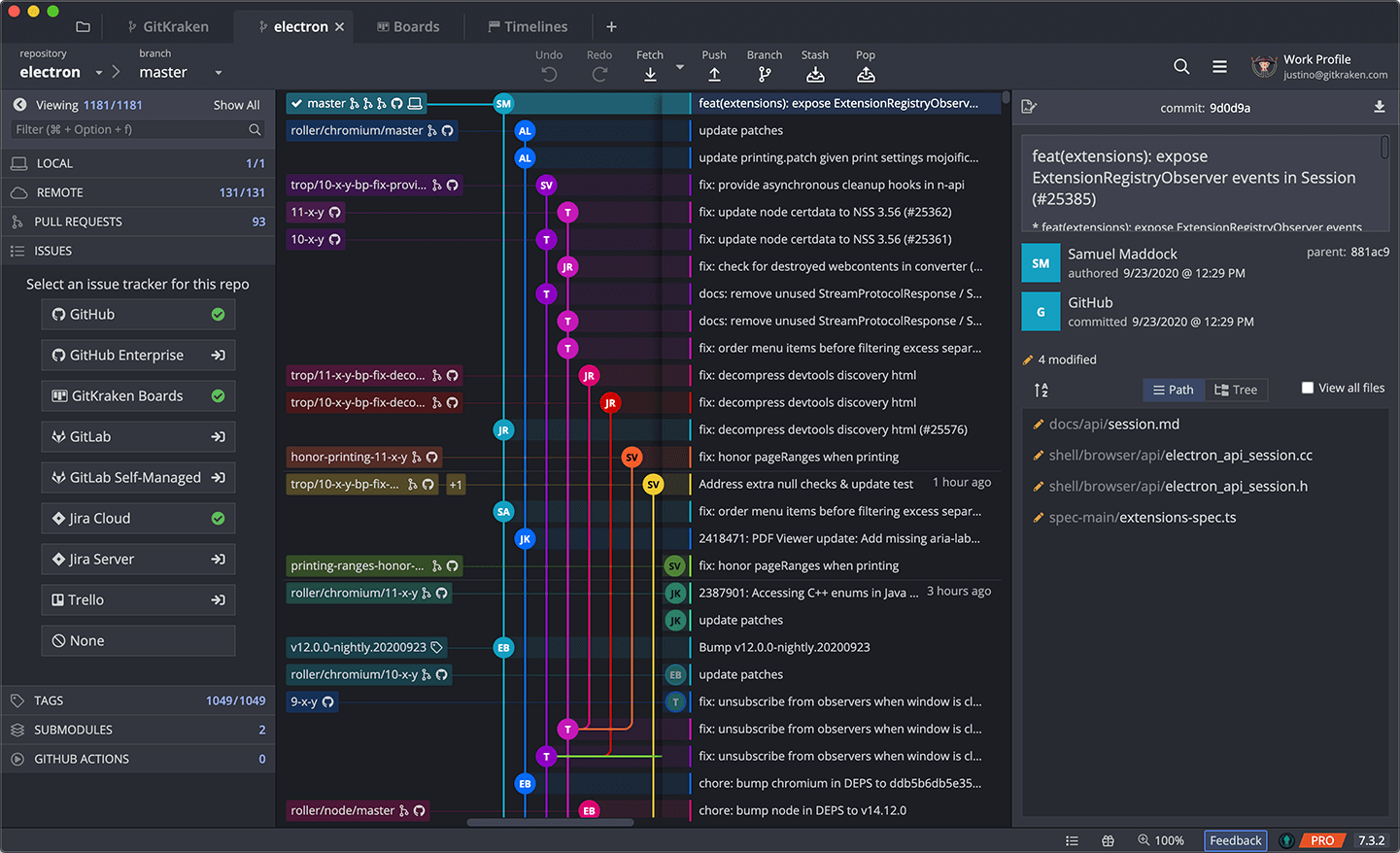
Устанавливается так же - авторизуемся через учётную запись платформы, или используем локальный режим без подключения к аккаунту. Для аутентификации с удалёнными серверами требуется настройка SSH-ключей и токенов доступа.
Для выполнения коммита перейдите на вкладку Stage All, добавьте сообщение и нажмите кнопку Commit. Слияние веток выполняется перетаскиванием одной ветки на другую в графе истории. Встроенный инструмент разрешения конфликтов отображает различия в файлах с возможностью выбора версии для каждого блока. Программа поддерживает drag-and-drop для добавления файлов в коммит.
Tower
Tower — коммерческий графический клиент для Git с фокусом на производительность и удобство интерфейса. Разработка принадлежит компании fournova Software GmbH. Клиент доступен для операционных систем macOS и Windows. Программа предлагает интеграцию с популярными платформами хостинга кода. Интерфейс оптимизирован для быстрого выполнения операций с репозиториями.
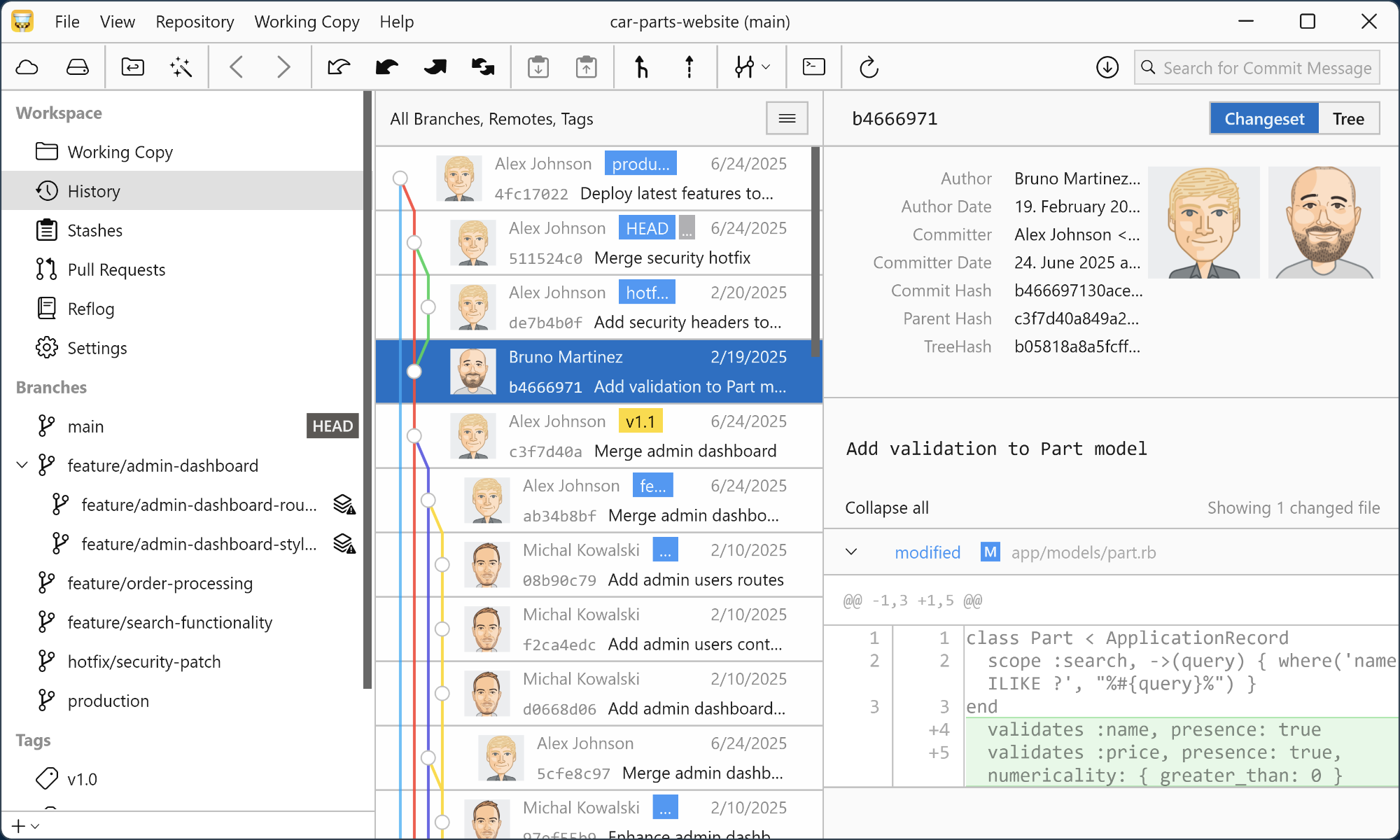
Tower предоставляет расширенные инструменты для работы с большими репозиториями.
Программа платная, но можно попробовать поработать с пробной версией (30-дневный период для оценки функционала).
Working Copy
Working Copy — мобильное приложение для работы с Git на устройствах iOS и iPadOS. Программа предоставляет полный функционал клиента контроля версий в мобильном формате. Приложение поддерживает клонирование репозиториев, выполнение коммитов, управление ветками и синхронизацию с удалёнными серверами. Интеграция с облачными сервисами позволяет работать с файлами из других приложений.
Working Copy оптимизирован для сенсорного управления, так как является мобильным.
Fork
Fork — современный графический клиент для Git с акцентом на производительность и удобство использования. Программа разработана независимыми разработчиками. Клиент доступен для операционных систем Windows и macOS.
Интерфейс построен с использованием нативных компонентов платформы.
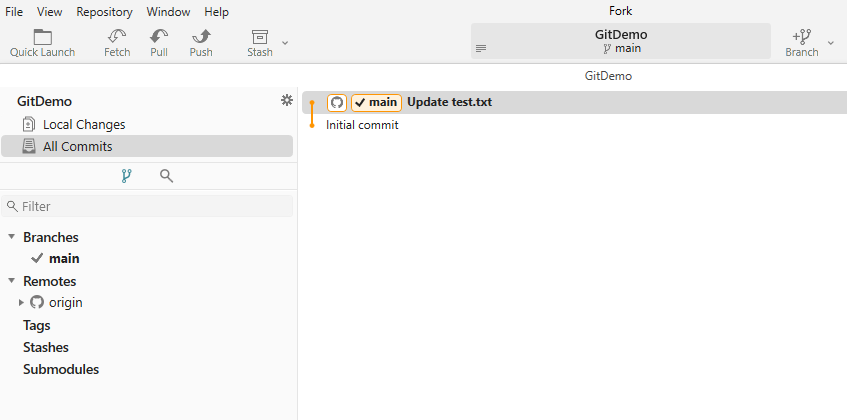
Программа поддерживает все основные операции системы контроля версий, оптимизирована для работы с большими репозиториями и быстрого отклика интерфейса.
SmartGit
SmartGit — кроссплатформенный графический клиент для Git с расширенным функционалом. Разработка принадлежит компании syntevo GmbH.
Клиент доступен для операционных систем Windows, macOS и Linux. Интерфейс включает интеграцию с системами отслеживания задач.
Программа поддерживает работу с репозиториями Git и подмодулями, предоставляет инструменты для командной разработки и анализа истории изменений.
Бесплатная версия доступна для некоммерческого использования, но для полной версии требуется приобрести лицензию.
Gitnuro
Gitnuro — легковесный графический клиент для Git с минималистичным интерфейсом. Программа разработана с фокусом на простоту и скорость работы. Клиент доступен для операционных систем Windows и macOS.
Интерфейс включает основные функции системы контроля версий без избыточных элементов. Программа поддерживает работу с локальными и удалёнными репозиториями, оптимизирована для быстрого запуска и минимального потребления ресурсов системы.
TortoiseGit
TortoiseGit — графический клиент для Git, интегрированный в контекстное меню проводника Windows.
Программа предоставляет доступ к операциям системы контроля версий через правый клик мыши на файлах и папках. Клиент работает на операционной системе Windows.
Интерфейс включает оверлеи значков для отображения статуса файлов в проводнике, а программа поддерживает все основные операции с репозиториями через контекстное меню, использует нативные диалоговые окна Windows.
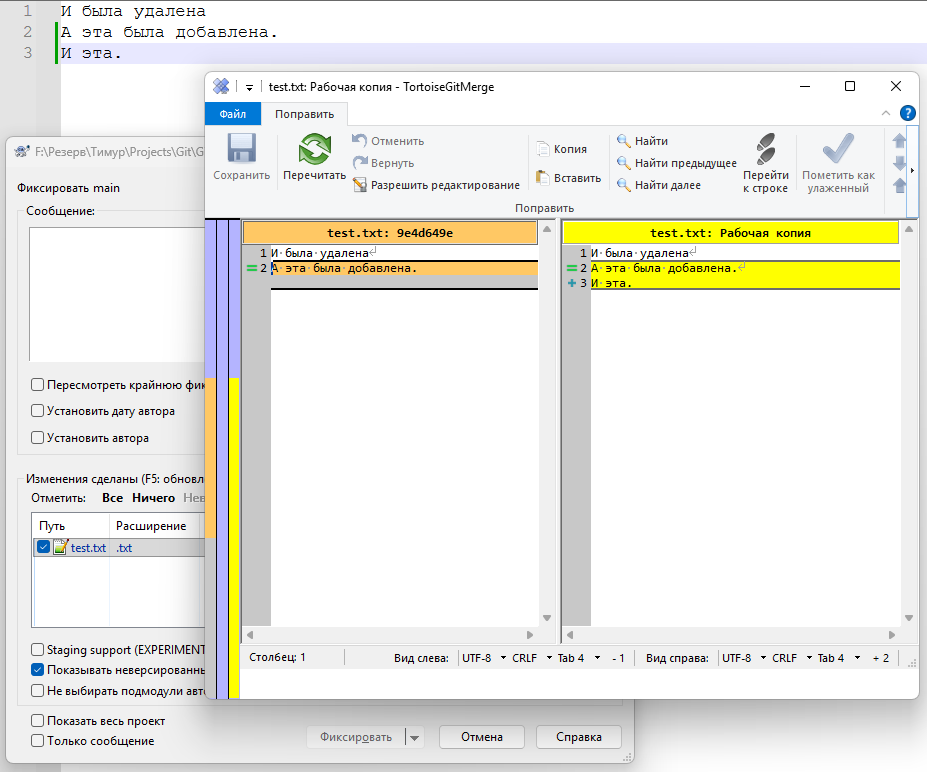
После завершения установки перезагрузите проводник Windows или перезапустите систему, и учтите, что теперь проводник будет работать в комплекте с TortoiseGit.
Инициализация нового репозитория выполняется через контекстное меню папки → Git Create repository here. Клонирование репозитория запускается через контекстное меню папки → Git Clone.
Основные операции доступны через контекстное меню файлов и папок. Оверлеи значков в проводнике показывают статус файлов: зелёная галочка означает неизменённый файл, красный восклицательный знак — изменённый файл, синий вопросительный знак — неотслеживаемый файл. Разрешение конфликтов выполняется через диалоговое окно с выбором версии для каждого конфликтного блока.
