Основные HTML-теги и их назначение
Разработчику
Аналитику
Тестировщику
Архитектору
Инженеру
Форматирование текста
Основные теги форматирования текста
HTML позволяет своими встроенными инструментами менять вид текста:
| Тег | Описание |
|---|---|
<b> | Жирный шрифт |
<i> | Курсив |
<u> | Подчёркивание |
<br> | Перенос строки |
<hr> | Горизонтальная линия |
<p> | Абзац HTML (в отличие от переноса, выделяет набор данных отдельно) |
<h1>, <h2>, …, <h6> | Заголовки. Отличаются встроенным форматированием, которое делает шрифт больше, жирнее и более выдающимся. В отличие от простого размера и формата, присваивает тексту «статус» заголовка, что позволяет работать с объектом |
<ul> | Неупорядоченный (маркированный) список:• раз; • два |
<ol> | Упорядоченный список: 1. раз; 2. два |
<li> | Элемент списка:<li>раз</li> <li>два</li> |
Жирный шрифт: <b>
<b>Этот текст будет отображён жирным.</b>
Результат: Этот текст будет отображён жирным.
Курсив: <i>
<i>Этот текст будет курсивным.</i>
Результат: Этот текст будет курсивным.
Подчёркивание: <u>
<u>Этот текст будет подчёркнут.</u>
Результат: Этот текст будет подчёркнут.
Перенос строки: <br>
Первая строка.<br>
Вторая строка.
Результат:
Первая строка.
Вторая строка.
Горизонтальная линия: <hr>
Первый абзац.<br>
<hr>
Второй абзац.
Результат:
Первый абзац.
Второй абзац.
Абзац: <p>
<p>Это первый абзац. Он отделён от других блоков вертикальными отступами.</p>
<p>А это второй абзац.</p>
Результат:
Это первый абзац. Он отделён от других блоков вертикальными отступами.
А это второй абзац.
Заголовки: <h1>–<h6>
<h1>Заголовок первого уровня</h1>
<h2>Заголовок второго уровня</h2>
<h3>Заголовок третьего уровня</h3>
<h4>Заголовок четвёртого уровня</h4>
<h5>Заголовок пятого уровня</h5>
<h6>Заголовок шестого уровня</h6>
Результат (визуально уменьшается по размеру и весу шрифта):
Заголовок первого уровня
Заголовок второго уровня
Заголовок третьего уровня
Заголовок четвёртого уровня
Заголовок пятого уровня
Заголовок шестого уровня
Неупорядоченный список: <ul>
<ul>
  <li>Первый элемент</li>
  <li>Второй элемент</li>
  <li>Третий элемент</li>
</ul>
Результат:
- Первый элемент
- Второй элемент
- Третий элемент
Упорядоченный список: <ol>
<ol>
  <li>Первый пункт</li>
  <li>Второй пункт</li>
  <li>Третий пункт</li>
</ol>
Результат:
- Первый пункт
- Второй пункт
- Третий пункт
Элемент списка: <li>
Тег <li> всегда используется внутри <ul> или <ol>. Сам по себе он не создаёт видимого эффекта, но определяет каждый отдельный пункт списка.
Пример повторно:
<ul>
  <li>Яблоко</li>
  <li>Банан</li>
  <li>Апельсин</li>
</ul>
Результат:
- Яблоко
- Банан
- Апельсин
Ссылки и изображения
Основные теги ссылок и изображений
<a> - Гипертекстовая ссылка (гиперссылка) – текст, который позволяет при клике перейти по ссылке, указанной в атрибуте. Она будет выведена по умолчанию как подчёркнутый текст.
Сама ссылка будет скрыта, но отображаться будет в виде текста, который называется анкор (anchor) – потому этот тег и называется «а». Пример ссылки:
<a href="ссылка">анкор</a>
У тега <a> есть атрибуты:
- charset – кодировка символов документа, на который ведёт ссылка;
- coords – координаты ссылки в карте изображений;
- download – документ по ссылке будет загружаться;
- href – ссылка (URL страницы);
- hreflang – язык документа по ссылке;
- media – устройство вывода документа по ссылке;
- name – имя анкора;
- rel/rev – отношение с документом;
- shape – форма ссылки в карте изображений;
- target – где открывать документ по ссылке;
- type – медиа тип документа по ссылке.
На практике, конечно, для <a>, используют в основном только href атрибут, так что на текущий момент достаточно запомнить лишь его – он обязательный.
Другой тег, похожий на <a> - <img>.
<img> - изображение, которое нужно отобразить на странице, и имеет атрибуты:
- align – горизонтальное выравнивание содержимого;
- alt – альтернативный текст (отображается, если элемент недоступен);
- border – толщина границы (рамки) элемента;
- height – высота изображения;
- hspace – величина отступов слева и справа;
- longdesc – гиперссылка на подробное описание изображения;
- src – URL изображения;
- vspace – величина отступов сверху и снизу от изображения;
- width – ширина изображения.
Как и href у тега <a>, для <img> атрибут src – путь к картинке, обязательный атрибут.
Базовая ссылка с href
<a href="https://example.com">Перейти на Example</a>
Результат:
Перейти на Example
— кликабельный текст, при нажатии открывает страницу https://example.com.
Ссылка, открывающаяся в новой вкладке (target="_blank")
<a href="https://example.com" target="_blank">Открыть Example в новой вкладке</a>
Результат:
Открыть Example в новой вкладке
— браузер откроет ссылку в новой вкладке или окне.
Скачивание файла (download)
<a href="/files/document.pdf" download>Скачать PDF-документ</a>
Результат:
Скачать PDF-документ
— при клике браузер предложит сохранить файл вместо его отображения.
Якорная (внутренняя) ссылка на элемент на той же странице
<a href="#section2">Перейти к разделу 2</a>

<!-- Где-то ниже на странице -->
<h2 id="section2">Раздел 2</h2>
Результат:
Перейти к разделу 2
— прокручивает страницу до элемента с id="section2".
Указание языка документа (hreflang)
<a href="https://example.fr" hreflang="fr">Французская версия сайта</a>
Этот атрибут помогает поисковым системам понять, что целевой ресурс на французском языке.
Базовое изображение с src и alt
<img src="images/photo.jpg" alt="Пейзаж горного озера">
Результат:
Браузер загружает изображение по пути images/photo.jpg. Если изображение недоступно, вместо него отображается текст «Пейзаж горного озера».
Изображение с заданной шириной и высотой
<img src="images/logo.png" alt="Логотип компании" width="200" height="100">
Результат:
Изображение отображается с фиксированной шириной 200 пикселей и высотой 100 пикселей. Это помогает браузеру заранее выделить место под картинку, уменьшая «прыжки» макета при загрузке.
Изображение как ссылка
<a href="https://example.com">
  <img src="images/banner.jpg" alt="Рекламный баннер" width="600" height="200">
</a>
Результат:
Всё изображение становится кликабельным — при нажатии происходит переход на https://example.com.
Альтернативный текст для доступности
<img src="diagrams/flowchart.svg" alt="Диаграмма процесса обработки заказа">
Такой подход важен для пользователей с нарушениями зрения, использующих экранные дикторы. Текст alt должен точно описывать содержание изображения.
Относительный и абсолютный путь в src
-
Относительный путь (относительно текущего HTML-файла):
<img src="assets/icon.png" alt="Иконка"> -
Абсолютный путь (полный URL):
<img src="https://cdn.example.com/images/icon.png" alt="Иконка">
Оба варианта корректны. Выбор зависит от структуры проекта и способа размещения ресурсов.
Формы и айфреймы
Основные теги форм
Формы - <form> нужны для создания фрагмента страницы, в которой будет выполняться ввод данных – логины, поиск, опросы.
Попробуйте добавить в нашу страницу перед <footer> следующий фрагмент:
<form action="/submit" method="POST">
  <label>Имя:</label>
  <input type="text" name="username" placeholder="Введите имя">
  <input type="submit" value="Отправить">
</form>
После обновления мы увидим:

Здесь:
<form>- сама форма;- action - действие, к примеру, куда отправлять данные (
/submitв нашем случае, разумеется никуда не отправится – обязательный атрибут; - method – метод HTTP-запроса (GET или POST, допустим);
- action - действие, к примеру, куда отправлять данные (
<input>- поле для ввода;- type – тип, к примеру, text, password, email;
- placeholder – подсказка в поле.
Также, элемент формы может содержать теги <textarea>, <button>, <select>, <option>, <optgroup>, <fieldset>, <label>.
<input> бывает нескольких типов, (type):
- text – стандартное текстовое поле, можно добавить атрибут value, который будет содержать текст по умолчанию;
- password – текстовое поле, но вводимые символы будут скрыты;
- checkbox – поле флажков (чекбоксов), или «галочек», которые можно включить или выключить – добавляется атрибут checked, который задаёт начальное состояние – включен или выключен (checked/unchecked);
- radio – переключатели (radiobuttons), которые работают по принципу checked/unchecked, но имеет два объекта, где выбирается или первый, или второй;
- file – поле загрузки файла;
- submit – кнопка отправки данных;
- image – изображение вместо кнопки отправки, потребуется дополнительный атрибут src;
- button – кнопка;
- reset – кнопка сброса значений по умолчанию;
- hidden – скрытое поле (скрытое от пользователя).
Кроме форм, можно встроить также «айфрейм» при помощи тега <iframe>, который позволяет встроить на другую страницу видео или карту. К примеру, на сервисе ВК Видео (Вконтакте) можно скопировать код для вставки, и напрямую вставить в код своей страницы.
<iframe> использует атрибуты:
- src – ссылку на ресурс;
- width / height – размеры областы (ширина и высота);
- title – заголовок.
Так, к примеру, я могу добавить на свою страницу видео с котом:
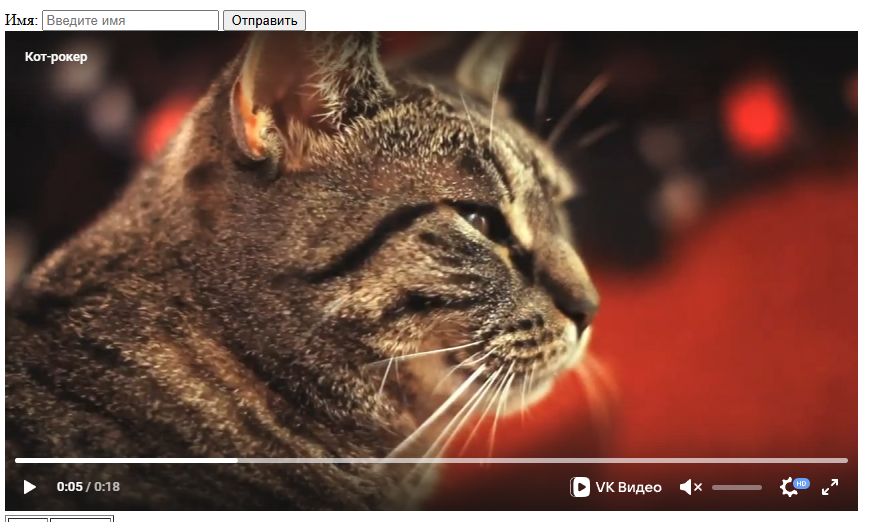
Купились? Но так можно. Поверьте на слово :)
Айфрейм позволяет встроить виджеты на свою страницу, но при этом виджет становится зависимым от доступности ресурса по ссылке в src – если сервис, к примеру, будет заблокирован в стране просмотра, или недоступен – то он не будет отображаться на странице.
Простая форма входа
<form action="/login" method="POST">
  <label for="email">Электронная почта:</label>
  <input type="email" id="email" name="email" placeholder="user@example.com" required>

  <label for="password">Пароль:</label>
  <input type="password" id="password" name="password" placeholder="••••••••" required>

  <input type="submit" value="Войти">
</form>
Эта форма:
- отправляет данные на
/loginметодом POST; - содержит два обязательных поля: email и пароль;
- использует атрибут
requiredдля валидации на стороне браузера; - связывает метки (
<label>) с полями через атрибутfor/id.
Форма обратной связи с многострочным полем
<form action="/feedback" method="POST">
  <label for="name">Ваше имя:</label>
  <input type="text" id="name" name="name" placeholder="Иван Иванов">

  <label for="message">Сообщение:</label>
  <textarea id="message" name="message" rows="5" placeholder="Напишите ваше сообщение..."></textarea>

  <input type="submit" value="Отправить">
</form>
Тег <textarea> позволяет вводить многострочный текст. Атрибут rows задаёт высоту поля.
Форма с чекбоксами и радиокнопками
<form action="/survey" method="POST">
  <p>Как вы оцениваете наш сайт?</p>
  <label><input type="radio" name="rating" value="5"> Отлично</label>
  <label><input type="radio" name="rating" value="4"> Хорошо</label>
  <label><input type="radio" name="rating" value="3"> Удовлетворительно</label>

  <p>Какие функции вам интересны?</p>
  <label><input type="checkbox" name="features" value="chat"> Чат поддержки</label>
  <label><input type="checkbox" name="features" value="dark_mode"> Тёмная тема</label>
  <label><input type="checkbox" name="features" value="mobile"> Мобильное приложение</label>

  <input type="submit" value="Проголосовать">
</form>
Особенности:
- Все радиокнопки имеют одинаковое значение атрибута
name, поэтому можно выбрать только один вариант. - Чекбоксы имеют одинаковый
name, но разныеvalue— можно выбрать несколько значений. - При отправке формы данные будут переданы как
rating=4&features=chat&features=mobile.
Форма загрузки файла
<form action="/upload" method="POST" enctype="multipart/form-data">
  <label for="avatar">Загрузите аватар:</label>
  <input type="file" id="avatar" name="avatar" accept="image/*">

  <input type="submit" value="Загрузить">
</form>
Обязательные условия для загрузки файлов:
- Атрибут
enctype="multipart/form-data"у формы; - Тип поля
type="file"; - Атрибут
acceptограничивает выбор только изображениями.
Скрытые поля и кнопка сброса
<form action="/process" method="GET">
  <input type="hidden" name="source" value="newsletter">
  <input type="text" name="query" placeholder="Поиск...">
  <input type="reset" value="Очистить">
  <input type="submit" value="Найти">
</form>
Поле source будет отправлено вместе с запросом, хотя пользователь его не видит. Кнопка reset возвращает все поля к начальным значениям.
Встраивание видео с YouTube
<iframe
  src="https://www.youtube.com/embed/dQw4w9WgXcQ"
  width="560"
  height="315"
  title="Музыкальное видео"
  frameborder="0"
  allowfullscreen>
</iframe>
Этот код встраивает популярное видео. Атрибут title важен для доступности — он описывает содержимое фрейма для вспомогательных технологий.
Встраивание карты Google Maps
<iframe
  src="https://www.google.com/maps/embed?pb=!1m18!1m12!1m3!1d2249.347037140483!2d37.6173!3d55.7558!2m3!1f0!2f0!3f0!3m2!1i1024!2i768!4f13.1!3m3!1m2!1s0x46b54afc73d4b0c9%3A0x3d4fc6b6b6e0a5a5!2m2!1d37.6173!2d55.7558!5e0!3m2!1ru!2s!4v1710000000000!5m2!1ru!2s"
  width="600"
  height="450"
  style="border:0;"
  allowfullscreen=""
  loading="lazy"
  title="Карта центра Москвы">
</iframe>
Карта отображается как интерактивный виджет. Параметры в URL определяют центр, масштаб и другие настройки.
Встраивание стороннего документа или страницы
<iframe
  src="https://example.com/widget.html"
  width="100%"
  height="400"
  title="Внешний виджет">
</iframe>
Если домен example.com разрешает встраивание (через заголовок X-Frame-Options или CSP), содержимое отобразится внутри текущей страницы.
Защита от встраивания (примечание)
Некоторые сайты блокируют использование в <iframe> через HTTP-заголовки. В таких случаях фрейм остаётся пустым, даже если src указан верно. Это мера безопасности, предотвращающая clickjacking.
Таблицы
Основные теги таблиц
Таблицы <table> используются для сетки данных, когда нужно разделить всё на строки, таблицы и ячейки:
<table border="1">
  <tr>
    <th>Имя</th>
    <th>Возраст</th>
  </tr>
  <tr>
    <td>Анна</td>
    <td>25</td>
  </tr>
</table>
Мы увидим простую таблицу:
| Имя | Возраст |
|---|---|
| Анна | 25 |
Здесь:
<table>- таблица, border – атрибут для границ;<tr>- строка таблицы;<th>- заголовок колонки (столбца), по умолчанию жирный;<td>- ячейка с данными.
Простая таблица с заголовками
<table border="1">
  <tr>
    <th>Город</th>
    <th>Население (тыс.)</th>
    <th>Страна</th>
  </tr>
  <tr>
    <td>Москва</td>
    <td>12600</td>
    <td>Россия</td>
  </tr>
  <tr>
    <td>Париж</td>
    <td>2100</td>
    <td>Франция</td>
  </tr>
</table>
Результат отображается как:
| Город | Население (тыс.) | Страна |
|---|---|---|
| Москва | 12600 | Россия |
| Париж | 2100 | Франция |
Такая таблица подходит для представления структурированных данных, где каждая строка — отдельная сущность, а столбцы — её атрибуты.
Таблица с объединёнными ячейками (colspan, rowspan)
<table border="1">
  <tr>
    <th>Имя</th>
    <th colspan="2">Контакты</th>
  </tr>
  <tr>
    <td>Иван Петров</td>
    <td>ivan@example.com</td>
    <td>+7 (999) 123-45-67</td>
  </tr>
  <tr>
    <td rowspan="2">ООО «ТехноЛаб»</td>
    <td>office@techlab.ru</td>
    <td>+7 (495) 987-65-43</td>
  </tr>
  <tr>
    <td>support@techlab.ru</td>
    <td>+7 (495) 987-65-44</td>
  </tr>
</table>
Особенности:
- Атрибут
colspan="2"объединяет две ячейки по горизонтали (в заголовке «Контакты»). - Атрибут
rowspan="2"объединяет две ячейки по вертикали (название компании занимает две строки).
Такие конструкции полезны при отображении иерархических или группируемых данных.
Таблица с разделением на секции (<thead>, <tbody>, <tfoot>)
<table border="1">
  <thead>
    <tr>
      <th>Товар</th>
      <th>Цена (руб.)</th>
      <th>Количество</th>
    </tr>
  </thead>
  <tbody>
    <tr>
      <td>Ноутбук</td>
      <td>85000</td>
      <td>2</td>
    </tr>
    <tr>
      <td>Мышь</td>
      <td>1500</td>
      <td>5</td>
    </tr>
  </tbody>
  <tfoot>
    <tr>
      <td colspan="2">Итого:</td>
      <td>177500 руб.</td>
    </tr>
  </tfoot>
</table>
Семантические теги:
<thead>— заголовочная часть таблицы;<tbody>— основное тело с данными;<tfoot>— итоговая или сводная информация.
Это улучшает читаемость кода, помогает браузеру правильно прокручивать большие таблицы и облегчает стилизацию через CSS.
Таблица без границ (чистый вид)
<table>
  <tr>
    <th>Понедельник</th>
    <th>Вторник</th>
    <th>Среда</th>
  </tr>
  <tr>
    <td>10:00 – Встреча</td>
    <td>14:00 – Дедлайн</td>
    <td>09:00 – Обучение</td>
  </tr>
</table>
Без атрибута border таблица отображается без видимых линий. Такой подход часто используется в современном дизайне, где границы задаются через CSS.
Таблица для расписания (сложная структура)
<table border="1">
  <tr>
    <th>Время</th>
    <th>Понедельник</th>
    <th>Вторник</th>
    <th>Среда</th>
  </tr>
  <tr>
    <td>09:00–10:30</td>
    <td>Математика</td>
    <td></td>
    <td>Физика</td>
  </tr>
  <tr>
    <td>10:45–12:15</td>
    <td></td>
    <td>Программирование</td>
    <td></td>
  </tr>
</table>
Пустые ячейки <td></td> обозначают отсутствие занятий. Такая таблица эффективно передаёт временные интервалы и распределение активностей.
Доступность: использование scope в заголовках
<table border="1">
  <tr>
    <th scope="col">Сотрудник</th>
    <th scope="col">Должность</th>
    <th scope="col">Отдел</th>
  </tr>
  <tr>
    <td>Мария Козлова</td>
    <td>Аналитик</td>
    <td>BI</td>
  </tr>
</table>
Атрибут scope="col" явно указывает, что ячейка является заголовком столбца. Это помогает экранным дикторам корректно интерпретировать таблицу.
Работа с тегами и события
Справочные теги
Сейчас мы рассмотрим некоторые новые теги, а также изучим особенности работы с ними.
В HTML, как и в других языках, есть комментарии – текст внутри кода, который игнорируется браузером и нужен для разработчиков, «читающих код». Если вы работали хоть раз с кодом с ИИ, то замечали, как он комментирует чуть ли не каждый шаг. Синтаксис представляет собой открывающий тег <!-- и закрывающий -->. Всё, что указано между открывающим и закрывающим, не будет отображено на странице. Комментарии нужны для пояснений к коду, временного отключения сомнительного кода и разметки секций. Их нельзя вкладывать друг в друга, они не работают внутри тегов и содержимое комментариев видно в исходном коде страницы на стороне клиента, так что – лучше не баловаться.
<!-– это комментарий -->
<!-- Это комментарий. Он не отображается на странице. -->
<p>Этот абзац виден пользователю.</p>
<!-- <p>Этот абзац временно отключён.</p> -->
Комментарии полезны для:
- пояснения сложных участков кода;
- временного отключения фрагментов разметки при отладке;
- разделения логических блоков (например,
<!-- Навигация -->,<!-- Основной контент -->).
Помимо комментариев, имеется возможность формировать основы
<span>- тег для группировки строчных элементов и задания им определенных атрибутов, к примеру, если посреди текста нужно<span style="color:blue;font-weight:bold">синий</span>текст.<div>- тег для выделения раздела или блока кода. Он нужен особенно в случаях, когда для определённой части кода используется особый CSS-стиль, к примеру, нужно определить, что есть вкладка, а что – контент вкладки.<meta>- метаданные о HTML-документе, которые находятся внутри тега<head>- они используются для указания информационного набора общих сведений о странице.
То есть, <div> и <span> это «коробки» для структуры и текста, а <meta> - служебная информация о странице.
<p>Обычный текст, но <span style="color: blue; font-weight: bold;">этот фрагмент выделен</span> особым образом.</p>
Результат:
Обычный текст, но этот фрагмент выделен особым образом.
Особенности:
<span>не влияет на структуру документа;- применяется внутри строкового контекста (внутри
<p>,<h1>,<li>и т.д.); - часто используется с CSS или JavaScript для точечного управления стилем или поведением.
<div style="background-color: #f0f0f0; padding: 16px; margin: 12px 0;">
<h3>Заголовок блока</h3>
<p>Это содержимое блока. Всё, что внутри <div>, группируется как единый фрагмент.</p>
</div>
Результат — выделенный блок с фоном и отступами.
Назначение:
- группировка других элементов;
- применение общих стилей или скриптов к целой секции;
- основа для макета (layout) при использовании CSS Grid или Flexbox.
<head>
  <meta charset="UTF-8">
  <meta name="viewport" content="width=device-width, initial-scale=1.0">
  <meta name="description" content="Учебный сайт по HTML и веб-разработке">
  <meta name="author" content="Автор сайта">
  <meta http-equiv="X-UA-Compatible" content="IE=edge">
</head>
Пояснение:
charset="UTF-8"— задаёт кодировку текста;viewport— обеспечивает корректное отображение на мобильных устройствах;description— краткое описание страницы (используется поисковиками);author— имя автора;http-equiv— эмулирует HTTP-заголовок.
Метатеги не отображаются на странице, но критически важны для SEO, безопасности и совместимости.
Основные теги событий
Для того, чтобы вместо простого текста была именно кнопка (специальный тип элемента), используется тег <button> - просто кликабельный и активный элемент, который позволяет обрабатывать события. К примеру, кнопка «Войти» на форме авторизации, или «Перейти» для перехода по ссылке (по аналогии с гиперссылкой). Кнопка может работать как тег <a>, а может обрабатывать событие.
В HTML есть такое понятие, как события – когда что-то происходит на странице с элементом:
- onblur – когда элемент формы теряет фокус;
- onchange – при изменениях в элементе;
- onclick – клик мышью (левой кнопкой мыши);
- ondblclick – двойной клик мышью;
- onfocus – когда элемент получает фокус;
- onkeydown – при нажатии клавиши;
- onkeypress – при нажатии и отпускании клавиши;
- onkeyup – при отпускании клавиши;
- onload – когда загружены элементы (допустим в теге body);
- onmousedown – при нажатии на кнопку мыши;
- onmousemove – при движении указателя мыши;
- onmouseout – при покидания указателя мыши района элемента;
- onmouseover – при попадании указателя мыши в район элемента;
- onmouseup – при отпускании кнопки мыши;
- onreset – при сбросе элементов;
- onsubmit – при отправке данных;
- onunload – при закрытии страницы (в теге body).
При наступлении событий можно указать в значении такого атрибута ссылку на файл скрипта или название функции скрипта, которая будет выполняться. Эти функции пишутся на языке JavaScript и могут как быть включены в документ, так и выведены в отдельный файл.
Пример:
<button onclick="/* скрипт или ссылка на него */">Текст кнопки</button>
Скрипт, встроенный в страницу, содержится как вложенный контент в элементе <script>. У тега <script> тоже есть атрибуты:
- async – асинхронный режим работы скрипта;
- charset – кодировка символов скрипта;
- defer – отложенный режим запуска, до окончания загрузки страницы;
- src – URL файла скрипта (для внешнего);
- type – медиа-тип скрипта.
Но, для случаев, когда в браузере отключено отображение скриптов, или работает старый браузер, можно добавить резервный тег <noscript>, который выведет текст на случай, если скрипты отключены. Но JavaScript мы изучим чуть позже, ведь там уже идёт работа на языке программирования, а не разметки.
Кнопка
Простая кнопка без действия
<button>Нажми меня</button>
Отображается как стандартная кнопка. Без указания события или формы она ничего не делает.
Кнопка как часть формы
<form action="/send" method="POST">
  <input type="text" name="message" placeholder="Введите сообщение">
  <button type="submit">Отправить</button>
</form>
Атрибут type="submit" автоматически отправляет форму при нажатии.
Кнопка с обработкой события
<button onclick="alert('Привет, мир!')">Показать сообщение</button>
При клике выполняется встроенная JavaScript-функция alert.
Обработка событий
<div
  onmouseover="this.style.backgroundColor='lightgreen'"
  onmouseout="this.style.backgroundColor=''"
  style="padding: 10px; border: 1px solid #ccc; cursor: pointer;">
  Наведите курсор сюда
</div>
При наведении фон становится зелёным, при уходе — возвращается к исходному состоянию.
<label for="theme">Выберите тему:</label>
<select id="theme" onchange="document.body.className = this.value">
  <option value="">По умолчанию</option>
  <option value="dark">Тёмная</option>
  <option value="light">Светлая</option>
</select>
Изменение выбора применяет CSS-класс к <body>, что может управлять темой оформления (при наличии соответствующих стилей).
Встраивание скриптов
Встроенный скрипт
<script>
  function greet() {
    alert("Добро пожаловать!");
  }
</script>

<button onclick="greet()">Поприветствовать</button>
Функция greet определена внутри <script> и вызывается при нажатии кнопки.
Внешний скрипт
<script src="scripts/main.js" defer></script>
Скрипт загружается из файла main.js. Атрибут defer гарантирует, что он выполнится только после полной загрузки HTML-документа.
Асинхронная загрузка
<script src="https://example.com/analytics.js" async></script>
Скрипт загружается параллельно с разбором HTML и выполняется сразу после загрузки, не дожидаясь завершения построения страницы. Подходит для аналитики или рекламы.
Резервный контент: <noscript>
<noscript>
  <p style="color: red; background: yellow; padding: 10px;">
    Для полноценной работы сайта включите JavaScript в настройках браузера.
  </p>
</noscript>
Этот блок отобразится только если JavaScript отключён в браузере. Используется редко, но остаётся важным для доступности.
Модальные и диалоговые окна
Тег <dialog> создаёт всплывающее окно или диалог. По умолчанию не показывается на странице.
Может открываться в двух режимах:
- Всплывающее окно — не блокирует взаимодействие со страницей.
- Модальное окно — откроется поверх страницы, имеет фоновое затемнение, остальной контент не доступен для взаимодействия.
Как пишется
Парный тег <dialog></dialog>, внутри которого находится содержимое всплывающего окна. У <dialog> нельзя использовать атрибут tabindex.
<dialog>
  Привет, мир!
</dialog>
У модального окна обязательно должно быть имя — его краткое название. Благодаря этому пользователи вспомогательных технологий знают, что это за элемент и какое у него содержимое.
Имя окну можно добавить двумя способами:
aria-label,aria-labelledby.
aria-label добавляет имя, о котором знают только пользователи скринридеров.
<dialog aria-label="Приветствие">
  Привет, мир!
</dialog>
aria-labelledby связывает <dialog> с видимым всем именем.
<dialog aria-labelledby="dialog-name">
  <h3 id="dialog-name">
    Привет, мир!
  </h3>
  <p>Вы не ждали, а вот он я.</p>
</dialog>
Как открыть
Как и у элемента <details>, по умолчанию содержимое окна скрыто от пользователя, но его можно отобразить через атрибут open.
<dialog open>
  Я виден. Привет! 👋
</dialog>

<dialog>
  Я скрыт от пользователя 🥷
</dialog>
Также окно можно открыть с помощью JavaScript-методов:
show()— добавляет атрибутыopenиaria-modal="false".showModal()— открывает в режиме «модального окна». Добавляет атрибутыopenиaria-modal="true". Появляется подложка в виде псевдоэлемента::backdrop, который можно стилизовать.
<button type="button" onclick="window.myDialog.show()">
  Просто открыть
</button>
<button type="button" onclick="window.myDialog.showModal()">
  Открыть как модалку
</button>
<dialog id="myDialog">🖖 Живи долго и процветай!</dialog>
Как закрыть
Закрыть диалог можно двумя основными способами:
- Из JavaScript с помощью метода
close(). - Из HTML по событию
submit(например, по нажатию кнопки<button type="submit">), если в<dialog>есть тег<form>с атрибутомmethod="dialog".
<dialog open id="closeMe" aria-labelledby="heading">
  <h2 id="heading">Закрой меня! 🙏</h2>
  <p>Результат этих кнопок одинаковый.</p>

  <button type="button" onclick="window.closeMe.close()">
    Закрыть с помощью JavaScript
  </button>

  <form method="dialog">
    <button>
      Закрыть с помощью формы
    </button>
  </form>
</dialog>
Атрибут closedby
Атрибут closedby — это экспериментальный атрибут, который автоматически появляется у тега <dialog> после его закрытия. Он показывает, какое конкретное пользовательское действие или системный жест привёл к закрытию диалога. Это может быть:
- нажатие клавиши Esc,
- клик вне области диалога,
- свайп назад на Android (например, при включённом TalkBack),
- жест закрытия в VoiceOver на iOS,
- или даже команда с внешнего контроллера.
Атрибут устанавливается самим браузером и учитывает нативные сценарии взаимодействия, встроенные в пользовательский агент и операционную систему. Это делает closedby особенно полезным при разработке доступных и адаптивных модальных окон.
Этот атрибут на данный момент имеет ограниченную поддержку.
Возвращаемое значение
Если кнопкам в форме задать value, то при закрытии диалога это значение будет присваиваться dialog.returnValue.
<form class="options" method="dialog">
  <button class="button button--dark" value="debug">
    Дави его!
  </button>
  <button class="button button--light" value="reproduction">
    Каждая жизнь священна
  </button>
</form>
В JavaScript можно обработать результат:
if (dialog.returnValue === "debug") {
  bugs.innerText = bugs.innerText.substring(0, bugs.innerText.length - 2)
} else {
  bugs.innerText += "🐞"
}
Как понять
Долгое время в HTML не существовало тега для создания всплывающих окон. Если такая задача возникала, то использовались либо самописные решения для красивых попапов, либо JavaScript-методы alert(), prompt() и confirm(), если красота была не важна.
Тег <dialog> появился как альтернатива. Хорошее диалоговое окно — это не просто логика «Показать» и «Скрыть». В <dialog> реализовано то, о чём часто забывают:
- Для вспомогательных технологий
<dialog>— аналогrole="dialog". Если окно открыто в режиме модального, то и аналогaria-modal="true". Также у тега естьaria-live="assertive", поэтому скринридеры сразу же зачитывают его содержимое. - Модальные диалоги закрываются по нажатию на Esc.
- У модального диалога при открытии появляется «ловушка фокуса»: для клавиатурной навигации доступны только интерактивные элементы только текущего диалога.
- Браузер запоминает какой элемент был в фокусе до открытия окна и после закрытия окна снова переводит его в фокус.
Вся эта логика реализована в самом браузере «из коробки». А значит пользователю не отправляется лишний трафик.
Подсказки
- Google Chrome при закрытии модального окна клавишей Esc ставит предыдущий элемент не просто в
:focus, а в:focus-visible. Подразумевая, что пользователь перешёл на клавиатурную навигацию. - Если нужно узнать, кто закрыл окно, воспользуйтесь атрибутом
closedby. Он появится у тега<dialog>после закрытия и будет содержатьidкнопки или другого интерактивного элемента, вызвавшего закрытие. - По нажатию Esc сначала запускается событие
cancel, а затемclose. Это может быть полезно, если мы хотим отгородить пользователя от случайного нажатия клавиши, сначала предупредив, что изменённые данные не сохранятся, и только при повторном нажатии закрывать окно. - Контент
<dialog>по умолчанию скрыт с помощьюdisplay: none. Можно переписать это поведение в стилях и анимировать открытие и закрытие. Намного легче, чем аналогичная задача в<details>, например. - Модальные окна «ускользают» от контекста: даже если в HTML-разметке после модального окна указан тег
<div>сz-index: 99999, то модальное окно всё равно отобразится поверх этого<div>. Или если родитель наклонён с помощьюskew(), то дочернее модальное окно всё равно откроется без наклона.
Примеры окон
Можете создать файл windows.html и добавить туда следующий код:
<!DOCTYPE html>
<html lang="ru">
<head>
  <meta charset="UTF-8">
  <meta name="viewport" content="width=device-width, initial-scale=1.0">
  <title>Типы окон</title>
  <style>
    body {
      font-family: Arial, sans-serif;
      margin: 20px;
      background-color: #f9f9f9;
    }
    h2 {
      color: #333;
    }
    .container {
      max-width: 800px;
      margin: 0 auto;
      background: #fff;
      padding: 20px;
      border-radius: 8px;
      box-shadow: 0 4px 6px rgba(0, 0, 0, 0.1);
    }
    button {
      background-color: #007bff;
      color: white;
      border: none;
      padding: 10px 20px;
      border-radius: 5px;
      cursor: pointer;
      margin: 10px 0;
      transition: background-color 0.3s;
    }
    button:hover {
      background-color: #0056b3;
    }
    .modal {
      display: none;
      position: fixed;
      top: 50%;
      left: 50%;
      transform: translate(-50%, -50%);
      background-color: #fff;
      padding: 20px;
      border-radius: 8px;
      box-shadow: 0 4px 6px rgba(0, 0, 0, 0.1);
      z-index: 1000;
    }
    .modal-overlay {
      display: none;
      position: fixed;
      top: 0;
      left: 0;
      width: 100%;
      height: 100%;
      background-color: rgba(0, 0, 0, 0.5);
      z-index: 999;
    }
    .popup {
      position: fixed;
      bottom: 20px;
      right: 20px;
      background-color: #007bff;
      color: white;
      padding: 15px;
      border-radius: 5px;
      box-shadow: 0 4px 6px rgba(0, 0, 0, 0.1);
      display: none;
    }
  </style>
</head>
<body>
  <div class="container">
    <h2>Окна предупреждений (Alerts)</h2>
    <button onclick="alert('Это окно предупреждения!')">Показать предупреждение</button>

    <h2>Окна подтверждения (Confirmation Dialogs)</h2>
    <button onclick="confirmAction()">Подтвердить действие</button>

    <h2>Модальные окна (Modal Windows)</h2>
    <button id="openModal">Открыть модальное окно</button>
    <div class="modal-overlay" id="modalOverlay"></div>
    <div class="modal" id="modal">
      <h3>Модальное окно</h3>
      <p>Это пример модального окна. Оно блокирует взаимодействие с остальной частью страницы.</p>
      <button id="closeModal">Закрыть</button>
    </div>

    <h2>Всплывающие окна (Pop-ups)</h2>
    <button id="openPopup">Показать всплывающее окно</button>
    <div class="popup" id="popup">
      Это всплывающее окно!
    </div>
  </div>

  <script>
    // Модальное окно
    const modal = document.getElementById('modal');
    const modalOverlay = document.getElementById('modalOverlay');
    const openModalBtn = document.getElementById('openModal');
    const closeModalBtn = document.getElementById('closeModal');

    openModalBtn.addEventListener('click', () => {
      modal.style.display = 'block';
      modalOverlay.style.display = 'block';
    });

    closeModalBtn.addEventListener('click', () => {
      modal.style.display = 'none';
      modalOverlay.style.display = 'none';
    });

    modalOverlay.addEventListener('click', () => {
      modal.style.display = 'none';
      modalOverlay.style.display = 'none';
    });

    // Всплывающее окно
    const popup = document.getElementById('popup');
    const openPopupBtn = document.getElementById('openPopup');

    openPopupBtn.addEventListener('click', () => {
      popup.style.display = 'block';
      setTimeout(() => {
        popup.style.display = 'none';
      }, 3000);
    });

    // Подтверждение действия
    function confirmAction() {
      if (confirm('Вы уверены, что хотите выполнить это действие?')) {
        alert('Действие подтверждено!');
      } else {
        alert('Действие отменено.');
      }
    }
  </script>
</body>
</html>
Здесь вы увидите:
- окна предупреждений;
- окна подтверждения;
- модальные окна;
- всплывающие окна.
Семантические элементы
Современный HTML предоставляет набор семантических тегов, которые описывают смысл содержимого, а не только его внешний вид. Такие элементы делают структуру документа понятной как для браузеров, так и для поисковых систем, скринридеров и других инструментов.
| Тег | Назначение |
|---|---|
<header> | Вводная часть документа или секции: логотип, навигация, заголовок |
<footer> | Завершающая часть документа или секции: авторские права, контакты, ссылки |
<main> | Основное содержимое страницы, уникальное и не повторяющееся в других частях |
<section> | Тематическая группа контента, обычно с заголовком |
<article> | Самодостаточный блок информации, который можно распространять отдельно (например, новость, пост, комментарий) |
<aside> | Дополнительный контент, косвенно связанный с основным (реклама, боковая панель, цитаты) |
<nav> | Блок навигационных ссылок |
<time> | Представление даты или времени в машиночитаемом формате (datetime) |
<data> | Контент с машиночитаемым значением, отличным от отображаемого текста |
<mark> | Выделение фрагмента текста, например, при поиске |
<strong> | Текст высокой важности (логическое выделение, не просто жирный шрифт) |
<em> | Акцентированный текст (логический курсив, передающий интонацию) |
<cite> | Название произведения (книги, фильма, статьи) |
<var> | Переменная в математическом выражении или программном коде |
<dfn> | Определение термина |
<samp> | Пример вывода программы |
<abbr> | Аббревиатура или акроним |
<kbd> | Обозначение пользовательского ввода с клавиатуры |
Элемент <hgroup> ранее использовался для группировки заголовков (<h1>–<h6>), но в современных спецификациях считается устаревшим и не рекомендуется к применению.
Мультимедиа и встраивание
HTML позволяет встраивать разнообразные типы медиаконтента:
<audio>— воспроизведение звука.<video>— воспроизведение видео.<source>— указание альтернативных источников для<audio>и<video>, позволяющее поддерживать разные форматы.<track>— добавление субтитров, описаний или глав к видео/аудио.<embed>— встраивание внешнего контента (например, Flash, PDF).<object>— универсальный контейнер для встраивания мультимедиа или плагинов.<canvas>— область для рисования графики с помощью JavaScript.
Элементы <audio> и <video> поддерживают атрибут controls, который отображает стандартные элементы управления (плей, пауза, громкость).
Изображения и графика
Тег <img> предназначен для отображения растровых изображений. Обязательный атрибут — src. Рекомендуемый атрибут — alt, содержащий текстовое описание изображения для случаев, когда изображение недоступно или используется скринридером.
Для группировки изображения с подписью применяется пара тегов:
<figure>— контейнер для изображения, диаграммы, кода и т.п.<figcaption>— подпись к содержимому<figure>.
Элемент <picture> позволяет задавать несколько вариантов изображения для разных условий (размер экрана, плотность пикселей). Внутри <picture> используются теги <source> с атрибутами media или type.
SVG-графика может быть встроена прямо в HTML с помощью тега <svg>. Также возможна работа с SVG-спрайтами — объединёнными файлами иконок, где нужная иконка вызывается через <use>.
Интерактивные компоненты
Помимо форм и кнопок, HTML предлагает встроенные интерактивные элементы:
<details>и<summary>— раскрывающийся блок с дополнительной информацией.<summary>служит заголовком, клик по которому открывает или закрывает содержимое.<meter>— индикатор значения в известном диапазоне (например, уровень заряда).<progress>— индикатор выполнения задачи (например, загрузка файла).<dialog>— модальное или немодальное диалоговое окно (подробно описано выше).
Popover API — новая функциональность, позволяющая создавать всплывающие панели без JavaScript. Для этого используется глобальный атрибут popover и методы showPopover() / hidePopover().
Глобальные атрибуты
Глобальные атрибуты применимы ко всем HTML-элементам:
class— назначение CSS-класса.id— уникальный идентификатор элемента.style— встроенные CSS-правила.title— всплывающая подсказка при наведении.hidden— скрытие элемента без удаления из DOM.inert— деактивация всех взаимодействий с элементом и его потомками.tabindex— управление порядком перехода по элементам с клавиатуры.autofocus— автоматическая установка фокуса при загрузке страницы.dir— направление текста (ltr,rtl,auto).enterkeyhint— подсказка на виртуальной клавиатуре (например, «Отправить», «Готово»).data-*— пользовательские данные, доступные через JavaScript.
Атрибут data-* особенно полезен для хранения служебной информации, связанной с элементом, без изменения его визуального представления.
Интеграция с другими языками
HTML-документ может включать стили и скрипты:
<style>— встроенные CSS-правила.<script>— встроенный или внешний JavaScript-код.- Атрибут
deferоткладывает выполнение скрипта до полной загрузки DOM. - Атрибут
asyncзагружает и выполняет скрипт асинхронно, не блокируя парсинг страницы. - Атрибут
crossoriginуправляет CORS-запросами при загрузке внешних ресурсов.
- Атрибут
<noscript>— резервный контент, отображаемый, если скрипты отключены.<template>— невидимый фрагмент HTML, предназначенный для клонирования и вставки через JavaScript.
Поисковая оптимизация и метаданные
Метаданные размещаются внутри <head> и описывают документ для браузеров, поисковиков и социальных сетей:
<meta charset="UTF-8">— указание кодировки.<meta name="viewport" content="width=device-width, initial-scale=1">— адаптация под мобильные устройства.<meta name="description" content="...">— краткое описание страницы.<link rel="canonical" href="...">— указание канонического URL.- Open Graph и Twitter Card — метатеги для корректного отображения ссылок в соцсетях.
Хотя тег <noindex> иногда упоминается в контексте запрета индексации, он не является частью официального стандарта HTML. Для управления индексацией рекомендуется использовать HTTP-заголовки или robots-метатег.
Устаревшие и нестандартные элементы
Некоторые теги, такие как <font>, <center>, <strike>, <frame>, больше не поддерживаются в современном HTML. Их функциональность заменяется CSS или семантическими аналогами. Использование устаревших элементов снижает доступность, производительность и поддерживаемость кода.