Blender
Blender
Blender — это бесплатная и открытая программа с открытым исходным кодом, предназначенная для создания трёхмерной графики. Она объединяет в себе инструменты для моделирования, скульптинга, анимации, симуляции физических процессов, рендеринга, композитинга, монтажа видео и даже 2D-рисования. Blender используется как индивидуальными художниками и разработчиками, так и студиями в киноиндустрии, игровой разработке, архитектурной визуализации, научной визуализации и других сферах.
Проект развивается сообществом под эгидой Blender Foundation — некоммерческой организации, созданной специально для поддержки и развития программного обеспечения. Благодаря открытой лицензии GPL (GNU General Public License), Blender можно свободно использовать, модифицировать и распространять без ограничений, включая коммерческое применение.
Как работает и устроен Blender
Blender построен на модульной архитектуре, где каждая функциональная область реализована в виде отдельного компонента, взаимодействующего через общую систему данных. В основе лежит система сцены, которая содержит все объекты, материалы, анимации, камеры, источники света и другие элементы проекта. Все изменения в сцене сохраняются в едином файле формата .blend.
Программа использует узловую систему (node-based system) во многих своих подсистемах: шейдерах, композитинге, геометрии, текстурах. Это позволяет строить сложные визуальные конвейеры без написания кода, соединяя блоки-ноды, каждый из которых выполняет определённую операцию.
Blender также имеет встроенный интерпретатор Python, что делает его полностью скриптуемым и расширяемым. Пользователи могут писать собственные скрипты, плагины (аддоны), автоматизировать задачи или даже создавать новые инструменты прямо внутри интерфейса.
Система сцены
Система сцены в Blender представляет собой единое хранилище всех элементов проекта. Она организована как иерархическая структура данных, в которой находятся:
- Объекты — базовые единицы сцены, такие как меш-геометрия, кривые, текст, камеры, источники света, пустышки;
- Материалы — описания внешнего вида поверхностей, включая цвет, шероховавость, прозрачность и реакцию на свет;
- Анимации — ключевые кадры, драйверы, NLA-треки, которые определяют изменение параметров во времени;
- Камеры и источники света — элементы рендеринга, задающие точку зрения и освещение;
- Коллекции — логические группы объектов, используемые для организации и управления видимостью;
- Мировое окружение (World) — фоновое освещение и окружение сцены;
- Физические свойства — настройки симуляций: ткани, жидкости, частиц, жёстких и мягких тел.
Все эти данные сериализуются в один файл формата .blend. Этот формат бинарный, но внутренне структурирован по принципу блоков данных, что позволяет Blender быстро загружать только нужные части сцены при открытии. Файл .blend хранит не только геометрию, но и полную историю операций, пользовательские настройки интерфейса, даже состояние окон и панелей.
Узловая система
Blender реализует узловую систему в нескольких ключевых подсистемах, обеспечивая гибкость и неразрушающий рабочий процесс:
Шейдинг (Shading)
Узлы материалов (Shader Nodes) позволяют создавать сложные поверхности, комбинируя:
- BSDF-шейдеры (Principled BSDF, Diffuse, Glossy и другие) — определяют физическое взаимодействие света с поверхностью;
- Текстурные узлы — генерируют или сэмплируют изображения (Image Texture, Noise, Voronoi и др.);
- Математические узлы — выполняют арифметические и логические операции над данными;
- Геометрические узлы — предоставляют информацию о нормалях, UV-координатах, позиции вершин.
Результат соединения узлов — полноценный материал, который можно применить к любому объекту.
Композитинг (Compositing)
После рендеринга изображение может быть обработано через Composite Nodes:
- Коррекция цвета (Color Balance, Hue/Saturation);
- Смешивание слоёв (Alpha Over, Mix);
- Эффекты глубины резкости, размытия, бликов;
- Маски и каналы (Cryptomatte, ID Masks).
Это позволяет полностью отказаться от внешних редакторов вроде Photoshop для постобработки.
Геометрия (Geometry Nodes)
Начиная с версии 2.92, Blender получил мощную систему Geometry Nodes, которая позволяет:
- Генерировать и модифицировать геометрию процедурно;
- Создавать сложные системы частиц и распределения объектов;
- Выполнять логические операции над мешами (булевы, триангуляция, сглаживание);
- Работать с точечными облаками, кривыми, экземплярами.
Каждый узел принимает входные данные (геометрия, атрибуты, числа), обрабатывает их и передаёт результат дальше. Это делает возможным создание целых миров, управляемых параметрами, без ручного моделирования.
Текстуры и драйверы
Даже в устаревших системах текстур (Texture Nodes) и анимационных драйверах используется узловой подход, где зависимости между параметрами выражаются визуально.
Все узловые системы используют общую инфраструктуру выполнения, что обеспечивает согласованность и возможность повторного использования компонентов.
Встроенный интерпретатор Python
Blender включает в себя полноценный интерпретатор Python 3.x, интегрированный на уровне ядра. Это даёт следующие возможности:
Доступ к API через bpy
Основной модуль bpy предоставляет доступ ко всем данным сцены:
- Создание и удаление объектов:
bpy.data.objects.new(); - Изменение параметров материалов:
material.node_tree.nodes["Principled BSDF"].inputs["Roughness"].default_value = 0.5; - Управление анимацией:
obj.keyframe_insert(data_path="location", frame=10); - Настройка рендера:
bpy.context.scene.render.resolution_x = 1920.
API зеркалирует структуру интерфейса Blender, поэтому действия, выполненные вручную, легко переводятся в скрипт.
Автоматизация и пакетная обработка
Пользователи могут:
- Импортировать/экспортировать сотни моделей по шаблону;
- Генерировать вариации продуктов для каталога;
- Конвертировать материалы между движками;
- Запускать рендер с разных углов одной командой.
Создание аддонов (плагинов)
Аддоны — это Python-модули, расширяющие функциональность Blender:
- Новые панели в интерфейсе;
- Дополнительные операторы (например, «разделить меш по материалам»);
- Интеграция с внешними сервисами (рендер-фермы, облачные хранилища);
- Кастомные инструменты моделирования.
Аддоны регистрируются через систему bl_info и могут быть включены/отключены в настройках.
Интерактивная консоль и отладка
Встроенная Python-консоль позволяет:
- Выполнять команды в реальном времени;
- Инспектировать объекты:
dir(obj),help(bpy.ops.mesh.extrude_region); - Тестировать фрагменты кода перед встраиванием в аддон.
Кроме того, Blender поддерживает отладку через внешние IDE (например, VS Code с плагином Blender Development).
Скриптование внутри узлов
С версии 3.0 появился узел "Script Node" в Geometry Nodes, позволяющий вставлять фрагменты Python-кода прямо в узловую сеть для выполнения специфических вычислений, недоступных стандартными узлами.
Моделирование (Modeling)
Моделирование — это процесс создания трёхмерных объектов путём манипуляции с вершинами, рёбрами и гранями полигональной сетки. В Blender доступны различные режимы моделирования:
- Объектный режим (Object Mode) — работа с целыми объектами.
- Режим редактирования (Edit Mode) — прямое редактирование геометрии: перемещение вершин, вытягивание граней, разделение, объединение и т.д.
Инструменты моделирования включают:
Extrude— вытягивание граней;Bevel— скос рёбер;Loop Cut— добавление петель рёбер;Boolean— булевы операции (объединение, вычитание, пересечение);Proportional Editing— пропорциональное редактирование;Mesh Deform— деформация с помощью кейшейпов или модификаторов.
Суть моделирования как процесса
Моделирование — это создание трёхмерных форм путём управления структурой полигональной сетки. Каждая сетка состоит из:
- Вершин (Vertices) — точек в трёхмерном пространстве;
- Рёбер (Edges) — линий, соединяющих две вершины;
- Граней (Faces) — плоских поверхностей, ограниченных рёбрами (обычно четырёхугольников или треугольников).
Эти элементы называются компонентами меша, и все операции моделирования сводятся к их созданию, перемещению, удалению или преобразованию. Blender предоставляет два основных режима взаимодействия с геометрией, каждый из которых служит своей цели.
Объектный режим (Object Mode)
Объектный режим предназначен для работы с объектами как с целостными единицами. В этом режиме невозможно изменить внутреннюю структуру сетки — можно только управлять положением, ориентацией и масштабом всего объекта в сцене.
Основные действия в объектном режиме:
- Перемещение (
G), вращение (R), масштабирование (S); - Дублирование (
Shift+D) и зеркалирование (Ctrl+M); - Применение трансформаций (
Ctrl+A) — фиксация текущих параметров в нулевые значения; - Назначение материалов, родительских связей, коллекций;
- Добавление и настройка модификаторов (например, Subdivision Surface, Mirror, Boolean).
Объектный режим используется на этапах компоновки сцены, анимации и подготовки к рендеру. Он обеспечивает чёткое разделение между логической структурой сцены и деталями геометрии.
Режим редактирования (Edit Mode)
Режим редактирования активирует прямой доступ к компонентам меша. Пользователь может переключаться между выбором вершин, рёбер и граней с помощью клавиш 1, 2, 3 соответственно или через панель вверху.
В этом режиме доступны все инструменты создания и модификации геометрии:
- Выделение отдельных элементов или групп по критериям (все связанные, по нормали, по материалу);
- Перемещение, вращение и масштабирование выделенных компонентов;
- Удаление (
XилиDelete) с выбором типа: вершины, рёбра, грани или «только грани» (оставляя каркас); - Скрытие/показ (
H/Alt+H) частей геометрии для удобства работы.
Режим редактирования — основное рабочее пространство при ручном создании моделей, скульптинге низкополигональных форм, исправлении топологии и подготовке сетки к анимации.
Ключевые инструменты моделирования
Extrude (Вытягивание)
Команда Extrude (E) создаёт новую геометрию, «выдавливая» выделенные грани или рёбра в заданном направлении. Это один из самых часто используемых инструментов:
- Вытягивание грани создаёт объём (например, из квадрата — куб);
- Вытягивание рёбер формирует новые грани;
- Поддерживается ограничение по осям (
E, затемX,YилиZ); - Работает в сочетании с привязками и снэпами для точного позиционирования.
Bevel (Скос)
Инструмент Bevel (Ctrl+B для рёбер, Ctrl+Shift+B для вершин) сглаживает острые углы, добавляя дополнительные рёбра и грани. Параметры:
- Ширина скоса;
- Количество сегментов (ступеней сглаживания);
- Профиль (форма скоса: от выпуклого до вогнутого);
- Ограничение по весу, углу или выделению.
Bevel критически важен для фотореалистичного рендеринга, так как реальные объекты редко имеют абсолютно острые края.
Loop Cut (Петля рёбер)
Команда Loop Cut (Ctrl+R) добавляет замкнутую цепочку рёбер вокруг меша. Это необходимо для:
- Контроля изгиба при субдивижне (Subdivision Surface);
- Создания мест для сгибов (например, на локтях или коленях персонажа);
- Разделения поверхности на логические зоны.
После активации инструмента курсор показывает предварительный просмотр петли; прокрутка колеса мыши меняет количество петель, движение мыши — положение.
Boolean (Булевы операции)
Модификатор Boolean позволяет выполнять операции над двумя объектами:
- Union — объединение объёмов;
- Difference — вычитание одного объекта из другого;
- Intersect — сохранение только общей части.
Хотя булевы операции удобны для быстрого прототипирования сложных форм (например, вырезание окон в стене), они часто порождают «грязную» топологию — неквадратные грани, внутренние рёбра, неоптимальную сетку. Поэтому их используют на ранних этапах или в сочетании с последующей ретопологией.
Proportional Editing (Пропорциональное редактирование)
Функция Proportional Editing (O) позволяет влиять на соседние вершины при перемещении одной. Эффект распространяется в радиусе, который регулируется колесом мыши. Типы влияния:
- Smooth — плавное затухание;
- Sharp, Root, Sphere — разные профили спада;
- Random — хаотичное смещение.
Этот инструмент имитирует поведение мягких материалов и широко применяется при органическом моделировании (формирование холмов, морщин, выпуклостей).
Mesh Deform (Деформация сетки)
Деформация в Blender реализована через несколько механизмов:
- Shape Keys (Кейшепы) — позволяют сохранять альтернативные формы меша и плавно интерполировать между ними (например, выражения лица);
- Модификаторы деформации: Armature (скелетная анимация), Lattice (деформация через решётку), Mesh Deform (привязка к другой сетке), Simple Deform (изгиб, скручивание, растяжение);
- Weight Painting — ручная настройка влияния костей или модификаторов на вершины.
Эти инструменты не изменяют исходную геометрию напрямую, а создают неразрушающий конвейер деформации, что особенно важно при анимации.
Интеграция с другими системами
Моделирование в Blender тесно связано с другими подсистемами:
- Готовая сетка может быть передана в Geometry Nodes для процедурной модификации;
- После моделирования объект получает материалы через узловую систему шейдинга;
- Для анимации сетка оснащается арматурой и весами вершин;
- Перед рендером часто применяется модификатор Subdivision Surface для сглаживания.
Скульптинг (Sculpting)
Скульптинг имитирует работу с глиной или воском. Он применяется к высокополигональным моделям и позволяет быстро формировать органические формы — лица, тела, животных, растения. В отличие от полигонального моделирования, здесь пользователь «лепит» поверхность с помощью цифровых кистей, таких как:
Draw— основная кисть для добавления/удаления объёма;Smooth— сглаживание поверхности;Inflate— надувание;Grab— перемещение участков сетки;Clay Strips— нанесение полос глины.
Скульптинг особенно мощен в сочетании с динамической топологией (Dyntopo), которая автоматически добавляет детали там, где они нужны, и мультисрезами (Multiresolution modifier), позволяющими работать на разных уровнях детализации.
Суть скульптинга как метода моделирования
Скульптинг — это подход к созданию трёхмерных форм, имитирующий традиционную скульптуру из глины, воска или пластилина. Вместо точного редактирования вершин, рёбер и граней пользователь взаимодействует с поверхностью модели через цифровые кисти, которые деформируют сетку подобно тому, как скульптор нажимает, вытягивает или сглаживает материал.
Этот метод особенно эффективен для создания органических объектов: человеческих лиц и тел, животных, монстров, растений, облаков, камней — всего, что не имеет чёткой геометрической структуры. Скульптинг позволяет быстро передавать объём, пропорции и детали без необходимости вручную строить каждую петлю рёбер.
Основные кисти скульптинга
Blender предоставляет набор специализированных кистей, каждая из которых выполняет определённое действие на поверхности:
Draw (Рисование)
Основная кисть для добавления или удаления объёма. При нажатии она «выдавливает» поверхность наружу; при удержании Ctrl — «вдавливает» внутрь. Это аналог большого пальца скульптора, формирующего основные массы.
Smooth (Сглаживание)
Устраняет резкие переходы и шум на поверхности, усредняя положения соседних вершин. Используется после грубой лепки для придания мягкости формам.
Inflate (Надувание)
Равномерно увеличивает объём модели по нормалям поверхности, сохраняя форму. Полезна для создания выпуклостей — мышц, щёк, плодов.
Grab (Захват)
Перемещает целый участок сетки, как будто его захватили пинцетом. Позволяет корректировать крупные формы без изменения деталей — например, сместить нос или изменить изгиб спины.
Clay Strips (Полосы глины)
Имитирует нанесение полос глины на поверхность. Кисть оставляет след в виде приподнятой ленты, идеально подходящей для моделирования морщин, жил, шрамов или текстур кожи.
Другие важные кисти:
Crease— создаёт резкие складки;Pinch— сжимает поверхность к центру кисти;Layer— добавляет объём слоями, как краску;Mask— не деформирует, а помечает области для последующей изоляции или защиты.
Каждая кисть настраивается по силе, радиусу, жёсткости и кривой отклика, что даёт тонкий контроль над результатом.
Динамическая топология (Dyntopo)
Динамическая топология — это технология, позволяющая Blender автоматически изменять плотность полигональной сетки во время скульптинга. По умолчанию скульптинг работает на фиксированной сетке, и при увеличении деталей быстро достигается предел разрешения.
Dyntopo решает эту проблему:
- При работе мелкой кистью система добавляет новые вершины и грани только в зоне воздействия;
- При грубой лепке используется более редкая сетка;
- Топология остаётся адаптивной и локальной — детали не «растекаются» по всей модели.
Режимы Dyntopo:
- Relative Detail — детализация зависит от масштаба просмотра;
- Constant Detail — фиксированное расстояние между вершинами в мировых единицах;
- Brush Detail — детализация задаётся параметрами кисти.
Dyntopo особенно ценен на ранних этапах, когда форма ещё не определена, и требуется свобода в добавлении деталей без ручного ретопологирования.
Мультисрез (Multiresolution Modifier)
В отличие от Dyntopo, мультисрез — это модификатор, который создаёт иерархию уровней детализации поверх исходной базовой сетки. Он работает по принципу субдивижна:
- Уровень 0 — низкополигональная «базовая» сетка с чистой топологией;
- Уровень 1, 2, 3… — всё более детализированные версии, полученные путём деления граней;
- Все изменения на высоких уровнях сохраняются как разница от базовой формы.
Преимущества мультисреза:
- Возможность переключаться между уровнями — работать над общей формой на низком уровне и деталями на высоком;
- Сохранение оригинальной топологии, что критично для анимации;
- Поддержка нормального маппинга и бейк-карт;
- Совместимость с другими модификаторами (например, Armature).
Мультисрез используется на поздних стадиях, когда базовая форма уже готова, и требуется контролируемая детализация без разрушения структуры сетки.
Рабочий процесс скульптинга
Типичный цикл создания органической модели включает:
- Блокировка формы — создание грубого силуэта с помощью примитивов (сфера, куб) и кистей
Draw,Grab,Inflate. - Проработка пропорций — коррекция соотношений частей тела, головы, конечностей.
- Добавление первичных деталей — мышцы, складки, крупные черты лица.
- Активация Dyntopo — для свободного добавления мелких элементов: пор, волос, текстуры кожи.
- Финальная детализация — работа с мультисрезом на максимальном уровне для тонких эффектов.
- Бейк карт — перенос высокополигональных деталей на низкополигональную модель через normal map, displacement map и другие текстуры.
Интеграция с другими системами Blender
Скульптинг тесно связан с остальными инструментами:
- Готовая высокополигональная модель может быть ретопологизирована вручную или с помощью модификатора
Shrinkwrap; - Полученная низкополигональная сетка оснащается арматурой для анимации;
- Детали сохраняются через текстуры смещения, что позволяет использовать их в игровых движках;
- Для текстурирования применяется Vertex Paint или Texture Painting поверх скульптурных форм.
Развертка (UV Unwrapping)
Развертка — это процесс проецирования трёхмерной поверхности объекта на двумерную плоскость, чтобы можно было нанести на неё текстуру. Каждая вершина сетки получает координаты UV (U и V — аналоги X и Y на плоскости текстуры).
Blender предлагает множество методов развертки:
Smart UV Project— автоматическая развертка с минимальными искажениями;Lightmap Pack— оптимизация под карты освещения;Follow Active Quads— развёртка по активному квадрату;- ручное редактирование швов (
Seams) для контроля разрезов.
Развертка выполняется в специальном UV-редакторе, где можно вручную корректировать расположение островков UV.
Суть развертки как процесса
Развертка — это преобразование трёхмерной поверхности полигональной сетки в двумерное представление, пригодное для наложения текстур. Каждая вершина меша получает дополнительные координаты U и V, определяющие её положение на плоскости изображения. Эти координаты не зависят от геометрии объекта в 3D-пространстве и существуют отдельно как часть данных меша.
Цель развертки — обеспечить однозначное и непрерывное сопоставление между точками на модели и пикселями текстуры. Без корректной UV-развёртки невозможно точно нанести цвет, рельеф, прозрачность или другие свойства поверхности.
Принцип работы UV-координат
Каждая грань меша (обычно четырёхугольник или треугольник) имеет соответствующий UV-полигон — проекцию этой грани на двумерную плоскость. Совокупность таких полигонов образует островки UV (UV islands). Островок может содержать одну или множество граней, соединённых по общим рёбрам.
Важные характеристики качественной развёртки:
- Минимальные искажения — форма UV-полигона должна максимально соответствовать форме 3D-грани;
- Эффективное использование пространства — островки должны плотно упаковываться в пределах единичного квадрата [0,1]×[0,1];
- Чёткие швы — разрезы по рёбрам, где происходит «разрыв» поверхности при развёртывании;
- Согласованность масштаба — одинаковые физические размеры на модели должны занимать сопоставимую площадь на текстуре.
Методы автоматической развертки в Blender
Blender предоставляет несколько стратегий автоматического создания UV-координат, каждая из которых подходит для разных типов геометрии.
Smart UV Project
Этот метод автоматически разрезает модель по рёбрам с углом выше заданного порога и проецирует каждый фрагмент на плоскость с минимальным искажением. Параметры:
- Angle Limit — угол между нормалями граней, при котором делается разрез (по умолчанию 66°);
- Island Margin — отступ между островками для предотвращения артефактов при фильтрации текстур;
- Area Weight — баланс между сохранением формы и площади.
Smart UV Project идеален для быстрой развёртки сложных органических моделей, когда точный контроль не требуется.
Lightmap Pack
Оптимизирован для генерации карт освещения (lightmaps) в игровых движках. Этот метод:
- Упаковывает все островки максимально плотно;
- Минимизирует перекрытия;
- Игнорирует визуальную целостность в пользу эффективного использования текстурного пространства.
Используется при подготовке статичных объектов окружения — стен, зданий, ландшафтов.
Follow Active Quads
Проектирует выделенные грани, следуя за формой активного (последнего выделенного) четырёхугольника. Все грани выравниваются в прямоугольную сетку. Подходит для:
- Архитектурных элементов (окна, панели, плитка);
- Объектов с регулярной топологией;
- Создания тайловых текстур без искажений.
Требует предварительного выделения чистой цепочки четырёхугольников.
Другие методы
- Sphere Projection — для сферических объектов (планеты, глаза);
- Cylinder Projection — для цилиндрических форм (руки, ноги, трубы);
- Cube Projection — проекция с шести сторон куба, подходит для коробок и простых объектов.
Ручное управление: швы (Seams)
Для достижения максимального контроля пользователь может задавать швы — рёбра, по которым модель «разрезается» при развёртке. Процесс включает:
- Переключение в режим редактирования;
- Выделение рёбер, которые должны стать швами;
- Назначение шва через
Ctrl+E → Mark Seam.
После этого команда Unwrap (U) использует эти разрезы как границы островков. Хорошо продуманные швы позволяют:
- Сохранить целостность важных участков (лицо, логотип);
- Избежать растяжения на криволинейных поверхностях;
- Упростить ретушь текстур в 2D-редакторах.
Типичные места для швов: внутренние стороны конечностей, швы одежды, невидимые части объекта.
UV-редактор: пространство для точной настройки
Blender включает специализированный UV Editor — отдельную область интерфейса, где отображаются все островки UV. В нём доступны инструменты:
- Перемещение, вращение, масштабирование островков (
G,R,S); - Выравнивание и распределение (
W → Align,Distribute); - Упаковка (
Ctrl+P) — автоматическое размещение островков с учётом отступов; - Зеркалирование и флип — для симметричных объектов;
- Привязка к пиксельной сетке — для пиксель-арт или чётких границ.
Пользователь может одновременно видеть 3D-вид и UV-редактор, чтобы наблюдать, как изменения на плоскости влияют на отображение текстуры на модели.
Интеграция с текстурированием и рендерингом
Корректная UV-развёртка — обязательное условие для:
- Image Texture в шейдерах — текстура берётся именно по UV-координатам;
- Texture Painting — рисование непосредственно на модели в режиме рисования;
- Baking — перенос данных (освещение, нормали, высота) с одной модели на другую через UV-карты;
- Экспорт в игровые движки — Unity, Unreal Engine и другие требуют корректные UV-каналы.
Blender поддерживает несколько UV-каналов на один меш. Это позволяет, например, использовать один канал для диффузной карты, а другой — для lightmap, без конфликтов.
Процедурное текстурирование
Процедурное текстурирование — это создание текстур не из растровых изображений, а с помощью математических функций и алгоритмов. Такие текстуры масштабируются без потерь качества и легко параметризуются.
В Blender процедурные текстуры создаются в редакторе шейдеров (Shader Editor) с использованием нод, таких как:
Noise Texture— шум Перлина;Voronoi Texture— диаграмма Вороного;Wave Texture— волны;Musgrave Texture— фрактальный шум;Gradient Texture— градиент.
Эти ноды можно комбинировать, преобразовывать, смешивать и подключать к параметрам материала (цвет, шероховатость, нормали и др.).
Суть процедурного подхода
Процедурное текстурирование — это метод генерации визуальных свойств поверхности с помощью алгоритмов и математических функций, а не путём загрузки готовых растровых изображений. Каждая точка на поверхности объекта обрабатывается независимо: её координаты подаются на вход функции, которая возвращает значение цвета, высоты, шероховатости или другого параметра.
Главные преимущества процедурных текстур:
- Бесконечное разрешение — текстура не теряет деталей при любом увеличении;
- Полная параметризация — все свойства можно изменять в реальном времени;
- Компактность — вместо мегабайтов изображений хранится лишь набор параметров и формул;
- Согласованность масштаба — текстура корректно повторяется на объектах любого размера;
- Неразрушающий рабочий процесс — изменения не требуют перерисовки или перегенерации изображений.
Этот подход особенно эффективен для создания природных поверхностей: камня, дерева, облаков, кожи, воды, металла с царапинами — всего, что имеет сложную, но регулярную или фрактальную структуру.
Основные процедурные ноды в Blender
Все процедурные текстуры реализованы как узлы в Shader Editor. Они принимают входные координаты (обычно из Texture Coordinate) и выдают одно или несколько числовых значений (чаще всего в диапазоне 0–1).
Noise Texture — классический шум
Генерирует плавный, непрерывный шум на основе алгоритма Perlin noise или его вариаций (например, FBM — Fractal Brownian Motion). Параметры:
- Scale — масштаб шума (меньше значение — крупнее структура);
- Detail — количество октав фрактала;
- Roughness — контраст между уровнями детализации;
- Distortion — искажение пространства для создания турбулентности.
Используется для имитации облаков, мрамора, неровностей на металле, случайных вариаций цвета.
Voronoi Texture — диаграмма Вороного
Разбивает пространство на ячейки вокруг случайно распределённых точек (сайтов). Каждая ячейка состоит из всех точек, ближайших к своему сайту. Режимы:
- Intensity — расстояние до ближайшего сайта;
- Cells — чёткие границы ячеек;
- F1, F2, F2–F1 — комбинации расстояний до первых двух ближайших точек.
Применяется для моделирования клеточной структуры кожи, трещин в глине, панцирей насекомых, лавы, кирпичной кладки.
Wave Texture — периодические волны
Генерирует регулярные волны: синусоидальные, треугольные, пилообразные или квадратные. Параметры:
- Wave Type — форма волны;
- Scale, Distortion, Detail — как у шума;
- Phase Offset — сдвиг фазы.
Используется для создания полос, водной ряби, узоров на ткани, оптических эффектов.
Musgrave Texture — фрактальный ландшафт
Реализует несколько типов фрактального шума:
- Multifractal — неравномерная шероховатость;
- Hybrid Multifractal — смесь мультифрактала и стандартного FBM;
- fBM — классический фрактальный броуновский шум;
- Hetero Terrain — имитация горного рельефа.
Идеален для генерации ландшафтов, облаков, древесной коры, песчаных дюн.
Gradient Texture — линейный или радиальный градиент
Создаёт плавный переход от чёрного к белому:
- Linear — по одной оси;
- Quadratic, Easing — с разными профилями затухания;
- Radial — от центра к краям;
- Diagonal, Spherical — другие геометрические формы.
Часто используется как основа для масок, переходов между материалами или управления прозрачностью.
Комбинирование и преобразование текстур
Процедурные текстуры редко используются изолированно. Их мощь раскрывается при комбинации:
Математические операции
Узлы Math позволяют:
- Складывать, умножать, вычитать значения (
Add,Multiply,Subtract); - Применять тригонометрические функции (
Sine,Cosine); - Ограничивать диапазон (
Clamp,Compare); - Смешивать по условиям (
Less Than,Greater Than).
Например, умножение Noise на Voronoi создаёт шум внутри ячеек.
Преобразование координат
Перед подачей в текстурный узел координаты можно изменить:
- Mapping — поворот, масштаб, смещение всей текстуры;
- Vector Math — сложение векторов для создания движения или искажения;
- Displacement через Geometry Nodes — модификация UV-координат на основе другой геометрии.
Это позволяет, например, направить волны вдоль поверхности дерева или повернуть шум относительно нормали.
Смешивание материалов
Узел Mix Shader или Mix RGB позволяет комбинировать два материала или цвета с использованием процедурной текстуры как маски:
Voronoiможет определять, где будет ржавчина, а где чистый металл;Noiseможет создавать пятна на коже животного;Gradientможет затемнять низ объекта для эффекта загрязнения.
Подключение к параметрам материала
Процедурные текстуры могут управлять любым входом Principled BSDF или других шейдеров:
- Base Color — цветовая карта;
- Roughness — шероховатость (например, глянцевые пятна на матовой поверхности);
- Metallic — зоны металлического покрытия;
- Normal — через узел
BumpилиNormal Mapдля имитации рельефа; - Displacement — истинное смещение геометрии (требует Subdivision Surface);
- Alpha — прозрачность (листья, решётки, вода с пеной).
Также поддерживаются нестандартные параметры: Emission (свечение), Transmission (прозрачность стекла), Clearcoat (лаковое покрытие).
Интеграция с другими системами
Процедурное текстурирование тесно связано с остальными компонентами Blender:
- Geometry Nodes могут генерировать входные координаты или управлять параметрами текстур на основе геометрии;
- Анимация — изменение параметров во времени создаёт движущиеся облака, пульсирующий свет, текущую воду;
- Cycles и Eevee одинаково поддерживают процедурные шейдеры, хотя Cycles обеспечивает более точное отображение сложных эффектов;
- Экспорт в игровые движки — хотя большинство движков не поддерживают процедурные шейдеры напрямую, их результат можно «запечь» в растровые карты (bake) для использования в реальном времени.
Симуляции (Simulations)
Blender включает мощные системы физических симуляций:
- Жидкости (Fluid) — реалистичное поведение воды, масла и других жидкостей;
- Ткань (Cloth) — имитация одежды, флагов, занавесок;
- Волосы и частицы (Hair & Particles) — создание травы, дождя, огня, дыма;
- Мягкие тела (Soft Body) — деформируемые объекты;
- Жёсткие тела (Rigid Body) — столкновения твёрдых объектов;
- Динамика дыма и огня (Smoke/Fire) — на основе решателя MantaFlow.
Симуляции настраиваются через модификаторы и управляются параметрами вкладки Physics в редакторе свойств.
Общая архитектура систем симуляций
Blender реализует физические симуляции как набор независимых, но совместимых подсистем, каждая из которых моделирует определённый класс явлений. Все симуляции управляются через вкладку Physics Properties и применяются к объектам через специальные модификаторы или внутренние данные. Ключевая особенность — симуляции вычисляются кадр за кадром на основе начальных условий, параметров взаимодействия и глобальных настроек сцены (гравитация, временной шаг).
Симуляции не изменяют исходную геометрию напрямую — они создают промежуточное состояние, которое используется при рендеринге или экспорте. Это обеспечивает неразрушающий рабочий процесс: исходный объект остаётся нетронутым, а результат симуляции можно отключить, пересчитать или скорректировать в любой момент.
Жидкости (Fluid Simulation)
Система Fluid моделирует поведение несжимаемых жидкостей — воды, масла, сиропа — с учётом вязкости, поверхностного натяжения, взаимодействия с твёрдыми телами и другими жидкостями. Она основана на современном решателе MantaFlow (начиная с Blender 2.82).
Каждая жидкостная симуляция состоит из трёх типов объектов:
- Domain (Область) — ограничивающий объём, внутри которого происходит расчёт. Только один домен на сцену. Он определяет разрешение сетки, временной шаг, граничные условия.
- Effector (Влияние) — объекты, которые взаимодействуют с жидкостью: стенки сосуда, препятствия, движущиеся тела. Могут быть твёрдыми (
Effector Type = Geometry) или задавать поток (Inflow,Outflow). - Flow (Источник) — объект, генерирующий жидкость (
Flow Type = Liquid). Может быть точечным (Particle) или объёмным (Geometry).
Параметры жидкости:
- Viscosity — вязкость (вода ≈ 1, мёд ≈ 10000);
- Surface tension — сила, удерживающая капли целыми;
- Resolution divisions — детализация домена (чем выше, тем точнее, но дольше расчёт);
- Mesh smoothing — сглаживание поверхности после расчёта.
Результат симуляции — динамическая сетка, которую можно рендерить как прозрачную или непрозрачную жидкость, а также использовать для бейка карт смещения или нормалей.
Ткань (Cloth Simulation)
Система Cloth имитирует поведение гибких материалов: одежды, штор, парусов, кожаных изделий. Она применяется к мешу с помощью модификатора Cloth, который добавляется автоматически при активации симуляции.
Основные компоненты:
- Тканевый объект — должен быть достаточно детализированной сеткой (часто четырёхугольной);
- Коллизии — другие объекты с активированным свойством Collision в Physics Properties;
- Пины (Pins) — вершины, закреплённые в пространстве (через Vertex Groups), чтобы имитировать пришивание или удержание.
Ключевые параметры:
- Quality steps — точность расчёта за кадр;
- Mass — масса ткани на единицу площади;
- Structural stiffness — жёсткость основной структуры (против растяжения);
- Bending stiffness — сопротивление изгибу;
- Damping — затухание движения (имитация трения воздуха);
- Air viscosity — влияние воздушной среды.
Cloth поддерживает самопересечение (Self Collision), что предотвращает «проваливание» слоёв ткани друг в друга — критично для многослойной одежды.
Волосы и частицы (Hair & Particle Systems)
Система Particle Systems управляет множеством мелких элементов, привязанных к поверхности или объёму объекта. Она делится на два режима:
Emitter (Эмиттер)
Генерирует точки, которые могут визуализироваться как:
- Объекты (например, листья на дереве);
- Метаболы (жидкие капли);
- Путь для силовых линий;
- Источники дыма или огня.
Параметры: количество частиц, время жизни, скорость, случайность, физика (под действием сил или без).
Hair (Волосы)
Специальный режим для создания прядей:
- Каждая «частица» — это цепочка вершин, формирующая кривую;
- Поддерживает Children hairs — автоматически генерируемые дочерние пряди для плотности;
- Управление через Weight Maps и Curves (форма завитка, длина, толщина);
- Интеграция с Cycles Hair Shader для реалистичного рендеринга.
Частицы также служат основой для динамики дыма и огня, где каждая точка становится источником турбулентности или тепла.
Мягкие тела (Soft Body)
Soft Body моделирует деформируемые объекты, которые сохраняют общий объём, но легко меняют форму под нагрузкой — мячи, желе, воздушные шары, мягкие игрушки.
Принцип работы:
- Каждая вершина меша рассматривается как частица с массой;
- Рёбра действуют как пружины, сопротивляющиеся растяжению и сжатию;
- Добавляются силы: гравитация, ветер, трение.
Особенности:
- Проще и быстрее, чем Cloth, но менее реалистичен для тканей;
- Хорошо подходит для карикатурной анимации или упрощённых эффектов;
- Поддерживает коллизии с другими объектами;
- Может комбинироваться с Shape Keys для гибридных деформаций.
Жёсткие тела (Rigid Body)
Система Rigid Body симулирует столкновения и падения абсолютно твёрдых объектов — кирпичей, посуды, автомобилей. Каждый объект помечается как:
- Active — подвержен физике, падает, сталкивается;
- Passive — статичный, служит препятствием (пол, стены).
Параметры:
- Mass — масса объекта;
- Friction — коэффициент трения;
- Bounciness — упругость при отскоке;
- Collision shape — форма для расчёта столкновений (Mesh, Convex Hull, Box, Sphere и др.).
Rigid Body использует библиотеку Bullet Physics, обеспечивая стабильные и предсказуемые результаты даже при большом количестве объектов. Анимация может быть «запечена» в ключевые кадры для последующего редактирования.
Динамика дыма и огня (Smoke/Fire)
На основе того же MantaFlow, что и жидкости, система Smoke моделирует:
- Дым — как пассивную среду с турбулентностью;
- Огонь — как источник тепла, вызывающий восходящие потоки;
- Взрывы — через резкое выделение энергии.
Структура аналогична жидкостям:
- Domain — область расчёта (может совмещать дым и жидкость);
- Flow — источник дыма/огня (
Flow Type = SmokeилиFire + Smoke); - Effector — объекты, влияющие на поток (вентиляторы, холодные поверхности).
Параметры:
- Temperature difference — перепад температур, вызывающий конвекцию;
- Vorticity — закрученность потоков;
- Flame smoke — количество дыма, производимого огнём;
- Adaptive domain — автоматическое изменение размера домена под распространение дыма.
Для рендеринга используются Volume Shaders (Principled Volume), которые интерпретируют плотность, температуру и цвет дыма/огня в трёхмерном пространстве.
Управление и оптимизация симуляций
Все симуляции имеют общие механизмы контроля:
- Cache — сохранение рассчитанных данных на диск для ускорения повторного воспроизведения;
- Time scale — замедление или ускорение физики независимо от анимации;
- Start/End frame — границы активности симуляции;
- Point cache — общий формат хранения данных для частиц, soft body, cloth.
Blender позволяет комбинировать симуляции: например, ткань может реагировать на ветер от источника дыма, а жёсткие тела могут падать в жидкость, вызывая всплески. Такая интеграция делает возможным создание сложных, многокомпонентных физических сцен без внешних плагинов.
Рендеринг (Rendering)
Рендеринг — это процесс генерации финального изображения или анимации из 3D-сцены. Blender поддерживает два основных движка рендеринга:
- Cycles — фотореалистичный движок на основе трассировки лучей (ray tracing). Поддерживает GPU-ускорение (NVIDIA CUDA, AMD HIP, Apple Metal).
- Eevee — интерактивный движок в реальном времени, похожий на игровые движки. Используется для быстрого предпросмотра и стилизованной графики.
Оба движка используют одну и ту же систему материалов на основе Principled BSDF, что обеспечивает совместимость между ними.
Суть рендеринга как финального этапа
Рендеринг — это вычислительный процесс преобразования трёхмерной сцены в двумерное изображение или последовательность кадров. Он учитывает геометрию объектов, материалы, освещение, камеры, эффекты среды и настройки вывода. Результат может быть фотореалистичным, стилизованным или абстрактным — в зависимости от целей проекта и выбранного движка.
Blender предоставляет два независимых, но совместимых движка рендеринга, каждый из которых оптимизирован под разные задачи: Cycles для максимального качества и Eevee для скорости и интерактивности.
Cycles: фотореалистичный рендеринг на основе трассировки лучей
Cycles — это продвинутый патч-трассинговый (path tracing) движок с открытым исходным кодом, разработанный специально для Blender. Он имитирует физическое поведение света, рассчитывая путь каждого луча от источника до камеры с учётом отражений, преломлений, рассеяния и диффузного отскока.
Принцип работы
- Из камеры выпускается множество лучей (по одному на пиксель или сэмпл);
- Каждый луч взаимодействует с поверхностями: отражается, преломляется, поглощается;
- Процесс повторяется рекурсивно до достижения источника света или предела глубины;
- Цвет пикселя определяется суммой всех вкладов по всем возможным путям.
Этот метод обеспечивает высокую точность передачи:
- Мягких теней;
- Каустики (концентрации света через прозрачные объекты);
- Глобального освещения (indirect lighting);
- Физически корректных материалов.
Ускорение через аппаратное обеспечение
Cycles поддерживает рендеринг на GPU, что даёт значительный прирост скорости:
- NVIDIA: CUDA и OptiX (с поддержкой RTX-ядер для ускорения трассировки);
- AMD: HIP (на Linux и Windows);
- Apple: Metal (на macOS с чипами M1/M2/M3).
Пользователь может комбинировать несколько устройств (CPU + GPU) или использовать распределённый рендеринг по сети.
Ключевые настройки
- Samples — количество сэмплов на пиксель (чем больше, тем меньше шум);
- Light Paths — максимальная глубина отражений, преломлений, прозрачности;
- Denoising — встроенные алгоритмы (OpenImageDenoise, OptiX AI) для подавления шума без увеличения сэмплов;
- Adaptive Sampling — автоматическое распределение сэмплов: больше там, где шум сильнее;
- Render Passes — разделение изображения на каналы (Diffuse, Specular, Shadow, Mist и др.) для последующего композитинга.
Cycles также поддерживает векторное смещение, объёмные материалы, подповерхностное рассеяние (SSS) и спектральное рендеринг через расширения.
Eevee: интерактивный рендеринг в реальном времени
Eevee — это рендерер в реальном времени, основанный на техниках, используемых в современных игровых движках (например, deferred shading, screen-space effects). Он не рассчитывает физику света, а аппроксимирует её с помощью предварительных вычислений и экранно-пространственных методов.
Преимущества
- Мгновенный предпросмотр сцены — изменения материалов, освещения и анимации отображаются в реальном времени;
- Поддержка большинства функций Principled BSDF;
- Возможность создания нефотореалистичной графики (NPR) — аниме, мультфильмы, технические иллюстрации;
- Эффективен даже на слабых GPU.
Ограничения и компромиссы
- Глобальное освещение имитируется через Irradiance Volumes и Light Probes — требует ручной настройки;
- Отражения ограничены Screen Space Reflections (не видны за пределами экрана) или Planar/Cube Reflections (для зеркал);
- Тени — карты теней (shadow maps), которые могут иметь артефакты при низком разрешении;
- Нет истинных каустик или сложных эффектов рассеяния.
Ключевые функции
- Bloom — свечение ярких объектов;
- Depth of Field — имитация размытия вне фокуса;
- Motion Blur — размытие при движении;
- Volumetrics — туман, дым, атмосферные эффекты (с ограничениями по качеству);
- Subsurface Scattering — приближённая имитация просвечивания кожи, воска, мрамора;
- Shader to RGB — уникальная возможность конвертировать результат шейдера в цвет для NPR-эффектов.
Eevee идеален для:
- Быстрой итерации дизайна;
- Анимационных сериалов с ограниченным бюджетом;
- Интерактивных презентаций;
- Создания стилей, где физическая точность не требуется.
Единая система материалов: Principled BSDF
Оба движка используют Principled BSDF — универсальный шейдер, разработанный на основе исследований Disney. Он объединяет в одном узле все основные параметры поверхности:
- Base Color — основной цвет или текстура;
- Metallic — степень металличности (0 = диэлектрик, 1 = металл);
- Roughness — шероховатость (0 = зеркальный, 1 = матовый);
- Specular — интенсивность зеркального отражения;
- IOR — показатель преломления для прозрачных материалов;
- Alpha — прозрачность;
- Normal / Bump — рельеф поверхности;
- Emission — собственное свечение;
- Transmission — пропускание света (стекло, жидкости);
- Subsurface — подповерхностное рассеяние.
Благодаря этому материал, созданный в Eevee, будет корректно отображаться в Cycles и наоборот — с оговорками на физическую точность. Это упрощает рабочий процесс: художник может быстро настроить внешний вид в Eevee, а затем переключиться на Cycles для финального рендера.
Интеграция с композитингом и выводом
После рендеринга изображение может быть обработано в Compositor:
- Коррекция цвета, контраста, экспозиции;
- Добавление линзовых эффектов (хроматическая аберрация, виньетирование);
- Смешивание с фоном или другими слоями;
- Использование Render Passes для изолированной обработки компонентов.
Настройки вывода включают:
- Формат файла (PNG, EXR, JPEG, TIFF и др.);
- Глубина цвета (8-bit, 16-bit, 32-bit float);
- Разрешение и масштаб;
- Диапазон кадров для анимации.
Blender также поддерживает мультиплексированный вывод — одновременное сохранение нескольких версий изображения (например, с и без denoising) в разных файлах.
Композитинг (Compositing)
Композитинг — это постобработка рендера: наложение эффектов, цветокоррекция, глубина резкости, блюр, добавление линз-флэйров и т.д. В Blender композитинг выполняется в редакторе композитора (Compositor) с помощью нодовой системы.
Каждый рендер может быть разбит на рендер-слои (Render Layers) и AOVs (Arbitrary Output Variables), такие как:
Diffuse,Specular,Shadow,Normal,Z-depth,Mistи др.
Эти каналы можно обрабатывать отдельно и комбинировать для достижения максимального контроля над финальным изображением.
Суть композитинга как финальной стадии производства
Композитинг — это процесс обработки и объединения визуальных элементов после рендеринга для получения окончательного изображения или кадра анимации. В отличие от редактирования в сторонних программах (например, Photoshop или DaVinci Resolve), Blender выполняет композитинг внутри своей среды с помощью неразрушающей узловой системы. Это позволяет сохранить полный контроль над каждым аспектом изображения без потери качества и без необходимости экспорта промежуточных данных.
Ключевое преимущество встроенного композитинга — возможность работать не с одним «плоским» изображением, а с множеством каналов данных, сгенерированных движком рендеринга. Каждый канал содержит специфическую информацию о сцене, что открывает путь к точечной коррекции и творческим эффектам.
Архитектура композитинга: Render Layers и AOVs
Blender разделяет рендер на логические компоненты через две взаимосвязанные концепции:
Render Layers (Слои рендера)
Render Layer — это группа объектов, которые рендерятся вместе с собственными настройками видимости, материалов и освещения. Хотя в современных версиях Blender (начиная с 2.80) классическая система слоёв упрощена, логика разделения сохраняется через Collections и View Layers:
- Каждый View Layer может включать или исключать определённые коллекции;
- Для каждого View Layer можно задать уникальный набор Passes (каналов вывода);
- Это позволяет, например, отрендерить персонажа отдельно от фона или выделить спецэффекты в отдельный слой.
AOVs (Arbitrary Output Variables — Произвольные выходные переменные)
AOVs — это каналы данных, содержащие конкретные аспекты рендера. Они генерируются движком (Cycles или Eevee) и становятся доступны в Compositor как отдельные входы. Основные типы AOVs:
- Diffuse — рассеянное освещение (цвет поверхности без бликов);
- Specular — зеркальные отражения;
- Glossy — отражения от глянцевых поверхностей;
- Transmission — свет, прошедший через прозрачные объекты;
- Emission — собственное свечение объектов;
- Shadow — информация о затенении;
- Normal — векторы нормалей в пространстве камеры;
- Z-depth — расстояние от камеры до каждой точки сцены;
- Mist — карта тумана, основанная на расстоянии;
- UV — координаты текстур;
- Object/Material Index — идентификаторы для маскирования по объектам или материалам;
- Cryptomatte — автоматически генерируемые альфа-маски для каждого объекта (поддерживается в Cycles).
Эти каналы позволяют изолировать любой элемент изображения и обрабатывать его независимо — например, затемнить только тени, увеличить контраст у отражений или добавить размытие только на заднем плане.
Редактор композитора: узловая система постобработки
Compositor — это специализированная область интерфейса Blender, где строится узловая сеть обработки изображений. Все операции выполняются визуально, без кода, путём соединения блоков-нодов.
Основные типы нодов
Входные ноды
- Render Layers — подключает выбранный View Layer и все его активные Passes;
- Image — загружает внешние изображения или последовательности кадров;
- Movie Clip — видеофайлы для трекинга или наложения;
- Texture — процедурные текстуры из шейдерной системы (редко используется в композитинге).
Цветовые и математические операции
- Mix — смешивание двух изображений (по альфа-каналу, маске или режиму наложения: Add, Multiply, Overlay и др.);
- RGB Curves / Color Balance / Hue Saturation — точная цветокоррекция;
- Math — арифметические операции над каналами (например, умножение Z-depth на коэффициент для управления глубиной резкости);
- Map Range / Normalize — преобразование диапазонов значений (например, из линейного в [0,1]).
Эффекты и фильтры
- Blur — размытие (гауссово, быстрое, направленное);
- Defocus — имитация глубины резкости на основе Z-depth;
- Glare — блики и засветы (Fog Glow, Ghosts, Streaks);
- Lens Distortion — имитация оптических искажений объектива;
- Vector Blur — размытие движения на основе векторов скорости (Motion Vectors pass);
- Denoise — дополнительное подавление шума (особенно если не использован при рендере).
Маски и ключинг
- Keying — хромакей (удаление зелёного/синего фона);
- Cryptomatte — автоматическое выделение объектов по ID;
- ID Mask — создание маски по Object или Material Index;
- Box / Ellipse Mask — ручное создание геометрических масок.
Выходные ноды
- Composite — отправляет результат в окно просмотра и при сохранении;
- Viewer — позволяет просматривать промежуточный результат в Image Editor;
- File Output — сохраняет один или несколько каналов в отдельные файлы (например, Diffuse в один EXR, Specular — в другой).
Типичные сценарии использования композитинга
Глубина резкости (Depth of Field)
- Активировать Z-depth pass в настройках View Layer;
- Подключить Z-depth к ноду Defocus;
- Настроить фокусное расстояние и радиус размытия;
- Результат — фотографическое размытие вне фокусной плоскости без изменения параметров камеры.
Цветокоррекция по компонентам
- Разделить рендер на Diffuse, Specular, Emission;
- Увеличить насыщенность только в Diffuse, чтобы не перегружать блики;
- Затемнить Specular для более матового вида;
- Собрать всё обратно через Add или Mix.
Добавление атмосферных эффектов
- Использовать Mist pass как маску;
- Смешать оригинальное изображение с цветом тумана через Mix;
- Регулировать плотность и дальность действия через кривые.
Неразрушающая замена фона
- Отрендерить объект на чистом фоне с Environment pass отключённым;
- Загрузить новое фоновое изображение через Image нод;
- Смешать объект и фон через Alpha Over.
Стилизация под мультфильм (NPR)
- Использовать Normal и Z-depth для генерации контуров через Sobel или Filter ноды;
- Применить Posterize к цвету для уменьшения градаций;
- Наложить чёрные линии поверх через Mix (Multiply).
Интеграция с рендерингом и рабочим процессом
Композитинг в Blender полностью интегрирован в пайплайн:
- При включении Use Nodes в Compositor рендер автоматически направляется в узловую сеть;
- Все изменения в материалах, освещении или геометрии немедленно отражаются в композитинге при интерактивном предпросмотре (в Eevee) или после перерендера (в Cycles);
- Возможен мультипроходовый вывод: одновременное сохранение финального изображения и всех исходных Passes в формате OpenEXR с плавающей запятой — это стандарт в профессиональной VFX-индустрии.
Кроме того, Compositor поддерживает анимацию параметров нодов, что позволяет, например, плавно изменять интенсивность бликов или сдвигать фокусную плоскость в течение сцены.
Установка Blender
Blender доступен для всех основных платформ: Windows, macOS, Linux.
Официальный сайт: https://www.blender.org
Руководство пользователя: https://docs.blender.org/manual/ru/dev/
Установка проста:
- Скачайте установщик или архив с сайта.
- Для Windows/macOS — запустите установщик.
- Для Linux — распакуйте архив и запустите исполняемый файл
blender. - Нет необходимости в регистрации или активации — программа полностью бесплатна.
Также доступны ежедневные сборки (daily builds) с новыми функциями и исправлениями, но они могут содержать ошибки.
Интерфейс Blender
Blender использует оконную систему, где весь интерфейс состоит из редакторов (editors) — областей, каждая из которых отвечает за определённую задачу. Пользователь может свободно разделять, объединять и переключать типы редакторов.
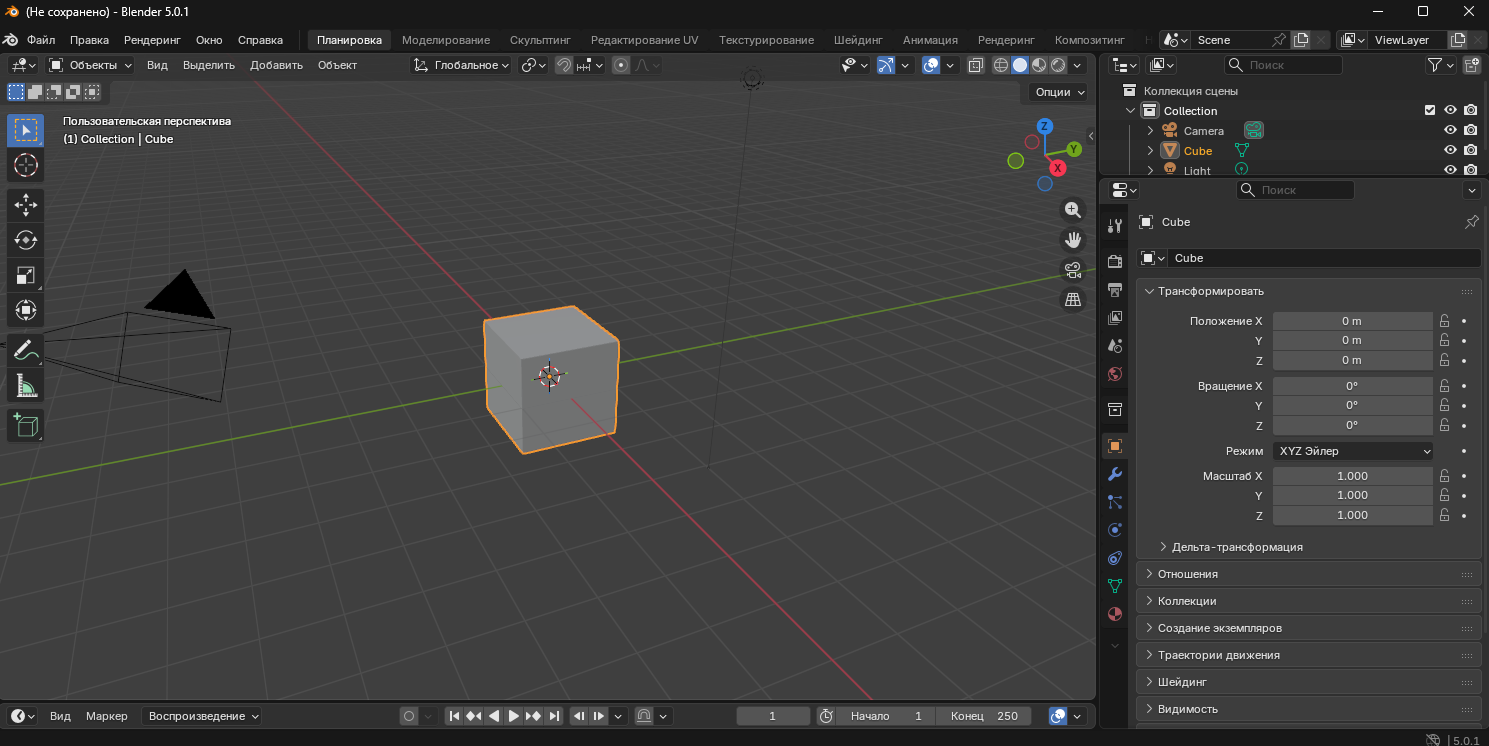
Основные элементы интерфейса
- Заголовок (Header) — содержит меню, кнопки управления и текущий режим.
- Боковая панель (Sidebar) — вызывается клавишей
N, содержит контекстные инструменты. - Панель свойств (Properties) — вызывается клавишей
Nв правой части 3D-вида или отдельным редактором. - Статус-бар (Status Bar) — внизу окна, показывает подсказки, координаты, FPS.
- Горячие клавиши — большинство действий выполняется через клавиши (
G— переместить,R— повернуть,S— масштабировать и т.д.).
Редакторы Blender
3D-Вьюпорт (3D Viewport)
Основное рабочее пространство. Здесь происходит моделирование, анимация, навигация по сцене. Поддерживает несколько режимов отображения:
- Solid — базовый вид;
- Wireframe — каркас;
- Material Preview — предпросмотр материалов;
- Rendered — рендер в реальном времени (Eevee).
Редактор изображений (Image Editor)
Просмотр и редактирование растровых текстур, рендеров, UV-карт.
UV-Редактор (UV Editor)
Специализированный инструмент для развертки и редактирования UV-координат.
Композитор (Compositor)
Нодовая система для постобработки рендеров.
Редактор шейдеров (Shader Editor)
Создание и редактирование материалов с помощью нод.
Редактор геометрических нод (Geometry Nodes)
Процедурное создание и модификация геометрии без моделирования вручную. Аналог Houdini, но встроенный в Blender.
Секвенсор видео (Video Sequencer)
Нелинейный видеоредактор для монтажа, наложения звука, переходов и эффектов.
Аутлайнер (Outliner)
Иерархическое представление всех объектов сцены, коллекций, материалов.
Редактор свойств (Properties Editor)
Центральное место настройки объектов, материалов, камер, рендеров, физики и т.д. Содержит вкладки:
- Scene
- World
- Object
- Modifiers
- Particle Systems
- Physics
- Render
- Output
- View Layer
Браузер файлов (File Browser)
Открытие, сохранение, импорт/экспорт файлов.
Браузер ассетов (Asset Browser)
Управление библиотекой повторно используемых материалов, моделей, нодовых групп и т.д.
Консоль Python (Python Console)
Интерактивная среда для выполнения Python-кода и отладки скриптов.
Информационный редактор (Info Editor)
Журнал действий, ошибок, вывода скриптов.
Анимационные редакторы
- Timeline — базовая временная шкала.
- Dope Sheet — ключевые кадры.
- Graph Editor — графы анимации (кривые Безье).
- Nonlinear Animation (NLA Editor) — управление анимационными клипами.
- Drivers Editor — драйверы (зависимости между параметрами).
Текстовый редактор (Text Editor)
Написание и редактирование Python-скриптов прямо в Blender.
Табличный редактор (Spreadsheet)
Просмотр данных геометрии, атрибутов, частиц в табличном виде.
Сцены и Объекты
В Blender всё, что существует в проекте, находится внутри сцены (Scene). Сцена — это контейнер, содержащий объекты, материалы, камеры, источники света, настройки рендера и анимации. Один файл .blend может содержать несколько сцен, каждая из которых независима.
Объект (Object) — это базовая единица сцены. Каждый объект имеет:
- Тип: меш (Mesh), кривая (Curve), текст (Text), камера (Camera), свет (Light), пустышка (Empty) и др.
- Трансформацию: положение, поворот, масштаб в 3D-пространстве.
- Связь с данными: например, объект типа Mesh ссылается на геометрические данные (вершины, рёбра, грани).
Объекты могут быть организованы в коллекции (Collections) — аналог папок, которые позволяют группировать, скрывать или исключать объекты из рендера.
Моделирование
Моделирование в Blender выполняется в Edit Mode, где пользователь работает с компонентами сетки:
- Vertex (вершина) — точка в пространстве.
- Edge (ребро) — линия между двумя вершинами.
- Face (грань) — плоская поверхность, ограниченная рёбрами (обычно треугольник или четырёхугольник).
Инструменты моделирования:
Extrude— вытягивает выделенные элементы.Bevel— скругляет или срезает рёбра/вершины.Inset— создаёт внутреннюю грань.Knife Tool— позволяет резать сетку вручную.Boolean Modifier— выполняет операции объединения, вычитания, пересечения между объектами.
Модификаторы (Modifiers) — неразрушающие инструменты, которые изменяют геометрию без прямого редактирования сетки. Примеры:
- Subdivision Surface — сглаживает модель.
- Mirror — зеркально отражает геометрию.
- Array — создаёт массив копий объекта.
- Solidify — придаёт толщину плоским поверхностям.
Скульптинг и Рисование
Скульптинг активируется в режиме Sculpt Mode. Он требует высокой плотности полигональной сетки, которую можно получить через:
- Multiresolution modifier — позволяет работать на нескольких уровнях детализации.
- Dynamic Topology (Dyntopo) — автоматически добавляет геометрию там, где кисть взаимодействует с поверхностью.
Кисти скульптинга регулируются по:
- силе (Strength),
- радиусу (Radius),
- жёсткости (Hardness),
- типу деформации (Add, Smooth, Pinch и др.).
Blender также поддерживает рисование вершинными цветами (Vertex Paint) и текстурное рисование (Texture Paint) прямо на модели.
Grease Pencil
Grease Pencil — уникальный инструмент Blender для 2D- и 2.5D-анимации. Он позволяет рисовать линии и заливки, которые ведут себя как полноценные 3D-объекты. Используется для:
- раскадровок,
- анимационных заметок,
- создания стилизованной 2D-анимации в 3D-пространстве.
Grease Pencil имеет собственные режимы: Draw, Edit, Sculpt, Weight, и поддерживает слои, эффекты и модификаторы.
Анимация и Риггинг
Анимация в Blender строится на ключевых кадрах (Keyframes). Пользователь задаёт значения параметров (позиция, поворот и т.д.) в определённые моменты времени, а Blender интерполирует промежуточные состояния.
Риггинг (Rigging) — создание системы управления для деформации модели (обычно персонажа). Основные компоненты:
- Armature — скелет из костей (bones).
- Weight Painting — назначение влияния костей на вершины сетки.
- Constraints — ограничения, управляющие поведением костей (например, IK — inverse kinematics).
Анимация может применяться не только к объектам, но и к материалам, камерам, источникам света и даже нодам.
Физика (Physics)
Blender включает встроенные симуляторы физики, управляемые через модификаторы или свойства объекта:
- Rigid Body — столкновения твёрдых тел.
- Cloth — имитация ткани.
- Soft Body — деформируемые объекты.
- Fluid — жидкости и газы (на основе MantaFlow).
- Smoke/Fire — дым и огонь.
- Hair/Particle Systems — волосы, трава, снег, искры.
Симуляции рассчитываются на основе временной шкалы и могут кэшироваться для ускорения повторного просмотра.
Отслеживание движения и Маскирование
Motion Tracking позволяет импортировать видеозапись и отслеживать движение точек на кадре. На основе этого Blender может:
- воссоздать 3D-камеру,
- экспортировать данные камеры в другие программы,
- интегрировать 3D-объекты в реальное видео.
Masking используется для выделения областей кадра, например, для замены фона или применения эффектов только к определённой части изображения.
Редактирование видео
Blender содержит Video Sequence Editor (VSE) — полноценный нелинейный видеоредактор. Он поддерживает:
- наложение клипов,
- аудиодорожки,
- переходы,
- цветокоррекцию,
- текстовые надписи,
- ключевые кадры для эффектов.
VSE может использоваться как самостоятельный инструмент или как финальный этап после композитинга.
Ассеты, Файлы и Система данных
Blender использует систему данных (Data System), где каждый элемент (меш, материал, текстура и т.д.) существует независимо от объекта. Это позволяет:
- переиспользовать один материал на множестве объектов,
- легко заменять компоненты,
- избегать дублирования данных.
Ассеты (Assets) — это помеченные пользователем элементы (материалы, модели, нодовые группы), которые можно быстро вставлять через Asset Browser. Эта система упрощает работу с библиотеками и совместными проектами.
Файлы .blend хранят всё: сцены, настройки, текстуры (если встроены), скрипты. Также поддерживаются внешние ссылки (Linked Data) для совместной работы.
Аддоны (Add-ons)
Аддоны — это плагины, расширяющие функционал Blender. Они пишутся на Python и могут:
- добавлять новые инструменты,
- интегрировать сторонние сервисы,
- автоматизировать рутинные задачи,
- импортировать/экспортировать дополнительные форматы (FBX, USD, Alembic и др.).
Аддоны управляются в разделе Preferences → Add-ons. Многие популярные аддоны входят в поставку Blender по умолчанию и просто требуют активации.
Дополнительно (Advanced)
Blender предоставляет продвинутые возможности для опытных пользователей:
- Geometry Nodes — процедурная генерация и манипуляция геометрией без моделирования.
- Python API — полный программный доступ ко всем функциям Blender.
- Custom Properties — пользовательские параметры, которые можно анимировать или использовать в драйверах.
- Drivers — зависимости между параметрами (например, вращение одного объекта управляет масштабом другого).
- Render Passes и AOVs — раздельный рендер каналов для последующего композитинга.
- Open Shading Language (OSL) — язык написания шейдеров (только в Cycles на CPU).