Что происходит при загрузке сайта
Что происходит при загрузке сайта?
Когда вы печатаете в адресной строке https://google.com и нажимаете Enter, кажется, что сайт «появляется мгновенно». На самом деле за эти доли секунды происходит десятки, а иногда и сотни отдельных действий — между вашим устройством, маршрутизаторами, серверами провайдеров, дата-центрами и самим сайтом.
Это строго организованная последовательность шагов, каждый из которых опирается на стандарты, разработанные десятилетиями: DNS, TCP/IP, TLS, HTTP, HTML. Даже если вы не собираетесь становиться сетевым инженером, понимание базового цикла загрузки сайта даёт важные преимущества:
- вы начинаете различать, где может возникнуть задержка (почему сайт «тормозит»),
- вы понимаете, почему одни страницы грузятся быстро, а другие — нет,
- вы замечаете, когда что-то идёт не так: например, если вместо сайта появляется ошибка 404 или 502,
- вы увереннее работаете с инструментами разработчика, в том числе при тестировании, отладке или автоматизации.
Эта статья покажет, что происходит «под капотом» браузера, шаг за шагом — от первого символа в адресной строке до появления готовой страницы на экране.
Схема загрузки сайта
Эта схема — упрощённый, но технически точный взгляд на путь одного запроса. В реальности браузер часто параллельно отправляет несколько запросов (например, к CDN для изображений, к API для данных, к аналитическим сервисам), но базовый цикл остаётся неизменным.
Алгоритм загрузки сайта
Кратко
- Клиент вводит https://google.com → браузер проверяет кеш DNS (чтобы найти IP-адрес сайта);
- Устанавливается TCP-соединение (тройное рукопожатие);
- Происходит рукопожатие защищённого соединения (HTTPS);
- Браузер отправляет HTTP-запрос с методом GET;
- Сервер отвечает HTML-страницей и статусом 200 OK;
- Браузер получает HTML, обрабатывает (парсит) страницу, видит ссылки на стили, скрипты и изображения – и для каждого требуемого элемента делает дополнительный HTTP-запрос;
- Сайт загружается полностью только после получения всех ресурсов.
Шаг 1. Адресная строка → имя хоста → IP-адрес
Вы набираете https://google.com. Браузер разбирает это на компоненты:
- протокол —
https, - домен —
google.com, - путь —
/(по умолчанию).
Чтобы отправить данные, нужно знать IP-адрес сервера. Для этого браузер обращается к DNS (Domain Name System) — глобальной распределённой базе имён. Запрос идёт по цепочке:
- Сначала проверяется локальный кеш ОС и браузера (если вы недавно заходили на этот сайт — IP уже известен);
- Если кеш пуст — запрос уходит к рекурсивному DNS-резолверу (обычно это сервер вашего провайдера или публичный сервис, например
8.8.8.8); - Резолвер сам проходит цепочку: от корневых серверов (
.) → к серверам домена верхнего уровня (.com) → к авторитативным серверамgoogle.com→ получает IP.
Этот этап может занять от 1 мс (при попадании в кеш) до нескольких сотен миллисекунд.
📌 Связь с другими статьями: Подробнее о работе DNS и сетевых протоколах — в 2.03. Сеть и интернет.
Шаг 2. Установка соединения: TCP three-way handshake
Когда IP-адрес известен, браузер пытается открыть соединение по протоколу TCP с портом 443 (стандартный порт для HTTPS). Для этого используется трёхэтапное «рукопожатие»:
- Клиент → сервер:
SYN(«хочу начать диалог»), - Сервер → клиент:
SYN-ACK(«готов, давай»), - Клиент → сервер:
ACK(«отлично, начинаем»).
Только после этого соединение считается установленным и надёжным. TCP гарантирует, что пакеты придут в правильном порядке и без потерь.
Шаг 3. Защита соединения: TLS handshake (HTTPS)
Если сайт использует https://, перед передачей данных проходит рукопожатие TLS. Цель — договориться о шифровании, проверить подлинность сервера и обменяться ключами.
Упрощённо:
- сервер присылает свой SSL-сертификат, подписанный доверенным центром сертификации (например, Let’s Encrypt);
- браузер проверяет, что сертификат валиден, не просрочен и относится именно к
google.com; - стороны договариваются об алгоритмах шифрования (например, AES-256-GCM);
- генерируется сессионный ключ, которым будут шифроваться все последующие данные.
Если сертификат недействителен — браузер покажет предупреждение. Это защита от подмены сайта (например, фишинга).
📌 Связь с другими статьями: Подробнее о шифровании и защите трафика — в 2.08. Основы информационной безопасности и 7.07. Информационная безопасность.
Шаг 4. Отправка HTTP-запроса
Соединение установлено и защищено. Браузер формирует HTTP-запрос — текстовое сообщение в строго определённом формате. Например:
GET / HTTP/1.1
Host: google.com
User-Agent: Mozilla/5.0 (Windows NT 10.0; Win64; x64)
Accept: text/html,application/xhtml+xml
Accept-Language: ru-RU,ru;q=0.9
Connection: keep-alive
Это — заголовки запроса. Тело (body) у GET-запроса обычно отсутствует (в отличие от POST, где могут передаваться формы или JSON).
Шаг 5. Получение ответа: HTML и статус
Сервер обрабатывает запрос и возвращает HTTP-ответ. Пример:
HTTP/1.1 200 OK
Content-Type: text/html; charset=UTF-8
Content-Length: 14235
Date: Thu, 26 Dec 2025 10:30:00 GMT
Server: gws

<!DOCTYPE html><html>... (сам HTML)
Первая строка содержит код статуса — главный индикатор результата. Он говорит, успешно ли завершился запрос, требуется ли перенаправление, или возникла ошибка.
Шаг 6. Парсинг HTML и параллельная загрузка ресурсов
Браузер получает HTML и начинает его анализировать по мере поступления (streaming parsing). Как только встречает тег <link rel="stylesheet"> или <script src="...">, он сразу ставит в очередь загрузку этого ресурса — часто параллельно и даже до завершения основного HTML.
Это критически влияет на скорость:
- стили (
CSS) блокируют отрисовку — пока они не загружены, страница остаётся белой (FOUC предотвращается); - скрипты (
JS) по умолчанию блокируют парсинг — но можно добавить атрибутыasyncилиdefer, чтобы этого избежать; - изображения, шрифты, иконки (
<img>,@font-face,<link rel="icon">) загружаются асинхронно, но тоже влияют на восприятие скорости.
Современные браузеры используют приоритизацию ресурсов: критические стили и скрипты получают высший приоритет, аналитика и реклама — низший.
Практика
Попробуйте поэкспериментировать – откройте браузер, откройте консоль разработчика (F12) и нажмите на вкладку Network (Сеть) и перейдите на google.com. Вы увидите следующее:
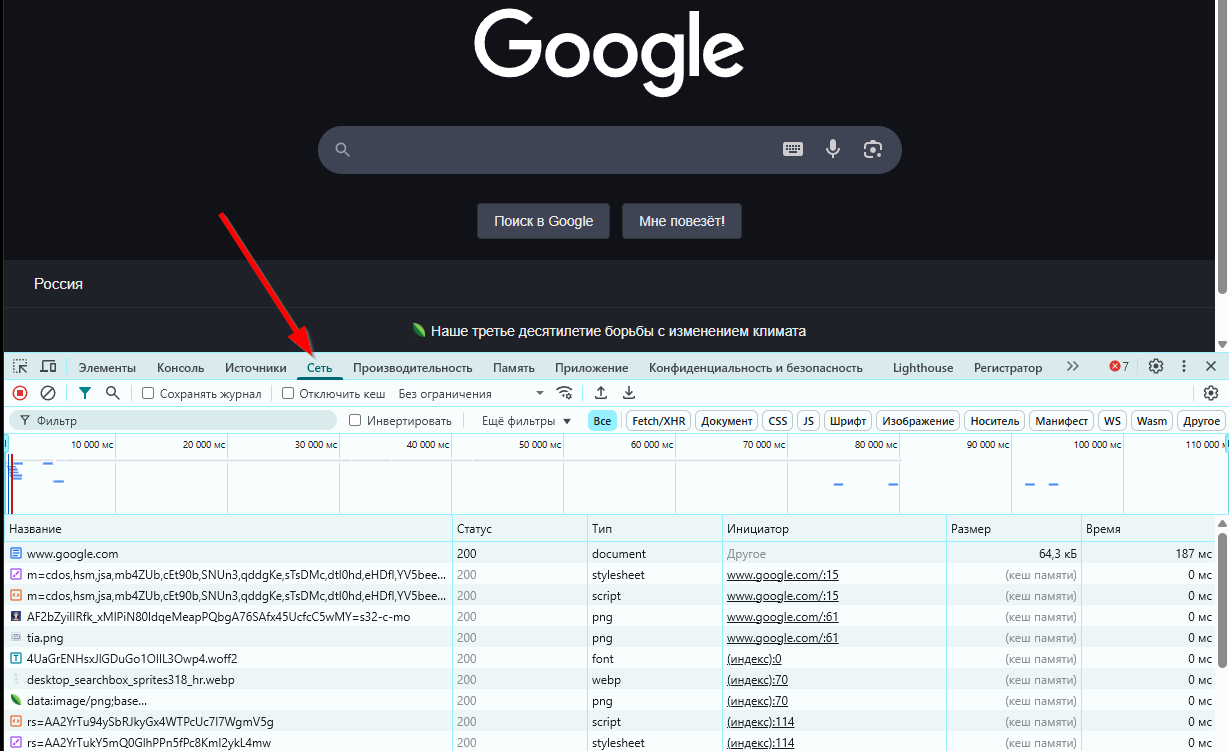
Мы видим целую кучу HTTP-запросов для каждого контента, видим статус, тип, инициатора, размер, и время. Именно так и происходит загрузка сайта. Пользуясь случаем, вы можете пройтись по прочим вкладкам консоли разработчика – там будет отображаться почти всё, что происходит «под капотом».
Примеры кодов HTTP
Коды статуса HTTP — это стандартные сигналы, которые сервер использует, чтобы сообщить клиенту: «всё в порядке», «попробуйте другой адрес», «вы не авторизованы» или «у нас авария». Они сгруппированы по сотням:
| Код | Пример | Описание |
|---|---|---|
| 1xx | 100 Continue | Информационные |
| 2xx | 200 OK | Успешный запрос |
| 3xx | 301 Moved Permanently | Перенаправление |
| 4xx | 404 Not Found, 403 Forbidden | Ошибка клиента (на запрашивающей стороне – страница не найдена, нет доступа или доступ запрещен) |
| 5xx | 500 Internal Server Error, 502 Bad Gateway | Ошибка сервера (на получающей стороне, что-то сломалось на сервере, прокси-сервер не получил ответ от основного сервера или программа упала) |
Здесь лишь группы, подробнее вы можете посмотреть коды в справочнике.