Настройка Windows
📖 Оглавление
Гайд по настройке Windows
Поэтому не следуйте гайдам в сети и не вырезайте всё подряд - поверьте, 10-50 МБ оперативной памяти уже не критично.
Главное - отключить всё, что потребляет ресурсы в фоне, не соответствует вашей модели использования и не критично для совместимости и безопасности.
🔧 1. Установка и базовая безопасность
1.1. Настройки установки
При первом запуске Windows (OOBE — Out-of-Box Experience):
- Выключите все телеметрические компоненты, если предлагается выбор:
- «Помогать улучшать Windows» → Нет
- «Клипы для игр» → Нет
- «Идентификация в Xbox» → Пропустить
- «Синхронизация параметров» → Нет
- «Предложения и подсказки» → Выкл
- Лучше создать локальную учётную запись (не Microsoft), если не требуется облачная интеграция.
🗑️ 2. Удаление и отключение предустановленных приложений
⚠️ Не используйте сторонние «уборщики», особенно без понимания, что они делают. Всё это можно сделать через стандартный интерфейс.
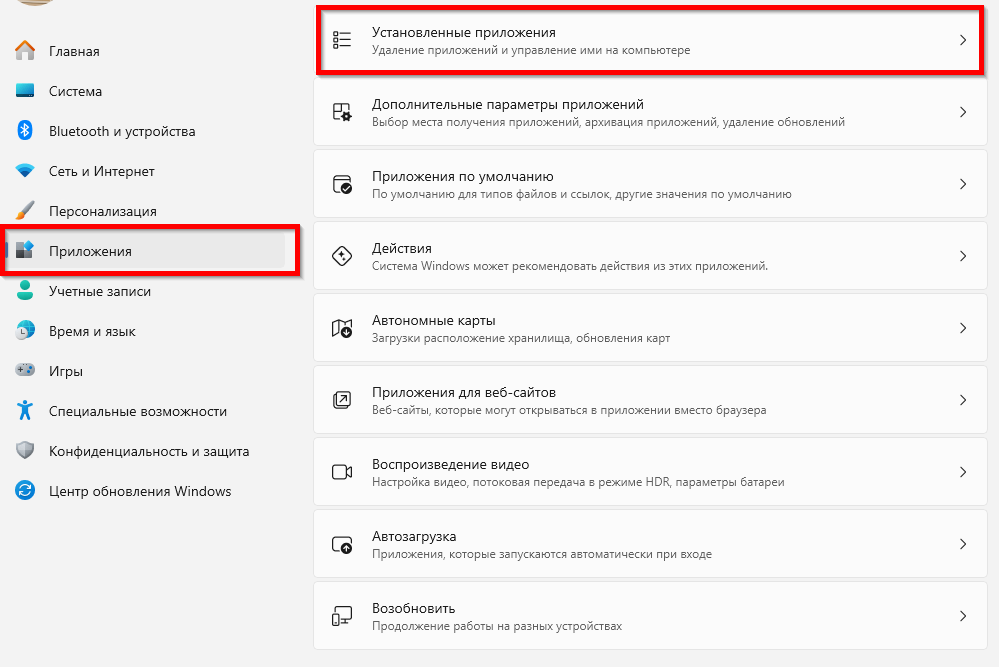
Первым делом нам нужно попасть в параметры системы. Самый простой вариант - клик правой кнопкой мыши по значку Пуска и выбор пункта Параметры.
2.1. Удаляем вручную
Вручную удаляются через Параметры → Приложения → Установленные приложения):
- Microsoft 365 Apps (если не нужен и не подписаны на Microsoft 365)
- Outlook (если не используете клиент для почты)
- Xbox App, Xbox Game Bar, Xbox Identity Provider (⚠️ только если точно не нужна интеграция с Xbox Live)
- OneDrive (можно отключить автозапуск, но полное удаление требует PowerShell — не рекомендуется без необходимости)
- Copilot (если не используете)
- Новости, Погода, Записки, Solitaire, LinkedIn и др. — все предустановленные UWP-приложения из Microsoft Store, которые не используются.
Принтеры/сканеры от брендов (Kyocera, Brother, Canon и др.) часто требуют UWP-приложений из Store для функций типа сканирования с панели. Поэтому, если удалите Store - лишитесь поддержки.
⚙️ 3. Системные параметры
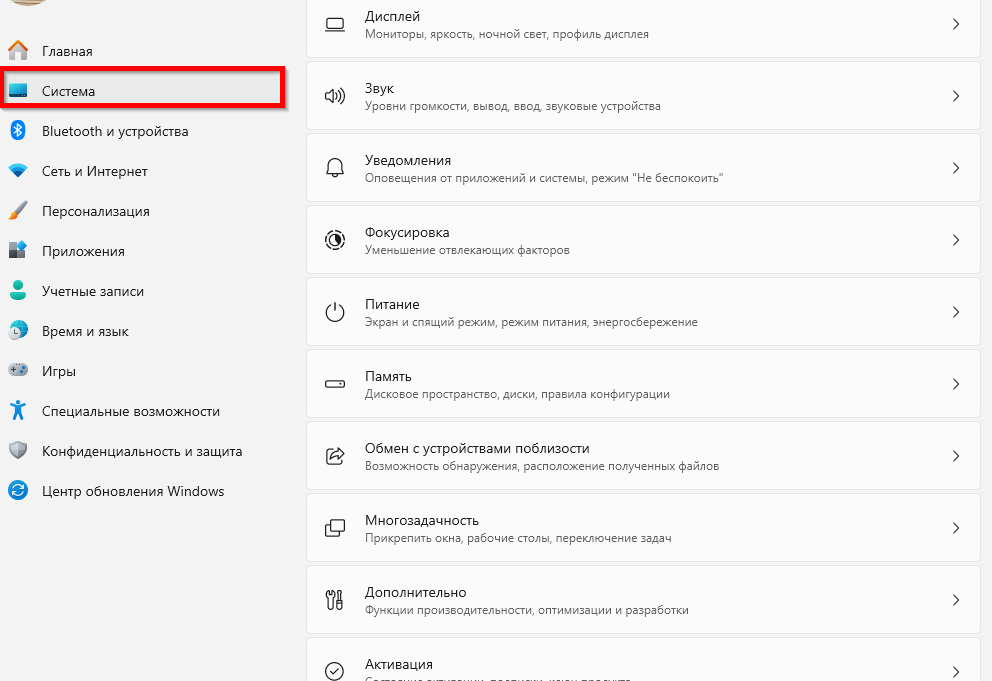
Системные параметры нужно настраивать в первую очередь - это дисплей, звук, различные тонкости, связанные с работой железа, и так далее. Лучше пройтись по всем настройкам.
3.1. Параметры → Система
-
Дисплей
- Разрешение — нативное
- Частота обновления — максимальная поддерживаемая
- Масштаб — 100 % (если монитор ≥24" и ≥1080p)
- Графика → «Оптимизация для игр в оконном режиме» → Вкл
-
Звук
- Устройство вывода/ввода — выбраны корректно
- Отключить звук уведомлений (если мешает)
-
Уведомления
- «Получать уведомления» → Откл, если не нужны
- Отключить уведомления от конкретных приложений (Teams, News, etc.)
-
Питание
- Режим: Сбалансированный (для ПК), Высокая производительность (для игровых ноутбуков на розетке)
- План электропитания → «Изменить дополнительные параметры»
- Жёсткий диск → «Отключать через» → Никогда
- Сон → Никогда
- USB → «Разрешить отключение» → Откл (для периферии, чувствительной к питанию)
-
Память
- Контроль памяти → Вкл
- «Очистить сейчас» → выполнить при первом запуске
- Оптимизировать диск (Defrag и Optimize Drives) → запустить вручную для всех HDD/SSD
-
Удалённый рабочий стол
- «Включить удалённый доступ» → Откл, если не нужен
-
Дополнительные компоненты Windows
- Hyper-V → Откл, если не используется
- Подсистема Windows для Linux (WSL) → Откл, если не нужна
- Можно отключить: Точки восстановления, Windows Sandbox, .NET Framework 3.5 (если не требуется для старых программ), Legacy Components (NFS, Telnet и т.д.)
3.2. Дополнительные параметры системы
Через sysdm.cpl или через интерфейс, выбрав одноимённый пункт:

Вкладка Дополнительно
- Быстродействие → Параметры
- Визуальные эффекты:
- «Обеспечить наилучшее быстродействие» — только если ПК слабый
- Или вручную выключить: анимацию меню, прозрачность, тени под указателем
- Виртуальная память:
- «Автоматически выбирать объём» → оставить вкл, если SSD ≥256 ГБ
- При ручной настройке:
- Минимум = 1× объём ОЗУ (но не менее 4096 МБ)
- Максимум = 1.5–2× объём ОЗУ
- Хранить на SSD (не на HDD)
- «Предотвращение выполнения данных» → Вкл (DEP — важная защита)
- Визуальные эффекты:
На системах с ≥16 ГБ ОЗУ и SSD можно оставить управление виртуальной памятью автоматическим. Windows сама отключит подкачку при избытке физической памяти.
-
Загрузка и восстановление
- «Отображать список ОС» → Откл, если одна система
- Тайм-аут → 0 секунд
-
Защита системы
- Защита на диске C: → Откл, если вы:
- делаете ручные резервные копии,
- не используете восстановление,
- хотите сэкономить 5–10 ГБ диска.
- В противном случае — включить, и сделать ручную точку восстановления после настройки.
- Защита на диске C: → Откл, если вы:
-
Удалённый доступ
- «Разрешить удалённые подключения» → Откл
3.3. Bluetooth и устройства
Как можно понять, если у вас нет Bluetooth-адаптера, вам лучше выключить всё лишнее. Здесь также много разных настроек интеграции с мобильными устройствами - лично я не использую такое, поэтому выключаю.
Но, если отключите Bluetooth, то не будут работать беспроводные мыши, клавиатуры, наушники и геймпады - учтите.
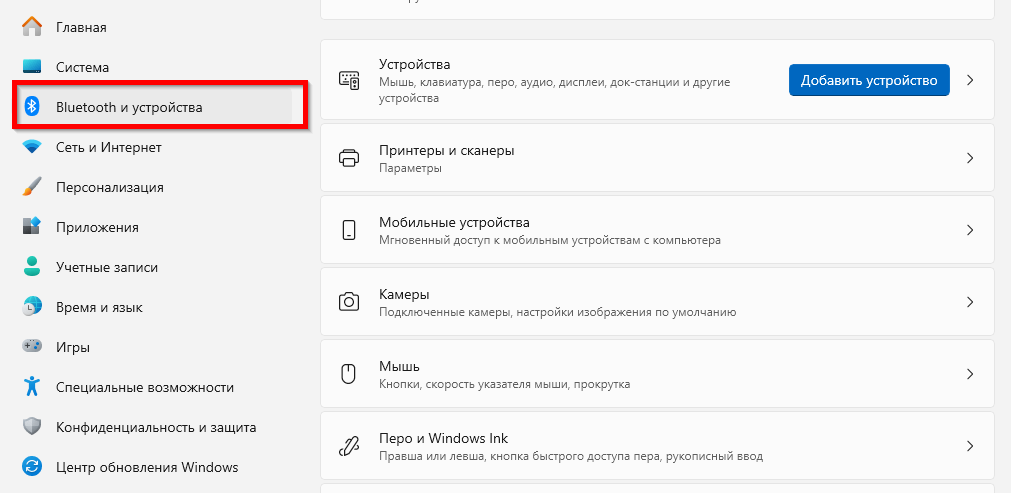
- Отключить: «Мобильные устройства», «Автоудаление устройств», если не используете связку с телефоном
- Удалить неиспользуемые Bluetooth-устройства (наушники, контроллеры и т.д.)
3.4. Персонализация
Главный раздел, который расходует ресурсы, визуально загромождает систему и позволяет настроить внешний вид под себя. Здесь нам самое важное - настроить Пуск и Панель задач. Они порой у многих остаются стандартными, и...это неудобно.
Рекомендую пройтись вообще по всем настройкам, но отмечу лишь ключевые.
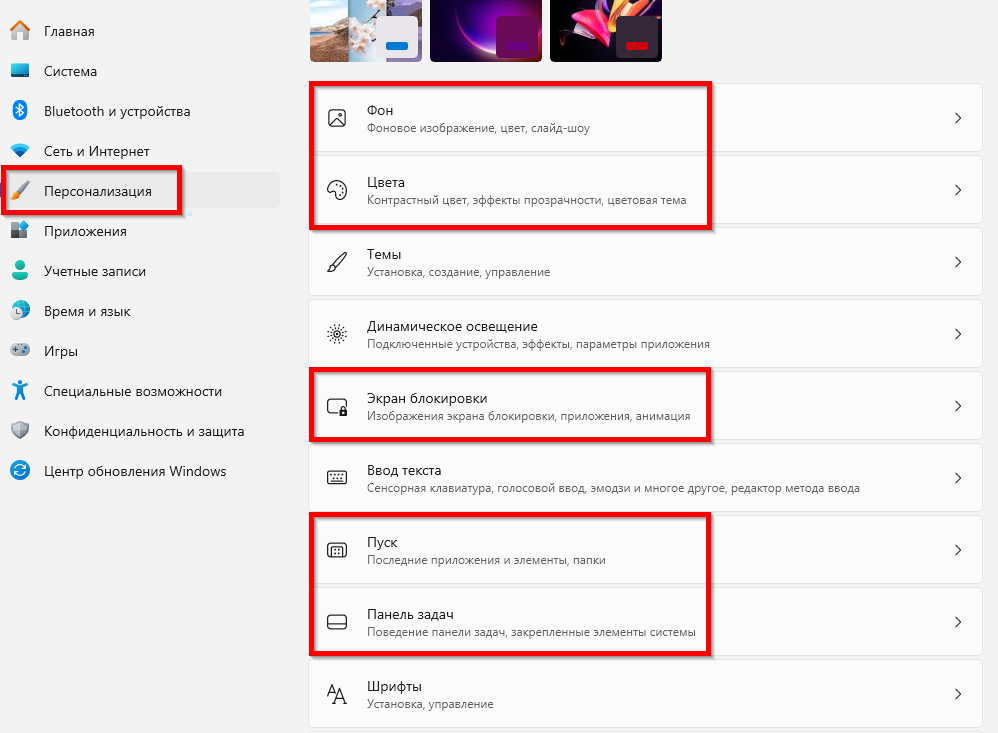
- Фон: статичное изображение (анимированный фон = нагрузка GPU)
- Цвета: тёмный/светлый режим — по предпочтению
- Экран блокировки:
- Тип фона → Изображение
- «Забавные факты и подсказки» → Откл
- Пуск:
- «Больше закреплений»
- Все галочки про «рекомендации», «часто используемые», «мобильное устройство» → Откл
- Панель задач:
- Поиск → «Только значок»
- Представление задач, Мини-приложения, Меню пера, Сенсорная клавиатура → Откл
- Ненужные значки в трее → Откл
3.5. Приложения
Этот раздел позволяет ознакомиться со списком установленных в системе приложений, удалить лишние и исправить неработающие.
Если вы о нём не знали - увидите много нового, и удивитесь тому, сколько предустановленных приложений у вас уже есть. Я лично удаляю большинство.
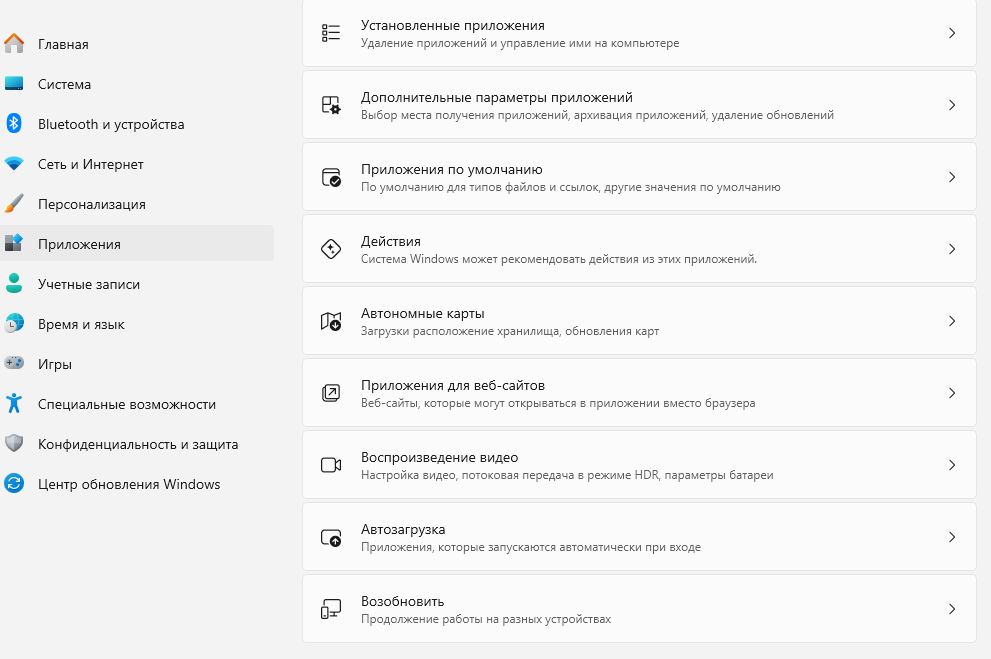
- Автозагрузка → отключить всё, кроме:
- клавиатурных утилит (Logitech Options+, Razer Synapse — если нужен профиль),
- софта для мониторинга (MSI Afterburner/RivaTuner — но можно запускать вручную),
- голосовых ассистентов (Discord, Teams — при необходимости).
Проверяйте также через Диспетчер задач → Автозагрузка — это надёжнее, чем параметры Windows.
- Приложения по умолчанию → назначить ассоциации (браузер, видеоплеер и т.д.)
3.6. Игры
Этот раздел, конечно, как-то магически не бустанёт ваше устройство, но немного облегчит и оптимизирует нагрузку во время игры.

- Игровой режим → Вкл (оптимизирует планировщик задач, приоритизирует игры)
- Game Bar → Откл, если не используете запись/стрим
- HDR → включать только если монитор поддерживает, иначе — потеря FPS и цветовое искажение
3.7. Специальные возможности
- Пройдите по всем пунктам и отключите:
- Упрощённый режим, Фильтры цвета, Синтезатор речи (если не нужен), Увеличитель экрана — всё это фоновые службы.
3.8. Конфиденциальность и защита
⚠️ Отключение защиты — ваше осознанное решение. Так что здесь на свой вкус. Лично я выключаю вообще всё. Продвинутый пользователь вполне может обойтись и без антивируса, но это лично моё мнение.
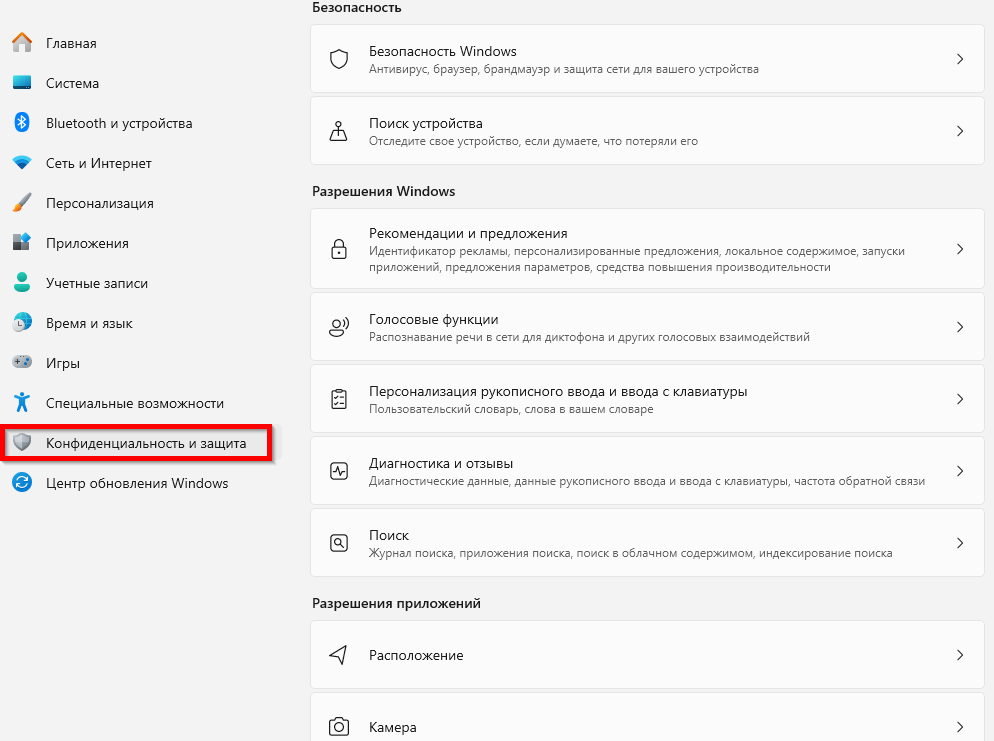
- Поиск устройства → Откл
- Рекомендации и предложения → все пункты Откл
- Голосовые функции → Откл
- Диагностика и отзывы → Откл
- Поиск Windows → можно отключить индексацию, если не используете (
services.msc→ «Windows Search» → тип запуска = «Вручную») - Разрешения приложений → проверить:
- микрофон,
- камера,
- геолокация,
- буфер обмена
Запретить всем, кроме доверенных программ.
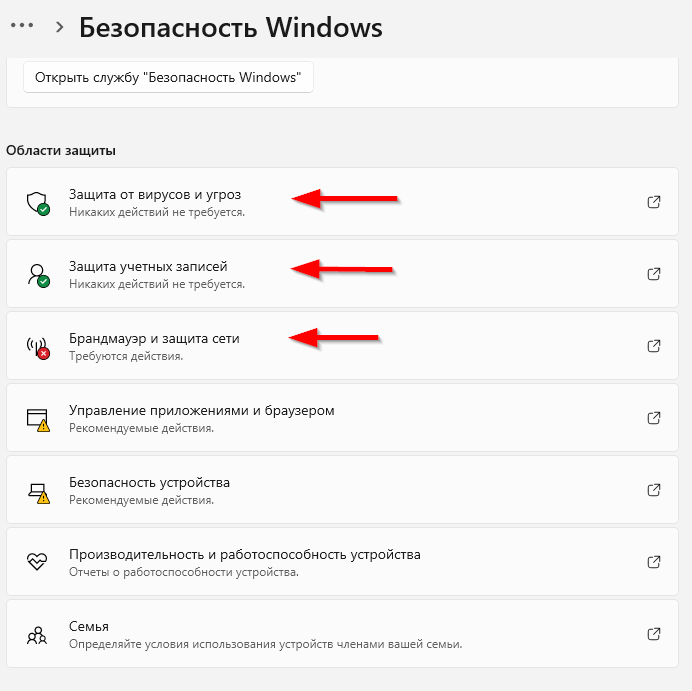
🔐 Защитник Windows:
- Если используете сторонний AV (Kaspersky, ESET и т.д.) — Защитник автоматически отключится.
- Если у вас нет стороннего AV — оставьте Защитник включённым. Он легковесен (особенно в режиме Passive), и отключать его полностью не рекомендуется.
- Исключения можно добавлять через
Безопасность Windows → Защита от вирусов → Управление настройками → Добавить исключение.
3.9. Центр обновления Windows
Раньше политика с обновлениями системы была очень проблемной - Microsoft принудительно обновляла систему, и даже порой закрывала игры и перезагружала компьютер. Сейчас, в Windows 11 такого нет - можно просто устанавливать по необходимости. Главное - контролируйте.
Риск включения обновлений в том, что может прилететь патч, который что-нибудь поломает в системе. В августе 2025 был такой патч, который убивал SSD. Страшно? Вот так вот...
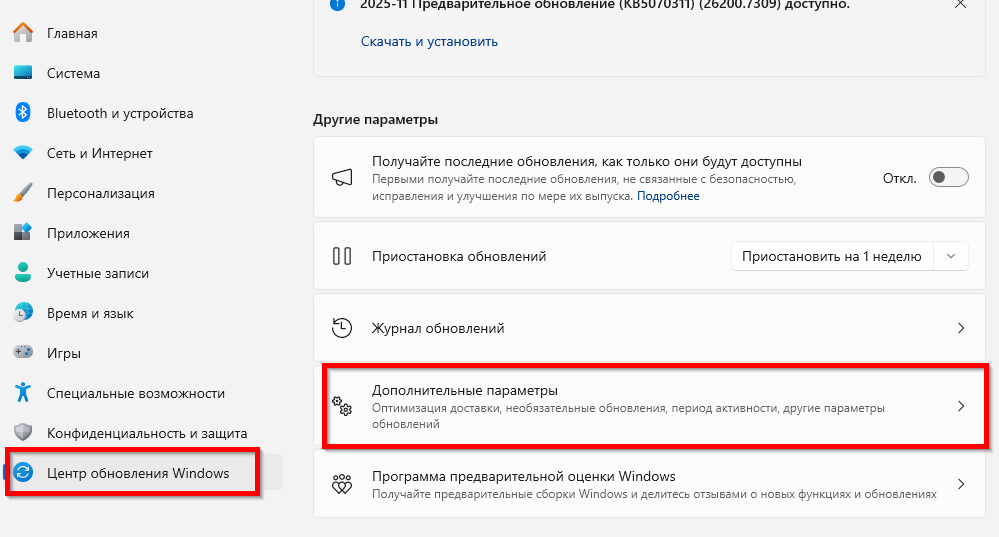
- «Получать последние обновления, как только они будут доступны» → Откл
- Дополнительные параметры →
- «Предоставлять обновления другим компьютерам» → Откл
- «Автоматическое обновление драйверов» → Откл (чтобы не сломать ручную настройку видеодрайвера)
- Можно включить «Отложенные обновления» на 7–14 дней, чтобы избежать «кривых» патчей.
Microsoft не даёт возможности вообще напрочь отключить обновления, но есть средства, которые позволяют вырезать обновления. Лично я этим не пользуюсь.
🖥️ 4. Панель управления (Control Panel)
Надеюсь, что этот раздел не вырежут в последующих версиях Windows. Он живёт с нами ещё с Windows XP и раньше был основным разделом с параметрами. Новые Параметры появились исключительно из-за планшетных и мобильных систем, ведь старой Панелью управления пользоваться с сенсорных экранов довольно неудобно.
Это очень широкий раздел, где можно настроить почти всё. Изучайте, настраивайте. Ниже - посмотрим самое важное.
Открыть через Win+R → control
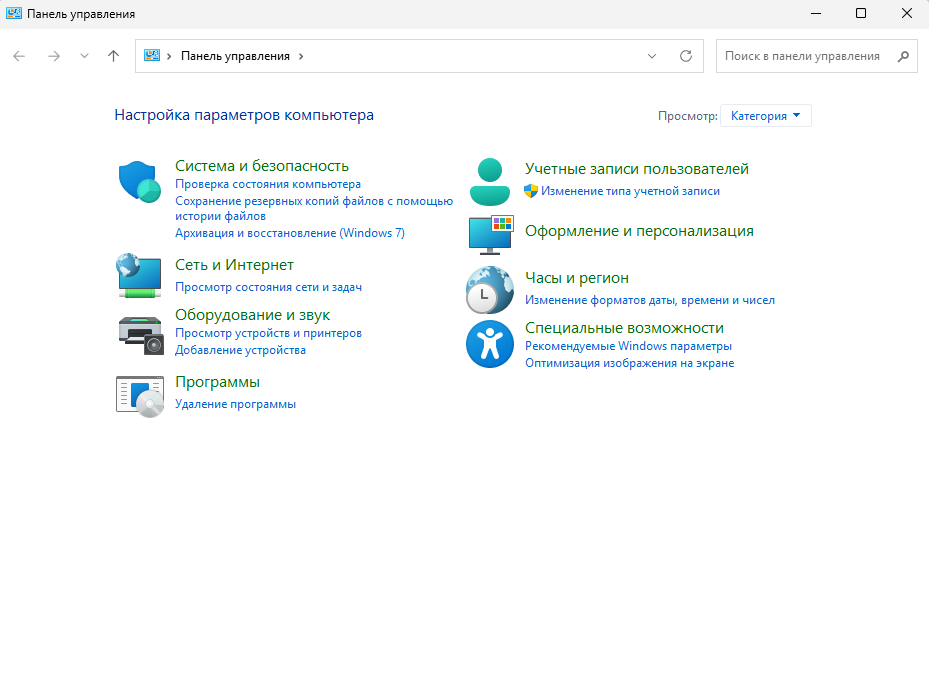
4.1. Система и безопасность
Раздел Система и безопасность включает в себя почти всё то же самое, что и Система в Параметрах, разве что в некоторых случаях Параметры перенаправляют нас сюда.
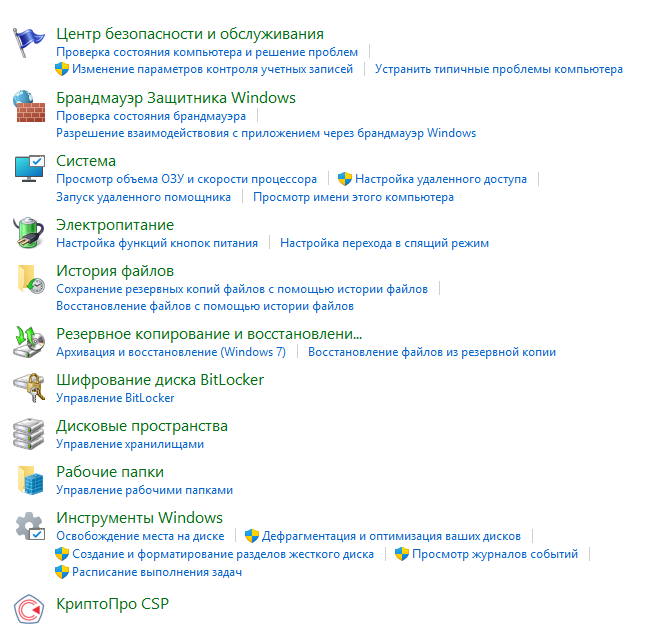
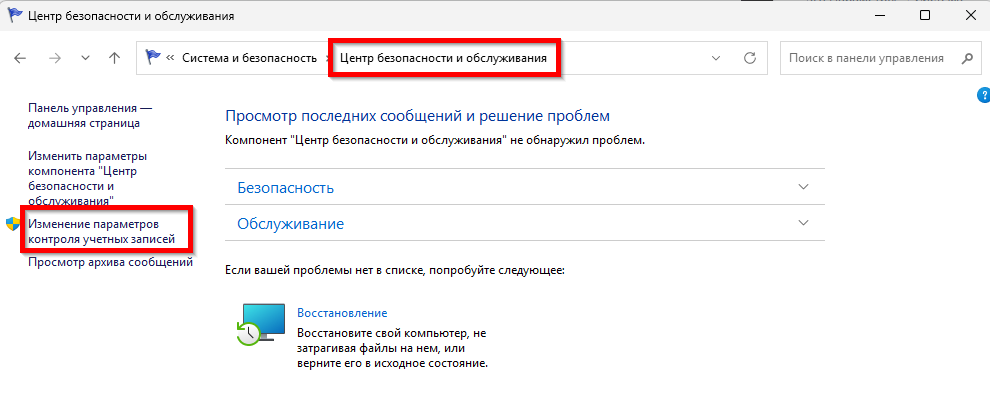
Здесь нас сначала интересует Центр безопасности и обслуживания.
-
Контроль учётных записей (UAC):
- Уровень → Никогда не уведомлять (только если вы уверены в своих действиях)
- ⚠️ Риск: повышает уязвимость к вредоносным установщикам.
-
Брандмауэр Защитника Windows:
- Можно отключить, если используете сторонний фаервол (например, GlassWire, TinyWall) или уверены в защите сетевого уровня (роутер).
- В большинстве случаев — оставить включённым.
Но учтите, что локальные атаки (SMB, RDP, LLMNR/NBT-NS poisoning) всё ещё актуальны даже в домашней сети. Отключение брандмауэра допустимо только при наличии полной изоляции компьютера от локальной сети и запрете входящих подключений на маршрутизаторе. В противном случае — оставьте включённым, даже если используете сторонний AV.
-
Электропитание → повторно проверить детальные настройки (см. 3.1)
4.2. Оборудование и звук
Здесь есть диспетчер устройств, настройки автозапуска, электропитания, звука. По умолчанию здесь всё в порядке, так что обращайтесь к разделу по надобности.
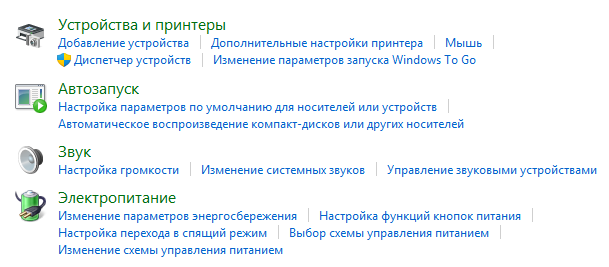
- Настроить мышь/клавиатуру (частота опроса, ускорение), принтеры и сканеры — по необходимости.
4.3. Программы и компоненты
Это практически тот же раздел, что и в Параметрах, но с другим интерфейсом. Здесь можно удалить лишние программы, включить или отключить системные компоненты Windows, настроить программы по умолчанию.
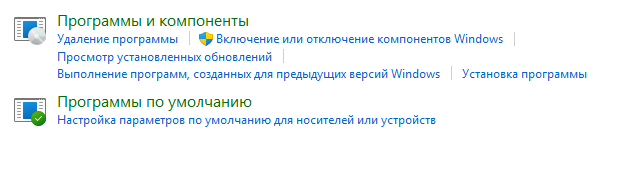
- Удалить всё ненужное:
- рекламные тулбары,
- «улучшители» (CCleaner, Advanced SystemCare и т.д.),
- остатки от старых программ (если удалены, но остались записи),
- дублирующие утилиты (несколько архиваторов, браузеров и т.д.).
4.4. Оформление и персонализация → Параметры Проводника
Здесь, как и в Параметрах, есть настройки панели задач, но есть и интересное - это Параметры проводника. В нём вы можете настроить и немного кастомизировать тот самый Проводник, который используется для менеджмента файлов и папок.
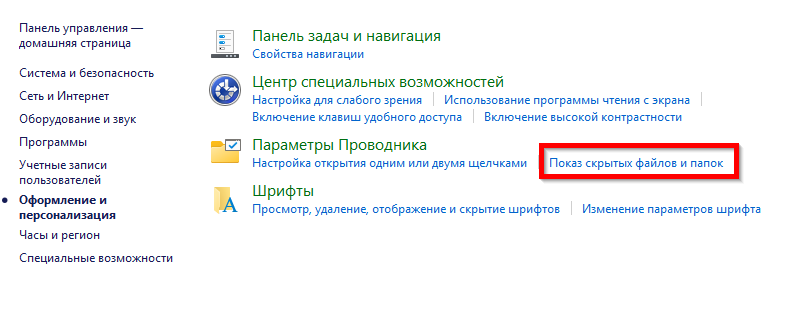
Рекомендации для продуктивности и производительности:
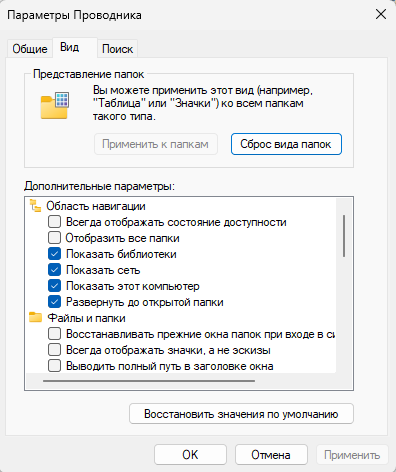
-
Вкладка «Вид»
- Показывать скрытые файлы, папки и диски
- Скрывать защищённые системные файлы → Вкл (не отключайте без причины!)
- Скрывать расширения для зарегистрированных типов файлов → Откл
- Отображать буквы дисков
- Использовать флажки для выбора элементов
- Всегда отображать значки, а не эскизы → Откл (эскизы = удобство; для HDD можно включить, но на SSD разница невелика)
- Отображать сведения о размере файлов в подсказках → включить только при необходимости (замедляет вход в папки с тысячами файлов)
-
Вкладка «Общие»
- Открывать проводник для → «Этот компьютер»
- «Показать недавние файлы/папки» → Откл
- «Показывать файлы из Office.com» → Откл
🛠️ 5. Драйверы и runtime-библиотеки
Здесь уже придётся обратиться к стороннему софту. Начальный набор драйверов для минимальной работы системы Windows установит автоматически при первом запуске (Центр обновления Windows автоматически найдет, скачает и предложит установить их). Но в ряде случаев может потребоваться прибегнуть к стороннему софту.
5.1. Драйверы
- Видеокарта:
- NVIDIA → Game Ready Driver (не Studio!)
- AMD → Adrenalin Edition
- Intel Arc → Arc Control
- Чипсет: скачать с сайта материнской платы или производителя (Intel/AMD Chipset Drivers)
- Аудио (Realtek, Creative и др.), Ethernet/Wi-Fi, USB 3.x/4 — тоже с официальных сайтов.
❌ Не используйте «драйвер-паки» (Driver Booster, DriverPack и т.д.) — они часто устанавливают устаревшие или поддельные версии.
5.2. Обновите runtime-библиотеки (важно для совместимости игр)
- Visual C++ Redistributable (2015–2022) — x86 и x64
→ скачать отсюда (офиц. Microsoft) - .NET Desktop Runtime (6.0, 7.0, 8.0) — если нужны приложения на .NET
- DirectX End-User Runtime (даже на Win 10/11) — скачать
- OpenAL, XAudio2 Redist (если нужны для старых игр)
По поводу DirectX - пакет как бы добавляет устаревшие библиотеки (D3DX9/10/11, XAudio 2.7), не входящие в современный DirectX. Современные игры используют DirectX 12 / DirectX 12 Ultimate / DXVK (на Linux). Для новых игр он не нужен. Так что условный Steam сразу устанавливает всё, что нужно, сразу с установкой игры.
Устанавливайте пакет с DirectX, только если игра выдаёт ошибки вроде “d3dx9_43.dll отсутствует”
✅ Проверка итоговой конфигурации
После завершения настройки:
- Перезагрузите ПК.
- Откройте Диспетчер задач:
- Вкладка «Производительность» — проверьте загрузку CPU/RAM/Диск в простое.
- Вкладка «Автозагрузка» — должно быть ≤3–5 элементов (мышь, клавиатура, MSI Afterburner при необходимости).
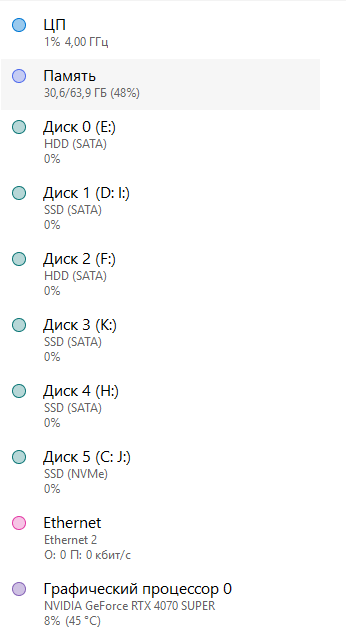
- Запустите игру (любую) и проверьте:
- стабильность FPS,
- отсутствие фоновых уведомлений,
- отсутствие «подвисаний» при переходе в меню.
🔁 Регулярно (раз в 3–6 месяцев) перепроверяйте автозагрузку, установленные приложения и параметры конфиденциальности.
Всё! Этого достаточно!
Если вы всё равно мучаетесь - значит надо улучшать железо, расширять память/покупать новый процессор/видеокарту - что именно слабее, вы увидите в диспетчере задач.