Перейти к основному содержимому

4.11. Десктопные приложения

Разработчику Архитектору Инженеру

Десктопные приложения

Десктопные приложения — это класс программного обеспечения, предназначенных для установки и выполнения непосредственно на локальном компьютере пользователя. В отличие от веб-приложений, функционирующих внутри браузера и зависящих от сетевой инфраструктуры, и мобильных приложений, ориентированных на ограниченные по ресурсам и взаимодействию устройства, десктопные приложения опираются на полную вычислительную мощность и аппаратные возможности настольной или мобильной станции. С исторической точки зрения, десктопное ПО стало доминирующей формой программирования с момента массового распространения персональных компьютеров в 1980-х годах и остаётся ключевой парадигмой в разработке высокопроизводительного, автономного и сложного программного обеспечения — от профессиональных редакторов и САПР до систем управления базами данных, интегрированных сред разработки и специализированных инструментов моделирования.

Термин «десктоп» изначально описывал физическое устройство — настольный компьютер, в противоположность портативным вычислительным системам. Однако в контексте программной инженерии он приобрёл более широкое значение, включающее в себя программную модель, архитектурные особенности и принципы взаимодействия с операционной системой. Десктопное приложение — это не просто исполняемый файл; это композитная сущность, объединяющая код, ресурсы, метаданные, конфигурации и, зачастую, механизмы обновления, диагностики и интеграции с другими компонентами системы. Его жизненный цикл — от установки до удаления — управляется как пользователем, так и операционной средой в рамках строго определённых контрактов: права доступа, изоляция процессов, работа с реестром или конфигурационными файлами, взаимодействие с драйверами и сервисами.

Центральной характеристикой десктопного приложения является его локальность. Приложение размещается на диске пользователя, загружается в оперативную память процессом, порождённым ядром ОС, и исполняется с использованием нативных или управляемых инструкций процессора. Оно получает прямой или опосредованный доступ к физическим и виртуальным ресурсам: к файловой системе (в рамках предоставленных привилегий), к периферийным устройствам через драйверы, к графическому ускорителю, к звуковой подсистеме, к сетевым интерфейсам, к системным буферам (например, буферу обмена) и к механизмам межпроцессного взаимодействия. Такая степень интеграции с хост-системой обеспечивает высокую производительность и гибкость, но одновременно повышает требования к стабильности, безопасности и совместимости. Ошибка в десктопном приложении может привести к его собственному краху, и — в редких случаях — к нестабильности всей операционной среды, особенно если приложение работает в привилегированном режиме или взаимодействует с ядром напрямую.

Архитектурно десктопные приложения традиционно реализуются в виде толстых клиентов (thick или fat client). Эта модель подразумевает, что основная часть логики приложения — бизнес-правила, алгоритмы обработки данных, визуализация, управление состоянием — находится на стороне клиента. Сервер, если он присутствует, выполняет вспомогательные функции: хранение данных, аутентификация, синхронизация, резервное копирование. Такая архитектура обеспечивает автономность: пользователь может продолжать работу даже при отсутствии сетевого соединения, а отклик интерфейса остаётся мгновенным, поскольку не зависит от задержек передачи данных. В противовес этому, тонкий клиент (thin client) выносит почти всю логику на сервер, оставляя на устройстве пользователя лишь лёгкий интерпрейтер, способный отображать полученные инструкции (например, HTML/CSS/JS в браузере). Десктопные приложения редко бывают чисто тонкими клиентами; однако всё чаще встречаются гибридные модели, сочетающие локальные вычисления с облачной синхронизацией и обработкой. Примером служит редактор кода Visual Studio Code: ядро приложения, интерфейс и базовые операции работают локально, но расширения, управление зависимостями, CI/CD-интеграция, синхронизация настроек — это уже облачные сервисы. Такой подход сохраняет преимущества десктопа (скорость, доступ к ресурсам), но добавляет удобство централизованного управления и расширяемости.

Одной из ключевых проблем в разработке десктопного ПО является платформенная зависимость. Каждая операционная система — Windows, macOS, Linux (и его дистрибутивы с разными окружениями рабочего стола: GNOME, KDE, XFCE и др.) — предоставляет собственный набор системных вызовов, графических библиотек, правил установки и управления приложениями, а также соглашений по пользовательскому интерфейсу. Приложение, написанное с использованием WinAPI, не запустится на macOS без полной перезаписи низкоуровневых слоёв; код, опирающийся на Cocoa, несовместим с X11 и Wayland. Для преодоления этой разобщённости применяются два основных подхода: портирование и мультиплатформенность.

Портирование — это ручной или частично автоматизированный процесс переноса приложения с одной целевой платформы на другую. Он включает в себя замену системно-зависимых API-вызовов (например, чтение файла через CreateFile в Windows → open в POSIX), переработку графического интерфейса в соответствии с гайдлайнами целевой ОС (Human Interface Guidelines для macOS, Fluent Design System для Windows, GNOME Human Interface Guidelines), адаптацию формата пакетов (EXE/MSI → DMG/PKG → DEB/RPM/Flatpak/Snap), а также тестирование на соответствие политикам безопасности и производительности. Портирование трудоёмко, требует глубокого понимания обеих платформ и зачастую сопровождается снижением качества: приложение может выглядеть «чужим» в новой среде, теряя интеграцию с системными сервисами (уведомлениями, панелью задач, темами оформления).

Мультиплатформенность, напротив, закладывается на этапе проектирования. Она достигается через использование абстракций — промежуточных слоёв, скрывающих различия между ОС. Наиболее удачные мультиплатформенные решения строятся на трёх принципах:

  1. Единый язык и среда выполнения — например, Java с её виртуальной машиной (JVM), или .NET с CLR/Mono/.NET Runtime. Код компилируется в промежуточное представление (байт-код или IL), а интерпретация/дальнейшая компиляция в машинный код осуществляется локальной виртуальной машиной.
  2. Кроссплатформенные графические фреймворки, такие как Qt, GTK, Electron, Avalonia, которые инкапсулируют нативные графические API и предоставляют единый программный интерфейс. При этом Qt, например, может использовать нативные виджеты (через QPA — Qt Platform Abstraction), обеспечивая высокую степень интеграции, тогда как Electron — построенный на Chromium и Node.js — создаёт собственный рендеринг-стек, что упрощает разработку, но увеличивает потребление памяти.
  3. Компиляция под целевые архитектуры — как в случае Rust, Go или C++ с CMake, где исходный код собирается нативно для каждой платформы, но логика остаётся единой благодаря условной компиляции и абстрактным интерфейсам.

Важно различать мультиплатформенность и кроссплатформенность. Термин кроссплатформенный чаще применяется к инструментам и языкам, позволяющим писать код один раз и запускать его везде («write once, run anywhere»). Мультиплатформенный подчёркивает наличие нескольких отдельных сборок под разные ОС, даже если исходный код един. На практике граница размыта, но концептуально первый подход стремится к максимальной унификации, второй — к максимальной адаптации.


Классификация десктопных приложений по типу взаимодействия и архитектуре

Десктопные приложения неоднородны по своей природе. Их можно классифицировать по нескольким ортогональным признакам: способу представления пользовательского интерфейса, режиму работы, роли в системе, степени автономности. Наиболее фундаментальное деление — на консольные, графические и фоновые приложения.

Консольные приложения — это программы, ввод и вывод которых осуществляются через текстовый терминал (Command Prompt, PowerShell, Terminal, консоль Linux). Они взаимодействуют с пользователем посредством потоков ввода-вывода: stdin, stdout, stderr. Такие приложения не зависят от графической подсистемы и могут запускаться в средах без GUI (например, на серверах или в режиме восстановления). Несмотря на кажущуюся архаичность, консоль остаётся мощным инструментом: большинство утилит сборки (make, dotnet, npm, cargo, gradle), пакетных менеджеров (apt, dnf, winget, brew), инструментов анализа (grep, jq, awk, ffmpeg в режиме CLI), а также скриптов автоматизации — это консольные приложения. Их преимущества: минимальные накладные расходы, простота интеграции в конвейеры обработки данных (pipelines), чёткая стандартизация интерфейса (аргументы командной строки, коды возврата, текстовый вывод), лёгкость тестирования и документирования. Консольное приложение может быть одноразовым (скрипт), долгоживущим (интерактивная оболочка, REPL) или служебным (демон, запущенный в фоне, но пишущий логи в терминал).

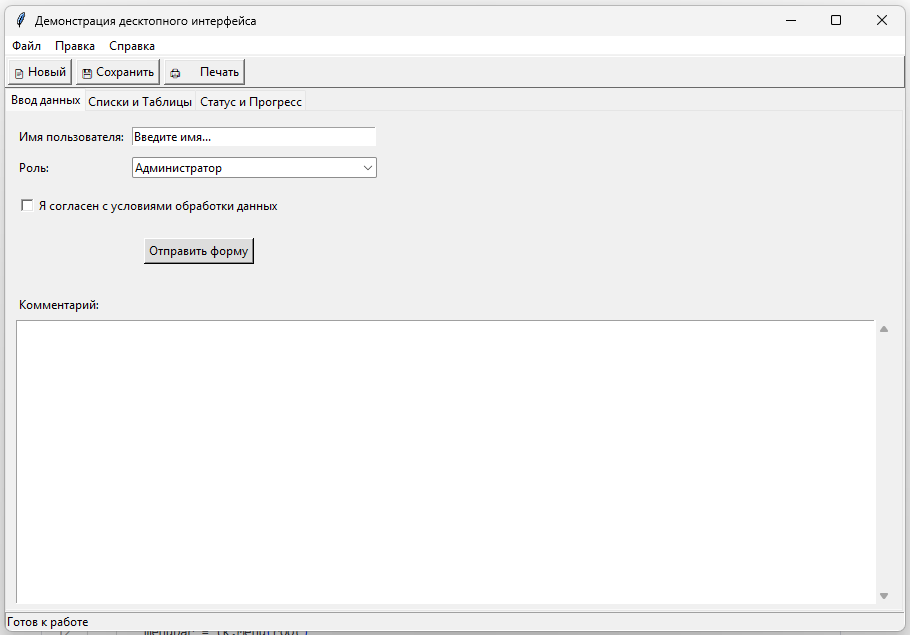
Графические приложения — доминирующий класс десктопного ПО. Они используют оконную систему операционной среды для построения визуального интерфейса, управляемого мышью, клавиатурой, сенсорным вводом или другими HID-устройствами. Графическое приложение строится вокруг понятия окна — прямоугольной области экрана, выделенной процессу ОС для отрисовки содержимого. Окно управляется диспетчером окон (window manager) и имеет стандартные элементы: заголовок, кнопки управления (свернуть, развернуть, закрыть), границы для изменения размера. Внутри окна размещаются элементы управления (controls, widgets): кнопки, поля ввода, списки, таблицы, панели инструментов, меню. Взаимодействие с пользователем организуется по событийной модели: ОС генерирует события (нажатие клавиши, клик мыши, изменение размера окна), которые передаются приложению через очередь сообщений и обрабатываются соответствующими обработчиками.

Графические приложения, в свою очередь, подразделяются на несколько подтипов:

  • Однооконные приложения — классическая модель, где основной интерфейс представлен одним главным окном (например, Notepad, Calculator). Внутри могут быть вкладки или панели, но логически это единый контекст.
  • Многооконные приложения — приложение создаёт несколько независимых окон, каждое из которых может представлять отдельный документ или задачу (например, браузер с множеством вкладок в отдельных окнах, или старые версии Adobe Photoshop). Это требует сложной логики управления состоянием и взаимосвязью между окнами.
  • MDI-приложения (Multiple Document Interface) — устаревшая, но всё ещё встречающаяся модель, где дочерние окна вложены внутрь одного родительского. Пример: старые версии Microsoft Office (до ленточного интерфейса). MDI упрощает управление набором документов в рамках одного процесса, но нарушает принципы современного дизайна, где каждое окно должно быть независимым сущностным объектом.
  • Системно-трейные приложения (tray applications, menu bar apps) — приложения, не имеющие основного окна при старте, но размещающие иконку в системной области уведомлений (Windows System Tray) или строке меню (macOS Menu Bar). Они активируются по клику и могут показывать всплывающие окна, меню или мини-интерфейсы. Часто используются для мониторинга (сетевая активность, загрузка CPU), фоновых операций (синхронизация, обновления) или быстрого доступа к функциям (калькулятор, переводчик).
  • Полноэкранные приложения — захватывают всё пространство экрана, отключая стандартные элементы ОС (панель задач, меню). Это характерно для игр, видеоплееров в режиме просмотра, киосковых решений и VR-приложений. Управление фокусом, вводом и выходом из полноэкранного режима требует особой внимательности, особенно при многомониторных конфигурациях.

Фоновые приложения (системные службы, демоны) — это процессы, запускаемые автоматически при старте системы или по расписанию, не имеющие пользовательского интерфейса или имеющие его лишь в ограниченной форме. В Windows они реализуются как Windows Services, в Unix-подобных системах — как daemons. Их задачи: мониторинг оборудования, обработка сетевых запросов, синхронизация данных, обновление индексов поиска, управление принтерами. Такие приложения работают с пониженными приоритетами, логируют свою активность, часто взаимодействуют с другими процессами через сокеты, именованные каналы или D-Bus, и должны быть максимально устойчивыми к сбоям, так как их остановка может повлиять на стабильность всей системы.

Отдельно выделяются гибридные приложения, сочетающие признаки нескольких типов. Например, редактор кода может запускаться как графическое приложение, но поддерживать работу в headless-режиме через CLI для CI/CD; или приложение для видеоконференций — основное окно, панель управления в трее и фоновый сервис для обработки аудио/видео даже при свёрнутом интерфейсе.


Распространение, установка и обновление десктопных приложений

Доставка десктопного приложения пользователю — нетривиальная задача, охватывающая технические, правовые и маркетинговые аспекты. В отличие от веб-приложений, где развёртывание сводится к обновлению кода на сервере, десктопное ПО требует явного действия со стороны пользователя: загрузки, установки, потенциально — настройки. Этот процесс называется дистрибуцией.

Традиционно дистрибуция осуществлялась через установщики (installers): исполняемые файлы, автоматизирующие развёртывание приложения. Примеры: MSI (Windows Installer), Inno Setup, NSIS, InstallShield. Установщик решает следующие задачи:

  • Распаковка файлов в целевые директории (обычно Program Files, Applications, /opt, /usr/local).
  • Регистрация приложения в системе (создание записей в реестре Windows, .desktop-файлов в Linux, plist-файлов в macOS).
  • Настройка прав доступа и зависимостей (проверка наличия .NET Runtime, Java, Visual C++ Redistributable, библиотек GTK/Qt).
  • Создание ярлыков на рабочем столе и в меню «Пуск».
  • Запуск постустановочных скриптов (инициализация БД, генерация конфигураций).

Однако установщики не стандартизированы между ОС, их сложно обновлять, они могут оставлять «мусор» при удалении, а ручная загрузка с сайта повышает риски фишинга и подмены. В ответ на эти проблемы появились пакетные менеджеры и цифровые магазины приложений.

Пакетные менеджеры (apt, yum, pacman, brew, winget, scoop) предоставляют централизованный каталог подписанных пакетов. Пакет — это архив с метаданными (зависимостями, версией, лицензией), контролируемый репозиторием. Преимущества: автоматическое разрешение зависимостей, атомарная установка/удаление, интеграция с системой обновлений, проверка целостности через цифровые подписи. В Linux экосистема пакетов доминирует; в Windows и macOS процесс идёт медленнее, но winget и brew набирают популярность.

Параллельно развиваются форматы универсальных пакетов, не привязанных к дистрибутиву:

  • Flatpak — использует sandboxing через Bubblewrap и предоставляет runtime (набор общих библиотек — Freedesktop runtime, GNOME runtime), что гарантирует совместимость и изоляцию. Приложение Flatpak видит только свой sandbox и явно объявленные разрешения (доступ к камере, домашней директории и т.п.).
  • Snap — технология Canonical, похожая на Flatpak, но с собственной инфраструктурой (snapd демон) и более строгим sandboxing’ом.
  • AppImage — «запускаемый образ»: один исполняемый файл, содержащий всё необходимое (включая зависимости), который можно запустить без установки. Идеален для portable-версий, но не интегрируется с системой (не создаёт ярлыков автоматически, не участвует в обновлениях ОС).

Цифровые магазины (Microsoft Store, Mac App Store, Snap Store, Flathub) добавляют к пакетной модели дополнительные слои: модерацию, монетизацию (платные приложения, подписки, in-app покупки), аналитику, механизмы обновления «по воздуху», а также юридические рамки (требования к конфиденциальности, политике данных, совместимости). Публикация в магазине требует соблюдения строгих гайдлайнов: например, приложения в Microsoft Store должны использовать MSIX-пакеты и проходить сертификацию на соответствие политике безопасности и пользовательского опыта.

Обновление десктопных приложений может происходить несколькими путями:

  1. Через пакетный менеджер (автоматически при обновлении системы).
  2. Через встроенный механизм обновлений (например, Squirrel для .NET, Sparkle для macOS, собственные HTTP-загрузчики). Такие системы проверяют наличие новой версии, скачивают дельта-обновления или полные сборки, применяют их без перезапуска (hot update) или с перезапуском.
  3. Через магазин приложений (фоновое обновление по расписанию).

Архитектурно обновление требует разделения кода на стабильное ядро (не изменяющееся между версиями) и модульные компоненты (которые можно заменять). Особенно критично это для приложений с длительным временем жизни процесса (например, почтовые клиенты), где полная перезагрузка неприемлема.


Онлайн, офлайн и гибридные режимы работы

Десктопное приложение не обязано быть полностью автономным — современные требования к синхронизации, совместной работе и облачным сервисам делают сетевое взаимодействие неотъемлемой частью многих проектов. В зависимости от степени зависимости от сетевого соединения выделяют три основных режима функционирования: офлайн, онлайн и гибридный.

Офлайн-приложения — классическая модель, при которой вся логика и данные размещаются локально. Примеры: текстовые редакторы (Notepad++, Sublime Text), графические редакторы (GIMP, Krita в базовом режиме), компиляторы, утилиты архивации, игры с одиночным сюжетом. Такие приложения не требуют интернета ни для запуска, ни для основных операций. Их преимущества: мгновенный отклик, отсутствие задержек, независимость от качества соединения, повышенная безопасность (данные не покидают устройство), минимальные требования к инфраструктуре. Однако офлайн-модель накладывает ограничения: невозможность синхронизации между устройствами, отсутствие централизованного бэкапа, сложность обновления контента (например, справочников, карт), отсутствие совместного редактирования. Архитектурно такие приложения строятся вокруг локального хранилища: файловых баз (SQLite, LevelDB), структурированных конфигурационных файлов (JSON, XML, YAML), или прямой работы с файловой системой.

Онлайн-приложения (в десктопном контексте) — это клиенты, требующие постоянного или регулярного подключения к серверу для выполнения ключевых функций. Чисто онлайн десктопное приложение встречается редко: чаще это клиенты к облачным сервисам, где локально реализован лишь интерфейс и базовая кэш-логика, а вся обработка происходит на стороне сервера. Примеры: клиенты мессенджеров (Slack, Discord), облачных IDE (JetBrains Fleet, GitHub Codespaces Desktop), SaaS-клиенты для CRM/ERP. Такие приложения используют HTTP/HTTPS, WebSocket, gRPC для обмена данными, реализуют аутентификацию (OAuth 2.0, JWT), шифрование трафика (TLS), а также механизмы реконнекта и очередей отправки при потере связи. Критическими требованиями становятся: устойчивость к сетевым сбоям, корректная обработка таймаутов, визуальная обратная связь о состоянии соединения, а также защита от утечек данных при передаче.

Гибридный режим — наиболее распространённая и сбалансированная модель в современной разработке. Приложение сохраняет полную работоспособность в офлайн-режиме, но при наличии соединения активирует дополнительные возможности: синхронизацию, обновление данных, облачное резервное копирование, совместную работу, аналитику. Реализация гибридности требует сложной архитектуры на стороне клиента:

  • Локальное хранилище как источник истины — все операции сначала применяются к локальной БД (часто SQLite с ORM вроде Entity Framework Core или Room), что гарантирует немедленный отклик.
  • Очередь операций — изменения, требующие синхронизации, помещаются в упорядоченную очередь (например, в таблицу sync_queue).
  • Фоновый синхронизатор — отдельный поток или сервис, периодически проверяющий наличие соединения и отправляющий операции на сервер. При успехе запись помечается как синхронизированная и удаляется из очереди; при ошибке — повторяется с экспоненциальной задержкой.
  • Разрешение конфликтов — когда одни и те же данные изменяются как локально, так и на сервере, требуется стратегия разрешения: «последний выигрывает», «локальный приоритет», «ручное разрешение пользователем», или применение алгоритмов типа Operational Transformation (OT) или Conflict-free Replicated Data Types (CRDTs) для совместного редактирования в реальном времени (как в Google Docs).
  • Кэширование с инвалидацией — статические ресурсы (изображения, шрифты, справочники) кэшируются локально с привязкой к версии; сервер управляет инвалидацией через ETag, Cache-Control или явные команды.

Типичный пример гибридного приложения — редактор заметок (например, Obsidian с плагином синхронизации или Notion Desktop). Пользователь создаёт и редактирует заметки офлайн, изменения записываются в локальную БД; при подключении к Wi-Fi фоновый процесс отправляет изменения на сервер и забирает обновления от других устройств. При этом пользовательский интерфейс не блокируется, а индикатор синхронизации показывает текущее состояние.

Важно проектировать интерфейс с учётом возможного перехода между режимами: не следует блокировать интерфейс «загрузочным колесом» при отсутствии интернета, если операция может быть выполнена локально. Вместо этого — чёткая визуальная индикация статуса (например, иконка облака с галочкой/крестиком), отложенные уведомления об ошибках синхронизации, и возможность повторной отправки.


Правила публикации и юридические аспекты

Распространение десктопного приложения сопряжено с рядом обязательств, выходящих за рамки технической реализации. Юридическая корректность — условие допуска к рынку и защиты от претензий.

Цифровая подпись кода — обязательная практика для установщиков и исполняемых файлов в большинстве ОС. Подпись подтверждает подлинность источника (publisher identity) и целостность кода (отсутствие модификаций после подписания). В Windows используется Authenticode (на основе сертификатов от доверенных удостоверяющих центров: Sectigo, DigiCert); в macOS — Apple Developer ID; в Linux — GPG-подписи репозиториев. Без подписи ОС блокируют запуск приложения или выводят агрессивные предупреждения безопасности, что резко снижает конверсию. Получение сертификата требует верификации личности/организации и регулярного обновления.

Лицензирование определяет права пользователей и ответственность разработчика. В десктопной среде распространены:

  • Проприетарные лицензии — закрытый исходный код, ограничения на копирование, модификацию, обратную разработку. Часто сопровождаются EULA (End User License Agreement), которую пользователь принимает при установке.
  • Открытые лицензии (GPL, MIT, Apache 2.0) — разрешают изучение, модификацию и распространение, но с разными условиями: GPL требует открытия производных работ, MIT — почти без ограничений. Выбор лицензии влияет на возможность коммерциализации и интеграции в корпоративные продукты.
  • Freemium и shareware — бесплатная базовая версия с ограничениями и платные функции/расширения. Требует чёткого разделения функциональности и механизма активации (лицензионные ключи, привязка к аккаунту).

Соответствие стандартам конфиденциальности стало критически важным после вступления в силу GDPR, CCPA, а также российских требований (ФЗ-152). Приложение, собирающее персональные данные (имя, email, IP, поведенческие метрики), обязано:

  • Предоставлять пользователю политику конфиденциальности в понятной форме.
  • Получать явное согласие (opt-in) на сбор и обработку.
  • Обеспечивать права на доступ, исправление, удаление и переносимость данных.
  • Минимизировать объём собираемых данных (принцип data minimisation).
  • Шифровать данные при хранении и передаче.
  • Вести реестр операций по обработке данных (для организаций).

Сертификация ПО требуется в регулируемых отраслях: медицина (FDA, CE), финансы (PCI DSS), государственные закупки (требования к ГОСТ Р, ФСТЭК). Сертификация включает аудит кода, тестирование на уязвимости, проверку документации, оценку процессов разработки. Это длительный и дорогостоящий процесс, но без него невозможно выйти на соответствующие рынки.

Публикация в цифровых магазинах накладывает дополнительные требования:

  • Microsoft Store: приложение должно быть упаковано в MSIX, проходить автоматическую и ручную проверку на вредоносность, соответствие политике контента, стабильность и производительность. Запрещены несанкционированные сетевые подключения, сбор данных без согласия, обход системных ограничений.
  • Mac App Store: обязательное использование App Sandbox, ограничения на доступ к файловой системе, запрет на загрузку исполняемого кода во время выполнения (JIT-компиляция разрешена только для WebKit), строгая модерация контента.
  • Flathub/Snap Store: соответствие правилам сообщества, корректное описание разрешений, отсутствие проприетарных компонентов без явного указания.

Нарушение этих правил ведёт к отклонению публикации или последующему удалению приложения. Поэтому проектирование должно учитывать требования платформы с самого начала — например, избегать глобальных перехватчиков ввода в приложениях для Mac App Store или не использовать сторонние установщики в Microsoft Store.


Особенности разработки десктопных приложений

Разработка десктопного программного обеспечения предъявляет специфические требования, отличающие её от веб- и мобильной разработки. Эти особенности касаются как архитектурных решений, так и практик обеспечения качества, безопасности и удобства использования.

Многопоточность и реактивность интерфейса — одна из центральных проблем. Пользовательский интерфейс почти всегда работает в едином потоке — UI-потоке (main thread, dispatcher thread). Любая длительная операция, выполняемая в этом потоке (чтение большого файла, сетевой запрос, сложный расчёт), блокирует обработку сообщений ОС, что приводит к «зависанию» приложения: окно перестаёт перерисовываться, не реагирует на ввод, отображается индикатор «не отвечает». Поэтому критически важно выносить все тяжёлые операции в фоновые потоки или асинхронные задачи.

Современные фреймворки предлагают несколько подходов:

  • В .NET: async/await с Task, BackgroundWorker (устаревший), ThreadPool.QueueUserWorkItem, Task.Run. Важно помнить, что обновление UI из фонового потока требует маршалинга: в WinForms — Control.Invoke, в WPF/MAUI — Dispatcher.Invoke или Dispatcher.BeginInvoke.
  • В Java: SwingWorker, ExecutorService, CompletableFuture. Для обновления UI из фонового потока — SwingUtilities.invokeLater.
  • В Qt: QThread, QtConcurrent, сигналы и слоты с Qt::QueuedConnection.
  • В Electron: Web Workers для изоляции тяжёлых вычислений от основного процесса рендеринга.

Архитектурные паттерны, такие как MVVM (Model-View-ViewModel), явно проектируются с учётом асинхронности: ViewModel содержит асинхронные команды и свойства, изменения которых уведомляют View через механизм привязки данных, автоматически маршалируя обновления в UI-поток.

Работа с локальными ресурсами требует аккуратности. Доступ к файловой системе, реестру (Windows), переменным окружения, аппаратным устройствам должен быть:

  • Безопасным: проверка существования файлов/директорий перед открытием, обработка исключений IOException, UnauthorizedAccessException.
  • Переносимым: использование кроссплатформенных API для путей (Path.Combine в .NET, os.path.join в Python, QDir::separator() в Qt), а не жёстко закодированных строк вроде C:\Users\... или /home/user/....
  • Изолированным: хранение пользовательских данных в стандартных местах — AppData/LocalAppData (Windows), ~/Library/Application Support (macOS), ~/.config/~/.local/share (Linux XDG Base Directory Specification). Это гарантирует совместимость с политиками безопасности и возможностью работы в многопользовательских системах.

Отладка и профилирование десктопных приложений сложнее, чем веб-приложений, из-за прямого доступа к «железу» и отсутствия единых инструментов. Стандартный набор включает:

  • Встроенные отладчики в IDE (Visual Studio, IntelliJ IDEA, Qt Creator) с возможностью пошагового выполнения, точек останова, анализа стека вызовов.
  • Профилировщики производительности: .NET — PerfView, dotTrace; Java — VisualVM, JProfiler; C++ — VTune, Valgrind (Linux), Instruments (macOS). Они позволяют выявлять узкие места: избыточные аллокации памяти, блокировки потоков, неэффективные запросы к диску.
  • Логирование — обязательная практика. Использование структурированных логгеров (Serilog, NLog, log4j, spdlog) с уровнями (Debug, Info, Warn, Error), ротацией файлов, возможностью включения детального трейса по запросу пользователя (например, через флаг --verbose). Логи должны содержать контекст (имя потока, временные метки с микросекундами), но не персональные данные.

Локализация и интернационализация — необходимость для выхода на международные рынки. Это комплексная задача:

  • Вынесение всех строк в ресурсы (.resx в .NET, .properties в Java, .qm в Qt, JSON в Electron).
  • Поддержка разных форматов дат, времени, чисел, валют через системные локали (CultureInfo в .NET, java.time.format в Java).
  • Адаптация интерфейса под языки с правосторонним письмом (RTL — Arabic, Hebrew): фреймворки вроде Qt и WPF поддерживают автоматическую зеркальную перестройку компоновки при смене FlowDirection.
  • Учёт различий в длине строк: английский текст часто короче немецкого или русского, что ломает фиксированные размеры контролов. Использование адаптивных контейнеров (Grid, DockPanel, ConstraintLayout) вместо абсолютного позиционирования.
  • Тестирование с «псевдолокализацией» — искусственным удлинением строк и заменой символов (например, MainMenu[!!! Mäîñ Mëñú !!!]), чтобы выявить жёстко закодированные строки и проблемы компоновки на раннем этапе.

Доступность (Accessibility) — требование законодательства (например, Section 508 в США, EN 301 549 в ЕС) и этики. Десктопные фреймворки предоставляют API для интеграции со вспомогательными технологиями:

  • В Windows — Microsoft UI Automation (UIA) и старый MSAA. Элементы управления должны предоставлять свойства: Name, ControlType, IsEnabled, Value, а также поддерживать шаблоны поведения (Invoke, ExpandCollapse, Selection).
  • В macOS — Accessibility API и VoiceOver.
  • В Linux — AT-SPI (Assistive Technology Service Provider Interface).
    Разработчик обязан:
    • Устанавливать осмысленные AutomationProperties.Name (WPF) или AccessibleName (WinForms/Qt).
    • Обеспечивать полную клавиатурную навигацию (Tab-индекс, горячие клавиши).
    • Поддерживать масштабирование интерфейса (DPI-awareness в Windows, NSHighResolutionCapable в macOS).
    • Избегать передачи информации только через цвет (для дальтоников).
      Проверка проводится с помощью инструментов: Accessibility Insights (Windows), Xcode Accessibility Scanner (macOS), orca (Linux).

Безопасность — критический аспект, особенно учитывая привилегированный доступ десктопных приложений. Основные практики:

  • Принцип минимальных привилегий: приложение должно запрашивать только необходимые разрешения (UAC-запрос в Windows, sandbox в Flatpak/Snap, явные разрешения в .desktop-файлах Linux).
  • Защита от DLL-инъекций (Windows): использование SetDefaultDllDirectories и явного указания путей загрузки, проверка цифровой подписи загружаемых библиотек.
  • Безопасное хранение учётных данных: использование системных хранилищ — Windows Credential Manager, macOS Keychain, libsecret (Linux), а не открытых текстовых файлов.
  • Валидация всех внешних данных: файлов, аргументов командной строки, сетевого ввода — чтобы предотвратить инъекции, переполнения буферов, path traversal.
  • Обновление зависимостей: регулярный аудит используемых библиотек через dotnet list package --vulnerable, OWASP Dependency-Check, npm audit, так как уязвимости в сторонних компонентах (например, в OpenSSL, libpng) могут компрометировать всё приложение.

Обзор популярных решений и фреймворков

Выбор технологического стека для десктопной разработки определяется целями проекта: целевыми платформами, требованиями к производительности, внешнему виду, срокам и имеющейся экспертизой команды. Ниже — анализ основных подходов без предвзятости, с акцентом на объективные характеристики.

.NET-экосистема (C#, F#)

  • Windows Forms (WinForms)
    Унаследован от .NET Framework 1.0 (2002), построен на обёртке над Win32 API. Каждый контрол — это нативное HWND-окно.
    Преимущества: максимальная производительность, минимальные накладные расходы, глубокая интеграция с Windows, огромная база существующих приложений и знаний, простота для небольших утилит.
    Ограничения: отсутствие современных UI-возможностей (анимации, шейдеры, адаптивный дизайн), трудности с кастомизацией внешнего вида, отсутствие официальной поддержки не-Windows платформ (хотя через Mono возможна ограниченная кроссплатформенность).
    Статус: поддерживается в .NET 5+, но развитие заморожено; рекомендуется для поддержки legacy-систем или простых внутренних инструментов.

  • WPF (Windows Presentation Foundation)
    Появился в .NET Framework 3.0 (2006), использует DirectX для рендеринга, декларативный XAML, привязки данных, стили, шаблоны, анимации.
    Преимущества: богатый UI, поддержка векторной графики, масштабирование без потерь, чёткое разделение логики и представления (MVVM), мощная система привязок и команд.
    Ограничения: только Windows, высокая сложность для простых задач, утечки памяти при неправильном управлении привязками, замедление развития (последнее крупное обновление — .NET 6).
    Статус: стабильно поддерживается, но Microsoft рекомендует MAUI для новых кроссплатформенных проектов.

  • .NET MAUI (Multi-platform App UI)
    Эволюция Xamarin.Forms, включена в .NET 6+ (2022), единый код для Windows, macOS, iOS, Android.
    Преимущества: настоящая кроссплатформенность, единая кодовая база, нативный внешний вид на каждой платформе (через Handlers), поддержка современных практик (MVVM, DI, реактивность через CommunityToolkit.Mvvm).
    Ограничения: молодой фреймворк, нестабильность API в ранних версиях, сложности с глубокой кастомизацией UI (требуется написание платформозависимого кода через partial classes или effects), меньшая производительность по сравнению с нативными решениями для сложных сценариев.
    Статус: активно развивается, стратегическое направление Microsoft для кроссплатформенной разработки.

  • Avalonia UI
    Сообщественный кроссплатформенный фреймворк с синтаксисом, близким к WPF/XAML.
    Преимущества: WPF-подобный опыт разработки, поддержка Windows/macOS/Linux/WebAssembly, Skia-рендеринг (обеспечивает единый внешний вид), активное сообщество.
    Ограничения: меньшая зрелость экосистемы (меньше готовых контролов и инструментов), зависимость от энтузиастов, неофициальная поддержка от Microsoft.
    Статус: перспективное решение для кроссплатформенных WPF-миграций.

Java

  • Swing
    Входит в JDK с 1998 года, построен на AWT, «лёгкие» компоненты (рисуются Java-кодом, не HWND).
    Преимущества: кроссплатформенность «из коробки», огромное количество готовых компонентов, стабильность.
    Ограничения: устаревший внешний вид («металлический» стиль), сложность кастомизации, отсутствие поддержки современных UI-тенденций, многопоточность требует строгого соблюдения EDT (Event Dispatch Thread).
    Статус: поддерживается, но не развивается; подходит для корпоративных инструментов с низкими требованиями к UX.

  • JavaFX
    Замена Swing, выделен в отдельный проект (OpenJFX), декларативный FXML, CSS-стилизация, аппаратное ускорение.
    Преимущества: современный внешний вид, поддержка анимаций, 3D, веб-вью, кроссплатформенность (Windows/macOS/Linux), хорошая производительность.
    Ограничения: необходимость поставки runtime вместе с приложением (jlink/jpackage решают это), меньшее количество готовых enterprise-компонентов по сравнению со Swing.
    Статус: основное направление для новых Java-десктопных проектов.

C++/Qt

  • Qt
    Кроссплатформенный фреймворк с 1995 года, C++ API, QML для декларативного UI.
    Преимущества: высочайшая производительность, глубокая интеграция с ОС (нативные диалоги, уведомления), огромная библиотека (сети, БД, мультимедиа, 3D), Qt Creator как полноценная IDE, поддержка embedded.
    Ограничения: коммерческая лицензия для проприетарных проектов (LGPL требует динамической линковки и предоставления возможности замены Qt), большой размер runtime, сложность для новичков.
    Статус: промышленный стандарт для высоконагруженных приложений (AutoCAD, VLC, VirtualBox).

JavaScript/TypeScript

  • Electron
    Комбинация Chromium и Node.js, UI на HTML/CSS/JS.
    Преимущества: максимальная скорость разработки для веб-разработчиков, огромная экосистема npm, кроссплатформенность.
    Ограничения: высокое потребление памяти (каждое окно — отдельный процесс Chromium), размер дистрибутива (сотни МБ), «ненативное» поведение UI (проблемы с горячими клавишами, системными меню, DPI), уязвимости из-за обновления Chromium.
    Статус: доминирует в кроссплатформенных утилитах (VS Code, Slack, Discord), но подвергается критике за ресурсоёмкость.

  • Tauri
    Альтернатива Electron: WebView2 (Windows), WebKit (macOS), WebKitGTK (Linux) + Rust-бэкенд.
    Преимущества: минимальный размер (десятки МБ), низкое потребление памяти, безопасность (бэкенд на Rust, строгая модель разрешений), обновляемость через системные пакетные менеджеры.
    Ограничения: молодой проект, меньшая зрелость инструментов, необходимость знания Rust для сложной логики.
    Статус: быстро набирает популярность как «лёгкий Electron».


Архитектурные паттерны в десктопной разработке

Выбор архитектурного паттерна определяет масштабируемость, тестируемость и сопровождаемость десктопного приложения. В отличие от веб-разработки, где доминирует MVC, десктопные приложения чаще используют паттерны, ориентированные на работу с состоянием, привязками данных и отделением логики представления от бизнес-правил.

MVC (Model-View-Controller) — исторически первый паттерн, предложенный в Smalltalk-80.

  • Model — инкапсулирует данные и бизнес-логику.
  • View — отображает данные и перехватывает ввод пользователя.
  • Controller — посредник: получает события от View, изменяет Model, обновляет View.

В десктопной среде MVC применялся в ранних Java-приложениях (Swing) и некоторых C++/Qt проектах. Его слабость — тесная связь между View и Controller: View часто содержит ссылки на Controller, что затрудняет повторное использование компонентов и усложняет тестирование UI без запуска графической подсистемы. В современной десктопной разработке MVC почти не используется в чистом виде.

MVP (Model-View-Presenter) — улучшение MVC, популяризированное в .NET (особенно WinForms).

  • Model — как в MVC.
  • View — пассивный интерфейс: только отображение и маршрутизация событий в Presenter. Не содержит логики.
  • Presenter — содержит всю логику представления: обрабатывает события View, работает с Model, обновляет View через его интерфейс.

View не знает о Presenter’е напрямую, а реализует интерфейс (например, IUserView), который Presenter использует для обновления. Это позволяет писать unit-тесты для Presenter’а без GUI. Однако ручное управление привязками («view.UpdateName(model.Name)») делает код объёмным и подверженным ошибкам при изменении интерфейса.

MVVM (Model-View-ViewModel) — современный стандарт для WPF, UWP, MAUI, Avalonia, JavaFX (с библиотеками вроде mvvmFX).

  • Model — данные и бизнес-логика.
  • View — XAML/FXML/QML-разметка с привязками к свойствам ViewModel. Пассивна: не содержит кода логики.
  • ViewModel — адаптер между Model и View: предоставляет данные в форме, удобной для отображения (например, FormattedDate вместо DateTime), команды (ICommand), уведомления об изменениях (INotifyPropertyChanged).

Преимущества MVVM:

  • Чёткое разделение ответственностей.
  • Поддержка привязок данных «из коробки»: изменения в ViewModel автоматически отражаются во View и наоборот.
  • Тестируемость: ViewModel — обычный класс без зависимостей от UI, легко покрывается unit-тестами.
  • Поддержка дизайнеров: View можно редактировать в инструментах вроде Blend без касания логики.

Критические требования к реализации:

  • ViewModel должен быть неизменяемым по отношению к View: View только читает свойства и вызывает команды, но не модифицирует состояние ViewModel напрямую.
  • Использование асинхронных команд (AsyncRelayCommand, IAsyncCommand) для предотвращения блокировки UI.
  • Управление жизненным циклом: отписка от событий, отмена фоновых задач при закрытии View, чтобы избежать утечек памяти.

Clean Architecture / Onion Architecture
Эти подходы фокусируются на независимости от фреймворков и инфраструктуры. Приложение делится на концентрические слои:

  1. Entities (Business Rules) — чистые объекты домена, не зависящие от внешнего мира.
  2. Use Cases (Application Business Rules) — сценарии использования, оркестрирующие Entities.
  3. Interface Adapters — ViewModel, контроллеры, сериализаторы — преобразуют данные между Use Cases и внешними системами.
  4. Frameworks & Drivers — UI, БД, внешние API.

В десктопном контексте Clean Architecture позволяет легко заменить WinForms на WPF или перенести логику в веб-сервис, так как ядро приложения остаётся неизменным. Однако накладные расходы на абстракции оправданы только в средних и крупных проектах.

Выбор паттерна зависит от масштаба:

  • Для простых утилит (конвертер единиц, калькулятор) допустима монолитная архитектура без разделения.
  • Для корпоративных приложений (ERP-модули, десктопные клиенты к API) — MVVM + Clean Architecture.
  • Для высокопроизводительных приложений (CAD, редакторы видео) — MVP или кастомная архитектура с минимальными абстракциями для снижения накладных расходов.

Тестирование десктопных приложений

Тестирование десктопного ПО требует многоуровневого подхода, учитывающего как логику, так и специфику взаимодействия с ОС.

Unit-тесты — основа качества. Охватывают Model, ViewModel, сервисы, утилиты.

  • Требования: изоляция от UI, файловой системы, сети (через моки/стабы).
  • Фреймворки: xUnit/NUnit (C#), JUnit/TestNG (Java), pytest (Python), Google Test (C++).
  • Особенности: тестирование асинхронных методов (await Task в C#, CompletableFuture в Java), обработка исключений, валидация состояний.

Интеграционные тесты — проверяют взаимодействие компонентов:

  • Model + репозиторий (работа с SQLite/PostgreSQL в памяти).
  • ViewModel + сервис (имитация сетевых вызовов через HttpClient mock).
  • Используются те же фреймворки, что и для unit-тестов, но с более сложными фикстурами.

UI-тесты — наиболее сложный и хрупкий слой. Цель: проверить корректность отображения, поведения элементов, навигации.

  • Подходы:
    • На уровне автоматизации ОС: Microsoft UI Automation (WinAppDriver), Apple Accessibility API (XCTest), AT-SPI (Linux). Тесты управляют приложением как пользователь — кликами, вводом, проверкой свойств через accessibility-дерево. Устойчивы к изменениям в реализации, но требуют корректной настройки accessibility.
    • На уровне фреймворка: White (WinForms/WPF), TestStack.White, FlaUI (.NET), Jubula (Java), Squish (Qt). Используют внутренние API контролов, что даёт больше возможностей, но делает тесты хрупкими при обновлении фреймворка.
    • Для Electron: Spectron (устаревший), Playwright/TestCafe с поддержкой Electron. Управление через DevTools Protocol, доступ к renderer- и main-процессам.
  • Практики:
    • Использование уникальных идентификаторов (AutomationId в WPF, test-id в Electron) вместо текста или порядка элементов.
    • Ожидание состояний («ждать, пока кнопка станет кликабельной»), а не фиксированные Thread.Sleep.
    • Запуск в изолированной среде (чистый профиль пользователя, отдельный экран в CI).
    • Скриншоты при падении для диагностики.

Нагрузочное и стресс-тестирование — актуально для приложений с длительным временем жизни (почтовые клиенты, мессенджеры). Проверяется:

  • Утечки памяти при открытии/закрытии окон.
  • Поведение при нехватке памяти/диска.
  • Стабильность при длительной работе (сутки+).
    Инструменты: PerfMon (Windows), valgrind --tool=memcheck (Linux), Visual Studio Diagnostic Tools.

Ручное тестирование остаётся необходимым для:

  • Проверки визуального соответствия макетам.
  • Оценки юзабилити (удобство горячих клавиш, логичность навигации).
  • Тестирования на разных конфигурациях (DPI, разрешения, темы ОС).
    Рекомендуется вести матрицу тестирования по версиям ОС, языкам, темам.

DevOps для десктопных приложений

Автоматизация жизненного цикла десктопного ПО — ключ к стабильности и скорости доставки.

CI/CD-конвейер типично включает:

  1. Сборка:
    • Кросс-платформенная компиляция (например, в GitHub Actions: windows-latest, macos-latest, ubuntu-latest).
    • Создание артефактов: .msi, .dmg, .deb, .AppImage, Flatpak.
  2. Тестирование:
    • Запуск unit/integration-тестов.
    • UI-тесты в headless-режиме (Xvfb для Linux, Virtual Machines для Windows/macOS).
  3. Подпись кода:
    • Использование сертификатов, хранящихся в секретах CI (Azure Key Vault, HashiCorp Vault).
    • Автоматическая подпись через signtool (Windows), codesign (macOS), gpg (Linux).
  4. Упаковка:
    • MSIX для Microsoft Store.
    • jpackage для JavaFX (создаёт native installers).
    • electron-builder/tauri-cli для Electron/Tauri.
  5. Публикация:
    • Загрузка в GitHub Releases.
    • Публикация в Microsoft Partner Center, Apple App Store Connect, Flathub через API.
    • Обновление репозиториев (PPA, Homebrew tap).

Управление версиями — требует особого подхода:

  • Использование семантического версионирования (SemVer: MAJOR.MINOR.PATCH).
  • Автоматическая генерация номера сборки из CI (например, 1.2.0+build.245).
  • Внедрение версии в метаданные: AssemblyInfo.cs, Info.plist, package.json.
  • Хранение changelog в формате, понятном пользователям («Исправлена ошибка сохранения при отключённом интернете»).

Обратная связь от пользователей — критически важна для десктопа:

  • Встроенные системы отчётов об ошибках (например, Microsoft.AppCenter.Crashes).
  • Анонимная телеметрия (с явным согласием) для анализа использования функций.
  • Механизмы «отправить отзыв» в самом приложении.

Будущее десктопной разработки

Несмотря на рост веб- и мобильных платформ, десктоп остаётся незаменимым для задач, требующих производительности, точного ввода и глубокой интеграции с системой. Ключевые тренды:

WebAssembly (Wasm) на десктопе

  • Запуск приложений, скомпилированных в Wasm, через runtime вроде Wasmtime или Wasmer.
  • Пример: Blazor Hybrid в MAUI, где UI отрисовывается через WebView, а логика — на C# в Wasm.
  • Преимущества: безопасность (песочница по умолчанию), переносимость, единый код для веба и десктопа.
  • Ограничения: производительность ниже нативного кода, ограниченный доступ к API ОС (требуются host bindings).

PWA как десктопные приложения

  • Современные браузеры (Chrome, Edge) позволяют «установить» PWA как обычное приложение: оно получает ярлык, работает в отдельном окне без адресной строки, имеет доступ к некоторым API (уведомления, offline storage).
  • Технологии: display: standalone в манифесте, Service Workers, File System Access API.
  • Подходит для приложений с умеренными требованиями к производительности и глубине интеграции.

Unikernel-приложения

  • Экспериментальный подход: приложение + минимальное ядро ОС компилируются в один образ для запуска на bare metal или в VM.
  • Преимущества: максимальная безопасность (меньше attack surface), быстрый запуск.
  • Пока не применимо к интерактивным десктопным приложениям, но перспективно для специализированных решений (киоски, embedded desktop).

Рост требований к безопасности и изоляции

  • Sandboxing становится стандартом: Flatpak/Snap в Linux, App Sandbox в macOS, MSIX в Windows.
  • Приложения всё чаще просят разрешения на конкретные действия («доступ к папке Загрузки», «использование камеры»), как в мобильных ОС.
  • Разработчикам необходимо проектировать с учётом изоляции с самого начала — не полагаться на полный доступ к системе.

Примеры кода

1. Асинхронная операция с обновлением UI (C# / WPF, MVVM)

Задача: Загрузить данные из сети при нажатии кнопки, показать прогресс, обновить список — без блокировки интерфейса.

<!-- MainWindow.xaml -->
<Window x:Class="AsyncDemo.MainWindow"
xmlns="http://schemas.microsoft.com/winfx/2006/xaml/presentation"
Title="Асинхронная загрузка" Height="350" Width="500">
<Grid Margin="10">
<Grid.RowDefinitions>
<RowDefinition Height="Auto"/>
<RowDefinition Height="*"/>
<RowDefinition Height="Auto"/>
</Grid.RowDefinitions>

<Button Content="Загрузить данные"
Command="{Binding LoadDataCommand}"
IsEnabled="{Binding IsLoading, Converter={StaticResource InverseBooleanConverter}}"
Margin="0,0,0,10"/>

<ProgressBar Grid.Row="1"
IsIndeterminate="True"
Visibility="{Binding IsLoading, Converter={StaticResource BoolToVisibilityConverter}}"
Height="4" Margin="0,5"/>

<ListBox Grid.Row="1"
ItemsSource="{Binding Items}"
Visibility="{Binding IsLoading, Converter={StaticResource InverseBoolToVisibilityConverter}}"
Margin="0,10,0,0"/>
</Grid>
</Window>
// MainWindowViewModel.cs
using System.Collections.ObjectModel;
using System.ComponentModel;
using System.Runtime.CompilerServices;
using System.Threading.Tasks;
using System.Windows.Input;

namespace AsyncDemo
{
public class MainWindowViewModel : INotifyPropertyChanged
{
private bool _isLoading;
private ObservableCollection<string> _items = new();

public bool IsLoading
{
get => _isLoading;
set => SetProperty(ref _isLoading, value);
}

public ObservableCollection<string> Items
{
get => _items;
set => SetProperty(ref _items, value);
}

public ICommand LoadDataCommand { get; }

public MainWindowViewModel()
{
// RelayCommand — простая реализация ICommand (можно взять из CommunityToolkit.Mvvm)
LoadDataCommand = new RelayCommand(async () => await LoadDataAsync());
}

private async Task LoadDataAsync()
{
// Важно: не блокируем UI-поток
IsLoading = true;

try
{
// Имитация сетевого запроса (в реальности — HttpClient)
var data = await Task.Run(() =>
{
Thread.Sleep(2000); // Эмуляция задержки
return new[] { "Элемент 1", "Элемент 2", "Элемент 3" };
});

// Обновление коллекции — безопасно, так как WPF автоматически маршалирует изменения в UI-поток
// (только если коллекция реализует INotifyCollectionChanged, как ObservableCollection)
Items.Clear();
foreach (var item in data)
Items.Add(item);
}
finally
{
IsLoading = false;
}
}

// Реализация INotifyPropertyChanged — стандартная
public event PropertyChangedEventHandler? PropertyChanged;
protected void SetProperty<T>(ref T field, T value, [CallerMemberName] string? propertyName = null)
{
if (!EqualityComparer<T>.Default.Equals(field, value))
{
field = value;
PropertyChanged?.Invoke(this, new PropertyChangedEventArgs(propertyName));
}
}
}
}

Пояснения:

  • IsLoading управляет видимостью прогресс-бара и состоянием кнопки — единый источник истины.
  • ObservableCollection вместо List — гарантирует уведомления об изменениях без ручного вызова OnPropertyChanged.
  • Task.Run — выносит имитацию I/O в пул потоков; для реальных сетевых вызовов лучше использовать HttpClient.GetAsync напрямую (он уже асинхронен).
  • finally — гарантирует сброс IsLoading, даже при исключении.

2. Работа с локальным хранилищем (Python / PyQt6)

Задача: Сохранять и загружать настройки приложения (например, последний открытый путь) между запусками.

# settings_demo.py
import sys
import os
from pathlib import Path
from PyQt6.QtWidgets import QApplication, QMainWindow, QPushButton, QVBoxLayout, QWidget, QFileDialog
from PyQt6.QtCore import QSettings, QStandardPaths

class MainWindow(QMainWindow):
def __init__(self):
super().__init__()
self.setWindowTitle("Настройки с QSettings")

# Инициализация QSettings:
# - organization — имя организации (для разделения настроек разных приложений)
# - application — имя приложения
# Хранится в реестре (Windows), plist (macOS) или ~/.config (Linux)
self.settings = QSettings("МояОрганизация", "ДемоНастроек")

self.central_widget = QWidget()
self.setCentralWidget(self.central_widget)

layout = QVBoxLayout()
self.select_button = QPushButton("Выбрать папку")
self.select_button.clicked.connect(self.select_folder)
layout.addWidget(self.select_button)

self.status_label = QPushButton("Последняя папка: (не выбрана)")
self.status_label.setEnabled(False)
layout.addWidget(self.status_label)

self.central_widget.setLayout(layout)

# Загрузка сохранённого значения при старте
last_path = self.settings.value("last_folder", "")
if last_path and os.path.isdir(last_path):
self.status_label.setText(f"Последняя папка: {last_path}")

def select_folder(self):
# Получаем последний путь из настроек (или домашнюю директорию по умолчанию)
last_path = self.settings.value("last_folder",
QStandardPaths.writableLocation(QStandardPaths.HomeLocation))

folder = QFileDialog.getExistingDirectory(
self,
"Выберите папку",
last_path # Начинаем с последнего сохранённого пути
)

if folder:
# Сохраняем путь в настройки
self.settings.setValue("last_folder", folder)
self.status_label.setText(f"Последняя папка: {folder}")

if __name__ == "__main__":
app = QApplication(sys.argv)
window = MainWindow()
window.show()
sys.exit(app.exec())

Пояснения:

  • QSettings — кроссплатформенный API для хранения конфигурации. Не требует ручной работы с файлами.
  • QStandardPaths — гарантирует использование стандартных путей ОС (без жёстко заданных C:\ или /home).
  • Сохранение происходит сразу при вызове setValue — нет необходимости в sync() (автоматически фиксируется при выходе).
  • Безопасность: QSettings использует механизмы ОС для изоляции данных (реестр с ACL, защищённые plist).

3. Безопасное хранение учётных данных (C# / .NET, Windows)

Задача: Сохранить и извлечь пароль пользователя без хранения в открытом виде.

// CredentialManager.cs
using System;
using System.Runtime.InteropServices;
using System.Text;

public static class CredentialManager
{
// Импорт WinAPI — безопаснее, чем сторонние библиотеки
[DllImport("advapi32.dll", SetLastError = true, CharSet = CharSet.Unicode)]
private static extern bool CredWrite(ref Credential credential, uint flags);

[DllImport("advapi32.dll", SetLastError = true, CharSet = CharSet.Unicode)]
private static extern bool CredRead(string target, CredentialType type, int reservedFlag, out IntPtr credentialPtr);

[DllImport("advapi32.dll", SetLastError = true)]
private static extern bool CredFree(IntPtr cred);

[StructLayout(LayoutKind.Sequential, CharSet = CharSet.Unicode)]
private struct Credential
{
public uint Flags;
public CredentialType Type;
public IntPtr TargetName;
public IntPtr Comment;
public System.Runtime.InteropServices.ComTypes.FILETIME LastWritten;
public uint CredentialBlobSize;
public IntPtr CredentialBlob;
public uint Persist;
public uint AttributeCount;
public IntPtr Attributes;
public IntPtr TargetAlias;
public IntPtr UserName;
}

private enum CredentialType : uint
{
Generic = 1,
DomainPassword = 2,
DomainCertificate = 3,
DomainVisiblePassword = 4,
GenericCertificate = 5,
DomainExtended = 6,
Maximum = 7,
MaximumEx = Maximum + 1000
}

public static void SaveCredential(string targetName, string userName, string password)
{
var cred = new Credential
{
Type = CredentialType.Generic,
TargetName = Marshal.StringToCoTaskMemUni(targetName),
UserName = Marshal.StringToCoTaskMemUni(userName),
CredentialBlobSize = (uint)Encoding.Unicode.GetBytes(password).Length,
CredentialBlob = Marshal.StringToCoTaskMemUni(password),
Persist = 2 // CRED_PERSIST_LOCAL_MACHINE (сохраняется между перезагрузками)
};

try
{
if (!CredWrite(ref cred, 0))
throw new Exception($"Ошибка сохранения учётных данных: {Marshal.GetLastWin32Error()}");
}
finally
{
Marshal.FreeCoTaskMem(cred.TargetName);
Marshal.FreeCoTaskMem(cred.UserName);
Marshal.FreeCoTaskMem(cred.CredentialBlob);
}
}

public static (string? UserName, string? Password) ReadCredential(string targetName)
{
if (!CredRead(targetName, CredentialType.Generic, 0, out IntPtr credPtr))
{
var error = Marshal.GetLastWin32Error();
if (error == 1168) // ERROR_NOT_FOUND
return (null, null);
throw new Exception($"Ошибка чтения учётных данных: {error}");
}

try
{
var cred = Marshal.PtrToStructure<Credential>(credPtr);
var userName = cred.UserName != IntPtr.Zero ? Marshal.PtrToStringUni(cred.UserName) : null;
var password = cred.CredentialBlob != IntPtr.Zero
? Marshal.PtrToStringUni(cred.CredentialBlob, (int)cred.CredentialBlobSize / 2)
: null;
return (userName, password);
}
finally
{
CredFree(credPtr);
}
}
}

// Пример использования в ViewModel
/*
var (user, pwd) = CredentialManager.ReadCredential("MyApp");
if (user != null)
{
Username = user;
// Пароль можно использовать для автоматического входа — но НИКОГДА не сохранять в свойствах ViewModel
}
else
{
// Требуем ввод логина/пароля
}
*/

Пояснения:

  • Используется Windows Credential Manager — системное хранилище, защищённое DPAPI.
  • Пароль никогда не хранится в памяти как строка (только как IntPtr до момента использования).
  • Обработка ошибок: ERROR_NOT_FOUND (1168) — нормальный случай для первого запуска.
  • Альтернативы: ProtectedData для шифрования данных в файлах, но Credential Manager предпочтительнее — интеграция с политиками безопасности ОС.

4. Кроссплатформенное окно с WebView (Rust / Tauri)

Задача: Минимальное приложение с веб-интерфейсом и вызовом нативной функции из JS.

src-tauri/tauri.conf.json (фрагмент):

{
"build": {
"beforeBuildCommand": "npm run build",
"beforeDevCommand": "npm run dev",
"devPath": "http://localhost:1420",
"distDir": "../dist"
},
"tauri": {
"allowlist": {
"shell": { "all": false, "open": true },
"dialog": { "all": false, "open": true, "save": true }
}
}
}

src-tauri/src/main.rs:

#![cfg_attr(
all(not(debug_assertions), target_os = "windows"),
windows_subsystem = "windows"
)]

use tauri::Manager;

#[tauri::command]
fn greet(name: &str) -> String {
format!("Привет, {}! Текущее время: {}", name, chrono::Local::now().format("%H:%M:%S"))
}

fn main() {
tauri::Builder::default()
.invoke_handler(tauri::generate_handler![greet])
.setup(|app| {
// Дополнительная инициализация (например, проверка обновлений)
Ok(())
})
.run(tauri::generate_context!())
.expect("Ошибка запуска приложения");
}

src/App.svelte (или любой фронтенд):

<script>
import { invoke } from '@tauri-apps/api';

async function greetUser() {
try {
const response = await invoke('greet', { name: 'Тимур' });
document.getElementById('output').innerText = response;
} catch (error) {
console.error('Ошибка вызова команды:', error);
}
}
</script>

<button onclick="greetUser()">Поприветствовать</button>
<div id="output"></div>

Пояснения:

  • #[tauri::command] — макрос для регистрации Rust-функции как вызываемой из JS.
  • invoke — безопасный IPC-канал (через window.__TAURI__.invoke).
  • allowlist в конфиге — явное разрешение функций (по умолчанию всё запрещено).
  • Бинарник получается < 5 МБ (в отличие от Electron).

5. Локализация через ресурсы (Java / JavaFX)

src/main/resources/i18n/messages.properties:

app.title=Приложение
button.greet=Приветствовать
greeting=Здравствуйте, {0}!

src/main/resources/i18n/messages_ru_RU.properties:

app.title=Приложение
button.greet=Поприветствовать
greeting=Здравствуйте, {0}!

src/main/resources/i18n/messages_en_US.properties:

app.title=Application
button.greet=Greet
greeting=Hello, {0}!

MainApp.java:

import javafx.application.Application;
import javafx.scene.Scene;
import javafx.scene.control.Button;
import javafx.scene.control.Label;
import javafx.scene.layout.VBox;
import javafx.stage.Stage;

import java.text.MessageFormat;
import java.util.Locale;
import java.util.ResourceBundle;

public class MainApp extends Application {
private ResourceBundle resources;

@Override
public void init() {
// Определяем локаль: сначала из системной, можно переопределить через аргументы
Locale locale = Locale.getDefault();
resources = ResourceBundle.getBundle("i18n.messages", locale);
}

@Override
public void start(Stage primaryStage) {
Button greetButton = new Button(resources.getString("button.greet"));
Label outputLabel = new Label();

greetButton.setOnAction(e -> {
String greeting = resources.getString("greeting");
String formatted = MessageFormat.format(greeting, "Тимур");
outputLabel.setText(formatted);
});

VBox root = new VBox(10, greetButton, outputLabel);
Scene scene = new Scene(root, 300, 150);
primaryStage.setTitle(resources.getString("app.title"));
primaryStage.setScene(scene);
primaryStage.show();
}

public static void main(String[] args) {
launch(args);
}
}

Пояснения:

  • ResourceBundle автоматически выбирает нужный файл по локали.
  • MessageFormat — для параметризованных строк (без конкатенации!).
  • Добавление новой локали — просто создание messages_xx_XX.properties.
  • Для RTL (арабский, иврит) в JavaFX достаточно установить scene.setNodeOrientation(NodeOrientation.RIGHT_TO_LEFT).