Docker Desktop
Docker Desktop
★ Docker нативно недоступен на Windows. В Linux контейнеры запускает демон dockerd прямо в ядре хоста. В Windows нет встроенного Linux-окружения для контейнеров — поэтому для разработки на ПК с Windows устанавливают Docker Desktop — приложение, которое поднимает виртуальную среду (WSL 2 или Hyper-V), запускает внутри неё Docker Engine и даёт графический интерфейс для управления контейнерами.
Если открыть PowerShell и выполнить docker run hello-world, а Docker Desktop не запущен, команда завершится ошибкой: клиент docker не найдёт работающий демон. Сначала нужно запустить Docker Desktop (иконка кита в трее, статус Engine running), дождаться готовности движка — и только потом работать с CLI, Compose или IDE.
Почему на Windows нужен отдельный продукт
| На Linux | На Windows |
|---|---|
dockerd — обычная служба ОС | Контейнеры Linux выполняются в WSL 2 или Hyper-V VM |
CLI общается с /var/run/docker.sock | CLI общается с named pipe //./pipe/docker_engine |
Установка пакетом docker-ce | Установка Docker Desktop Installer.exe |
| Демон можно поднять через systemd | Демон поднимает приложение Docker Desktop |
Docker Desktop объединяет:
- Docker Engine — серверная часть (демон, образы, контейнеры, сети, тома);
- Docker CLI и плагины (Compose V2, Buildx, Desktop CLI);
- Dashboard — панель для контейнеров, образов, томов, сборок и Kubernetes;
- Интеграцию с WSL 2 — контейнеры и тома доступны из дистрибутива Linux внутри WSL.
Подробнее про клиент, демон и реестр — в статье Docker.
Docker Engine — как устроен и как работает
Docker Engine — открытая платформа контейнеризации. Это клиент-серверное приложение:
| Компонент | Роль |
|---|---|
dockerd | Долгоживущий демон (фоновая служба): создаёт образы и контейнеры, управляет сетями и томами |
| Docker API | HTTP-интерфейс, через который CLI, IDE и CI обращаются к демону |
docker (CLI) | Командная строка: переводит ваши команды в вызовы API |
На Windows демон не является службой Windows в привычном смысле для Linux-контейнеров. Его поднимает Docker Desktop внутри WSL 2 (рекомендуемый бэкенд) или внутри Hyper-V VM. С точки зрения разработчика это всё равно фоновый сервис — пока в трее Engine running, docker ps, docker compose up и сборка образов работают; после Quit Docker Desktop или Pause — нет.
В левом нижнем углу Dashboard и в меню трея отображается статус Engine running (зелёный индикатор). Без него любая команда docker … в PowerShell, cmd или WSL завершится ошибкой подключения к демону.
Запуск и остановку можно автоматизировать: docker desktop start, docker desktop stop, docker desktop status.
Официальное описание Engine: Docker Engine.
Скачивание и установка
- Перейдите на страницу продукта: Docker Desktop.
- Скачайте Docker Desktop Installer.exe для Windows (x86_64 или Arm — Early Access).
- Запустите установщик. Рекомендуется режим per-user (без прав администратора, каталог
%LOCALAPPDATA%\Programs\DockerDesktop) и бэкенд WSL 2. - При первом запуске примите лицензионное соглашение. Docker Desktop не стартует автоматически после установки — откройте его из меню "Пуск".
- Дождитесь статуса Engine running в трее.
Системные требования (кратко):
- Windows 10/11 64-bit (Pro, Enterprise или Education — для части сценариев с Windows-контейнерами);
- WSL 2 версии 2.1.5+ (для Linux-контейнеров);
- виртуализация в BIOS/UEFI;
- 8 ГБ ОЗУ и свободное место на диске (рекомендуется 5+ ГБ).
Если WSL 2 ещё не включён, в PowerShell от администратора:
wsl --install
Разбор:
- Устанавливает подсистему WSL, ядро WSL 2 и дистрибутив по умолчанию; после перезагрузки задайте WSL 2 по умолчанию:
wsl --set-default-version 2. - Без WSL 2 Docker Desktop на современных версиях Windows для Linux-контейнеров не заработает.
Установка из командной строки (per-user):
Start-Process 'Docker Desktop Installer.exe' -Wait -ArgumentList 'install', '--user'
Разбор:
- Флаг
--user— установка в профиль текущего пользователя без UAC на каждое обновление. - После установки запустите Docker Desktop вручную и проверьте
docker version.
Пошаговая документация: Install Docker Desktop on Windows.
Практика после установки — в Первые шаги с Docker и Kubernetes.
Панель Docker Desktop (Dashboard)
После запуска открывается Dashboard — единый центр управления контейнерами, образами, томами, сборками, Kubernetes и логами. Обзор возможностей: Explore Docker Desktop.
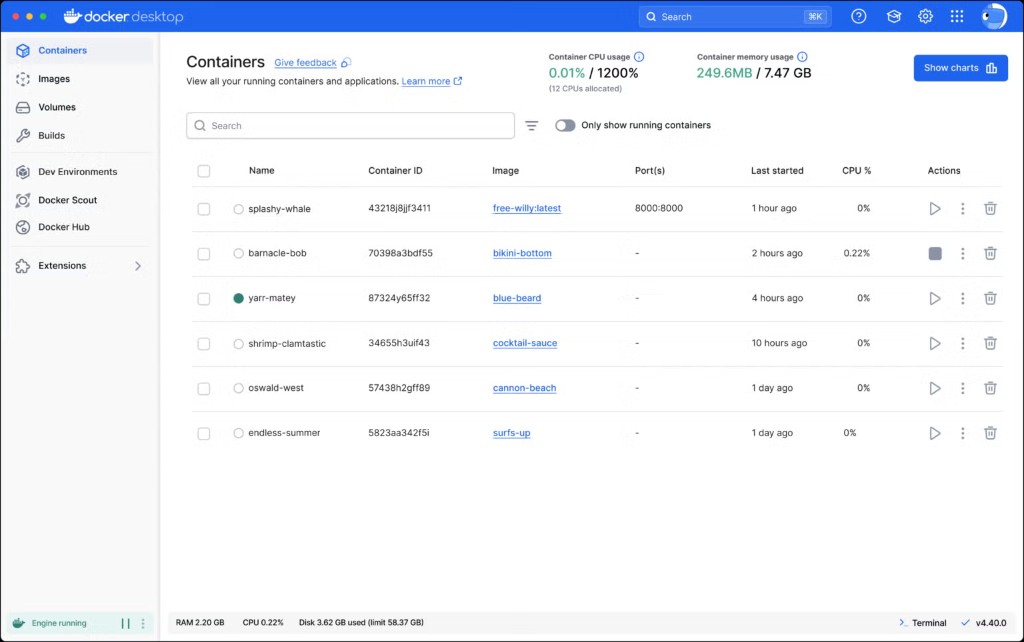
На скриншоте видно типичную рабочую сессию:
- Боковое меню — разделы Containers, Images, Volumes, Builds, Kubernetes, Docker Hub, Extensions.
- Containers — таблица контейнеров — имя, ID, образ, порты, время последнего старта, загрузка CPU; кнопки start/stop/delete.
- Engine running внизу слева — демон активен; рядом — суммарное потребление RAM, CPU и диска VM/WSL.
- Container CPU / memory usage в шапке — лимиты ресурсов, выделенных Docker Desktop в Settings → Resources.
Quick Search (строка поиска в шапке) находит контейнеры, образы, тома, расширения и фрагменты документации без переключения вкладок.
Меню в трее (иконка кита) — Dashboard, Settings, Check for updates, Troubleshoot, Switch to Windows containers (если установлен режим all-users), Restart, Quit.
Управление контейнерами
Вкладка Containers — основной инструмент для жизненного цикла контейнеров без терминала. Документация: Explore the Containers view.
Из Dashboard можно:
- запускать, останавливать, ставить на паузу, возобновлять и перезапускать контейнеры;
- открыть опубликованный порт в браузере;
- скопировать готовую команду
docker runдля повторного использования; - смотреть CPU и память по каждому контейнеру и на графиках;
- открыть контейнер в VS Code (при установленном расширении).
При выборе контейнера доступны вкладки:
| Вкладка | Назначение |
|---|---|
| Logs | Поток stdout/stderr в реальном времени, поиск, метки времени, копирование |
| Inspect | JSON с конфигурацией: образ, порты, переменные, SHA-256 |
| Exec / Debug | Команды внутри контейнера (docker exec) или расширенный Debug с набором утилит |
| Files | Файловая система контейнера: просмотр, правка, drag-and-drop с хоста |
| Stats | Детальная статистика CPU, памяти, сети и диска |
Те же действия доступны из CLI — см. Работа с Docker.
Пример: если контейнер с веб-сервером опубликовал порт 8000:8000, в колонке Port(s) можно перейти по ссылке — Docker Desktop откроет localhost:8000 в браузере.
Образы, тома и сборки
Images — локальные и скачанные образы: pull из Docker Hub, удаление, просмотр слоёв и уязвимостей (Docker Scout). Документация: Explore the Images view.
Volumes — именованные тома для постоянных данных (БД, загрузки). Создание, удаление, просмотр связанного контейнера. Без тома данные в контейнере исчезают при docker rm. Подробнее: Explore the Volumes view.
Builds — история сборок через BuildKit / docker build и интеграцию с Dockerfile. Удобно отслеживать, какой контекст и Dockerfile дали образ. Документация: Explore the Builds view.
Пауза, логи и ресурсы
Pause Docker Desktop временно замораживает все контейнеры и снижает нагрузку на CPU — состояние памяти сохраняется до Resume. Полезно, когда Docker не нужен, но перезапускать все контейнеры не хочется. Документация: Pause Docker Desktop.
Logs в Dashboard и docker desktop logs — диагностика самого приложения Desktop (не путать с логами контейнера на вкладке Logs у контейнера). См. View Docker Desktop logs.
Лимиты CPU, памяти, swap и размера диска VM/WSL задаются в Settings → Resources. Если контейнеры "падают" по OOM или Kubernetes долго в NotReady — увеличьте память (часто 4–8 ГБ для комфортной разработки).
Сеть в Docker Desktop
Контейнеры получают виртуальные сети Docker (bridge по умолчанию). Docker Desktop дополнительно:
- пробрасывает порты
host:containerнаlocalhostWindows; - интегрируется с WSL 2, чтобы из Ubuntu в WSL был доступ к тем же контейнерам;
- поддерживает пользовательские сети и DNS по имени контейнера.
Типовые проблемы "с хоста не открывается порт" или "из одного контейнера не виден другой" — в Сеть в контейнерах. Официально — Networking on Docker Desktop.
Kubernetes в Docker Desktop и Minikube
Docker Desktop может поднять локальный кластер Kubernetes для разработки и тестов — без облака и без отдельного сервера.
Встроенный Kubernetes (вкладка Kubernetes в Dashboard, версия 4.51+):
- Откройте Kubernetes → Create cluster.
- Выберите тип — kubeadm (одна нода, проще) или kind (несколько нод, выбор версии K8s, быстрее, поддержка Enhanced Container Isolation).
- Docker Desktop скачает служебные образы, установит
kubectlи создаст контекстdocker-desktop.
Проверка:
kubectl config use-context docker-desktop
kubectl get nodes
Разбор:
- Контекст
docker-desktopуказываетkubectlна API локального кластера. - Узел
docker-desktopв статусе Ready — control plane и worker на одной машине.
Документация: Explore the Kubernetes view.
Minikube — отдельный инструмент локального Kubernetes. Он не входит в установщик Docker Desktop, но часто используется вместе с ним: Minikube может работать с драйвером Docker, используя тот же Engine как среду для нод кластера.
| Kubernetes в Docker Desktop | Minikube | |
|---|---|---|
| Установка | Переключатель в Settings / Create cluster | minikube start после установки minikube |
| Интеграция | Один продукт, общий kubectl | Отдельный контекст minikube |
| Когда выбирать | Быстрый старт на Windows/WSL | Больше профилей, add-ons, CI-подобные сценарии |
Если встроенный кластер не нужен, достаточно Docker Engine; для практики с манифестами см. Первые шаги с Docker и Kubernetes и Справочник по Kubernetes.
Docker Desktop CLI
Плагин docker desktop управляет самим приложением Desktop из терминала — удобно для скриптов и автоматизации. Документация: Use the Docker Desktop CLI.
docker desktop status
docker desktop start
docker desktop stop
docker desktop restart
Разбор:
status— запущен ли Desktop и доступен ли Engine.start/stop/restart— эквивалент действий из меню трея без GUI.
Дополнительно (Windows):
docker desktop engine ls
docker desktop kubernetes images list
Разбор:
engine ls— доступные режимы Linux / Windows containers (в режиме all-users).kubernetes images list— образы control plane для текущей версии Desktop (4.44+).
Типичные ошибки на Windows
| Симптом | Вероятная причина | Что сделать |
|---|---|---|
error during connect / pipe/docker_engine | Docker Desktop не запущен | Открыть приложение, дождаться Engine running |
docker не найден | CLI не в PATH | Перезапустить терминал после установки |
| Контейнеры медленные или OOM | Мало RAM у WSL/VM | Settings → Resources — увеличить память |
| Kubernetes NotReady | Кластер ещё поднимается или мало ресурсов | Подождать, проверить Resources, перезапустить кластер |
| Команды работают в WSL, но не в PowerShell | Разные контексты | Убедиться, что Desktop запущен; при необходимости включить WSL integration в Settings |
Перед первым docker run полезно прочитать Запуск и перезапуск приложений — там отдельно разобран сценарий "Docker Desktop + терминал".
Связанные материалы
- Docker — клиент, демон, образы, реестр
- Первые шаги с Docker и Kubernetes — установка,
hello-world, kubectl - docker-compose — многоконтейнерные приложения
- Работа с Docker — лимиты, диагностика, обновления
- Docker Swarm и Kubernetes — оркестрация в production
- Install Docker Desktop on Windows — официальная установка
- Explore Docker Desktop — обзор Dashboard