Docker
Docker
Что такое Docker?
★ Docker — платформа для упаковки, доставки и запуска контейнеров. Она стандартизирует путь "собрали образ -> передали в реестр -> запустили в нужной среде".
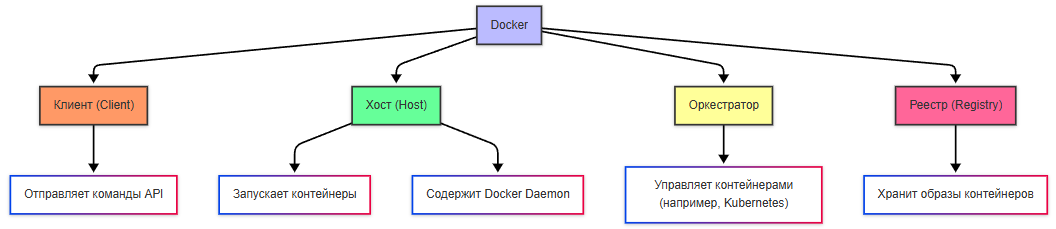
Docker Engine в типичной схеме включает:
- клиент (CLI) — отправляет команды;
- демон (dockerd) на хосте — собирает образы, запускает контейнеры, управляет сетями и томами;
- реестр (Registry) — хранит и раздаёт образы (Docker Hub и др.).
Оркестратор (Docker Swarm, Kubernetes) — отдельный уровень поверх Engine; он нужен, когда контейнеров много и требуются автомасштабирование и самовосстановление. Подробнее — в главах про Swarm и Kubernetes.
Как устроен Docker
Команды docker build, docker pull, docker run и docker push вводятся в клиенте, а выполняет их демон на хосте. Образы и контейнеры живут на машине с Docker Engine; обмен готовыми образами между командами и серверами идёт через реестр (Docker Hub, GitLab Container Registry, Harbor, ECR и др.).
Три уровня в типичной схеме:
| Уровень | Состав | Роль |
|---|---|---|
| Docker Client | CLI (docker), IDE, CI-скрипты | Принимает команду и передаёт её демону (REST API; на Linux часто сокет /var/run/docker.sock) |
| Docker Host | Демон dockerd, локальные образы, контейнеры | Собирает образы, хранит слои, запускает и останавливает контейнеры, настраивает сети и тома |
| Docker Registry | Удалённое или локальное хранилище образов | Хранит и раздаёт образы по имени и тегу; демон скачивает и загружает слои по протоколу registry |
Четыре базовые команды и поток данных:
| Команда | Что происходит | Результат |
|---|---|---|
docker build | Клиент → демон читает Dockerfile и контекст каталога, собирает слои | Новый образ в локальном хранилище хоста |
docker pull | Клиент → демон запрашивает образ у реестра, докачивает недостающие слои | Образ появляется на хосте (в Images) |
docker run | Клиент → демон берёт образ, создаёт изоляцию процесса и стартует приложение | Работающий контейнер |
docker push | Клиент → демон отправляет слои локального образа в реестр | Образ доступен для pull на других машинах и в CI/CD |
Образ — неизменяемый шаблон (слои ФС + метаданные). Контейнер — запущенный экземпляр образа с writable-слоем изменений. Аналогия с ООП: образ похож на класс, контейнер — на объект.
На Windows и macOS Docker Desktop поднимает Linux-ВМ или WSL2: демон работает внутри неё, клиент на вашей ОС общается с ним через API.
Когда выбирать Docker, а когда VM
Docker и виртуальные машины решают разные инженерные задачи, поэтому выбор зависит от контекста эксплуатации.
- Docker лучше подходит для сервисов с быстрым циклом релизов, масштабированием и стандартизированной сборкой.
- VM удобнее, когда нужна сильная изоляция уровня ядра, отдельные ОС на инстанс или legacy-нагрузка.
- Комбинированный подход встречается чаще всего: Docker-контейнеры запускаются внутри VM в облаке.
Практическое правило — если сервис создаётся и обновляется через CI/CD, а инфраструктура ориентирована на микросервисы, Docker даёт максимальную скорость поставки.
Как работать с Docker?
Play ITЗагрузка интерактивного демо…
Компоненты Docker
Сводка терминов (схема потоков — выше):
- Клиент — CLI или API-клиент; команды
docker build,docker run,docker pull,docker pushуходят демону, а не выполняются "сами по себе" в shell. - Хост — машина с Docker Engine — демон, каталог локальных образов, работающие и остановленные контейнеры, тома и сети.
- Демон (
dockerd) — собирает образы, тянет и пушит слои в реестр, создаёт контейнеры, пробрасывает порты, подключает тома. - Реестр — каталог образов для команд и серверов; подробнее в DockerHub и реестрах образов.
- Оркестратор (Swarm, Kubernetes) — уровень над Engine для кластеров; см. Docker Swarm и Kubernetes.
Официальная документация и Docker Desktop — на docker.com.
Порядок работы с Docker
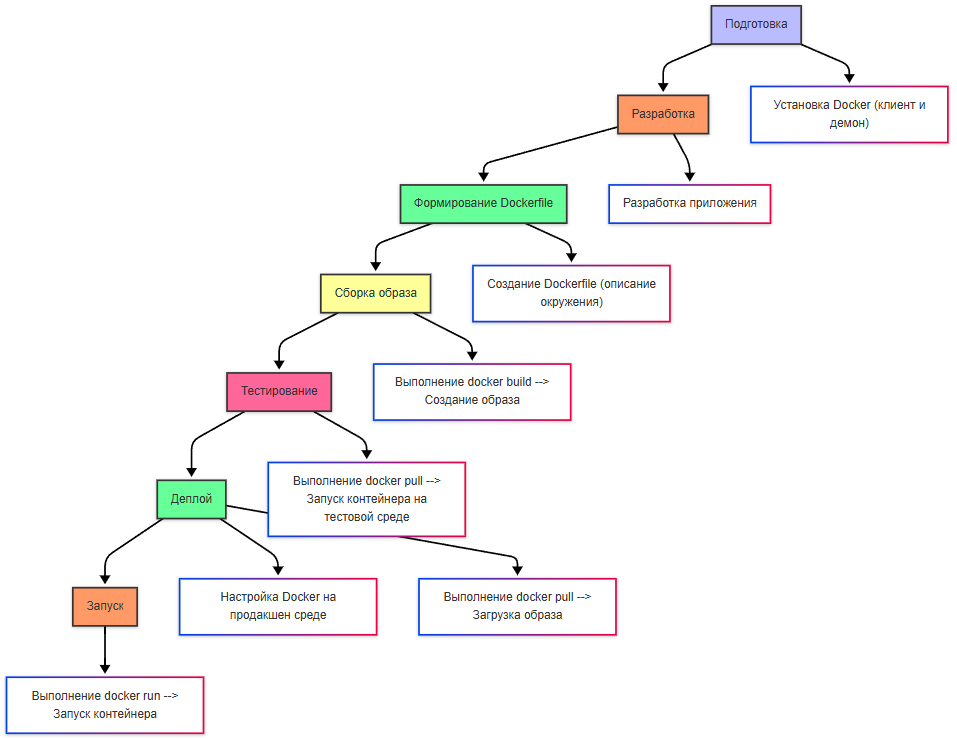
Принцип работы:
- подготовка — на машине разработчика устанавливается Docker (клиент и демон);
- разработка — приложение разрабатывается как обычно;
- формирование Dockerfile (IDE могут сгенерировать его при включённой поддержке Docker);
- сборка, публикация, деплой:
docker build -t myapp:1.0 .
docker push myregistry/myapp:1.0
docker pull myregistry/myapp:1.0
docker run -d -p 8080:80 --name myapp myapp:1.0
Разбор:
docker build -t myapp:1.0 .собирает образ из Dockerfile в текущей директории (.— контекст сборки) и присваивает имяmyappс тегом1.0.docker push myregistry/myapp:1.0загружает собранный образ в удалённый реестрmyregistryпод полным именемmyregistry/myapp:1.0.docker pull myregistry/myapp:1.0скачивает тот же образ на целевую машину перед запуском, если его ещё нет локально.docker run -dзапускает контейнер в фоновом режиме (detached): процесс не привязан к текущему терминалу.-p 8080:80пробрасывает порт 8080 хоста на порт 80 внутри контейнера — снаружи сервис доступен поhttp://localhost:8080.--name myappзадаёт имя контейнера для последующих команд (docker stop myapp,docker logs myapp).- В конце указывается образ
myapp:1.0, из которого создаётся и стартует контейнер.
При обновлении цикл повторяют с новым тегом образа.

Пример выше – демон Docker создает контейнер из образа myapp:
- 1.0;
- называет его myapp;
- пробрасывает порт 8080 хоста на порт 80 контейнера.
При деплое важно учесть, что на среде тестирования или развертывания Docker важно убедиться в обеспечении зависимостей – поэтому всё необходимое нужно установить и сконфигурировать, допустим базу данных.
Чит-лист - https://cheatsheets.zip/docker
Практический сценарий — от репозитория до запуска
Ниже типовая цепочка для команды, где разработка и эксплуатация уже связаны через CI/CD:
- Разработчик обновляет код и Dockerfile.
- CI запускает
docker buildи прогоняет тесты в контейнере. - Готовый образ тегируется версией (
myapp:1.4.2) и пушится в registry. - На целевой среде выполняется pull и controlled rollout.
- Мониторинг отслеживает метрики, логи и статус healthcheck после выката.
Такой поток даёт воспроизводимость и быстрый rollback на предыдущий тег.
Загрузка образа
docker pull загружает образ из реестра, по принципу:
docker pull [OPTIONS] IMAGE[:TAG|@DIGEST]
Разбор:
docker pullзагружает образ из реестра (по умолчанию Docker Hub) в локальное хранилище демона.[OPTIONS]— необходимые флаги — платформа (--platform), прокси, отключение проверки подписи и др.IMAGE— имя образа; для Docker Hub достаточноnginx, для частного реестра —registry.example.com/team/nginx.[:TAG]— необязательный тег версии (latest,1.25-alpine); без тега обычно подставляетсяlatest.[@DIGEST]— альтернатива тегу: фиксированный SHA256-слой образа для воспроизводимых деплоев.- Квадратные скобки в справке означают необязательные части команды, а не литеральные символы.
Пример:
docker pull nginx:latest
Разбор:
-
nginx— официальный образ веб-сервера Nginx из Docker Hub (репозиторийlibrary/nginx). -
:latest— тег "последняя стабильная" сборка в ветке по умолчанию; в продакшене лучше фиксировать конкретную версию (nginx:1.25). -
Демон скачивает все слои образа, которых ещё нет локально, и регистрирует тег
nginx:latestв локальном хранилище. -
После успешного pull образ можно запускать через
docker run nginx:latestбез повторной загрузки.- IMAGE : Имя образа (например, nginx).
- TAG : Версия образа (например, latest).
Клиент при этом отправляет запрос в реестр (по умолчанию Docker Hub), и если образ найден, он скачивается и сохраняется локально.
Создание образа
docker build создаёт новый образ на основе Dockerfile:
docker build [OPTIONS] PATH | URL | -
Разбор:
docker buildчитает Dockerfile и собирает образ слой за слоем.[OPTIONS]— флаги вроде-t(имя и тег),-f(путь к Dockerfile),--no-cache,--build-arg.PATH— локальный каталог контекста сборки: в образ попадают только файлы из этого дерева (часто.).URL— удалённый git-репозиторий или архив как источник контекста.-— контекст передаётся через stdin (tar-поток), используется в CI и скриптах.- Вертикальная черта
|в справке означает "один из вариантов", а не символ pipe в shell.
Основные опции:
-t: Задает имя и тег образа.-f: Указывает путь к Dockerfile (если он не находится в текущей директории). Пример:
docker build -t my-app:1.0 -f /path/to/Dockerfile .
Разбор:
-
-t my-app:1.0задаёт локальное имя образаmy-appи тег1.0(эквивалентmy-app:1.0). -
-f /path/to/Dockerfileуказывает путь к Dockerfile, если он не лежит в корне контекста под именемDockerfile. -
Финальная точка
.— контекст сборки: демон отправляет содержимое текущей директории (или указанного пути) демону дляCOPY/ADD. -
Инструкции
COPYв Dockerfile могут брать файлы только из контекста, а не с произвольных путей хоста. -
После успешной сборки образ доступен локально как
my-app:1.0дляdocker runиdocker push.- PATH : Контекст сборки (текущая директория или путь к файлам).
- IMAGE : Имя образа (my-app).
- IMAGE_TAG : Тег образа (1.0).
Docker читает Dockerfile, выполняет инструкции по порядку, создавая слои, и сохраняет финальный образ в локальном хранилище.
Запуск контейнера из образа
docker run запускает контейнер из образа:
docker run [OPTIONS] IMAGE [COMMAND] [ARG...]
Разбор:
docker runсоздаёт новый контейнер из образа и по умолчанию запускает процесс, заданный в образе (CMD/ENTRYPOINT).[OPTIONS]— сеть, порты, тома, переменные окружения, имя, политика перезапуска и др.IMAGE— обязательное имя образа с тегом или digest; при отсутствии локально выполняетсяpull.[COMMAND]— переопределяет команду запуска из Dockerfile (например,shвместо веб-сервера).[ARG...]— аргументы, передаваемые команде контейнера.- Каждый вызов
docker runсоздаёт новый контейнер; для повторного старта того же экземпляра используютdocker start.
Основные опции:
-pHOST_PORT:CONTAINER_PORT: Проброс портов.-d: Запуск в фоновом режиме (detached mode).-it: Интерактивный режим (для терминала).--name: Задает имя контейнера. Пример:
docker run -d -p 8080:80 --name my-nginx nginx
Разбор:
-
-d(detached) запускает контейнер в фоне и возвращает управление терминалу, выводя ID контейнера. -
-p 8080:80публикует порт: трафик на8080хоста направляется на порт80внутри контейнера (форматхост:контейнер). -
--name my-nginxзадаёт удобное имя вместо автогенерированного; имя должно быть уникальным на хосте. -
Образ
nginxбез тега эквивалентенnginx:latest— подтянется последняя версия из реестра при отсутствии локально. -
Внутри контейнера Nginx слушает 80-й порт; с хоста сервис открывается по
http://localhost:8080.- HOST_PORT : Порт на хостовой системе (8080).
- CONTAINER_PORT : Порт внутри контейнера (80).
Docker проверяет, есть ли образ локально. Если образа нет, он скачивается из реестра, а затем создаётся и запускается контейнер.
Отправка образа в реестр
docker push загружает образ в реестр:
docker push NAME[:TAG]
Разбор:
docker pushотправляет локальный образ в удалённый registry (Docker Hub, Harbor, ECR и др.).NAME— полное имя репозитория, часто с префиксом реестра и namespace:myregistry.example.com/team/my-app.[:TAG]— версия образа; без тега пушитсяlatest.- Перед push образ должен существовать локально и быть помечен тегом, совпадающим с именем в реестре (
docker tagпри необходимости). - Для приватных реестров обычно требуется предварительный
docker login.
Пример:
docker push my-dockerhub-username/my-app:1.0
Разбор:
my-dockerhub-username— namespace (учётная запись) на Docker Hub; образ должен принадлежать этому пользователю или организации.my-app— имя репозитория внутри namespace.:1.0— тег версии, который появится в реестре и по которому можно будет делатьpullи деплой.- Локальный образ должен быть помечен тем же именем (
docker tag local:1.0 my-dockerhub-username/my-app:1.0). - После push образ доступен команде и CI/CD с любой машины через
docker pull.
Docker отправляет образ в указанный реестр. Если реестр требует авторизации:
docker login
docker login myregistry.example.com
Разбор:
docker loginбез аргументов открывает интерактивный ввод учётных данных для Docker Hub (логин, пароль или token).- Учётные данные сохраняются в
~/.docker/config.json(или аналог в Windows) и подставляются при последующихpush/pull. docker login myregistry.example.comаутентифицирует клиент в конкретном частном реестре по его URL.- Для CI вместо пароля часто используют Personal Access Token или robot-account.
- Без успешного login приватный реестр вернёт ошибку 401 при
pushилиpull.
Развёртывание контейнера
Таким образом, суть Docker в том, чтобы упростить развёртывание на любых системах. Нужно просто установить сам движок Docker, выполнить сборку образа, и развернуть экземпляр образа на целевой машине в виде контейнера. Допустим, можно просто поставить Docker на сервер, скачать готовый образ из реестра и буквально одной командой запустить программу. Это очень удобно для развёртывания фоновых служб и сервисов.
# Сначала установка зависимостей
COPY requirements.txt .
RUN pip install -r requirements.txt

# Потом копирование кода
COPY . .
Разбор:
- Комментарии
#в Dockerfile не влияют на сборку, но документируют порядок слоёв для читателя. - Сначала
COPY requirements.txt .копирует только файл зависимостей — при изменении кода слой сpip installостаётся в кэше. RUN pip install -r requirements.txtсоздаёт слой с установленными пакетами Python внутри образа.- Затем
COPY . .переносит весь исходный код; этот слой пересобирается чаще, чем слой зависимостей. - Такой порядок ускоряет повторные
docker buildза счёт кэширования слоёв Docker.
Так и выполнить многоступенчатую сборку, создавая лёгкие образы, исключая ненужные зависимости:
# Стадия 1 — Сборка приложения
FROM golang:1.20 AS builder
WORKDIR /app
COPY . .
RUN go build -o myapp .
# Стадия 2 — Финальный образ
FROM alpine:latest
WORKDIR /app
COPY /app/myapp .
CMD ["./myapp"]
Разбор:
FROM golang:1.20 AS builder— первая стадия на полном Go-образе; имяbuilderнужно дляCOPY --from.WORKDIR /appзадаёт рабочую директорию для последующихCOPYиRUN.RUN go build -o myapp .компилирует бинарникmyappв стадии сборки (компилятор и исходники не попадут в финальный образ).FROM alpine:latest— вторая стадия на минимальном базовом образе (~5 МБ без приложения).COPY --from=builder /app/myapp .копирует только артефакт из именованной стадии, отсекая toolchain Go.CMD ["./myapp"]— exec-форма команды по умолчанию приdocker runбез переопределения.
Тут в стадии №1 собирается приложение с использованием Go, а на стадии №2 создаётся минимальный образ на основе Alpine, копируя только исполняемый файл.
Подробнее про инструкции и кэш слоёв — Dockerfile; готовые файлы под Node, Python, Go и другие стеки с разбором для копирования — Dockerfile — 10 типовых образов.
Чек-лист качества Docker-образа
Перед публикацией образа стоит проверить базовые критерии "production-ready":
- используется фиксированный тег базового образа;
- образ собирается без секретов внутри слоёв;
- приложение запускается не от root-пользователя;
- есть healthcheck и корректная обработка SIGTERM;
- размер образа разумный, лишние build-зависимости убраны;
- версия образа привязана к релизу или commit SHA.
Эти проверки заметно снижают риск проблем на этапе деплоя.
Docker Compose
Docker Compose — инструмент для управления многоконтейнерными приложениями. Он позволяет описать сервисы, тома и сети в файле compose.yaml (раньше часто docker-compose.yml).
Современный CLI: docker compose (подкоманда Docker). Старый отдельный бинарник docker-compose ещё встречается, но в новых установках используют плагин Compose V2.
Подробнее — в документации Compose и в главе docker-compose. Сборка своего образа для build: . — Dockerfile — 10 типовых образов. Четырнадцать готовых стеков с разбором каждой строки — Docker Compose — готовые стеки.
Пример compose.yaml:
Код ITЗагрузка примера кода…
Разбор:
version: '3.8'— версия схемы Compose-файла (в Compose V2 поле необязательно, но задаёт совместимость синтаксиса).services— описание контейнеров приложения — каждый ключ (web,app,db) — имя сервиса и DNS-имя в сети Compose.web.image: nginx:latest— готовый образ из реестра без локальной сборки.ports: "8080:80"— публикация порта в форматехост:контейнердля сервисаweb.app.build: .— сборка образа из Dockerfile в текущей директории; порт5000:5000пробрасывает API приложения.dbиспользуетpostgres:13иenvironment.POSTGRES_PASSWORD— переменная инициализации БД (в проде — secrets, не plain text).
Основные разделы docker-compose.yml:
- version : Версия формата файла.
- services : Описание сервисов (контейнеров).
- networks : Настройка сетей.
- volumes : Настройка томов.
Запуск:
docker compose up
Разбор:
docker compose— подкоманда Docker CLI (Compose V2), читаетcompose.yaml/docker-compose.ymlв текущей директории.upсоздаёт сеть и тома при необходимости, собирает образы (build) и запускает все описанныеservices.- Контейнеры стартуют в порядке зависимостей, если заданы
depends_on(в примере выше — нет явных зависимостей). - Процесс привязан к терминалу: логи всех сервисов идут в stdout, остановка —
Ctrl+C. - Для фонового режима используют
docker compose up -d.
Запуск в фоне, остановка, логи:
docker compose up -d
docker compose down
docker compose logs -f
docker compose up --scale web=3
Разбор:
docker compose up -dподнимает стек в detached-режиме: терминал свободен, контейнеры работают в фоне.docker compose downостанавливает и удаляет контейнеры проекта; сеть по умолчанию удаляется, тома — только с флагом-v.docker compose logs -fвыводит логи сервисов в реальном времени (-f— follow, какtail -f).docker compose up --scale web=3запускает три экземпляра сервисаweb(имя из секцииservicesв YAML).- Масштабирование через
--scaleне заменяет балансировщик в Kubernetes: трафик на несколько реплик нужно маршрутизировать отдельно.
Масштабирование и отказоустойчивость. Compose позволяет вручную поднять несколько экземпляров сервиса (см. --scale выше) и задать политику restart: unless-stopped, но не подбирает число реплик по нагрузке и не балансирует трафик как Kubernetes. Для автоматического масштабирования и самовосстановления в продакшене используют оркестраторы (Swarm, Kubernetes).
Куда двигаться дальше
После освоения базового цикла Docker логично углубиться в связанный стек:
- Dockerfile — инструкции и multi-stage;
- Dockerfile — 10 типовых образов — Node, Python, Go, SPA, Spring, PHP, .NET с построчным разбором;
- docker-compose — многоконтейнерные окружения;
- Docker Compose — готовые стеки — nginx, PostgreSQL, Redis, WordPress с построчным разбором;
- Объекты Docker — образ, слой, контейнер, volume;
- DockerHub и реестры образов — публикация и контроль версий образов;
- Сеть в контейнерах — изоляция и связность сервисов.
Работа с Docker
18 команд, которые держат под рукой
Перед полным списком ниже — карманный набор из универсальной шпаргалки. Каждая строка — одна типовая задача.
| Команда | Задача |
|---|---|
docker run | Запустить контейнер из образа |
docker build | Собрать свой образ из Dockerfile |
docker pull | Скачать образ из реестра |
docker push | Опубликовать образ в реестр |
docker images | Список локальных образов |
docker ps | Список работающих контейнеров |
docker stop / start / restart | Остановить, запустить снова или перезапустить |
docker kill | Принудительно прервать процесс |
docker rm | Удалить остановленный контейнер |
docker rmi | Удалить образ |
docker exec | Выполнить команду внутри работающего контейнера |
docker logs | Прочитать логи |
docker inspect | Детали конфигурации (JSON) |
docker cp | Скопировать файлы между хостом и контейнером |
docker system prune | Очистить неиспользуемые объекты |
docker save / load | Перенести образ tar-архивом без registry |
docker run и docker build — две точки входа: первая берёт готовый образ и поднимает процесс, вторая создаёт образ из вашего Dockerfile. Остальные команды замыкают цикл доставки (pull/push), эксплуатации (stop, logs, exec) и уборки (rm, rmi, prune).
Список команд и шаблон построения команд для Docker
Команды Docker делятся на несколько категорий в зависимости от управляемой сущности:
| Категория | Команды |
|---|---|
| Образы | см. блок ниже |
| Контейнеры | см. блок ниже |
| Сети | см. блок ниже |
| Тома | см. блок ниже |
| Система | см. блок ниже |
Код ITЗагрузка примера кода…
Разбор:
- Блок Образы:
build/pull/push— жизненный цикл артефакта;images/rmi— просмотр и удаление;tag— переименование для реестра;save/load— перенос tar без registry. - Блок Контейнеры:
runсоздаёт экземпляр;start/stop/restart/killуправляют процессом;ps -a— список всех;logs -fиexec -it— отладка;rm— удаление остановленного контейнера. - Блок Сети:
network create— пользовательская сеть;connectподключает контейнер;ls/inspect— обзор и детали маршрутизации. - Блок Тома:
volume create/ls/inspect/rm— именованное хранилище данных, переживающее контейнер. - Блок Система:
info/version— диагностика демона;system df— занятое место;system prune— очистка неиспользуемых объектов (осторожно в проде). - Флаги
-t,-p,-d,--nameв примерах повторяют базовый цикл из раздела "Порядок работы с Docker".
Шаблон построения команд:
Большинство команд Docker подчиняются паттерну:
docker <объект> <подкоманда> [опции] [аргументы],
docker <объект> <подкоманда> [опции] [аргументы]
Разбор:
docker— клиентская команда, обращающаяся к демонуdockerdчерез API.<объект>— тип ресурса —container,image,network,volume,composeи др.<подкоманда>— действие над объектом —ls,inspect,rm,create,run.[опции]— флаги с дефисом (-d,-f,--format); порядок относительно аргументов часто гибкий.[аргументы]— имена, ID, пути; угловые скобки в справке обозначают подстановку, а не буквальный текст.- Сокращения вроде
docker psэквивалентныdocker container ps— объект подразумевается по подкоманде.
где <объект> — это сущность (например, container, image, network), а <подкоманда> — действие (ls, rm, inspect и т. д.). В большинстве случаев допустимо сокращённое написание без указания объекта (например, docker ps вместо docker container ps).
docker container ps
Разбор:
- Полная форма команды: объект
container, подкомандаps(process status). - Выводит запущенные контейнеры; с
-a— включая остановленные (в шпаргалке выше —docker ps -a). - Колонки — CONTAINER ID, IMAGE, COMMAND, CREATED, STATUS, PORTS, NAMES.
- Эквивалент краткой записи
docker ps— предпочтительна в скриптах, где важна явная сущность.
Краткая шпаргалка kubectl
Полный разбор — в главах Docker Swarm и Kubernetes и Kubernetes. Ниже — ориентир по командам.
Kubernetes (kubectl) предоставляет декларативный и императивный интерфейсы управления кластером:
| Категория | Что делаем |
|---|---|
| Контекст и конфигурация | config view, get-contexts, use-context, namespace по умолчанию |
| Просмотр и поиск | get, describe, events, diff |
| Обновление | rollout, label, annotate, autoscale |
| Создание | apply, create, explain |
| Масштабирование | scale для Deployment, ReplicaSet, RC |
| Работа с Pod | logs, exec, port-forward, debug, top |
| Deployment и Service | logs deploy/..., port-forward svc/..., exec deploy/... |
Полная шпаргалка с разбором по категориям — в справочнике Kubernetes.
Код ITЗагрузка примера кода…
Разбор:
- Конфигурация:
config viewпоказывает kubeconfig;get-contextsиuse-contextпереключают кластер;set-context --current --namespaceзадаёт namespace по умолчанию. - Просмотр:
get pods -o wideиget -A— обзор Pod'ов;describe— события и причины сбоев;events --types=Warning— предупреждения кластера;diff -f— отличия манифеста передapply. - Обновление:
rollout history/undo/restart— история, откат и перезапуск Deployment;labelиannotateс-в конце ключа удаляют метаданные;autoscaleсоздаёт HPA. - Создание:
apply -f— основной декларативный путь;create deployment— быстрый императивный старт;explain— встроенная справка по полям API. - Масштабирование:
scale --replicas=Nдля Deployment, ReplicaSet или нескольких RC;--current-replicasзащищает от гонок при параллельных изменениях. - Pod:
logs/logs -f/logs -c— логи;exec -it— shell;port-forward— локальный доступ;debug— ephemeral debug-контейнер;top pod --containers— метрики (нужен Metrics Server). - Workload:
logs deploy/...,port-forward svc/...,exec deploy/...— те же операции через имя Deployment или Service без выбора конкретного Pod.
Команды обычно следуют паттерну:
kubectl <ресурс> <действие> [имя] [флаги],
kubectl <ресурс> <действие> [имя] [флаги]
Разбор:
kubectl— клиент Kubernetes API; контекст и кластер берутся из~/.kube/config.<ресурс>— тип в единственном или множественном числе (pod,pods,deployment,svcкак alias Service).<действие>— глагол API —get,describe,delete,apply,patch,logs,exec.[имя]— конкретный объект; без имени команда действует на все ресурсы типа в namespace.[флаги]—-n namespace,-o yaml,-l app=my,--watch,-f file.yamlи др.- Императивные команды (
run,expose) удобны для экспериментов; в проде чащеapplyиз GitOps-манифестов.
где ресурс — pod, deployment, service и т. д.
Синтаксис Dockerfile
Dockerfile — текстовый файл, описывающий пошаговое построение образа. Каждая инструкция создаёт слой в образе. Основные директивы:
FROM <image> [AS <name>]— базовый образ.RUN <command>— выполнение команды в слое.COPY [--chown=<user>:<group>] <src>... <dest>— копирование файлов из контекста сборки.ADD— расширенная версия COPY (поддерживает URL и авто распаковку архивов).WORKDIR <path>— установка рабочей директории.ENV <key>=<value>— установка переменных окружения.EXPOSE <port>— документирование портов (не открывает их).CMD ["executable", "param1", "param2"]— команда по умолчанию при запуске контейнера.ENTRYPOINT ["executable", "param1", "param2"]— точка входа, которуюCMDдополняет аргументами.USER,VOLUME,ARG,LABEL,HEALTHCHECK— дополнительные возможности.
Рекомендуется соблюдать best practices — минимизация слоёв, кэширование зависимостей, отказ от latest тегов.
Применимость Docker
Docker изначально ориентирован на серверные (headless) приложения — веб-сервисы, микросервисы, фоновые обработчики, CLI-утилиты, батч-процессы. Причины:
- Контейнеры не имеют собственного графического стека.
- Отсутствие прямого доступа к аппаратным ресурсам (GPU, звук, дисплей) без дополнительной настройки.
Тем не менее, графические приложения можно запускать в контейнерах, если:
- Хост предоставляет X11/Wayland сокет или используется VNC/RDP.
- Для Windows — через RDP или GPU-ускорение через WSL2.
- Примеры: запуск браузера внутри контейнера для тестирования, графические редакторы в облаке.
Однако такие сценарии не соответствуют основной парадигме контейнеризации — изоляции, масштабируемости, statelessness. Для десктопных приложений (особенно интерактивных) обычно предпочтительнее традиционная установка или пакетные форматы (AppImage, Flatpak, MSI).
containerd, runC, InfraKit
Эти компоненты образуют низкоуровневый стек контейнеризации:
-
runC — эталонная реализация спецификации OCI (Open Container Initiative). Отвечает за создание и запуск контейнера на основе
config.jsonи корневой файловой системы. Это низкоуровневый инструмент, обычно не используется напрямую. -
containerd — демон уровня хоста, управляющий жизненным циклом контейнеров, образами, сетями и томами. Использует runC для запуска контейнеров. Docker и Kubernetes (через CRI) могут взаимодействовать с containerd.
-
InfraKit — устаревший проект от Docker (архивирован в 2019 г.), предназначенный для декларативного управления инфраструктурой (например, группами виртуальных машин). Не имеет отношения к runtime контейнеров и сегодня не используется в основных сценариях.
Современный стек: Kubernetes → CRI → containerd → runC → ядро Linux.
Контейнер как файл, tar-файл
Контейнер сам по себе не является файлом. Это изолированный процесс с монтированной файловой системой (образ + слой изменений). Однако связанная с ним информация может быть представлена в виде архивов:
- Образ можно сохранить в tar-архив:
docker save -o image.tar <image>— сохраняет образ со всеми слоями и метаданными в формате, совместимом с Docker.
docker save -o image.tar <image>
Разбор:
-
docker saveсериализует образ (все слои и метаданные) в tar-архив для офлайн-переноса или бэкапа. -
-o image.tar— имя выходного файла на хосте (можно также> image.tarчерез перенаправление). -
<image>— имя:тег или ID образа, который должен существовать локально (docker images). -
Полученный архив совместим с
docker loadна другой машине с Docker. -
Это не снимок запущенного контейнера — только образ как шаблон.
-
Файловая система работающего контейнера может быть экспортирована:
docker export <container> > fs.tar— создаёт tar-архив корневой файловой системы контейнера (без истории слоёв и метаданных).
docker export <container> > fs.tar
Разбор:
-
docker exportупаковывает текущую корневую файловую систему контейнера в tar без истории слоёв образа. -
<container>— имя или ID контейнера (docker ps); контейнер может быть остановлен или запущен. -
> fs.tarперенаправляет поток tar в файл на хосте. -
В архиве нет тегов, манифестов и слоёв Docker — только снимок ФС на момент export.
-
Из такого tar нельзя напрямую восстановить образ через
docker load; для образа нуженdocker importили пересборка Dockerfile. -
На уровне OCI, образ представляет собой набор JSON-манифестов и слоёв (обычно в формате
.tar.gz), хранящихся в registry.
Таким образом, контейнер — это runtime-состояние, а образ — сериализуемый артефакт, который может быть представлен как tar-файл или набор слоёв в registry.