Архитектура системы контроля версий Git
Как работает Git?
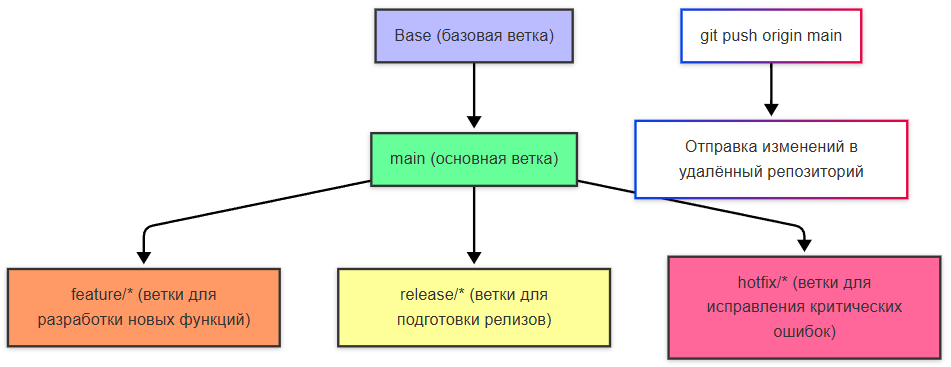
Git хранит проект как цепочку снимков (коммитов): рабочие файлы → индекс (staging) → запись в .git. Ниже — схема зон, скриншоты git status и типовой цикл; если термин кажется новым, параллельно откройте практику в 4.13.
Базовый учебный путь с практикой в терминале — в разделе Основы работы с Git — как работать с Git, ветвление, merge и pull request / merge request, рекомендации в команде. Ниже — архитектура и команды с акцентом на инфраструктуру и внутреннее устройство; см. также команды для повседневной разработки и при необходимости модель GitFlow.
Play ITЗагрузка интерактивного демо…
Основные компоненты Git
Рабочий каталог или рабочая директория (Working Directory) — текущая директория с файлами проекта, где создаются, изменяются, удаляются файлы. Собственно, папка нашего проекта. В терминологии VCS это рабочая копия — видимая часть репозитория; эталон для сравнения и полная история лежат в .git.
.git (Git Directory) - скрытая папка в корне проекта, которая содержит всю историю изменений, метаданные и настройки репозитория. Именно здесь хранится информация о коммитах, ветках, и других элементах.
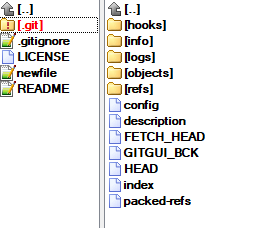
Индекс (Staging Area) - промежуточная зона между рабочим каталогом и репозиторием, куда добавляются изменения перед тем, как их зафиксировать в коммите. Индекс позволяет контролировать, какие изменения войдут в следующий коммит.
К примеру, в нашем репозитории мы создали новый файл, написали туда что-то. Теперь хотим увидеть индекс. Для просмотра состояния индекса, можно написать:
git status
После этого мы увидим общее состояние рабочей директории и индекса:
- Файлы, добавленные в индекс (зеленый цвет)
- Файлы, измененные но не добавленные в индекс (красный цвет)
- Новые файлы, не отслеживаемые Git
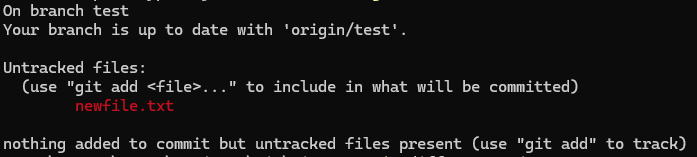
На примере выше мы видим, что есть неотслеживаемые файлы. Чтобы добавить, пишем:
git add newfile.txt
После git add команда git status покажет файл, добавленный в индекс:
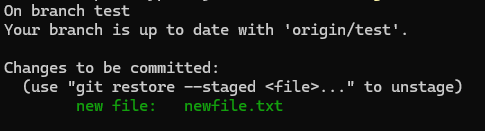
Чтобы увидеть изменения, уже добавленные в индекс, используйте:
git diff --staged
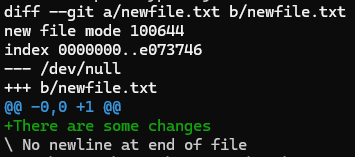
git diff --cached — синоним --staged (те же изменения, попадающие в следующий коммит).
git diff --cached
Коммит - зафиксированное состояние рабочего каталога, снимок изменений.
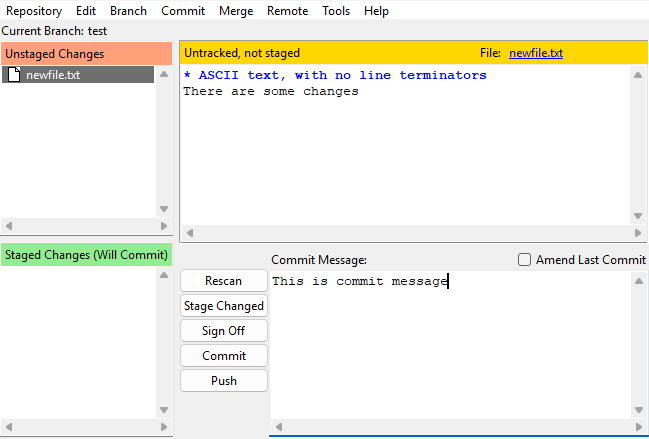
Для создания коммита, пишем:
git commit -m "Ваше сообщение коммита"
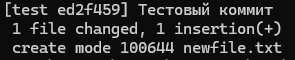
А чтобы отменить последний коммит, пишем:
git reset --soft HEAD~1
Коммит удалится, но изменения останутся в индексе.
Полностью удалить коммит и изменения:
git reset --hard HEAD~1
Если же мы хотим отменить изменения предыдущего коммита, но при этом сохранить такую отмену, то используется revert:
git revert HEAD
При этом, изменения на текущий момент всё ещё находятся лишь у нас на компьютере, в папке .git.
Для отправки в облако требуется удалённый репозиторий (Remote Repository), расположенный на внешнем сервере (например, GitHub, GitLab, Bitbucket). Удалённый репозиторий используется для совместной работы и резервного копирования кода.
Ветки (branch) - указатели на снимок изменений. Коммитов может быть много, и они могут быть как в одной ветке, где один коммит следует за другим, как в простом линейном алгоритме, а могут быть во множестве веток.
HEAD - указатель на текущий коммит или ветку, в которой находимся. HEAD показывает, где вы сейчас в истории проекта. К примеру, если находимся в ветке main, то HEAD указывает на последний коммит этой ветки. При переключении на другую ветку, указатель перемещается на последний коммит этой ветки.
Теги используются для пометки важных моментов в истории проекта. К примеру, релизы определённой версии (v1.0.0). Теги - неизменяемые маркеры конкретного коммита.
Комментарий (Message) - описывает, какие изменения были сделаны. Это для понимания других разработчиков. Структура комментария включает заголовок (первую строку), тело и футер (опционально). Всё это указывается после параметра -m в кавычках.
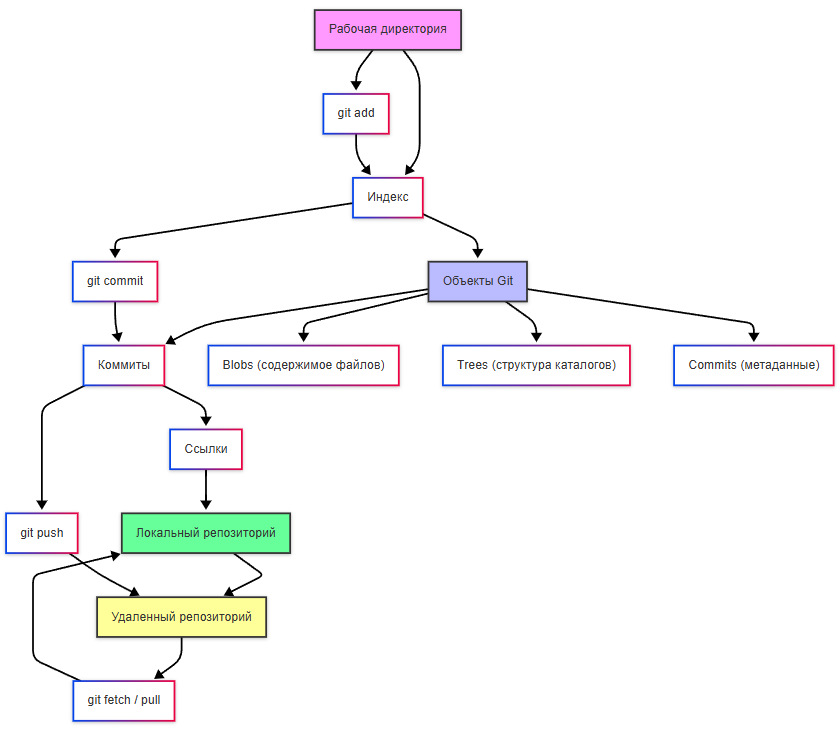
Ветки бывают базовыми, основными и прочими. Название ветки - уникальный идентификатор, который помогает различать разные линии разработки.
Можно давать свои названия ветке при создании. Пример — main. Распространённые имена веток:
main(раньше частоmaster) — основная ветка, стабильная версия кода, готовая к выпуску;develop— интеграционная ветка разработки (если команда использует такую модель);feature/...,fix/...— рабочие ветки под задачу или исправление.
origin — стандартное имя удалённого репозитория (remote): "откуда клонировали и куда пушим по умолчанию". Типичная отправка ветки:
git push origin main
Также бывают и прочие ветки - feature для разработки новый "фич", release для подготовки нового релиза, hotfix для быстрого исправления критических ошибок.
Механизм работы Git
Как работает Git?
Принцип прост:
- Есть четыре типа объектов – файл (blob), дерево (tree, совокупность файлов), коммит (commit, дерево и дополнительная информация) и тег (tag, указатели на коммит);
- Создаётся локальный репозиторий (каталог
.gitв проекте) — см.git initниже; - При необходимости выделения файлов, и папок которые не нужно загружать в репозиторий, создаётся файл
.gitignore; - Создаётся удаленный (онлайн) репозиторий, куда загружается первая версия кода путём фиксации состояния (commit) – при этом создаётся первая ветка (branch);
- Код с удалённого репозитория копируют локально —
git clone; - Создаётся дополнительная ветка — см.
git branchв блоке ниже; - При создании новой версии производится фиксация изменений (commit) в выбранную ветку;
- Система управления версиями позволяет команде определять, какая из веток является основной (актуальной,
master); - Синхронизация с удалённым репозиторием —
git push/git pull; - Загрузка изменений без слияния в рабочий каталог —
git fetch; с автослиянием —git pull; - Объединение веток —
git merge(публичные ветки) илиgit rebase(локальная очистка истории перед merge).
Основные команды:
git init
git clone <URL>
git branch feature
git add file1 file2
git commit -m "message"
git push
git pull
git fetch
git merge feature-branch
git rebase main

merge объединяет изменения из одной ветки в другую, создавая коммит слияния. Типичный сценарий для main / Pull Request:
git checkout main
git merge feature-branch
rebase переносит коммиты "поверх" другой ветки (линейная история). Только для локальных/приватных веток:
git checkout feature-branch
git rebase main
На уже отправленную ветку — только с осторожностью (git push --force-with-lease), иначе ломается история у коллег.
git push --force-with-lease
Не используйте rebase на общих (публичных) ветках — это может сломать историю у других участников проекта.
При попытках merge/rebase могут быть конфликты слияния, когда Git не удалось автоматически разрешить различия в одном и том же месте файла. В таком случае нужно вручную исправить конфликт.
Мини-алгоритм разрешения конфликта
git status— список файловboth modified.- Открыть файл, найти маркеры
<<<<<<<,=======,>>>>>>>. - Оставить нужный код (или объединить), удалить маркеры.
git add <file>для каждого исправленного.- Завершить:
git commit(merge) илиgit rebase --continue.
Отмена merge: git merge --abort. Отмена rebase: git rebase --abort. Подробнее — 4.13 / 113.
При необходимости отправить в коммит только часть изменений используется индекс (Staging Area):
git add A B
Теги используются для маркировки определённых моментов в истории, чаще всего — выпусков (например, версии v1.0.0). К примеру,
git tag -a v1.0.0 -m "Release version 1.0.0"
Ветки (branches) от тегов (tags) отличаются тем, что ветка – подвижный указатель, а тег – постоянный и неподвижный. Это механизм ссылок (references). Тег может быть легковесным (только версия, git tag v1.0.0), или аннотированный, с сообщением (git tag -a v1.0.1 -m “Комментарий”).
git tag v1.0.0
git stash сохраняет незавершённые изменения (см. блоки ниже).
git stash save "Work in progress"
Потом можно применить stash:
git stash apply
Список сохранённых stash:
git stash list
git cherry-pick переносит один коммит из другой ветки по хэшу:
git cherry-pick abc1234
здесь abc1234 — хэш нужного коммита. Можно применять, когда нужно взять только одно исправление из другой ветки или быстро исправить баг без слияния всей ветки.
git commit --amend изменяет последний коммит — добавляет файлы или меняет сообщение:
git add forgotten-file.txt
git commit --amend -m "Новое сообщение"
Установка Git
Windows
- Официальный дистрибутив: Git for Windows (включает Git Bash,
git.exe,ssh,scp,curlи др.). - Альтернативы через пакетные менеджеры:
winget install Git.Git
scoop install git
choco install git
- Для интеграции в Windows Terminal или PowerShell рекомендуется использовать
Git Bashили настроитьPATHвручную.
Linux
- Устанавливается через системный пакетный менеджер:
# Debian/Ubuntu
sudo apt install git

# RHEL/Fedora
sudo dnf install git

# Arch
sudo pacman -S git
- Для получения свежей версии — сборка из исходников или использование репозиториев от разработчиков Git.
macOS
- Через официальный установщик с git-scm.com.
- Через Homebrew:
brew install git
- Системная версия (
/usr/bin/git) устаревает быстро; рекомендуется использовать свежую версию из Homebrew.
Настройка Git
Настройки хранятся в трёх областях:
- Системные (
/etc/gitconfig) — для всех пользователей. - Глобальные (
~/.gitconfigили~/.config/git/config) — для текущего пользователя. - Локальные (
.git/config) — для конкретного репозитория.
Основные команды:
git config --global user.name "Имя Фамилия"
git config --global user.email "email@example.com"
git config --global init.defaultBranch main
git config --global core.editor "code --wait"  # или vim, nano и т.д.
git config --global core.autocrlf input       # macOS/Linux
git config --global core.autocrlf true        # Windows
Дополнительно:
- Настройка внешнего инструмента для diff/merge (
difftool,mergetool). - Включение цветного вывода:
git config --global color.ui auto.
git config --global color.ui auto
Создание репозитория
- Новый локальный репозиторий:
   mkdir project && cd project
   git init
- Клонирование существующего репозитория:
git clone <url> [<directory>]
- Привязка к удалённому репозиторию (если создан локально):
   git remote add origin <url>
   git push -u origin main
Запись изменений в репозиторий
Базовый цикл:
git add path/to/file
git add .
git commit -m "message"
git push
Диагностика и отмена:
git status
git diff
git diff --cached
git restore path/to/file
git restore --staged path/to/file
Работа с GitHub
-
Аутентификация:
- Через HTTPS: с использованием Personal Access Token (PAT) вместо пароля (с августа 2021).
- Через SSH: генерация ключа (
ssh-keygen), добавление публичного ключа в GitHub → Settings → SSH.
-
Типичный workflow:
   git clone git@github.com:user/repo.git
   cd repo
   git checkout -b feature-x
   # правки → add → commit
   git push origin feature-x
   # создаём Pull Request через веб-интерфейс
- Синхронизация с
main:
   git checkout main
   git pull origin main
   git checkout feature-x
   git rebase main        # или git merge main
- Удаление ветки после слияния:
   git push origin --delete feature-x
   git branch -d feature-x
Git-атрибуты
Файл .gitattributes определяет поведение Git для конкретных путей или типов файлов.
Основные применения:
- Контроль окончаний строк:
  *.ps1 text eol=crlf
  *.sh text eol=lf
- Явное указание binary/text:
*.png binary
- Фильтры (clean/smudge) — для шифрования, подстановки переменных и т.п.
- Настройка diff/merge:
*.sql diff=sql
- Экспорт при
git archive:
version.txt export-subst
Атрибуты применяются при индексации, merge, archive, diff и других операциях.
Git в IDE
Visual Studio Code
- Встроенная поддержка через Source Control (Ctrl+Shift+G).
- Требуется наличие
gitвPATH. - Расширения: GitLens (расширенная навигация по истории), Git Graph.
JetBrains (IntelliJ IDEA, PyCharm и др.)
- Git поддерживается "из коробки".
- Настройка: Settings → Version Control → Git → указать путь к
git.exe(на Windows). - Поддержка хуков, rebase, cherry-pick, conflict resolution в GUI.
Visual Studio
- Встроенная поддержка через Team Explorer или Git Changes (начиная с VS 2019).
- Требуется установка Git for Windows.
Eclipse
- Через плагин EGit (входит в большинство дистрибутивов).
- Ограниченная поддержка продвинутых операций; рекомендуется использовать CLI параллельно.
Советы по работе с Git
-
Пишите осмысленные сообщения коммитов:
- Первая строка — краткое описание (до 50 символов), без точки.
- Пустая строка.
- Подробное тело (если необходимо), с переносами строк
<72 символов.
-
Используйте
.gitignoreс самого начала:- Исключайте временные файлы, зависимости, IDE-настройки.
- Готовые шаблоны: github.com/github/gitignore.
-
Не коммитьте чувствительные данные:
- Используйте
.gitignore,git rm --cached, илиgit filter-repoдля очистки истории.
- Используйте
git rm --cached
-
Предпочитайте
rebaseдля локальной истории,merge— для публичных веток. -
Регулярно синхронизируйтесь с
origin/main, чтобы избежать сложных конфликтов. -
Используйте
git config --global alias.<name> <command>для сокращения частых команд.
git config --global alias.<name> <command>
-
Тестируйте перед коммитом: локальные хуки (
pre-commit,pre-push) снижают риск попадания ошибок в общий код. -
Избегайте
git push --forceв общих ветках; используйте--force-with-lease, если необходимо.
git push --force
Базовый разбор HTTP и HTTPS находится в отдельной статье — HTTP как основа веб-интеграций.