Конфигурирование — мини-склад
Play ITЗагрузка интерактивного демо…
Конфигурирование в 1С — это процесс разработки, изменения или настройки прикладного решения (программы) на базе технологической платформы «1С:Предприятие». По сути, это программирование и проектирование бизнес-логики в специальном режиме работы системы, который называется «Конфигуратор». Платформа «1С» сама по себе — это лишь каркас («движок»), который ничего не умеет считать. Чтобы она превратилась в полезную программу (например, «1С:Бухгалтерия» или «1С:Управление торговлей»), разработчик выполняет конфигурирование — создает справочники, документы, отчеты и прописывает правила их взаимодействия.
Конфигурирование в 1С базируется на объектно-ориентированном подходе, где вместо написания кода с нуля программист собирает приложение из готовых визуальных блоков. Основные этапы и элементы включают:
- Создание объектов метаданных;
- Визуальное проектирование;
- Программирование бизнес-логики;
- Администрирование.
Сейчас цель - создать работающую конфигурацию "Мини-Склад". Для этого, конечно, вам потребуется установленная платформа 1С.
После практикума вы сможете:
- создать справочник, документ и регистр накопления в пустой базе;
- связать документ с регистром через проведение;
- разместить объекты в подсистеме и выдать права роли.
Теория объектов — в Архитектура и мета-объекты 1С; программное проведение — в Объекты и классы 1С; чтение остатков — в Регистры 1С — записи, срезы, остатки.
В примерах — латиница без пробелов (Номенклатура, ПоступлениеТоваров). Синонимы задавайте по-русски для интерфейса.
Исходные условия
- Установлена платформа 8.3 с конфигуратором (первая программа).
- Создана пустая файловая информационная база "УчебныйСклад".
- Конфигурация открыта в режиме Конфигуратор → дерево метаданных слева.
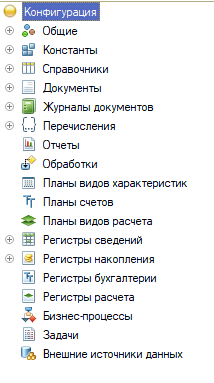
Перед началом работы создайте в конфигураторе общий модуль СкладСервер. Он понадобится для хранения общих функций. Создадим общий модуль один раз, чтобы хранить в нём общие функции. Это избавит от дублирования кода и позволит вызывать логику с клиента через сервер.
- В дереве метаданных найдите ветку Общие → Общие модули.

- Нажмите Добавить.
- Имя:
СкладСервер. - На закладке Свойства установите флаги:
- Сервер (галочка)
- Вызов сервера (галочка)
- В поле Синоним напишите: "Серверные функции склада".
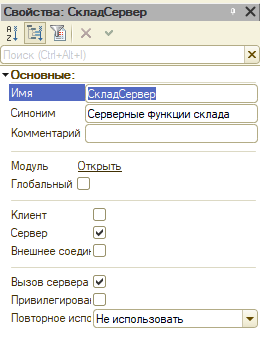
Зачем это? В этом модуле мы будем хранить функции, которые работают с данными (читают и пишут регистры). Они должны выполняться на сервере, чтобы не тащить все данные на клиент.
Перед каждым блоком сохраняйте конфигурацию (F7) и при необходимости обновляйте структуру БД.
Шаг 1 — справочники
Справочники в 1С — это прикладные объекты конфигурации, предназначенные для хранения условно-постоянной информации, которая многократно используется в учётных процессах: например, списки контрагентов, номенклатуры, сотрудников. Они образуют основу нормативно-справочной базы системы и позволяют структурировать данные по иерархиям, группам и элементам, обеспечивая единообразие ввода и ссылок в других объектах.
Реквизиты в справочниках — это поля, описывающие характеристики каждого элемента справочника: наименование, код, принадлежность к группе, дополнительные атрибуты вроде ИНН или артикула. Они задают структуру записи, определяют типы данных и правила заполнения, а также участвуют в построении отчётов и отборов, формируя смысловое наполнение справочника и связывая его с другими объектами конфигурации.
Сначала создаём справочники, чтобы типы ссылок на них были доступны для других объектов (в том числе для констант).
В дереве метаданных найдите Справочники и нажимайте "Добавить".

Склады
- Справочники → Добавить →
Склады. - Длина наименования — 100. Иерархия — не иерархический (просто оставьте галочку снятой).
- Платформа создаст формы списка и элемента автоматически. Ничего не меняйте.
Вернитесь к константе ОсновнойСклад и исправьте тип на СправочникСсылка.Склады.
В режиме 1С:Предприятие создайте элемент "Основной" и укажите его в константе ОсновнойСклад.
Номенклатура
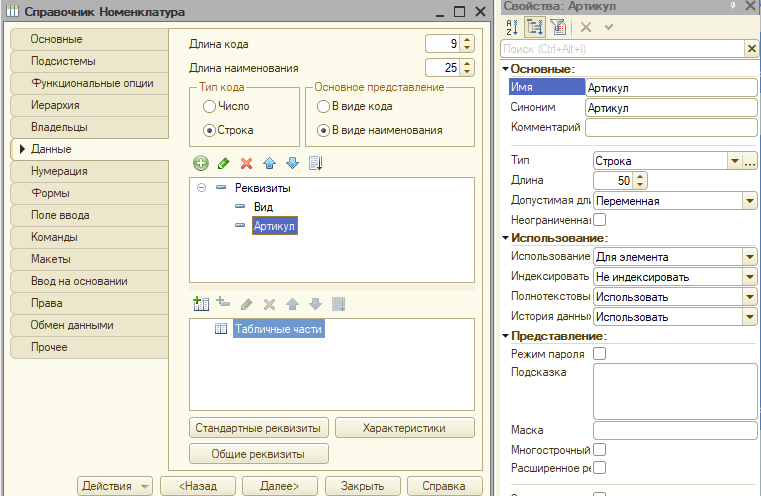
- Справочники → Добавить →
Номенклатура. - Реквизиты:
Вид— типПеречислениеСсылка.ВидыНоменклатуры;Артикул—Строка, 50.
- При необходимости включите иерархию групп и элементов (папки "Группа" и элементы товаров). Установите галочку, чтобы можно было создавать группы (папки).
Важно: тип
ПеречислениеСсылка.ВидыНоменклатурыпока не существует. Это нормально: платформа позволит сохранить метаданные, но в режиме Предприятия нельзя будет выбрать значение, пока не создано перечисление.
| Свойство | Значение для учебной базы |
|---|---|
| Иерархический | По желанию — да, для тренировки групп |
| Подчинение | Нет (отдельная тема — подчинённый справочник) |
| Предопределённые | Необязательно; удобны для шаблонов "УслугаПрочая" |
Предопределённый элемент создаётся в метаданных и всегда доступен по имени в коде: Справочники.Номенклатура.УслугаДоставки.
Чтобы добавлять реквизиты, нажимайте на зелёный плюсик.
Шаг 2 — константы и перечисление
Константы служат для хранения единичных значений, которые редко меняются, но критически важны для работы всей информационной базы — например, название организации, основной склад, валюта учёта. В отличие от справочников, константа не предполагает множества записей: это одиночное хранилище настроек верхнего уровня, к которому обращаются различные модули и алгоритмы для получения актуальных параметров ведения учёта.
Перечисления — это объекты метаданных, фиксирующие ограниченный набор предопределённых значений, не подлежащих свободному редактированию пользователем: статусы заказа, виды операций, типы договоров. Они обеспечивают контроль целостности данных за счёт жёсткого списка вариантов, исключают произвольный ввод и упрощают логику обработки, поскольку программный код может опираться на заранее известные значения.
Теперь, когда справочники созданы, можно корректно задать типы для констант и перечислений. Константа хранит одно значение для всей базы. Мы будем использовать её как склад по умолчанию.
Константа ОсновнойСклад
В дереве метаданных найдите Константы.

- Константы → Добавить → имя
ОсновнойСклад. - Тип значения —
СправочникСсылка.Склады - Синоним — "Основной склад".

На закладке Данные в поле Тип нажмите кнопку выбора (три точки) - именно там и выбирается из списка в окне "СправочникСсылка.Склады.".
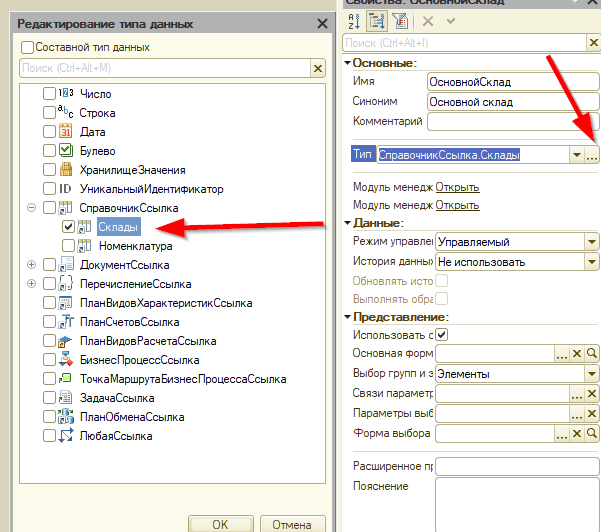
Если пытаться задать тип
СправочникСсылка.Складыдо создания справочника, платформа не даст выбрать тип. Сначала создаём объект, потом на него ссылаемся.
Перечисление ВидыНоменклатуры

Перечисление — это фиксированный набор значений. Мы создадим два вида: "Товар" и "Услуга". В дереве метаданных найдите Перечисления.
- Перечисления → Добавить →
ВидыНоменклатуры. - На вкладке Данные добавьте значения:
Товар,Услуга. Для добавления нажмите на зелёный плюсик (или клавишу Ins).
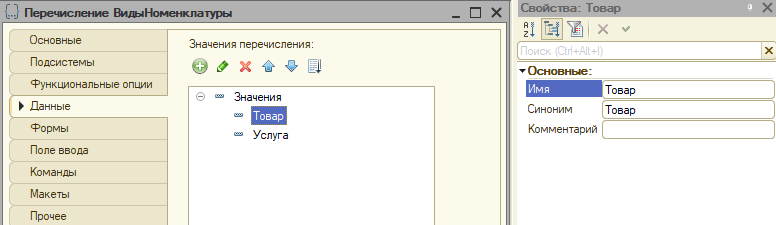
Перечисления задают закрытый список вариантов без отдельного справочника.
Шаг 3 — регистр накопления ОстаткиТоваров
Регистр накопления — это механизм учёта количественных и стоимостных остатков и оборотов, ориентированный на агрегацию данных по измерениям и ресурсам: например, остатки товаров на складах или взаиморасчёты с контрагентами. Он поддерживает расчёт итогов на любой момент времени, автоматически формирует срезы и обороты, а его структура оптимизирована для быстрых запросов по остаткам и движениям, что делает его ключевым инструментом складского и финансового учёта.

- Регистры накопления → Добавить →
ОстаткиТоваров. - Вид регистра — Остатки.
- Измерения:
Склад—СправочникСсылка.Склады;Номенклатура—СправочникСсылка.Номенклатура.
- Ресурс:
Количество— типЧисло, длина 15, точность 3.
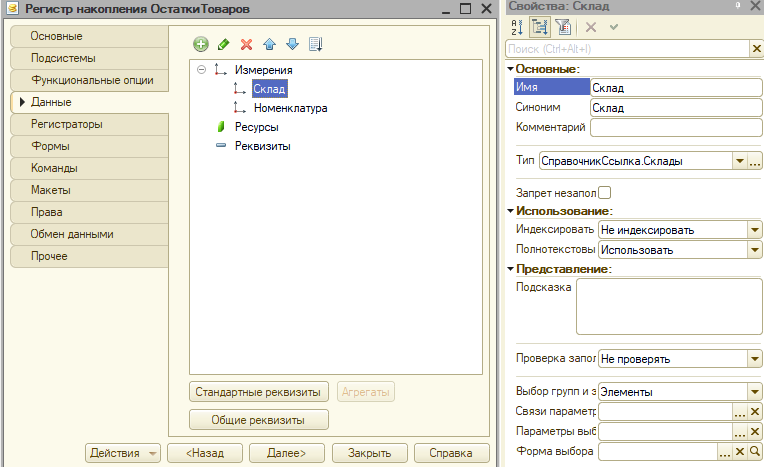
Регистр будет хранить сколько какой номенклатуры на каком складе.
Регистр сведений ЦеныНоменклатуры
Регистр сведений — это универсальный инструмент хранения произвольных сведений, изменяющихся во времени и привязанных к набору измерений: курсы валют, цены номенклатуры, ставки налогов, графики работы. В отличие от регистра накопления, он не ориентирован на расчёт остатков, а фиксирует состояние параметров на определённые даты, позволяя хранить историю изменений и получать актуальные значения на любой момент, что востребовано в нормативно-справочном и параметрическом учёте.

- Регистры сведений →
ЦеныНоменклатуры. - Периодичность — в пределах дня (или месяц — для учебной базы достаточно дня).
- Измерение:
Номенклатура—СправочникСсылка.Номенклатура.
- Ресурсы:
Цена—Число, 15.2.
- Период —
Дата(платформа добавляет автоматически при периодичности).
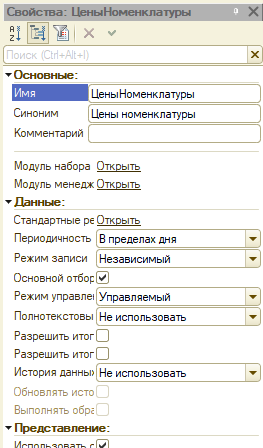
Уникальность записи в регистре сведений определяется комбинацией измерений и периода. При периодичности «в пределах дня» запись уникальна по
Номенклатура + День. Если попытаться записать две цены на одну номенклатуру в один день, будет ошибка уникальности.
Подробнее о срезах — Регистры 1С — записи, срезы, остатки.
Шаг 4 — документ ПоступлениеТоваров
Документ в 1С — это объект, отражающий хозяйственную операцию или событие, имеющее юридическую и учётную значимость: поступление товара, реализация, платёж, начисление зарплаты. Он содержит реквизиты, описывающие суть операции, и формирует движения в регистрах, фиксируя факт изменения состояния учёта. Документы обеспечивают хронологическую фиксацию событий, поддерживают проведение и отмену, а также служат основанием для формирования первичных печатных форм и отчётности.

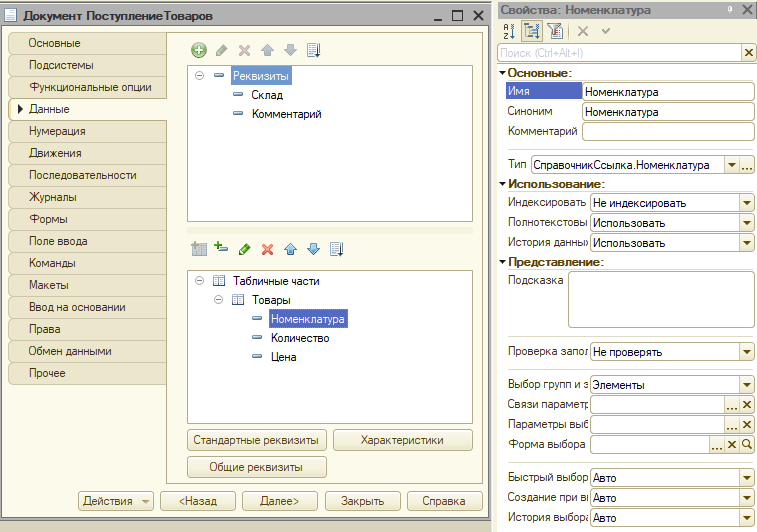
- Документы → Добавить →
ПоступлениеТоваров. - На закладке Движения отметьте регистр
ОстаткиТоваров(вид движения — Приход). - Реквизиты шапки:
Склад—СправочникСсылка.Склады;Комментарий—Строка, 200.
- Табличная часть
Товары:Номенклатура—СправочникСсылка.Номенклатура;Количество—Число, 15.3;Цена—Число, 15.2 (для расчёта суммы и записи в регистр цен).
- На закладке Ввод на основании можно оставить пустым для этого практикума.
- На закладке Журналы документов добавьте документ в подходящий журнал (или создайте новый журнал
СкладскиеДокументы).
Ввод на основании
На закладке Ввод на основании можно разрешить создавать, например, "Расход" из "Поступления" — для учебного склада достаточно знать, что механизм копирует шапку и строки.
Журнал документов
Журнал документов — это интерфейсный объект, предоставляющий пользователю сводное представление списка документов с возможностью отбора, сортировки и группировки по различным критериям. Он объединяет документы разных видов в единую ленту событий, упрощает навигацию и контроль исполнения, а также служит точкой входа для просмотра, редактирования и печати документов, формируя удобную рабочую среду для оперативного учёта.
Журналы документов → Добавить → включите ПоступлениеТоваров — единый список документов в интерфейсе.
Шаг 5 — проведение в модуле объекта
Проведение — это процесс фиксации хозяйственной операции в учётной системе, в ходе которого документ формирует движения в регистрах накопления и сведений, обновляет остатки, рассчитывает итоги и фиксирует состояние учёта на конкретную дату. Оно включает проверку корректности данных, контроль остатков, распределение сумм и запись результатов, превращая описание операции в фактические изменения учётной базы и обеспечивая непротиворечивость данных.
Модуль объекта — это программная часть, привязанная к конкретному объекту метаданных (документу, справочнику, регистру) и содержащая логику его поведения: обработчики событий, методы проверки, алгоритмы проведения, правила заполнения. Он инкапсулирует бизнес-правила, относящиеся к жизненному циклу объекта, и обеспечивает реакцию на действия пользователя или системные события, реализуя индивидуальную логику обработки данных для каждого типа объектов.
Откройте модуль объекта документа ПоступлениеТоваров. Нужно реализовать два ключевых обработчика:
ПередЗаписью— проверка корректности данных;ОбработкаПроведения— формирование движений по регистрам.
Код ITЗагрузка примера кода…
Проверка в ПередЗаписью
Процедура ПередЗаписью(Отказ, РежимЗаписи, РежимПроведения)

    Если НЕ ЗначениеЗаполнено(Склад) Тогда
        Сообщить("Укажите склад.");
        Отказ = Истина;
        Возврат;
    КонецЕсли;

    // Проверка строк табличной части
    Для Каждого СтрокаТЧ Из Товары Цикл
        Если НЕ ЗначениеЗаполнено(СтрокаТЧ.Номенклатура) Тогда
            Сообщить("В строке " + СтрокаТЧ.НомерСтроки + " не указана номенклатура.");
            Отказ = Истина;
            Возврат;
        КонецЕсли;
        Если СтрокаТЧ.Количество <= 0 Тогда
            Сообщить("В строке " + СтрокаТЧ.НомерСтроки + " количество должно быть больше 0.");
            Отказ = Истина;
            Возврат;
        КонецЕсли;
    КонецЦикла;

КонецПроцедуры
Формирование движений в ОбработкаПроведения
Процедура ОбработкаПроведения(Отказ, Режим)

    Движения.ОстаткиТоваров.Записывать = Истина;

    Для Каждого СтрокаТЧ Из Товары Цикл

        Движение = Движения.ОстаткиТоваров.Добавить();
        Движение.ВидДвижения = ВидДвиженияНакопления.Приход;
        Движение.Период = Дата;
        Движение.Склад = Склад;
        Движение.Номенклатура = СтрокаТЧ.Номенклатура;
        Движение.Количество = СтрокаТЧ.Количество;

        // Дополнительно: запишем цену в регистр сведений
        ЗаписатьЦенуНаДату(СтрокаТЧ.Номенклатура, СтрокаТЧ.Цена, Дата);

    КонецЦикла;

КонецПроцедуры
Вызов общей функции из модуля
Функция ЗаписатьЦенуНаДату находится в общем модуле СкладСервер:
// В общем модуле СкладСервер
Функция ЗаписатьЦенуНаДату(Номенклатура, Цена, ДатаЦены) Экспорт

    НаборЗаписей = РегистрыСведений.ЦеныНоменклатуры.СоздатьНаборЗаписей();
    НаборЗаписей.Отбор.Номенклатура.Установить(Номенклатура);
    НаборЗаписей.Отбор.Период.Установить(НачалоДня(ДатаЦены));

    НоваяЗапись = НаборЗаписей.Добавить();
    НоваяЗапись.Номенклатура = Номенклатура;
    НоваяЗапись.Период = НачалоДня(ДатаЦены);
    НоваяЗапись.Цена = Цена;

    Попытка
        НаборЗаписей.Записать();
    Исключение
        Сообщить("Не удалось записать цену: " + ОписаниеОшибки());
        ВызватьИсключение;
    КонецПопытки;

    Возврат Цена;

КонецФункции
Обратите внимание: функция объявлена как
Экспорт, а в модуле объекта документа вызывается напрямую, потому что у модуля стоит флаг «Вызов сервера».
Сохраните конфигурацию, обновите БД, введите документ в 1С:Предприятие и проведите. Остатки проверьте запросом из Регистры 1С — записи, срезы, остатки.
Шаг 6 — подсистема и интерфейс
Подсистема — это структурный элемент конфигурации, группирующий объекты по функциональному назначению и определяющий навигацию в пользовательском интерфейсе: например, подсистемы «Продажи», «Закупки», «Зарплата и кадры». Она формирует разделы меню, организует доступ к формам и командам, задаёт визуальную структуру приложения и позволяет разграничивать функциональные блоки, делая интерфейс понятным и удобным для разных категорий пользователей.
- Подсистемы → Добавить → Склад. Синоним — «Склад».
- В состав подсистемы включите:
- справочники:
Склады,Номенклатура; - документ:
ПоступлениеТоваров; - регистры:
ОстаткиТоваров,ЦеныНоменклатуры; - константу:
ОсновнойСклад.
- В командном интерфейсе подсистемы проверьте, что включены команды:
- «Открыть список» для справочников;
- «Создать» для документа;
- «Провести» (обычно включается автоматически, если у документа есть проведение).
- Сохраните и обновите БД.
Теперь в режиме «1С:Предприятие» появится раздел «Склад» с нужными объектами.
Шаг 7 — роли (минимум)
Роли — это механизмы управления правами доступа, определяющие, какие действия и над какими объектами может выполнять пользователь: просмотр, редактирование, проведение, удаление, формирование отчётов. Они задают набор разрешений на уровне объектов и операций, обеспечивают разделение обязанностей и безопасность данных, а в сочетании с профилями и группами позволяют гибко настраивать доступ в зависимости от должностных функций и задач сотрудников.
- Роли → Добавить →
Кладовщик. - ПДля каждого объекта выставьте права:
- на справочники: чтение, добавление, изменение;
- на документ: чтение, добавление, проведение, отмена проведения;
- на регистры: чтение и запись (обязательно, иначе проведение завершится ошибкой прав).
- Пользователи → создайте тестового пользователя и назначьте ему роль
Кладовщик. - Проверьте, что пользователь может открыть раздел «Склад», создать документ и провести его.
Без прав объект не откроется даже при знании имени формы.
Шаг 8 — проверка работы
- Создайте документ
ПоступлениеТоваров:
- выберите склад
Основной; - добавьте строки с номенклатурой;
- укажите количество и цену.
- Проведите документ.
- Проверьте:
- движения в регистре
ОстаткиТоваров; - запись цены в регистр
ЦеныНоменклатуры.
- Сформируйте отчёт или сделайте запрос к регистру, чтобы убедиться, что остатки совпадают с суммами поступлений.
Схема связей
Связанные материалы
- Архитектура · Объекты · Формы · Регистры