Xcode — IDE для экосистемы Apple
Что такое Xcode
Xcode — интегрированная среда разработки (IDE) Apple для создания, тестирования, отладки и публикации приложений под экосистему Apple. Официальная документация: Xcode и документация Xcode.
Первая версия вышла в 2003 году. Сегодня Xcode — не просто редактор — это единый конвейер от шаблона проекта до загрузки в App Store, с компилятором Swift, симуляторами, отладчиком, профилировщиком, менеджером зависимостей и встроенными ИИ-инструментами.
| Компонент | Назначение |
|---|---|
| Source editor | Редактирование Swift, Objective-C, C/C++, Metal |
| Canvas / Preview | Живой предпросмотр SwiftUI и UIKit |
| Build system | Сборка .app, .ipa, фреймворков |
| Simulator / Device Hub | Запуск на виртуальных и физических устройствах |
| LLDB | Отладка, breakpoints, po в консоли |
| Instruments | Профилирование CPU, памяти, сети, энергии |
| Source Control | Git прямо в IDE |
| Coding intelligence | ИИ-ассистенты и агенты (с Xcode 26) |
Сама IDE запускается только на macOS. Собрать подписанное iOS-приложение без Mac нельзя — нужны SDK Apple и инструменты подписи.
Целевые платформы проектов — iOS, iPadOS, macOS, watchOS, tvOS, visionOS — и шаблон Multiplatform для общего кода на нескольких ОС.
Swift-код можно писать и на Linux/Windows (toolchain), но полный цикл "симулятор → устройство → App Store" требует Xcode на Mac.
Установка
Стабильная версия
- Откройте Mac App Store на Mac.
- Найдите Xcode и нажмите Получить / Установить.
- После установки запустите Xcode один раз — примите лицензию и дождитесь доустановки компонентов (симуляторы, SDK).
Стабильные сборки бесплатны. Размер установки — десятки гигабайт: в комплект входят SDK всех платформ и симуляторы.
Бета-версии
Бета Xcode (включая Xcode 26.x) скачивают с Apple Developer — нужна учётная запись Apple ID; для некоторых функций — членство в Apple Developer Program.
Командная строка разработчика
Xcode ставит утилиты в /Applications/Xcode.app/Contents/Developer. Чтобы xcodebuild, xcrun и swift были в PATH терминала:
sudo xcode-select -s /Applications/Xcode.app/Contents/Developer
xcodebuild -version
swift --version
Разбор:
xcode-select -sуказывает системе, какой Xcode считать активным.xcodebuild -versionпроверяет, что CLI доступен.swift --versionпоказывает встроенный toolchain Swift.
Дополнительные платформы (старые симуляторы, visionOS runtime) докачиваются в Xcode → Settings → Platforms (ранее Components).
Системные требования (ориентир)
| Параметр | Рекомендация |
|---|---|
| ОС | Актуальная macOS, совместимая с версией Xcode |
| Диск | 40+ ГБ свободного места |
| RAM | 16 ГБ и больше для комфортной работы с симулятором |
| Apple Silicon / Intel | Обе архитектуры поддерживаются; симулятор Apple Silicon быстрее на M-серии |
Интерфейс IDE
Типичное окно Xcode делится на зоны:
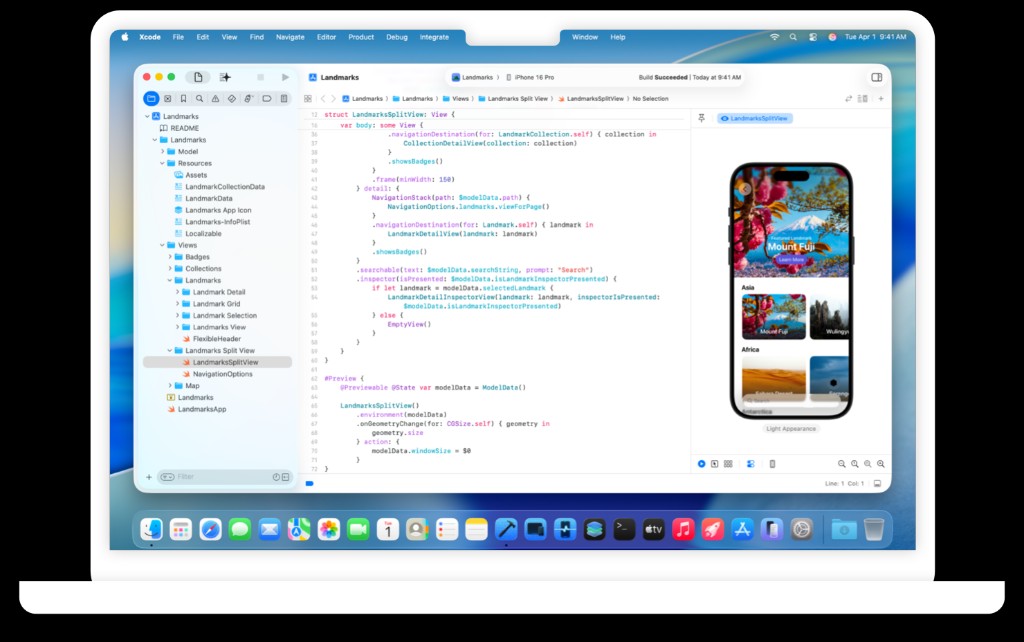
Скриншот из документации Apple: слева — Project navigator, в центре — исходник LandmarksSplitView, справа — Canvas с живым превью приложения на симулированном iPhone.
| Зона | Что делает |
|---|---|
| Navigator (слева) | Файлы, поиск, issues, breakpoints, тесты, Git |
| Editor (центр) | Исходный код, ассеты, настройки target |
| Canvas (справа) | SwiftUI Preview, интерактивный UI |
| Inspector (справа) | Свойства файла, identity, размеры view |
| Toolbar (сверху) | Scheme, устройство, Run / Stop, статус сборки |
| Debug area (снизу) | Консоль, переменные, стек вызовов |
В строке состояния (на скриншоте — Build Succeeded) Xcode показывает результат последней сборки и выбранное устройство (iPhone 16 Pro).
Проекты и рабочие пространства
Проект (.xcodeproj)
Проект — контейнер с исходниками, ресурсами и targets (целями сборки). Файл MyApp.xcodeproj хранит настройки — какие файлы компилировать, какие фреймворки линковать, bundle ID, подпись, capabilities.
При создании проекта (Creating an Xcode project for an app) подготовьте:
| Поле | Зачем |
|---|---|
| Product Name | Имя приложения (2–30 символов) |
| Team | Apple ID / команда для code signing |
| Organization Identifier | Обратный DNS, например com.example — часть bundle ID |
| Bundle Identifier | Уникальный ID в системе (com.example.MyApp) |
| Interface | SwiftUI, Storyboard или UIKit |
| Language | Swift (рекомендуется) |
Создание — File → New → Project → платформа (iOS, macOS, Multiplatform…) → шаблон App → заполнить поля → Create.
Типичная структура SwiftUI-приложения:
Landmarks/
├── LandmarksApp.swift      # @main, точка входа
├── ContentView.swift       # корневой view
├── Model/                  # модели данных
├── Views/                  # экраны и компоненты
├── Resources/              # ассеты, JSON, локализации
└── Landmarks.xcodeproj/
Workspace (.xcworkspace)
Workspace объединяет несколько проектов в одном окне. Нужен, когда:
- CocoaPods добавляет
Pods.xcodeproj— открывают.xcworkspace, а не.xcodeproj; - в монорепозитории живут приложение и несколько фреймворков;
- один workspace связывает iOS-приложение и watchOS-расширение.
SPM-зависимости в современных проектах не требуют отдельного workspace — Xcode подключает пакеты напрямую.
Target, scheme и configuration
| Понятие | Смысл |
|---|---|
| Target | Что собирать: приложение, extension, framework, тесты |
| Scheme | Как собирать и запускать: target + конфигурация (Debug/Release) + аргументы |
| Build configuration | Debug (отладка, без агрессивных оптимизаций) / Release (оптимизация, продакшен) |
Scheme выбирают в toolbar; run destination — симулятор или подключённое устройство. Подробнее: Building and running an app.
Контроль исходного кода
Xcode включает полноценную поддержку Git (Source control management):
- клонирование репозитория: Xcode → Clone Existing Project;
- Source Control navigator — история, ветки, теги;
- Commit через Source Control → Commit с diff по файлам;
- Branch / Merge — создание feature-веток, слияние;
- Blame и Annotate — кто и когда менял строку;
- интеграция с GitHub, GitLab, Bitbucket (аккаунт в Settings → Accounts).
Практика для Swift-проектов:
.gitignoreдляDerivedData/,*.xcuserstate, локальных схем (если не шарите);Package.resolvedдля SPM — коммитить, чтобы сборка была воспроизводимой;- не коммитить секреты (API keys) — использовать xcconfig и CI secrets.
Подробнее об облачном CI — в разделе Xcode Cloud ниже.
Зависимости и сборка
Swift Package Manager (SPM)
Рекомендуемый способ зависимостей с Xcode 11+. Пакет описывается в Package.swift; в приложении — File → Add Package Dependencies… → URL репозитория → версия (SemVer, branch, revision).
Преимущества SPM в Xcode:
- не плодит отдельный workspace;
- нативная поддержка Swift;
- тесты и плагины в одном манифесте;
- кросс-платформенные библиотеки (iOS + macOS).
CocoaPods и Carthage
Легаси-менеджеры всё ещё встречаются в старых проектах:
| Менеджер | Особенность |
|---|---|
| CocoaPods | Podfile, открытие через .xcworkspace |
| Carthage | Сборка .framework без изменения проекта |
| SPM | Встроен в Xcode, предпочтителен для новых проектов |
Процесс сборки
При Product → Run (или ▶ в toolbar) Xcode:
- Анализирует scheme и определяет, какие файлы перекомпилировать (инкрементальная сборка).
- Запускает фазы target: Compile Sources → Link → Copy Resources → Code Sign.
- Собирает
.appbundle и запускает на симуляторе или устройстве. - В Debug подключает LLDB — breakpoints, пошаговое выполнение, консоль.
Product → Build (⌘B) — только сборка без запуска. Ошибки — в Issue navigator; предупреждения не останавливают сборку (если не включено "Stop on first error").
Capabilities (Push, iCloud, App Groups…) включают в Signing & Capabilities у target — Xcode прописывает entitlements.
CLI-возможности
Графический Xcode опирается на те же инструменты, что доступны в Terminal. Это важно для CI (GitHub Actions, Jenkins) и скриптов.
xcodebuild
Главная утилита сборки:
# Список схем
xcodebuild -list -project MyApp.xcodeproj

# Сборка для симулятора
xcodebuild -scheme MyApp \
  -destination 'platform=iOS Simulator,name=iPhone 16 Pro' \
  build

# Запуск тестов
xcodebuild -scheme MyApp -destination 'platform=iOS Simulator,name=iPhone 16 Pro' test

# Архив для App Store
xcodebuild -scheme MyApp -configuration Release \
  -archivePath build/MyApp.xcarchive archive
xcrun и simctl
# Запуск симулятора
xcrun simctl boot "iPhone 16 Pro"

# Список устройств
xcrun simctl list devices

# Установка .app на симулятор
xcrun simctl install booted build/Debug-iphonesimulator/MyApp.app
swift / swiftc
Toolchain из Xcode доступен в shell:
swift --version
swift build          # SPM в каталоге с Package.swift
swift test
swift run
swiftc main.swift -o hello
mcpbridge (Xcode 26.3+)
Для агентного кодинга Apple экспонирует возможности IDE через Model Context Protocol:
xcrun mcpbridge
Внешние агенты (например, Gemini CLI) подключаются так:
gemini mcp add xcode-tools xcrun mcpbridge
После этого агент может собирать проект, читать ошибки компиляции и взаимодействовать с Preview — при разрешении пользователя в диалоге Xcode.
Работа с кодом
Редактор
Source editor в Xcode (Source editor) поддерживает:
- подсветку и автодополнение через SourceKit / SourceKit-LSP;
- рефакторинги — Rename, Extract Method, Add Protocol Conformance;
- навигацию — Jump to Definition (⌘+click), Find Call Hierarchy, Open Quickly (⇧⌘O);
- Fix-it — быстрые исправления от компилятора;
- #if / условную компиляцию по платформе;
- Playground macro (
#Playground) — см. раздел ниже; - Documentation — Quick Help по API Apple при наведении.
SwiftUI — код и Canvas в синхроне
Creating your app's interface with SwiftUI описывает главный workflow декларативного UI:
- Пишете
Viewв редакторе. - Добавляете
#Preview { … }. - Открываете Editor → Canvas (или ⌥⌘↩).
- Нажимаете Resume — Xcode собирает превью и показывает UI справа.
Изменения в коде сразу отражаются в Canvas; можно перетаскивать элементы из Library (View → Show Library) прямо в исходник.
Пример из учебного проекта Landmarks:
struct LandmarksSplitView: View {
    var body: some View {
        NavigationSplitView {
            // список достопримечательностей
        } detail: {
            // детальный экран
        }
    }
}

#Preview {
    LandmarksSplitView()
}
Режимы Preview
Previewing your app's interface in Xcode:
| Режим | Назначение |
|---|---|
| Live | Полноценное взаимодействие: кнопки, анимации, ввод текста |
| Selectable | Клик по элементу в Canvas подсвечивает код в редакторе |
| Variants | Сетка превью: светлая/тёмная тема, ориентации, Dynamic Type |
| Device Settings | Конкретная модель, локаль, размер шрифта |
Для @Binding и @State в превью используют макрос @Previewable:
#Preview {
    @Previewable @State var isOn = true
    Toggle("Уведомления", isOn: $isOn)
}
Именованные превью помогают сравнивать варианты UI:
#Preview("Светлая тема") {
    ContentView()
}

#Preview("Тёмная тема", traits: .dark) {
    ContentView()
}
Отладка и профилирование
- Breakpoints — в gutter редактора; Exception breakpoint ловит краши.
- View Debugger — иерархия UIKit/SwiftUI во время паузы.
- Instruments — Time Profiler, Allocations, Leaks, Energy.
- Accessibility Inspector — проверка доступности без запуска полного тест-плана.
Coding intelligence и ИИ-агенты
С Xcode 26 (WWDC 2025) Apple встроила coding intelligence — ассистентов для написания, объяснения и рефакторинга кода. В Xcode 26.3 (февраль 2026) добавили агентный кодинг: модели работают не только с автодополнением, а ведут многошаговые задачи внутри IDE.
Настройка: Xcode → Settings → Intelligence (Setting up coding intelligence).
Встроенные модели и агенты
| Продукт | Что делает |
|---|---|
| ChatGPT в Xcode | Чат, объяснение кода, генерация фрагментов |
| Claude Sonnet / Opus | Альтернативные модели для чата и правок |
| Claude Agent | Агент с доступом к сборке, тестам, структуре проекта |
| Codex (OpenAI) | Агент с теми же возможностями Xcode через ChatGPT-аккаунт или API key |
Агенты могут:
- искать по документации Apple;
- обходить файловую структуру проекта;
- менять настройки target;
- собирать проект и исправлять ошибки компиляции;
- делать снимки SwiftUI Preview и проверять UI визуально;
- генерировать
#Previewдля выделенного view.
Gemini и другие агенты через MCP
Помимо Claude и Codex, Xcode 26.3 выступает MCP-сервером — открытый протокол для подключения любых совместимых инструментов. Gemini CLI (v0.27+) подключается через mcpbridge:
gemini mcp add xcode-tools xcrun mcpbridge
После запуска Xcode и gemini в корне проекта система запросит разрешение — агент получит "руки" IDE — build, diagnostics, preview. Создать новый проект агент пока не может — шаблон по-прежнему создают вручную в Xcode.
Skills и кастомные агенты
В конфигурации агентов можно задавать skills — переиспользуемые навыки (локализация, accessibility, типовые рефакторинги). Файлы лежат в каталогах Xcode:
~/Library/Developer/Xcode/CodingAssistant/ClaudeAgentConfig~/Library/Developer/Xcode/CodingAssistant/codex
Туда же добавляют дополнительные MCP-серверы и модель по умолчанию. По сути это способ собрать своего ИИ-агента под стек проекта — с кастомными инструкциями и интеграциями, не выходя из Xcode.
Симуляция тапов и подгонка UX/UI
В связке Canvas + Live Preview + агент разработчик (или ИИ) может:
- нажимать элементы в превью как на реальном устройстве;
- проверять навигацию и анимации без полного цикла Run;
- переключать тему, ориентацию и Dynamic Type;
- итеративно менять layout в коде и сразу видеть результат.
Агент с доступом к Preview делает снимок интерфейса, сравнивает с задачей ("кнопка должна быть выше заголовка") и предлагает правки в SwiftUI — это ускоряет полировку UX без ручного перезапуска симулятора на каждый пиксель.
ИИ в Xcode — ускоритель, а не замена понимания Swift и Human Interface Guidelines. Проверяйте подпись, entitlements и поведение на физическом устройстве перед релизом — симулятор и Preview не воспроизводят производительность и все edge cases железа.
Сравнение с альтернативами
| Среда | Плюсы | Минусы для Apple-стека |
|---|---|---|
| Xcode | Полный SDK, симулятор, подпись, App Store, Preview, ИИ | Только macOS, тяжёлая установка |
| VS Code + SourceKit-LSP | Лёгкий редактор на любой ОС | Нет симулятора iOS, нет подписи |
| AppCode (снят с поддержки) | Рефакторинги JetBrains | Устарел, не замена Xcode для новых SDK |
Для публикации в App Store Xcode обязателен на этапе архивации и загрузки, даже если код пишут в другом редакторе.
Частые ошибки
| Симптом | Решение |
|---|---|
xcode-select: error | Установите Xcode из App Store, выполните sudo xcode-select -s … |
| Нет симулятора нужной iOS | Settings → Platforms — докачать runtime |
| Signing error | Добавьте Apple ID в Settings → Accounts, выберите Team у target |
| Preview paused / failed | Resume в Canvas; проверьте #Preview и ошибки компиляции |
Открыли .xcodeproj с CocoaPods | Закройте и откройте .xcworkspace |
| SPM не резолвится | File → Packages → Reset Package Caches |
Xcode Cloud
Xcode Cloud — облачный CI/CD от Apple, встроенный в Xcode и связанный с TestFlight и App Store Connect. Документация — Xcode Cloud.
Вместо отдельного Jenkins или GitHub Actions на Mac-раннере команда может настроить workflow прямо в IDE: после push в Git Xcode Cloud автоматически собирает проект, гоняет тесты и при успехе отдаёт билд тестировщикам.
| Возможность | Зачем |
|---|---|
| Автосборка | Каждый коммит или PR проверяется на компиляцию |
| Тесты | XCTest, UI-тесты, Swift Testing в облаке |
| TestFlight | Распространение beta-сборок без ручного архива |
| App Store | Путь от зелёного билда к релизу |
| Webhooks / Slack | Уведомления команды о статусе сборок |
| Custom build scripts | Дополнительные шаги (линтеры, генерация кода) |
Что нужно для старта
- Apple Developer Program (платная подписка) — Xcode Cloud не бесплатен для продакшен-команд.
- Репозиторий на GitHub, GitLab, Bitbucket или GitHub Enterprise — Xcode Cloud получает доступ к коду по OAuth.
- Проект с корректной подписью (Team, bundle ID, capabilities).
Первый workflow: в Xcode откройте проект → Product → Xcode Cloud → Create Workflow (или через Report navigator). Мастер предложит ветку-триггер (например, main), схему, платформу и действия — build, test, archive.
Workflow и окружение
Workflow — набор правил — когда стартовать (push, PR, по расписанию), что делать (build, test, analyze, archive), что после успеха (TestFlight, уведомление).
Полезные настройки:
- Shared environment variables — API keys и флаги для всех workflow;
- Custom aliases для версий macOS/Xcode — единая среда для нескольких pipeline;
- Requirements for merging PR — merge только после зелёной сборки Xcode Cloud;
- Post-actions — загрузка dSYM, нотификации, custom scripts.
Xcode Cloud собирает на инфраструктуре Apple (не на вашем Mac), поэтому локальный DerivedData не мешает — но зависимости (SPM, CocoaPods) должны резолвиться в облаке (Making dependencies available to Xcode Cloud).
Xcode Cloud и CLI
Для автоматизации вне IDE есть App Store Connect API (workflows, builds, статусы). В типичном сценарии разработчик всё же настраивает pipeline из Xcode, а CI крутится без участия локальной машины — удобно, когда в команде не у всех есть Mac постоянно включённый.
Playground macro
Помимо SwiftUI Preview (#Preview), в Xcode есть playground macro — #Playground для экспериментов с кодом прямо в .swift-файле проекта. Результат показывается в том же Canvas, что и превью интерфейса. Документация — Running code snippets using the playground macro.
Зачем нужен #Playground
| Сценарий | Preview (#Preview) | Playground (#Playground) |
|---|---|---|
| Верстка UI | Да | Редко |
| Проверка алгоритма | Неудобно | Да |
| Значения переменных по шагам | Нет | Да (timeline в Canvas) |
| MapKit, цвета, геометрия | Через View | Нативно в playground |
Классические Playground-файлы (.playground) остаются для обучения; #Playground встраивает тот же опыт в обычный исходник — не нужен отдельный файл.
Минимальный пример
import Playgrounds

#Playground {
    let names = ["Аня", "Борис", "Вика"]
    let greeting = names.map { "Привет, \($0)!" }
    greeting.joined(separator: "\n")
}
Разбор:
import Playgroundsобязателен для макроса.- Тело
#Playground { … }выполняется при Resume в Canvas. - Последнее выражение или переменные отображаются под строками кода — можно раскрыть disclosure triangle и посмотреть значение.
Для координат и визуальных типов Xcode рисует карту или объект в Canvas:
import MapKit
import Playgrounds

#Playground {
    let location = CLLocationCoordinate2D(latitude: 37.768552, longitude: -122.481616)
    location
}
Несколько playground и превью в одном файле
В одном файле допустимы несколько #Playground и #Preview — вверху Canvas появятся вкладки: у playground иконка колбы, у preview — глаз. Переключение запускает соответствующий фрагмент.
С coding intelligence (Xcode 26+) можно выделить символ в редакторе → Show Coding Tools → Generate a Playground — ассистент добавит playground вокруг выделенного кода.
Playground macro vs REPL и .playground
| Инструмент | Где |
|---|---|
swift в терминале | REPL без Canvas |
.playground / .swiftpm | Отдельный файл, учебные сценарии |
#Playground в проекте | Рядом с production-кодом, общий Canvas с #Preview |
Для изучения Swift с нуля по-прежнему удобен интерактивный раздел; в рабочем приложении #Playground — быстрый способ проверить гипотезу, не вынося код в тест и не запуская весь симулятор.
Куда дальше
| Тема | Статья |
|---|---|
| Первая программа, CLI | Первая программа на Swift |
| Playground macro, REPL | Интерактивное изучение |
@main, сцены, фоновые режимы | Жизненный цикл |
| SwiftUI, фреймворки Apple | Фреймворки |
| SPM, toolchain, Playgrounds | Основы языка |
Официальные туториалы Apple:
- Creating an Xcode project for an app
- Creating your app's interface with SwiftUI
- Previewing your app's interface in Xcode
- Building and running an app
- Xcode Cloud
- Running code snippets using the playground macro
В подборках
Статья дополняет маршрут Swift и блок "Первые шаги" на главной. См. также Первая программа на Swift, Справочник по iOS.