Visual Studio — IDE для разработки на C#
Что такое Visual Studio
Visual Studio — интегрированная среда разработки (IDE) от Microsoft для Windows. Официальная документация — Что такое Visual Studio?.
Visual Studio — среда, где редактор, компилятор .NET, отладчик, тестовый раннер, Git, дизайнеры UI и публикация приложений работают в одном окне. Для C# поддержка встроена "из коробки" — Roslyn-анализатор, IntelliSense, рефакторинги, отладка CLR и шаблоны консоли, ASP.NET, WinForms, WPF, MAUI.
| Компонент | Назначение |
|---|---|
| Editor | Подсветка C#, IntelliSense, Quick Actions, структурирование кода |
| Solution Explorer | Дерево решения: проекты, .csproj, зависимости NuGet |
| Build | MSBuild: Debug / Release, bin/, obj/ |
| Debugger | Breakpoints, Locals, Watch, Call Stack, условные точки останова |
| Test Explorer | xUnit, NUnit, MSTest — запуск и покрытие |
| Git Changes | Commit, push, ветки, pull request из IDE |
| Publish | Развёртывание в папку, IIS, Azure, контейнер |
| Copilot / IntelliCode | ИИ-подсказки и умное завершение (опционально) |
Visual Studio — полноценная IDE только для Windows с дизайнерами WinForms/WPF, глубокой отладкой .NET и установщиком рабочих нагрузок.
Visual Studio Code — лёгкий кроссплатформенный редактор; для C# нужны расширения (C# Dev Kit). Обзор VS Code — в отдельной статье. Для первой программы на C# в Windows удобнее начать с Visual Studio; альтернатива — только dotnet CLI (см. 16.md).
Первая версия вышла в 1997 году; сегодня Visual Studio — де-факто стандарт для корпоративной разработки на C#, .NET Framework (legacy) и современном .NET.
Версии и лицензия
Visual Studio доступна в трёх основных выпусках (сравнение выпусков):
| Выпуск | Для кого |
|---|---|
| Community | Бесплатно: учёба, open source, индивидуальные разработчики |
| Professional | Малые команды и коммерческая разработка |
| Enterprise | Крупные организации, расширенное тестирование и DevOps |
Для учебного C# + консоль + ASP.NET Community достаточно. Preview-сборки публикуются параллельно со стабильными — можно ставить рядом через Visual Studio Installer.
Установка
Скачивание
Официальная страница загрузки
Download Visual Studio — Windows
На странице выберите Community (или Professional / Enterprise) → скачается небольшой Visual Studio Installer, который докачивает выбранные компоненты. Подробный маршрут — в Установка Visual Studio.
Рабочие нагрузки для C#
Установщик ставит только то, что вы отметите как рабочую нагрузку (workload):
| Рабочая нагрузка | Зачем |
|---|---|
| Разработка классических и мобильных приложений .NET | Консоль, WinForms, WPF, .NET MAUI |
| Разработка веб-приложений ASP.NET и Web | ASP.NET Core, Blazor, API |
| Разработка с использованием .NET | Общий .NET SDK, MSBuild, шаблоны |
Для первой консольной программы достаточно нагрузки "Разработка классических и мобильных приложений .NET" — в неё входят компилятор C#, .NET SDK и шаблоны проектов.
Системные требования (ориентир)
| Параметр | Минимум | Комфортно |
|---|---|---|
| ОС | Windows 10/11 (64-bit) | Windows 11 |
| CPU | 4 ядра | 8+ ядер |
| RAM | 8 ГБ | 16 ГБ и больше |
| Диск | 20–50 ГБ под выбранные нагрузки | SSD, 80+ ГБ |
После установки проверьте в терминале IDE (View → Terminal):
dotnet --version
Должна отобразиться версия установленного .NET SDK (например, 8.0.x или 9.0.x).
Первый запуск
При первом старте Visual Studio предложит
| Шаг | Действие |
|---|---|
| Вход в учётную запись | Microsoft / GitHub / рабочая — можно пропустить |
| Тема | Светлая, тёмная или синхронизация с Windows |
| Среда разработки | General, C#, Web — влияет на раскладку окон |
| Создание проекта | Создание проекта или клонирование из Git |
На стартовом экране доступны новый проект, открытие решения/папки, клонирование репозитория, продолжение без кода.
Интерфейс IDE
Типичное окно Visual Studio делится на зоны. Обзор — в Краткое руководство по Visual Studio IDE.
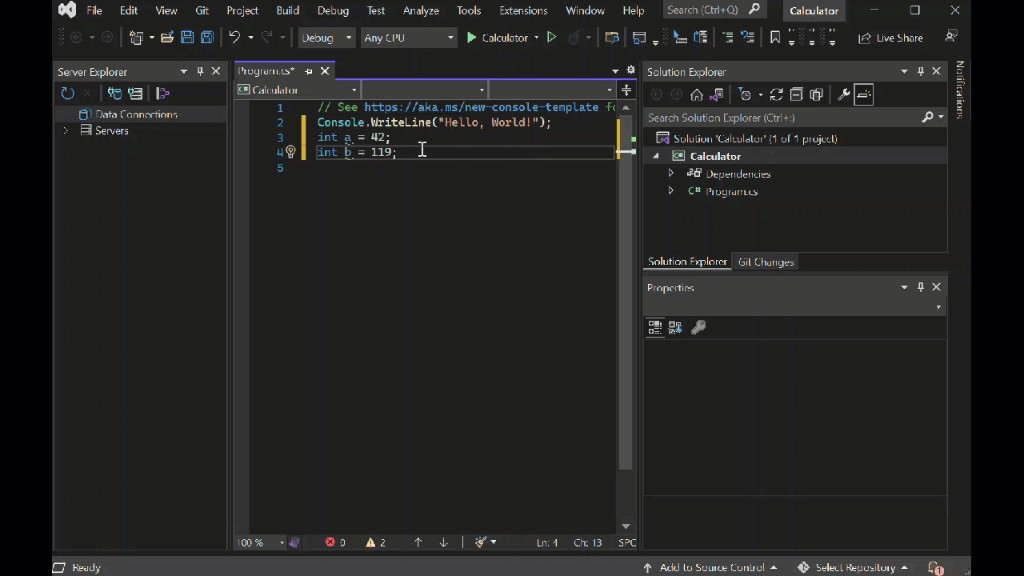
Скриншот — в центре редактор Program.cs с подсветкой C# и лампочкой Quick Action; справа Solution Explorer (решение Calculator, проект, Dependencies, Program.cs); сверху панель Debug, конфигурация Any CPU, кнопка запуска Calculator; снизу строка состояния (Ln 4, Ch 13, 0 errors, 2 warnings).
| Зона | Что делает |
|---|---|
Solution Explorer (Ctrl+Alt+L) | Решения .sln, проекты .csproj, NuGet, файлы |
| Editor (центр) | Исходный код, вкладки, split view |
| Gutter (слева от кода) | Номера строк, breakpoints, Run to cursor |
| Standard Toolbar | Сохранение, Undo, конфигурация Debug/Release |
| Debug Toolbar | ▶ Start, 🐞 Debug, конфигурация запуска |
Error List (Ctrl+\, E) | Ошибки и предупреждения сборки и анализатора |
Output (Ctrl+Alt+O) | Вывод сборки, тестов, отладчика |
Properties (F4) | Свойства выбранного файла или элемента UI |
| Status bar (снизу) | Строка и столбец, кодировка, Git, прогресс |
Меню и контекстные действия
| Действие | Как открыть |
|---|---|
| Quick Actions / исправления | Ctrl+. на подсвеченном коде (лампочка) |
| Go to Definition | F12 |
| Find All References | Shift+F12 |
| Rename | Ctrl+R, Ctrl+R |
| Format Document | Ctrl+K, Ctrl+D |
| Comment / Uncomment | Ctrl+K, Ctrl+C / Ctrl+K, Ctrl+U |
| Solution Explorer — Add | ПКМ по проекту → Add |
Правый клик в редакторе или в Solution Explorer дублирует команды меню Edit, Project, Build.
Решения, проекты и файлы
В Visual Studio код организован иерархией solution → project → files (Учебник. Проекты и решения):
| Понятие | Смысл |
|---|---|
Solution (.sln) | Контейнер: одно или несколько проектов, общие настройки |
Project (.csproj) | Сборка: исходники, ссылки, NuGet, target framework |
| Program.cs | Точка входа в консольном шаблоне (.NET 6+ — top-level statements) |
| Dependencies | NuGet-пакеты и ссылки на другие проекты |
Типичная структура консольного приложения:
HelloWorld/
├── HelloWorld.sln
├── HelloWorld/
│   ├── HelloWorld.csproj
│   ├── Program.cs
│   └── obj/          # промежуточные файлы (не коммитить)
└── HelloWorld.Tests/ # опционально: проект xUnit
Создание — Файл → Создать → Проект → шаблон Консольное приложение → имя и target framework (.NET 8+). Пошаговый маршрут в энциклопедии — Первая программа на C#.
Редактор кода
Visual Studio помогает писать C# быстрее и безопаснее (Учебник. Редактор кода, C# — редактор):
IntelliSense и подсказки
- автодополнение — имена типов, методов, свойств по
Ctrl+Space; - сигнатура метода — параметры при вводе
(; - Quick Actions (
Ctrl+.) — исправить предупреждение, добавитьusing, вынести метод; - структурирование — сворачивание блоков
#region, namespace, классов; - CodeLens (Professional+) — ссылки на изменения и тесты над методами.
Рефакторинг
| Действие | Горячая клавиша |
|---|---|
| Rename | Ctrl+R, Ctrl+R |
| Extract Method | Ctrl+R, Ctrl+M |
| Encapsulate Field | Ctrl+R, Ctrl+E |
| Organize Usings | ПКМ → Organize Usings |
Рефакторинги учитывают всё решение — переименование класса обновит все ссылки в проектах solution.
Навигация
| Действие | Windows |
|---|---|
| Go to Definition | F12 |
| Peek Definition | Alt+F12 |
Go to All (Ctrl+T) | Файлы, типы, символы по одной строке |
| Navigate Back / Forward | Ctrl+- / Ctrl+Shift+- |
| Class View / Object Browser | Обзор типов в сборках |
Сборка и запуск
Сборка идёт через MSBuild (Компиляция и сборка):
| Действие | Меню / клавиша |
|---|---|
| Build Solution | Ctrl+Shift+B |
| Rebuild | Build → Rebuild Solution |
| Start Without Debugging | Ctrl+F5 |
| Start Debugging | F5 |
Конфигурации Debug и Release переключаются на панели инструментов. Артефакты
bin\Debug\net8.0\— отладочная сборка с.pdb;bin\Release\net8.0\— оптимизированная для распространения.
Запуск консоли: зелёная кнопка ▶ или Debug → Start Debugging. Вывод — в окне консоли или Output (Запуск программы C#).
Отладчик
Встроенный отладчик CLR (Учебник. Отладчик C#):
- breakpoint — клик в gutter или
F9; - условный breakpoint — ПКМ → Conditions;
- Step Over
F10, Step IntoF11, ContinueF5; - панели Autos, Locals, Watch, Call Stack;
- Immediate Window — выполнить выражение во время паузы;
- Diagnostic Tools — CPU, память, события во время сессии.
Практика — поставьте breakpoint на Console.WriteLine в первой программе, запустите F5 и пройдите по шагам; значения переменных появятся в Locals.
Модульное тестирование
Visual Studio интегрирует Test Explorer (Начало работы с модульным тестированием):
- ПКМ по solution → Add → New Project → xUnit Test Project (или NUnit / MSTest).
- Добавьте ссылку на тестируемый проект.
- Напишите тесты с атрибутом
[Fact]/[TestMethod]. - Test → Run All Tests или
Ctrl+R,A.
В Первая программа на C# показано добавление xUnit-проекта к HelloWorld — тот же сценарий, что в официальном туториале.
Git и клонирование
Встроенный Git (Открытие проекта из репозитория):
- Git → Clone — URL репозитория, папка на диске;
- Git Changes — stage, commit, push;
- View → Git Repository — история, ветки, merge;
- интеграция с GitHub и Azure DevOps — pull request из IDE.
Для учебного solo-проекта Git не обязателен, но привычка commit после рабочего шага экономит время при ошибках.
Публикация и развёртывание
Когда приложение готово к распространению (Обзор публикации):
- ПКМ по проекту → Publish — профиль — папка, IIS, Azure, Docker;
- self-contained / framework-dependent — выбор в мастере;
- для WinForms/WPF — отдельный мастер с иконкой и манифестом (Создание WinForms на C#).
На этапе "первая программа" достаточно знать, что готовый .exe лежит в bin\Release\.
Разработка с ИИ
Современные сборки Visual Studio поддерживают GitHub Copilot и IntelliCode (разработка с ИИ):
- inline-подсказки при наборе кода;
- Copilot Chat — вопросы по проекту, генерация тестов;
- отладка с подсказками Copilot (в поддерживаемых сценариях).
Для учебы Copilot не обязателен; базовые навыки IntelliSense и отладчика важнее.
Первая программа в Visual Studio
Пошаговый маршрут "Hello World" в энциклопедии — Первая программа на C#. Официальный туториал Microsoft — Создание консольного приложения C#.
Краткая схема (совпадает с Первая программа на C#)
- Установить Visual Studio Community + рабочая нагрузка .NET.
- Создание проекта → Консольное приложение → имя
HelloWorld, .NET 8+. - В
Program.cs—Console.WriteLine("Hello, World!"); - F5 или ▶ — запуск с отладчиком; Ctrl+F5 — без отладчика.
- Вывод — в консольном окне; сборка — в
bin\Debug.
Дополнительно из документации Microsoft
| Тема | Что попробовать |
|---|---|
| Quick Actions | Ctrl+. на подчёркнутом коде |
| Breakpoint | F9 на строке с WriteLine |
| Add test project | xUnit в solution — см. Первая программа на C# |
| Open from Git | Clone Repository на стартовом экране |
После Hello World — синтаксис → переменные → ООП по маршруту раздела.
Расширенные возможности IDE
Краткий обзор продвинутых инструментов (Обзор расширенных возможностей):
| Область | Примеры |
|---|---|
| Дизайнеры | WinForms, WPF, XAML, классы сущностей EF |
| Профилирование | CPU Usage, Memory Usage, Instrumentation |
| Live Share | Совместное редактирование в реальном времени |
| Code Map | Визуализация зависимостей (Enterprise) |
| Расширения | Visual Studio Marketplace |
Для веб-стека после консоли — ASP.NET Core; для окон — Lab — WinForms и WPF.
Сравнение с другими средами
| IDE / редактор | Сильные стороны | Когда выбрать |
|---|---|---|
| Visual Studio | C#/.NET "из коробки", WinForms/WPF, глубокая отладка | Windows, учёба и enterprise .NET |
| VS Code + C# Dev Kit | Лёгкий, кроссплатформенный, много языков | macOS/Linux, JS/Python рядом с C# |
| JetBrains Rider | Рефакторинг, кроссплатформенность, Unity | macOS/Linux, игры, мульти-стек |
| IntelliJ IDEA | Java/Kotlin | Не для C# — см. 103 Java |
Обзор всех IDE в энциклопедии — IDE. Альтернатива без IDE — dotnet new / dotnet run в терминале (Первая программа на C#).
Частые проблемы
| Симптом | Решение |
|---|---|
| Нет шаблона "Консольное приложение" | В Installer добавьте рабочую нагрузку .NET desktop development |
dotnet не найден | Переустановите .NET SDK через Installer; перезапустите VS |
| SDK not found при сборке | ПКМ по проекту → Properties → Target framework — установите нужный SDK |
| Программа мигает и закрывается | Добавьте Console.ReadLine() или запускайте Ctrl+F5 из VS |
| Красные ошибки NuGet | ПКМ по solution → Restore NuGet Packages |
| Медленная первая сборка | Нормально — восстановление пакетов и индексация |
Что изучать дальше
| Тема | Статья / ссылка |
|---|---|
| Hello World + solution | Первая программа на C# |
| Синтаксис и типы | Синтаксис и пунктуация в C#, Переменные и их области видимости |
| Top-level statements | Main и top-level statements — точка входа в .NET |
| ASP.NET после консоли | Первая программа на ASP.NET Core |
| Справочник C# | Справочник по C# |
| Платформа .NET | раздел .NET |
Официальная документация Microsoft
- Что такое Visual Studio?
- Установка Visual Studio
- Краткое руководство по IDE
- Учебник. Редактор кода
- Учебник. Проекты и решения
- Создание консольного приложения C#
- Запуск программы C#
- Отладчик C#
- Компиляция и сборка
- Модульное тестирование
- Публикация приложений
- Расширенные возможности IDE
В подборках
Статья входит в маршрут раздела C# — о разделе. Рекомендуемый порядок — основы C# → Visual Studio (эта статья) → первая программа → синтаксис и типы.