IntelliJ IDEA — IDE для разработки на Java
Что такое IntelliJ IDEA
IntelliJ IDEA — интегрированная среда разработки (IDE) от JetBrains для профессиональной разработки на Java и Kotlin. Официальная документация: Discover IntelliJ IDEA.
IDEA — не просто редактор — это среда, где редактор, компилятор, отладчик, сборщик (Maven/Gradle), Git, терминал и анализ кода работают в одном окне. Среда берёт на себя рутину — автодополнение, рефакторинг, поиск по проекту, подсветка ошибок — и оставляет вам сосредоточиться на логике программы.
| Компонент | Назначение |
|---|---|
| Editor | Подсветка, завершение кода, инспекции, рефакторинги |
| Project tool window | Дерево файлов, модули, зависимости |
| Run / Debug | Запуск main, Spring Boot, тесты JUnit |
| Debugger | Breakpoints, Variables, Evaluate Expression |
| Build tools | Maven и Gradle "из коробки" |
| VCS | Git: commit, push, ветки, diff |
| Terminal | Shell внутри IDE с тем же JAVA_HOME |
| Profiler | JFR и Async Profiler для CPU и памяти |
IDEA создаётся той же компанией, что и язык Kotlin. Поддержка Kotlin встроена в ядро IDE — без отдельного плагина. Для Android Google поставляет Android Studio — форк IntelliJ IDEA с SDK и эмуляторами. Подробнее о Kotlin — в разделе Kotlin и статье Первая программа на Kotlin.
Первая версия IDEA вышла в 2001 году; сегодня это де-факто стандарт для Java/Kotlin в корпоративной разработке, Spring и Android (через Android Studio).
Версии и лицензия
С IntelliJ IDEA 2025.3 JetBrains объединил Community и Ultimate в один продукт (Installation guide):
| Режим | Что входит |
|---|---|
| Бесплатное ядро | Всё, что раньше было в Community Edition, плюс расширенный набор базовых функций |
| Ultimate (подписка) | Продвинутые инструменты: Spring, Jakarta EE, микросервисы, базы данных, удалённая разработка; 30 дней trial при установке |
Для учебного Java + Maven + Kotlin бесплатного ядра достаточно. Ultimate имеет смысл, если в проекте Spring Boot, сложные интеграции с БД или enterprise-стек.
Также доступны EAP-сборки (Early Access Program) — бета-версии с новыми функциями до стабильного релиза.
Установка
Скачивание
Официальная страница загрузки для Windows:
Download IntelliJ IDEA — Windows
Для macOS и Linux на той же странице выберите вкладку своей ОС. Рекомендуемый способ — JetBrains Toolbox App: одно приложение для установки, обновления и отката версий IDEA, PyCharm, WebStorm и других продуктов JetBrains.
Системные требования (ориентир)
| Параметр | Минимум | Комфортно |
|---|---|---|
| CPU | 4 ядра, x86_64 или arm64 | 8+ ядер |
| RAM | 8 ГБ (3 ГБ для IDE) | 16 ГБ и больше |
| Диск | 10 ГБ | SSD, 20+ ГБ |
| ОС | Windows 10/11, macOS 15+, Ubuntu 22.04+ | Актуальные LTS |
JDK для разработки Java ставить отдельно — в IDEA встроен JetBrains Runtime (JBR) для запуска самой IDE, но компиляция ваших .java требует установленного JDK 17+ (основы Java, Microsoft OpenJDK).
Установка на Windows (standalone)
- Скачайте
idea-*.exeс страницы загрузки. - Запустите установщик → следуйте мастеру.
- На шаге Installation Options полезно включить:
- ярлык на рабочем столе;
- добавление
binв PATH (запускidea64.exeиз cmd); - Open Folder as Project в контекстном меню проводника.
- Запустите IDEA из меню Пуск.
Для ARM64 Windows есть отдельный установщик.
Первый запуск
При первом старте IDEA предложит (Run for the first time):
| Шаг | Действие |
|---|---|
| Import Settings | Импорт настроек из другой JetBrains IDE или VS Code — можно пропустить |
| Customize | Тема (Darcula / Light), keymap, шрифт, accessibility |
| Plugins | Дополнительные языки и фреймворки с JetBrains Marketplace |
| Learn | Интерактивный тур по горячим клавишам |
| New Project | Создание Java/Kotlin/Maven-проекта |
На Welcome screen доступны — новый проект, открытие папки, клонирование из Git, Remote Development, Kotlin Notebook.
Интерфейс IDE
Типичное окно IntelliJ IDEA делится на зоны. Ниже — обзор по Guided tour.
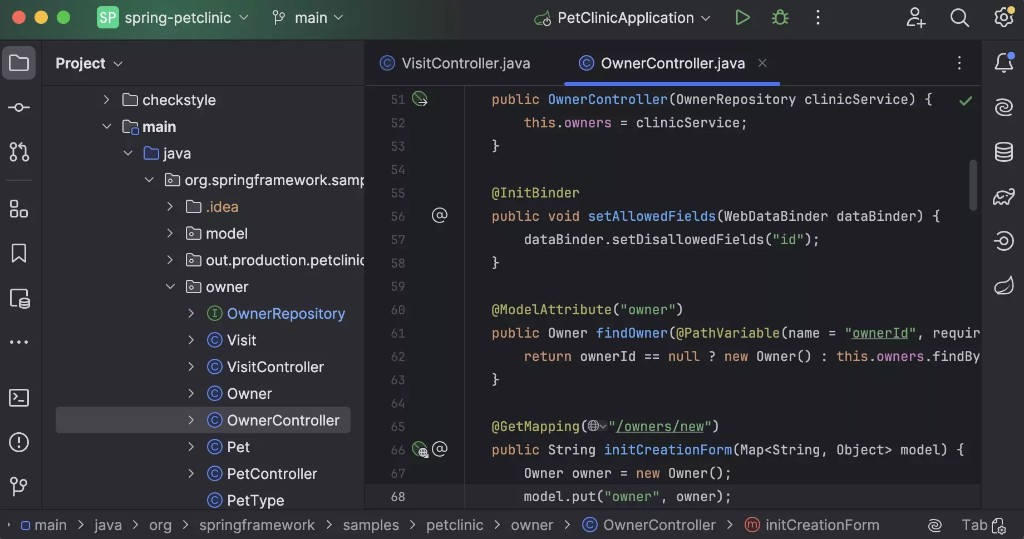
Скриншот — слева — Project tool window (пакеты owner, классы Spring); в центре — редактор OwnerController.java с подсветкой аннотаций @GetMapping, @ModelAttribute; сверху — виджет проекта, ветка Git и Run configuration PetClinicApplication.
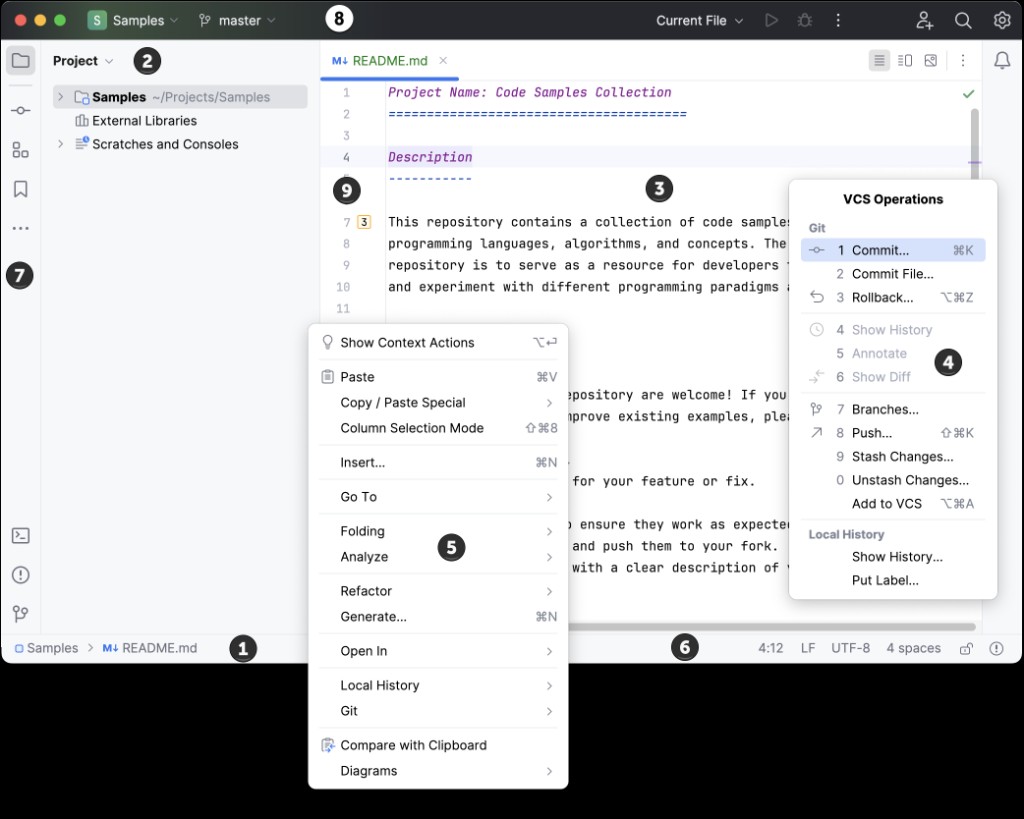
Скриншот из документации JetBrains — нумерованный тур по UI — дерево проекта, редактор, контекстное меню, VCS Operations, status bar, tool window bar, toolbar, gutter.
| Зона | Что делает |
|---|---|
Project (слева, Alt+1) | Файлы, модули, External Libraries, Scratches |
Editor (центр, Esc — фокус) | Исходный код, вкладки, split view |
| Gutter (слева от кода) | Номера строк, breakpoints, Run, Spring-иконки, folding |
| Toolbar (сверху) | Проект, ветка Git, Run/Debug widget |
| Tool window bar (края окна) | Быстрый доступ к Commit, Maven, Terminal, Structure |
| Run / Debug (снизу) | Вывод программы, тесты, Build |
| Status bar (снизу) | Строка:столбец, кодировка UTF-8, отступы, Git, прогресс сборки |
| Navigation bar | Хлебные крошки: main > java > … > OwnerController > method |
Виджеты в заголовке окна
С нового UI JetBrains перенёс часть элементов в header:
- Project widget — имя проекта, переключение между недавними проектами.
- VCS widget — текущая ветка, Update, Commit, Push (`Alt+`` — VCS Operations popup).
- Run widget — выбор конфигурации запуска, ▶ Run / 🐞 Debug.
Контекстные и popup-меню
| Действие | Как открыть |
|---|---|
| Quick fixes / intentions | Alt+Enter на подсвеченном коде |
| Generate (геттеры, конструктор…) | Alt+Insert |
| Refactor This | Ctrl+Alt+Shift+T |
| New file / package | Alt+Insert в Project tool window |
| VCS Operations | `Alt+`` |
Правый клик в редакторе или в дереве проекта показывает те же действия, что и главное меню, с подсказкой горячих клавиш.
Навигация и поиск
IDEA заточена под быстрый переход по большим кодовым базам (Discover — Navigation):
| Действие | Windows / Linux |
|---|---|
| Search Everywhere | Double Shift |
| Go to File | Ctrl+Shift+N |
| Go to Class | Ctrl+N |
| Go to Symbol | Ctrl+Alt+Shift+N |
| Go to Declaration | Ctrl+B |
| Recent Files | Ctrl+E |
| Recent Locations | Ctrl+Shift+E |
| File Structure (методы класса) | Ctrl+F12 |
| Find Action | Ctrl+Shift+A |
Search Everywhere — главная "универсальная" команда — ищет файлы, классы, символы, действия IDE и настройки по одной строке.
Помощь при написании кода
Автодополнение
IDEA предлагает несколько уровней completion (Code completion):
- Basic — имена классов, методов, полей в видимой области (
Ctrl+Space). - Smart / Type-Matching — варианты с учётом ожидаемого типа.
- Full Line — целые строки кода (локальные ML-модели на вашей машине).
Рефакторинг
Рефакторинги переименовывают символ во всём проекте без ручного поиска-замены:
| Действие | Горячая клавиша |
|---|---|
| Refactor This | Ctrl+Alt+Shift+T |
| Rename | Shift+F6 |
| Extract Variable | Ctrl+Alt+V |
| Extract Method | Ctrl+Alt+M |
| Inline | Ctrl+Alt+N |
| Move | F6 |
Инспекции и быстрые исправления
Встроенный static analysis находит потенциальные баги, мёртвый код, проблемы стиля. Красная лампочка в gutter → Alt+Enter → список quick-fix. Настройки инспекций: Settings → Editor → Inspections (Ctrl+Alt+S).
Генерация кода
Alt+Insert в редакторе — конструкторы, геттеры/сеттеры, equals/hashCode, toString, переопределение методов, тесты.
Инструменты разработчика
Отладчик
Встроенный JVM-debugger (Tutorial: Debug your first Java application):
- breakpoints (в том числе условные);
- Step Over
F8, Step IntoF7, ResumeF9; - панели Variables, Watches, Call Stack;
- Evaluate Expression
Alt+F8.
Практика на том же проекте, что в первой программе: отладка Java-кода.
Сборка — Maven и Gradle
IDEA автоматически распознаёт pom.xml и build.gradle (Maven, Gradle):
- скачивает зависимости и плагины;
- показывает дерево Lifecycle / Tasks в tool window;
- синхронизирует изменения в
pom.xmlпри сохранении (опционально).
Подробнее о структуре каталогов и командах — структура и сборки.
Git и Local History
Интеграция с Git, Mercurial, Perforce, SVN. Commit Ctrl+K, Push Ctrl+Shift+K, Rollback Ctrl+Alt+Z — через VCS Operations popup.
Даже без Git включена Local History — автоматические снимки изменений файла; можно откатить удаление или отдельный фрагмент.
Терминал
Terminal tool window (Alt+F12) запускает системный shell (cmd, PowerShell, bash) с окружением IDE — удобно для mvn, git, java -jar без переключения окон.
Профилировщик
Для анализа CPU и аллокаций IDEA запускает Java Flight Recorder и Async Profiler параллельно (Profiler) — без ручной настройки в типичном сценарии.
Первая программа в IDEA
Пошаговый маршрут "Hello World" в энциклопедии — в статье Первая программа на Java (вариант A — IntelliJ IDEA + Maven). Официальный туториал JetBrains расширяет тему — Create your first Java application.
Краткая схема (совпадает с Первая программа на Java):
- JDK 17+ установлен; в терминале
java -version. - New Project → Java → Maven — имя
HelloJava, GroupIdcom.example. - Класс с
public static void main→System.out.println("Hello World!"); - Зелёная стрелка в gutter или Shift+F10 — запуск.
- Вывод — во вкладке Run.
Дополнительно из документации JetBrains:
| Тема | Что попробовать |
|---|---|
| Code completion | IO + Ctrl+. → println |
| Live template | sout или iop + Enter |
| Compact source file | Java 25+: Java Compact File без обёртки class — для демо; в проде — обычный класс в пакете |
| JAR-артефакт | File → Project Structure → Artifacts → JAR → Build Artifacts |
| Run configuration | Run → Edit Configurations — отдельные профили для JAR, Spring, тестов |
После Hello World логичные шаги: ввод и вывод → отладка → Core Java по маршруту раздела.
Spring и enterprise
На скриншоте выше — типичный Spring-проект spring-petclinic — IDEA распознаёт @Controller, @GetMapping, @ModelAttribute, показывает иконки Spring в gutter и позволяет запустить PetClinicApplication одной кнопкой. Для Spring Boot в продакшене часто нужна подписка Ultimate (или отдельные плагины); учебный Java без фреймворков работает в бесплатном ядре.
Дальше по стеку — Spring Framework → Spring Boot.
Полезные приёмы (Pro Tips)
Подборка приёмов из Pro tips и повседневной практики:
| Приём | Зачем |
|---|---|
Double Shift | Найти что угодно: файл, класс, настройку, действие |
Ctrl+E / Ctrl+Shift+E | Вернуться к недавним файлам и местам в коде |
Ctrl+Shift+A | "Забыл горячую клавишу" — ввести имя действия |
Alt+Enter | Исправить предупреждение или применить intention |
Ctrl+Alt+L | Reformat Code по стилю проекта |
Ctrl+/ и Ctrl+Shift+/ | Закомментировать строку / блок |
Shift+F6 | Безопасное переименование по всему проекту |
| Scratch files | Временный .java без проекта — File → New → Scratch File |
| Learn IDE Features | Welcome screen → Learn — интерактивные уроки |
На macOS те же действия — с клавишей Cmd вместо Ctrl; полная таблица — Keyboard shortcuts.
Настройки и сброс
Глобальные и проектные настройки: File → Settings (Ctrl+Alt+S) на Windows/Linux, IntelliJ IDEA → Settings на macOS (Configuring project and IDE settings).
| Раздел | Что настроить |
|---|---|
| Appearance & Behavior | Тема, меню, tool windows |
| Editor → Font / Color Scheme | Шрифт, подсветка синтаксиса |
| Editor → Code Style → Java | Отступы, импорты, переносы строк |
| Build, Execution, Deployment | JDK по проекту, Maven, Gradle, компилятор |
| Plugins | Kotlin, Spring, Lombok и др. |
Сброс к умолчанию: в Settings нажмите шестерёнку → Restore Default Settings (restore defaults) — сбрасывает IDE-настройки, не трогая исходники проекта.
Проектный JDK: File → Project Structure (Ctrl+Alt+Shift+S) → Project SDK.
Сравнение с другими средами
| IDE | Сильные стороны | Когда выбрать |
|---|---|---|
| IntelliJ IDEA | Java/Kotlin, рефакторинг, Maven/Gradle, Spring | Корпоративный Java, Kotlin, Android (Studio) |
| VS Code + Extension Pack for Java | Лёгкий редактор, бесплатно, много языков | Несколько стеков, минимальный RAM |
| NetBeans | Maven из коробки, учебные курсы | Вариант B в первой программе |
| Eclipse | Модульность, legacy-проекты | Старые enterprise-кодовые базы |
Обзор всех IDE в энциклопедии — IDE. Для Java на Windows без IDEA — документация Microsoft: Java в VS Code.
Частые проблемы
| Симптом | Решение |
|---|---|
| JDK not specified | File → Project Structure → Project SDK → Add JDK |
Красный import, Maven не качает | Проверьте интернет; Maven tool window → Reload |
java: invalid source release | SDK проекта ниже синтаксиса в pom.xml — выровняйте версию |
| Медленная индексация | Первый открытый проект индексируется долго; исключите target/ из индекса при необходимости |
| Сломались настройки UI | Settings → Restore Default Settings |
Что изучать дальше
| Тема | Статья / ссылка |
|---|---|
| Hello World + Maven | Первая программа на Java |
| Консольный ввод-вывод | Ввод и вывод в Java |
| Breakpoints и F8 | Отладка Java-кода |
| Maven / Gradle | Структура и сборки Java-проектов |
| Kotlin в той же IDE | Первая программа на Kotlin |
| Spring после Core | Первая программа на Spring Framework |
Официальная документация JetBrains
- Discover IntelliJ IDEA
- Guided tour around the UI
- Installation guide
- Run for the first time
- Create your first Java application
- Pro tips
- Configuring settings
В подборках
Статья входит в маршрут раздела Java — о разделе. Рекомендуемый порядок: основы → IntelliJ IDEA (эта статья) → первая программа → отладка.