Tkinter и GUI
Tkinter и GUI
Desktop GUI в Python - Tkinter и альтернативы
После консольных скриптов (первая программа) часто нужен графический интерфейс — кнопки, формы, диалоги. Tkinter встроен в CPython; для "взрослого" desktop — PyQt/PySide.
Эта статья — обзор экосистемы и примеры виджетов; пошаговый старт — Первая программа на Tkinter, рецепты по каждому элементу UI — Справочник по Tkinter — элементы UI. Готовая галерея окон, форм и мини-приложений — Tkinter — окна и виджеты. На телефоне те же задачи (кнопка, форма, список) — Flutter и галерея Dart-виджетов. Общая теория окон, элементов и событий — Архитектура десктопных приложений и раздел "Десктопные приложения".
Если вы только переходите из консольных программ в GUI, полезно читать материал слоями — сначала понять архитектуру и цикл событий, затем освоить базовые виджеты, после этого перейти к компоновке и обработке событий. Такой порядок даёт прочный фундамент и снимает ощущение "случайного набора API".
Быстрый маршрут по статье
- Пройти минимальный пример с кнопкой.
- Разобраться, почему нужен
mainloop. - Освоить
pack,grid,placeи ограничения смешивания. - Добавить обработчики событий через
commandиbind. - Закрепить на галерее примеров с разбором или мини-проектах в конце статьи.
Связанные главы: PyQt, PySide и Flet, Первая программа на PyQt6, Асинхронность и многопоточность, Особенности десктопа, Lab — окна и виджеты.
GUI в Python
Если задача требует создания полноценного приложения с кнопками, полями ввода, меню и другими элементами управления, необходимо использовать специализированные библиотеки для построения GUI.
Графический пользовательский интерфейс (Graphical User Interface) — это система, позволяющая пользователю взаимодействовать с программой через визуальные компоненты — окна, кнопки, списки, диаграммы и т.д. Реализация GUI в Python возможна благодаря нескольким основным библиотекам:
- Tkinter — стандартная библиотека, интегрированная в Python, построенная на Tcl/Tk.
- PyQt / PySide — привязки к фреймворку Qt, предоставляющие богатый набор виджетов.
- Kivy — кроссплатформенная библиотека для мультитач-приложений и мобильных интерфейсов.
- Dear PyGui, Flet, Eel — современные альтернативы с акцентом на производительность или web-подход.
Любое GUI-приложение следует событийно-ориентированной архитектуре:
- Создаётся главное окно.
- Добавляются виджеты (элементы управления).
- Регистрируются обработчики событий (нажатие кнопки, ввод текста).
- Запускается главный цикл (mainloop), который ожидает и распределяет события.
Пример на Tkinter
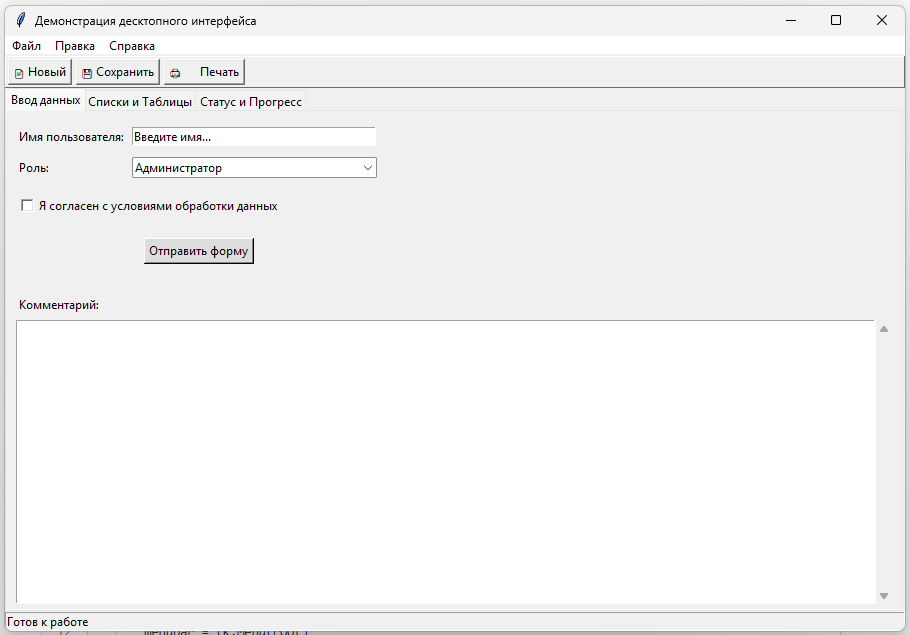
Типичный набор элементов десктопного окна на Tkinter — тот же скриншот и разбор структуры в Архитектуре десктопных приложений; обзор всего раздела — Десктопные приложения.
Код ITЗагрузка примера кода…
С развитием веб-технологий наблюдается рост популярности гибридных решений: например, использование Flask/FastAPI в качестве бэкенда и Electron-like обёрток (например, pywebview) для отображения интерфейса в браузере. Это позволяет применять современные фронтенд-фреймворки (React, Vue) вместе с Python.
Tkinter — это стандартный интерфейс языка Python к графической библиотеке Tk, построенной на основе Tcl (Tool Command Language). Он входит в состав стандартной библиотеки CPython и предоставляет доступ к кроссплатформенному набору средств для создания графических пользовательских интерфейсов (GUI). Tkinter представляет собой обёртку (binding) вокруг Tcl/Tk, что определяет как его особенности, так и ограничения.
В Python 3 Tkinter переименован в tkinter (с маленькой буквы), однако термин "Tkinter" закрепился как общее обозначение этой системы.
Архитектура Tkinter следует двухуровневой модели:
- Python-уровень: код на Python, использующий классы и методы из модуля tkinter.
- Tcl/Tk-уровень — низкоуровневый интерпретатор Tcl, в котором выполняются команды, генерируемые через Python API, и который отвечает за рендеринг виджетов и обработку событий.
Между этими уровнями существует мост (bridge), реализованный на уровне C в составе интерпретатора CPython. Этот мост обеспечивает:
- Передачу вызовов от Python к Tcl.
- Сериализацию аргументов в строковые команды Tcl.
- Получение результатов выполнения и их преобразование обратно в Python-объекты.
Например, вызов:
button = tk.Button(root, text="OK")
…внутри преобразуется в TCL-команду вроде:
button .button1 -text "OK"
… которая выполняется в рамках внутреннего интерпретатора Tcl.
"Внутренний интерпретатор"? Из каких же тогда компонентов состоит Tkinter?
Приложение Tkinter состоит из интерпретатора Tcl, главного окна и виджетов. Python-код генерирует команды, которые передаются в Tcl-интерпретатор через мост на языке C. Интерпретатор управляет отрисовкой и обработкой событий операционной системы.
| Компонент | Назначение |
|---|---|
| Интерпретатор Tcl | Выполняет команды рисования и хранит состояние виджетов |
| Главное окно (Tk) | Корневой контейнер приложения, инициализирует среду |
| Виджеты (Widgets) | Графические элементы управления (кнопки, метки, поля) |
| Геометрические менеджеры | Системы размещения виджетов (pack, grid, place) |
| Событийный цикл (mainloop) | Обрабатывает ввод пользователя и системные сообщения |
Пример простого приложения с кнопкой
Для реализации простой кнопки в tkinter с обработчиком событий (callback) используется класс tk.Button. Основной принцип — при создании кнопки передается аргумент command, значением которого является имя функции, которая будет вызываться при клике.
Код ITЗагрузка примера кода…
Разбор фрагмента:
- Вся программа строится вокруг события клика:
command=on_button_clickсвязывает кнопку с функцией-обработчиком. messagebox.showinfo(...)— стандартный диалог обратной связи, аprint(...)показывает, где обычно размещают дополнительную логику.button.pack(expand=True, fill='both')делает кнопку растягиваемой и удобной для клика.root.mainloop()запускает главный цикл UI; без него окно не останется открытым.
Ключевые аспекты реализации:
-
Аргумент
command:- В него передается имя функции (без скобок), например
command=on_button_click. - Важно: Не пишите
command=on_button_click(). Скобки означают вызов функции в момент создания кнопки, а не при клике. Если функция требует аргументов, используйтеlambda:command=lambda: my_func(arg1, arg2).
- В него передается имя функции (без скобок), например
-
Цикл событий (
mainloop):- Метод
root.mainloop()запускает бесконечный цикл, который ожидает события (клики мыши, нажатия клавиш). Без этого строки код завершится мгновенно, и окно не появится.
- Метод
-
Размещение виджетов:
- В примере используется геометр-менеджер
pack(). Он размещает элементы последовательно (сверху вниз или слева направо). - Для более сложного позиционирования можно использовать
grid()(сетка) илиplace()(абсолютные координаты), ноpack()является наиболее простым для базовых интерфейсов.
- В примере используется геометр-менеджер
-
Обработка ошибок:
- Если функция-обработчик выбрасывает исключение, оно может привести к краху приложения. Рекомендуется оборачивать логику в блок
try-exceptвнутри функции-обработчика.
- Если функция-обработчик выбрасывает исключение, оно может привести к краху приложения. Рекомендуется оборачивать логику в блок
Интерпретатор Tcl
Каждый экземпляр приложения Tkinter автоматически инициализирует встроенный интерпретатор Tcl. Этот интерпретатор управляет жизненным циклом GUI, хранит состояние всех виджетов, выполняет команды рисования, обрабатывает события операционной системы (через Tk).
Важно понимать, что все виджеты существуют в пространстве имён Tcl, а не в памяти Python. Python-объекты (например, tk.Button) являются лишь обёртками, ссылающимися на соответствующие Tcl-идентификаторы.
Инициализация приложения
Запуск программы требует создания экземпляра главного окна и запуска цикла событий.
import tkinter as tk

root = tk.Tk()
root.title("Приложение")
root.geometry("400x300")

root.mainloop()
Метод mainloop() запускает бесконечный цикл ожидания событий. Выполнение кода после этого вызова происходит только после закрытия окна.
Главное окно (Tk)
Класс tk.Tk() создаёт главное окно приложения и инициирует запуск Tcl-интерпретатора. Это первый и обязательный шаг в любом Tkinter-приложении:
root = tk.Tk()
При создании экземпляра Tk происходит запуск внутреннего интерпретатора Tcl, создание корневого окна в графической подсистеме (X11, Windows GDI, macOS Aqua) и инициализация event loop.
Управление может быть передано только одному экземпляру Tk. Попытка создать второй приведёт к ошибке, если первый не был уничтожен.
Виджеты (Widgets)
Виджет — это графический элемент интерфейса — кнопка, метка, поле ввода и т.д. Каждый виджет в Tkinter является подклассом базового класса Widget. Все виджеты наследуются от BaseWidget. То есть, цепочка такова:
BaseWidget → Widget → Mixins → конкретный тип (например, Button, Label).
Виджеты принадлежат иерархии, где каждый виджет имеет родителя (обычно окно или контейнер). Идентифицируются уникальным строковым именем (например, .frame1.button2), которое используется в Tcl.
Пример создания виджета:
label = tk.Label(parent, text="Текст")
Здесь parent — другой виджет (например, Frame или Tk). При создании виджет регистрируется в Tcl-интерпретаторе под уникальным именем.
Виджет Label служит для отображения текста или изображений в окне приложения. Элемент относится к статическим компонентам интерфейса и не предполагает прямого взаимодействия пользователя через клик или ввод текста. Основная задача заключается в информировании пользователя, заголовках разделов или выводе результатов вычислений.
Объект создаётся через класс tk.Label. Первый аргумент указывает родительский контейнер.
label = tk.Label(root, text="Приветствие", fg="blue", bg="white")
label.pack()
Таблица параметров Label:
| Параметр | Описание | Пример значения |
|---|---|---|
text | Текст для отображения | "Информация" |
textvariable | Связь с объектом переменной | StringVar() |
font | Шрифт текста | ("Arial", 14, "bold") |
fg | Цвет текста (foreground) | "red", "#FF0000" |
bg | Цвет фона (background) | "yellow", "#FFFF00" |
padx | Отступ по горизонтали внутри виджета | 10 |
pady | Отступ по вертикали внутри виджета | 5 |
width | Ширина виджета в символах | 20 |
height | Высота виджета в строках | 2 |
wraplength | Длина строки для переноса текста (пиксели) | 100 |
justify | Выравнивание многострочного текста | LEFT, CENTER, RIGHT |
anchor | Позиционирование текста внутри виджета | N, S, E, W, CENTER |
image | Объект изображения для отображения | tk.PhotoImage |
compound | Расположение текста относительно изображения | TOP, BOTTOM, LEFT, RIGHT |
borderwidth | Ширина рамки вокруг виджета | 2 |
relief | Стиль рамки | FLAT, RAISED, SUNKEN, GROOVE |
cursor | Форма курсора при наведении | "hand2", "dot" |
Методы Label:
| Метод | Описание |
|---|---|
config(**options) | Изменяет параметры виджета динамически |
configure(**options) | Алиас для config |
cget(option) | Возвращает текущее значение параметра |
destroy() | Удаляет виджет из интерфейса |
place(**options) | Размещает виджет через менеджер place |
pack(**options) | Размещает виджет через менеджер pack |
grid(**options) | Размещает виджет через менеджер grid |
bind(sequence, func) | Привязывает функцию к событию |
unbind(sequence) | Удаляет привязку события |
focus_set() | Устанавливает фокус ввода на виджет |
Пример использования Label:
Код ITЗагрузка примера кода…
Динамическое обновление текста
Изменение текста метки во время работы программы требует использования объекта StringVar. Прямое изменение параметра text через config также возможно, но переменные обеспечивают автоматическую синхронизацию.
Код ITЗагрузка примера кода…
Геометрические менеджеры
Размещение виджетов на экране осуществляется с помощью геометрических менеджеров — специальных систем управления компоновкой:
a) pack(). Располагает виджеты в рамках родительского контейнера в виде потока (сверху, снизу, слева, справа). Подходит для простых линейных интерфейсов.
widget.pack(side="top", fill="x", expand=True)
b) grid(). Организует виджеты в таблицу (строки и столбцы). Наиболее гибкий и часто используемый менеджер для сложных форм.
widget.grid(row=0, column=1, padx=5, pady=5)
c) place(). Позволяет задавать абсолютные или относительные координаты. Редко используется, так как нарушает адаптивность интерфейса.
widget.place(x=100, y=50)
Важно: внутри одного контейнера нельзя смешивать разные менеджеры.
Система размещает виджеты внутри контейнера с помощью менеджеров компоновки. Каждый контейнер использует один тип менеджера для своих дочерних элементов.
Менеджер pack размещает виджеты блоками относительно сторон контейнера. Подходит для простых линейных интерфейсов.
| Параметр | Описание |
|---|---|
side | Сторона прикрепления (TOP, BOTTOM, LEFT, RIGHT) |
fill | Растягивание (X, Y, BOTH, NONE) |
expand | Занятие свободного пространства (True/False) |
padx, pady | Внешние отступы от других виджетов |
ipadx, ipady | Внутренние отступы внутри виджета |
anchor | Позиция виджета в свободном пространстве |
label.pack(side="top", fill="x", expand=True)
Менеджер grid организует виджеты в таблицу из строк и столбцов. Позволяет создавать сложные формы.
| Параметр | Описание |
|---|---|
row | Номер строки (начинается с 0) |
column | Номер столбца (начинается с 0) |
rowspan | Количество занимаемых строк |
columnspan | Количество занимаемых столбцов |
sticky | Прилипание к сторонам (N, S, E, W, NS, EW) |
padx, pady | Отступы между ячейками |
label.grid(row=0, column=0, sticky="w", padx=10, pady=5)
Менеджер place задаёт абсолютные или относительные координаты. Требует ручного расчёта позиций.
| Параметр | Описание |
|---|---|
x, y | Абсолютные координаты в пикселях |
relx, rely | Относительные координаты (0.0 - 1.0) |
width, height | Absolute размеры |
relwidth, relheight | Относительные размеры |
anchor | Точка привязки виджета к координатам |
label.place(x=50, y=100, width=200, height=50)
Обработка событий
Tkinter следует парадигме событийно-ориентированного программирования (event-driven programming). Система работает в цикле, ожидая внешних воздействий (движение мыши, нажатие клавиш, изменения размера окна и т.д.).
И основной цикл называется mainloop.
Вызов:
root.mainloop()
Он запускает бесконечный цикл, в котором:
- ОС отправляет сообщения (события) в Tk.
- Tk преобразует их в Tcl-события.
- Tcl вызывает зарегистрированные обработчики.
- Управление возвращается в Python, если обработчик задан как Python-функция.
Цикл блокирует выполнение последующего кода до закрытия окна.
События связываются с виджетами через метод bind():
widget.bind("<Button-1>", handler)
События обозначаются в угловых скобках — <KeyPress>, <Motion>, <Configure> и т.д. Обработчик получает объект события (Event), содержащий детали — координаты, клавишу, время и др.
Для кнопок и других элементов управления также используется параметр command:
button = tk.Button(root, text="Click", command=handler)
Этот способ проще, но поддерживается только для виджетов, генерирующих предопределённые действия (например, клик по кнопке).
Библиотека tkinter.ttk (Themed Tk) предоставляет доступ к современным, стилизованным виджетам, использующим нативную тему операционной системы. Виджеты из ttk выглядят естественнее и интегрированнее:
from tkinter import ttk
button = ttk.Button(root, text="Современная кнопка")
ttk использует ту же архитектуру, но рендерит виджеты с использованием системных стилей (через engine themes). Однако не все виджеты имеют ttk-аналоги, и поведение может отличаться.
Tkinter не является потокобезопасным. Все вызовы, изменяющие GUI, должны выполняться из основного потока, где работает mainloop. Если фоновый поток должен обновить интерфейс, необходимо использовать:
- Метод after(ms, func) — отложенное выполнение функции в основном потоке.
- Очереди (queue.Queue) для передачи данных между потоками.
Пример безопасного обновления:
def update_label():
    if not q.empty():
        value = q.get()
        label.config(text=value)
    root.after(100, update_label)  # Повтор через 100 мс
Альтернативно — использование asyncio с интеграцией через async-tkinter-loop, но это требует сторонних библиотек. Полный пример GUI + фоновый поток для сети — Простые приложения (мессенджер); окна без сетевой логики — Lab — 1124.
Организация кода в реальном приложении
В учебных примерах всё находится в одном файле, но для практических утилит удобнее сразу разделять ответственность:
- модуль
ui.py— создание окна и виджетов; - модуль
handlers.py— обработчики событий; - модуль
services.py— логика, не связанная с интерфейсом; main.py— сборка и запуск приложения.
Такой подход облегчает тестирование, переиспользование функций и поддержку проекта при росте функциональности.
# main.py

import tkinter as tk

from ui import build_ui

def main() -> None:
    root = tk.Tk()
    build_ui(root)
    root.mainloop()

if __name__ == "__main__":
    main()
Частые анти-паттерны в Tkinter
- Долгая операция прямо в обработчике кнопки без
afterили потоков. - Глобальные переменные для всех виджетов вместо явной структуры приложения.
- Смешивание
packиgridв одном контейнере. - Отсутствие валидации пользовательского ввода. См. Проверка и валидация.
- Игнорирование обработки исключений при файловых и сетевых действиях.
При работе с файлами и HTTP в GUI полезно сверяться с разделами Работа с файлами, сетью и внешними API и Сетевое программирование, чтобы не блокировать интерфейс длительными операциями.
Tkinter — это тонкая прослойка между Python и Tcl/Tk. Его архитектура определяется историческими причинами: Tcl/Tk была одной из первых кроссплатформенных GUI-библиотек, и её интеграция в Python обеспечила быстрый доступ к графическим возможностям без необходимости переписывать всё на C.
Для сложных проектов рекомендуется рассмотреть PyQt/PySide или Kivy (мультитач и мобильные игры — Практикум Kivy), но понимание устройства Tkinter помогает осознать фундаментальные принципы построения GUI-приложений в Python.
Виджет Label поддерживает привязку событий через метод bind. Это позволяет реагировать на наведение мыши, клики или клавиши.
Строки событий:
| Событие | Описание |
|---|---|
<Button-1> | Нажатие левой кнопки мыши |
<Button-2> | Нажатие средней кнопки мыши |
<Button-3> | Нажатие правой кнопки мыши |
<Motion> | Движение мыши внутри виджета |
<Enter> | Курсор мыши вошёл в область виджета |
<Leave> | Курсор мыши покинул область виджета |
<Key> | Нажатие любой клавиши (при фокусе) |
<Configure> | Изменение размера виджета |
Код ITЗагрузка примера кода…
Работа с изображениями
Виджет Label отображает графические файлы через объект PhotoImage. Поддерживаются форматы GIF, PGM, PPM. Для других форматов (PNG, JPG) требуется предварительная конвертация или использование библиотеки Pillow.
import tkinter as tk

root = tk.Tk()

# Загрузка изображения
photo = tk.PhotoImage(file="image.gif")

label = tk.Label(root, image=photo)
label.image = photo  # Сохранение ссылки для сборщика мусора
label.pack()

root.mainloop()
Сохранение ссылки label.image = photo предотвращает удаление объекта сборщиком мусора Python. Отсутствие ссылки приводит к исчезновению изображения.
Шрифты
Модуль tkinter.font предоставляет средства управления шрифтами. Позволяет получать метрики и создавать конфигурации.
Код ITЗагрузка примера кода…
Параметры шрифта:
| Параметр | Описание |
|---|---|
family | Название шрифта (Arial, Times, Courier) |
size | Размер в пунктах (положительное) или пикселях (отрицательное) |
weight | Насыщенность (normal, bold) |
slant | Наклон (roman, italic) |
underline | Подчёркивание (True/False) |
overstrike | Зачёркивание (True/False) |
Классы переменных Tkinter связывают значения Python с виджетами. Изменение значения переменной автоматически обновляет интерфейс.
| Класс | Тип данных | Использование |
|---|---|---|
StringVar | Строка | Текст в Label, Entry |
IntVar | Целое число | Числовые значения, флажки |
DoubleVar | Число с плавающей точкой | Точные числа |
BooleanVar | Булево значение | Чекбоксы, переключатели |
Код ITЗагрузка примера кода…
Примеры реализации
Таймер обратного отсчёта
Использование метода after для планирования задач.
Код ITЗагрузка примера кода…
Метка с рамкой и тенью
Комбинирование параметров для визуального оформления.
Код ITЗагрузка примера кода…
Выравнивание текста
Демонстрация параметров anchor и justify.
Код ITЗагрузка примера кода…
Смена изображений по клику
Код ITЗагрузка примера кода…
Частые ошибки
| Симптом | Причина |
|---|---|
| Окно сразу закрывается | Нет mainloop() |
TclError geometry manager | pack и grid в одном родителе |
| Картинка пропадает | Нет ссылки на PhotoImage (сохраните в переменную экземпляра) |
| UI зависает | Долгая работа в обработчике кнопки — вынесите в поток |
Что попробовать
ttkвместоtkдля кнопок и комбобоксов.messageboxиfiledialog— стандартные диалоги ОС.- Тот же сценарий на PyQt6 — сравните сигналы и
connect.
Частые ошибки
| Симптом | Причина |
|---|---|
| Окно сразу закрывается | Нет mainloop() |
TclError geometry manager | pack и grid в одном родителе |
| Картинка пропадает | Нет ссылки на PhotoImage (сохраните в переменную экземпляра) |
| UI зависает | Долгая работа в обработчике кнопки — вынесите в поток |
Что попробовать
ttkвместоtkдля кнопок и комбобоксов.messageboxиfiledialog— стандартные диалоги ОС.- Тот же сценарий на PyQt6 — сравните сигналы и
connect.
Практика и справочник
- Первая программа на Tkinter
- Справочник по Tkinter — элементы UI
- Tkinter — окна и виджеты — галерея примеров для локального запуска
- C# WinForms и WPF — простые окна — те же задачи на .NET (окно, кнопка, to-do)
- PyQt, PySide и Flet · Первая программа на PyQt6
- Архитектура десктопных приложений · Особенности разработки