Первая программа на Python
Play ITЗагрузка интерактивного демо…
Первая программа
Приветствую.
Начнём сразу с краткого алгоритма.
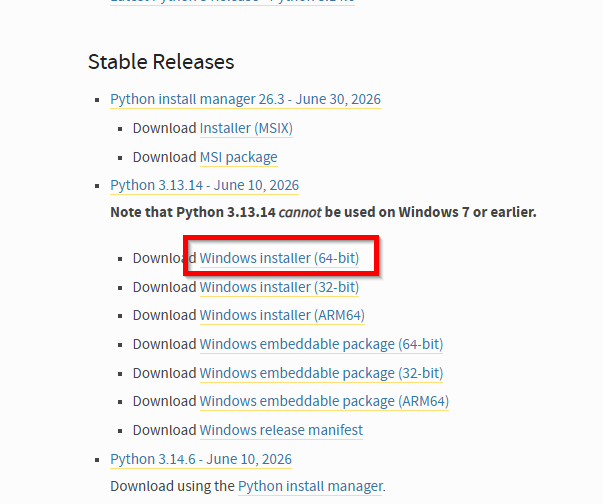
- Python - это комплекс программ. Вам его нужно установить. Можете перейти по ссылке https://www.python.org/downloads/windows/. Рекомендую версию 3.13:
- При установке не забудьте нажать галочку "Add Python to PATH", чтобы терминал видел Python.
- Затем вам понадобится редактор кода - рекомендую Visual Studio Code.
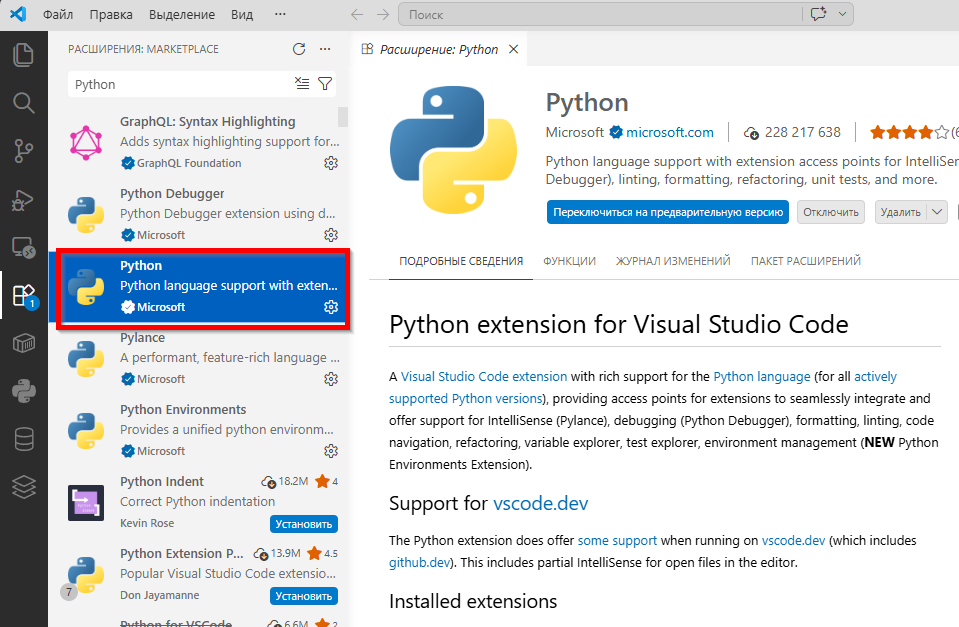
- В Visual Studio Code вам понадобится расширение Python.
- И всё - вы готовы к работе.
Где применяют Python
Python — универсальный язык с читаемым синтаксисом — веб (Django, FastAPI), данные, автоматизация, ML. Интерпретатор CPython с REPL и IDLE; пакеты через pip, проекты в venv.
Эта статья — установка, первая print, запуск из IDE и терминала. Сторонние пакеты (requests, Flask и др.) — Зависимости Python — requirements.txt и pyproject.toml. Для задач ЕГЭ и олимпиад после базового синтаксиса — сначала Big-O — шпаргалка (оценка сложности по коду), затем Алгоритмы на Python — ЕГЭ и олимпиадка. Когда понадобится читать и писать .txt, CSV, JSON — Python — работа с файлами и текстом и теория в Работа с файлами, сетью и внешними API. Дальше: Разработка игр на Python (теория Pygame), мини-игры с разбором, Flask, Django.
Установка и настройка среды
Python является свободным программным обеспечением с открытым исходным кодом, поддерживаемым сообществом и организацией Python Software Foundation (PSF). Официальный репозиторий дистрибутивов расположен по адресу python.org. Именно с этого сайта рекомендуется загружать интерпретатор, поскольку дистрибутивы проверяются на целостность, собираются официальной командой разработчиков CPython и исключается риск загрузки модифицированных или заражённых версий интерпретатора, что возможно при использовании сторонних зеркал или пакетных менеджеров неизвестного происхождения.
Дистрибутивы доступны для всех основных платформ: Windows, macOS и большинства дистрибутивов Linux. На сайте представлены как последние стабильные версии, так и предрелизные сборки (alpha, beta, release candidates), предназначенные для тестирования. При выборе версии следует ориентироваться на актуальную стабильную ветку (на момент написания — Python 3.13.x). Версии Python 2.x официально устарели (end-of-life с 1 января 2020 года) и не должны использоваться в новых проектах.
После установки Python представляет собой комплекс программных компонентов, объединённых в единую исполняемую среду. Ниже приведено описание ключевых элементов, входящих в состав стандартной установки.
Основной компонент — интерпретатор python.exe (Windows) или python (Unix-подобные системы), реализованный на языке C и известный как CPython. Это эталонная реализация языка Python, определяющая поведение спецификации языка. Интерпретатор выполняет парсинг исходного кода (лексический и синтаксический анализ), компиляцию в байт-код, выполнение байт-кода на виртуальной машине PVM и управление памятью через сборщик мусора (garbage collector), использующий комбинацию подсчёта ссылок и циклического детектора.
Интерпретатор не является традиционным компилятором, преобразующим код в машинные инструкции напрямую. Вместо этого он работает по модели "интерпретируемый язык с компиляцией на лету": каждый .py-файл компилируется в байт-код (часто кэшируется в .pyc), который затем выполняется PVM. Схема этапов — в жизненном цикле Python-кода.
В состав дистрибутива входит IDLE (Integrated Разработка and Learning Environment) — простая IDE, написанная на Tkinter (Tkinter и GUI, примеры GUI). Она предназначена в первую очередь для обучения и прототипирования. IDLE предоставляет интерактивную оболочку (REPL), позволяющую выполнять выражения по одному; редактор с подсветкой синтаксиса, автозавершением и возможностью отладки; возможность запуска скриптов с отображением вывода и ошибок.
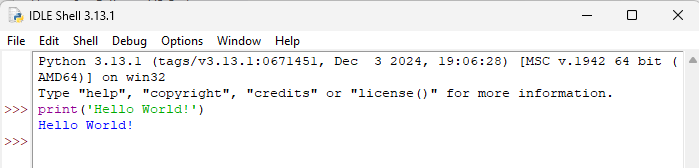
Хотя IDLE не используется в профессиональной разработке из-за ограниченных возможностей, она остаётся полезным инструментом для новичков и диагностики проблем, так как не требует дополнительных зависимостей.
Одна из ключевых особенностей Python — богатая стандартная библиотека (stdlib), включающая модули для работы с файловой системой, сетью, сериализацией, многопоточностью, регулярными выражениями и т.д. Эти модули устанавливаются вместе с интерпретатором и доступны без дополнительных действий.
Процесс установки
Установка программ обычно выглядит так (у Python с python.org — такой же мастер, не забудьте "Add Python to PATH"):
Play ITЗагрузка интерактивного демо…
Давайте рассмотрим процесс установки.
Windows
На Windows установка осуществляется через графический установщик (.exe). Ключевой момент - нужно отметить опцию "Add Python to PATH", чтобы интерпретатор был доступен из любого каталога через терминал.
Установщик может автоматически использовать Microsoft Store (начиная с Python 3.9), но рекомендуется скачивать дистрибутив напрямую с python.org, чтобы иметь полный контроль над окружением. После установки создаются ярлыки на IDLE и Python (Command Line).
macOS
Для macOS доступны два основных пути:
- Официальный установщик от python.org — устанавливает Python в
/Library/Frameworks/Python.framework/, что позволяет избежать конфликтов с системным Python (который используется самой macOS и может быть удалён или изменён при обновлении ОС). - Через пакетные менеджеры (Homebrew) — brew install python устанавливает Python в
/usr/local/bin/(или в~/.brewпри ARM). Этот способ удобен для управления несколькими версиями.
Системный Python (/usr/bin/python3) не рекомендуется модифицировать.
Linux
На большинстве дистрибутивов Linux Python уже предустановлен, но часто в минимальной конфигурации. Для полноценной разработки необходимо установить дополнительные пакеты:
# Ubuntu/Debian
sudo apt install python3 python3-pip python3-venv python3-dev

# Fedora
sudo dnf install python3 python3-pip python3-virtualenv
Здесь:
- python3 — интерпретатор.
- python3-pip — менеджер пакетов.
- python3-venv — модуль для создания виртуальных окружений.
- python3-dev — заголовочные файлы, необходимые для компиляции расширений на C.
PATH
PATH — это список папок, где ОС ищет исполняемые файлы при вводе команды в терминале.
- Если Python есть в
PATH, командаpythonилиpyзапускается из любой папки. - Если Python нет в
PATH, терминал пишет, что команда не найдена.
Быстрая проверка:
python --version
Ожидаемый результат — строка вида Python 3.x.y.
Проверка, что интерпретатор действительно исполняет код:
python -c "print('ok')"
- Флаг
-cпередаёт строку кода интерпретатору. - После выполнения команды процесс завершается.
- На Linux и macOS чаще используют
python3 -c "print('ok')". - На Windows часто удобнее
py -c "print('ok')".
Если команда не распознаётся, проверьте установку и путь к интерпретатору в системе. Подробнее про терминал и переменные окружения: Терминал — о разделе.
python, python3 и py — что запускать
В разных ОС одна и та же версия Python может запускаться разными командами:
| ОС | Что обычно писать | Почему |
|---|---|---|
| Windows | py или python | py (Python Launcher) выбирает установленную версию Python 3 |
| Linux/macOS | python3 | Часто python отсутствует или указывает не туда |
Проверьте команды у себя:
python --version
python3 --version
py -V
Используйте команду, которая выводит вашу актуальную версию Python 3.
Если в системе установлено несколько версий Python:
py -3.12запускает конкретную версию на Windows.- В Linux/macOS можно запускать полный путь к интерпретатору из
venv.
pip
pip — менеджер пакетов Python. Он ставит внешние библиотеки из PyPI, обновляет их и удаляет.
Термины:
пакет— библиотека, которую вы подключаете черезimport.PyPI— центральный каталог пакетов Python.site-packages— папка, куда устанавливаются пакеты.
При установке пакета, например:
python -m pip install requests
происходит следующее:
pipобращается к PyPI.- Выбирает совместимую версию пакета и его зависимости.
- Скачивает архив (
.whlили.tar.gz). - Устанавливает файлы в
site-packages.
Путь к site-packages зависит от системы и типа установки:
- Windows:
C:\Users\<user>\AppData\Local\Programs\Python\Python312\Lib\site-packages - macOS (python.org):
/Library/Frameworks/Python.framework/Versions/3.12/lib/python3.12/site-packages - Linux (system-wide):
/usr/local/lib/python3.12/site-packages - Virtual environment:
<venv_dir>/lib/python3.12/site-packages
Путь можно узнать, выполнив:
import site

print(site.getsitepackages())
или для текущего пользователя:
print(site.getusersitepackages())
Установка пакетов в глобальное окружение часто приводит к конфликтам версий между проектами. Для учебных и рабочих проектов создавайте venv. Подробно: Зависимости Python — requirements.txt, pyproject.toml и pip, Виртуальные окружения и управление зависимостями.
Выполнение кода и запуск
Существует несколько способов выполнения Python-кода. Выбор зависит от контекста — разработка, отладка, автоматизация, производственное развертывание.
Через командную строку
Скрипт из файла:
python script.py
Интерпретатор загружает файл, компилирует его в байт-код (при импорте модулей может сохранить .pyc в __pycache__/) и передаёт инструкции PVM. Аргументы передаются через sys.argv. Подробнее — архитектура интерпретатора.
Важно понимать, откуда запускается скрипт:
- Текущая папка в терминале (
cwd) влияет на относительные пути (./data/input.txt). - При
python folder/script.pyдиректория скрипта и текущая директория могут отличаться. - В IDE рабочая директория берётся из конфигурации запуска, а не всегда из папки файла.
Мини-проверка:
import os
from pathlib import Path

print("cwd =", os.getcwd())
print("script dir =", Path(__file__).resolve().parent)
Если пути "не находятся", сначала сверяйте именно эти два значения.
Термины:
cwd(current working directory) — текущая рабочая папка процесса.relative path— относительный путь, который считается отcwd.absolute path— полный путь от корня файловой системы.
Подробнее про пути и файлы: Работа с файлами, сетью и внешними API.
Одна строка без файла (быстрая проверка среды, мини-утилиты в терминале):
python -c "print('ok')"
Тот же приём для импорта модуля или вычисления выражения: python -c "import json; print(json.__version__)". Подробнее про флаг -c при импорте — точка входа __main__.
IDLE
В IDLE можно:
- Написать код в редакторе и нажать F5 (Run Module) — файл сохраняется и выполняется в интерактивной оболочке.
- Вводить команды напрямую в оболочке (REPL) — удобно для тестирования.
Из IDE
IDE (PyCharm, VS Code и др.) предоставляют кнопку Run, которая:
- Сохраняет файл.
- Формирует команду запуска (возможно, с параметрами, переменными окружения, путями к интерпретатору).
- Запускает процесс и перехватывает stdout/stderr.
- Отображает результат в панели вывода.
Как исполняемый файл
На Unix-подобных системах можно сделать скрипт исполняемым:
chmod +x script.py
и добавить шебанг в первую строку:
#!/usr/bin/env python3
После этого скрипт можно запускать как ./script.py.
Через модуль -m
Некоторые пакеты запускаются как модули:
python -m http.server 8000
Это вызывает __main__.py внутри пакета http.server.
Онлайн-интерпретаторы
Сервисы вроде repl.it, Google Colab, Jupyter Notebook (в облаке) позволяют выполнять Python-код в браузере.
Они используют серверные Docker-контейнеры с предустановленным Python и библиотеками. Преимущество — отсутствие необходимости локальной установки; недостаток — ограничения по ресурсам, безопасности и доступу к файловой системе.
Программировать, конечно, легче через IDE.
VS Code
Visual Studio Code — текстовый редактор с мощной экосистемой расширений. Для поддержки Python используется расширение Python, разрабатываемое Microsoft. Оно обеспечивает подсветку синтаксиса и автозавершение, интеграцию с отладчиком, поддержку виртуальных окружений, запуск и выполнение фрагментов кода, интеграцию с Jupiter Notebook, линтинг и форматирование.
Расширение работает следующим образом:
- При открытии .py-файла активируется интерпретатор Python, выбранный пользователем (можно выбрать через команду Python: Select Interpreter).
- Запускается языковой сервер (по умолчанию — Pylance), который анализирует код в фоне, строит AST (абстрактное синтаксическое дерево), предоставляет навигацию по символам, типам и рефакторинг.
- При запуске скрипта VS Code формирует команду вида python path/to/script.py и выполняет её в интегрированном терминале.
- Отладка осуществляется через debugpy, который запускается как отдельный процесс и взаимодействует с редактором по протоколу DAP (Debug Adapter Protocol).
Создание программы
После установки и настройки среды разработки следующий шаг — написание и запуск первой программы. В этом разделе рассматриваются три типовых сценария, отражающих различные подходы к созданию простейшего скрипта print("Hello World!") в разных средах.
Print, input и переменные
Три команды, с которых обычно начинают:
print()— вывести текст или результат на экран. Строки берут в кавычки:print("Привет, мир!").input()— спросить пользователя и дождаться ответа. Результат всегда строка:name = input("Как тебя зовут? ").- Переменная — имя для значения. Удобная аналогия для старта: коробочка с наклейкой; позже, в статье про переменные, это уточняется до модели "имя → объект в памяти".
name = input("Как тебя зовут? ")
print("Привет, " + name + "! Ты молодец!")
Оператор + для строк склеивает их — "Привет, " + "Анна" даёт "Привет, Анна". Число и строку склеивать нельзя — print("Мне " + 10 + " лет") вызовет ошибку. Преобразуйте число в строку: str(10).
Комментарий # — заметка для человека; интерпретатор эту строку игнорирует:
# Это мой первый код
print("Ура!")
Простое домашнее задание после первого занятия — программа "Меня зовут …, мне … лет":
name = input("Как тебя зовут? ")
age = input("Сколько тебе лет? ")
print("Меня зовут " + name + ", мне " + age + " лет")
Сценарий 1. Запуск print("Hello World!") в IDLE
- Запуск IDLE.
На Windows: через меню "Пуск" найдите IDLE (Python 3.x) и запустите.
На macOS/Linux — запуск IDLE:
idle3
# или
python3 -m idlelib.idle
Откроется REPL с приглашением >>>.
-
Создание нового файла. Чтобы написать программу, а не просто выполнить команду в REPL:
- Перейдите в меню File → New File.
- Откроется пустое окно редактора.
-
Написание кода. Введите следующую строку:
print("Hello World!")
Это выражение вызывает встроенную функцию print, которая выводит переданную строку в поток стандартного вывода (stdout).
-
Сохранение файла.
- Выберите File → Save As…
- Укажите имя файла, например, hello.py.
- Убедитесь, что расширение .py присутствует.
- Сохраните в удобное место (например, на рабочем столе).
-
Запуск программы. В меню выберите Run → Run Module (или нажмите F5). Если файл ещё не сохранён, IDLE запросит сохранение. После запуска в окне оболочки (REPL) появится:
Hello World!
>>>
Программа выполняется в том же процессе, что и оболочка. Переменные, определённые в скрипте, остаются доступными после завершения (если нет if __name__ == '__main__':).
Отладка возможна через встроенный отладчик (Debug → Debugger), но используется редко. Так, можно сказать что IDLE подходит для обучения, но не рекомендуется для сложных проектов из-за ограниченной производительности и функциональности.
Сценарий 2. Запуск print("Hello World!") и input() в VS Code.
-
Установка необходимых компонентов. Убедитесь, что:
- установлен Python (проверьте:
python --versionиpython -c "print('ok')"→ в выводеok); - установлено расширение Python от Microsoft (в Marketplace: ms-python.python);
- активирован интерпретатор (нижняя панель должна показывать выбранную версию Python).
- установлен Python (проверьте:
-
Создание файла:
- откройте директорию проекта (например, first_program);
- создайте новый файл: Ctrl+N → Ctrl+S → укажите имя hello.py.
-
Написание кода. Введите следующий код:
print("Hello World!")
input("Нажмите Enter для завершения...")
Функция input() останавливает выполнение программы до ввода символа (в данном случае — Enter). Это предотвращает мгновенное закрытие окна вывода при запуске.
- Запуск программы.
Существует несколько способов:
Вариант A: Через кнопку "Run" (вверху справа). Нажмите зелёную стрелку в правом верхнем углу VS Code автоматически выполнит python /path/to/hello.py и результат отобразится в интегрированном терминале (внизу).
Вариант B: Через контекстное меню. Щёлкните правой кнопкой по редактору → Run Python File in Terminal, и аналогично запускается команда в терминале.
Вариант C — в терминале VS Code (`Ctrl+``):
python hello.py
Вы увидите:
Hello World!
Нажмите Enter для завершения...
После нажатия Enter программа завершится, и управление вернётся в терминал.
Если input() не работает в режиме "Run", возможно, используется консоль, не поддерживающая ввод. В этом случае следует запускать скрипт в обычном терминале.
- Отладка. Попробуйте добавить следующий код и самостоятельно его отладить:
x = 1
test = "Test"

def main():
    print("Hello World!")
    y = 12
    print(y)
    input("Нажмите Enter для завершения...")


if __name__ == "__main__":
    main()
Поставьте точку остановы на print("Hello World!") и запустите отладку:
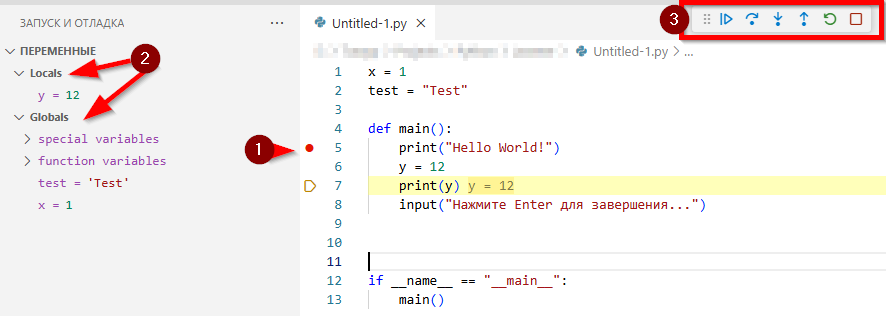
Точка остановы устанавливается в крайней левой части около номера строки. Красная точка означает, что точка установлена (1).
Слева вы можете увидеть детали отладки (2) - переменные (локальные и глобальные). В нашем случае глобальной будет x, а локальной - y.
В центре будет панель управления отладкой (3), позволяющая переходить по шагам выполнения.
Сценарий 3. Создание программы как проекта в PyCharm
PyCharm — полнофункциональная IDE от JetBrains, ориентированная на серьёзную разработку. Она предоставляет глубокую интеграцию с Python, системой сборки, отладчиком и инструментами управления проектами.
PyCharm Community Edition бесплатен и поддерживает чистый Python. Professional Edition (платный) добавляет веб-разработку, научные библиотеки, удалённые интерпретаторы.
- Создание нового проекта.
- Установите и запустите PyCharm.
- Выберите New Project и укажите тип проекта Pure Python.
- Укажите расположение, например, ~/projects/hello_world
- Выберите интерпретатор - установленный Python (локальный или виртуальный).
- Нажмите Create.
PyCharm создаст структуру проекта c файлом main.py и .idea (служебный файл).
- Редактирование кода.
Откройте main.py.
По умолчанию он может содержать шаблон. Замените его на:
def main():
    print("Hello World!")
    input("Нажмите Enter для завершения...")

if __name__ == "__main__":
    main()
Объяснение структуры
if __name__ == "__main__":— условие, которое истинно только при прямом запуске файла, а не при импорте как модуля. Подробнее — if name == "main" — точка входа.main()— функция, содержащая логику программы. Такой стиль позволяет легко тестировать и переиспользовать код.
- Запуск программы.
Нажмите зелёную стрелку рядом с функцией main или в правом верхнем углу. PyCharm создаст конфигурацию запуска (Run Configuration), где имя main, а скрипт main.py. Рабочей директорией будет корень проекта.
Программа запускается в панели Run, где отображается вывод:
Hello World!
Нажмите Enter для завершения...
- Отладка (опционально):
- Установите точку останова (щелчок слева от номера строки).
- Нажмите Debug (зелёный жучок).
- Программа остановится на указанной строке.
- В нижней панели отображаются локальные переменные, стек вызовов, и возможность пошагового выполнения.
Частые ошибки
| Симптом | Причина | Что проверить/сделать |
|---|---|---|
python не найден | Python не добавлен в PATH | Переустановить с "Add Python to PATH" или добавить путь вручную |
Путаются python и python3 | Разные команды указывают на разные интерпретаторы | Сравнить python --version, python3 --version, на Windows — py -V |
| Скрипт "не видит" файлы рядом | Запуск не из той рабочей директории | Проверить os.getcwd() и путь Path(__file__) |
ModuleNotFoundError: No module named ... | Интерпретатор не находит модуль в текущем окружении | Активировать нужный venv, выполнить python -m pip install ..., проверить python -m pip list, затем сверить со статьей Зависимости Python — requirements.txt, pyproject.toml и pip |
| Кракозябры в консоли Windows | Кодировка терминала | chcp 65001 или запуск через IDE |
Что попробовать
- REPL:
python→print(2 + 2)без файла. - Скрипт с
input()— спросите имя и выведите приветствие. - Окно с кнопкой: Tkinter, примеры в Lab или PyQt6.
В подборках
Статья входит в тематические подборки и блок "С чего начать?" на главной. Соседние шаги того же маршрута:
Первые шаги (маршрут подборки) — Первая программа на Java, Первая программа на PHP, Первая программа на Go, Первая программа на C#, Первая программа на C++, Первая программа на TypeScript.