Рекомендации по использованию Git в команде
Основные рекомендации
Создание
Чтобы создать новый репозиторий, инициализируйте Git в каталоге проекта:
git init
Будет создана папка .git со служебными данными. Остальные команды ежедневного цикла — в 12 команд на каждый день. Сценарии init → push и ветка под задачу с разбором строк — лаборатория Git.
Создание репозитория (с нуля):
Переход в папку → Инициализация репозитория → Отправка на сервер
Несколько репозиториев
Чтобы работать с удалённым репозиторием, нужно зарегистрироваться на площадке - для личной разработки лучше пользоваться GitHub, регистрация там простая, есть свой клиент с удобным графическим интерфейсом, а также интеграция с различными IDE.
Аутентификация
Рабочие, корпоративные сервера устанавливают и настривают свои репозитории и хранилища, на базе GitLab, Azure и прочих инструментов. При устройстве на работу разработчикам, как правило, предоставляется доступ к такому репозиторию с правами на клонирование, создание своих веток и изменение в них.
Система аутентификации включает в себя логин/пароль, SSH-ключи (для общения без постоянного ввода логина и пароля) и токены (PAT - Personal Access Tokens).
Клонирование
Скопируйте HTTPS или SSH URL репозитория и клонируйте:
git clone <URL>
Для приватного репозитория Git запросит учётные данные; для публичного файлы начнут копироваться сразу.
Клонирование готового репозитория:
Переход в папку → Клонирование репозитория → Создание локального клона
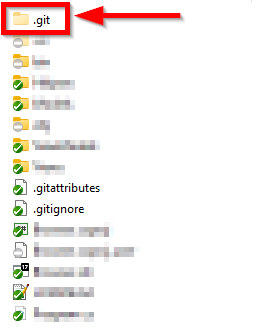
.git
После инициализации или клонирования репозитория, создаётся скрытая папка .git, которая и будет содержать в себе всё, что нужно для работы программы. Это служебная папка, потому она и скрыта. Если вы хотите переместить или скопировать папку с репозиторием в другом месте (например, на другой диск) с сохранением всех свойств и связей Git, то важно не забыть скопировать и эту скрытую папку .git.
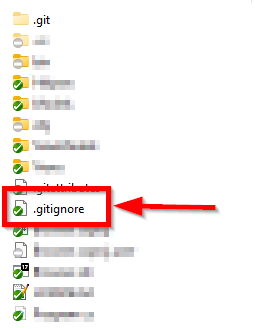
В проекте могут быть файлы, которые нежелательны для публикации, к примеру, содержащие пароли, ключи, токены или служебные лишние данные. Такие файлы и папки можно отдельно указать как игнорируемые, добавив их в список в файле .gitignore, который создаётся в корне рабочего каталога.
Чтобы начать работу в репозитории, можно открыть Git Bash или открыть командную строку в рабочем каталоге. Клиенты с графическим интерфейсом позволяют выбрать папку (открыть репозиторий). Любой клиент Git будет искать в текущей папке соответствующий подкаталог .git и читать всё, что там есть.
PULL
pull тянет изменения с удалённого репозитория до рабочей папки; push отправляет локальные коммиты на сервер.
Четыре уровня и все стрелки — в главе про ежедневный workflow.
Перед началом работы подтяните свежие изменения:
git pull origin main
Получение свежих изменений (сделанных другими):
Переход в папку → Пул (pull) → Обновление файлов
Локальность изменений
Когда изменения производятся в репозитории, они всегда сначала сохраняются в локальном репозитории и не передаются сразу в удалённый. То есть, можно работать с множеством изменений и коммитов локально, потом приводить всё в порядок и только потом отправлять в удалённый репозиторий.
Локальное сохранение изменений:
Изменение → Отбор в индекс → Коммит
Индекс является промежуточной зоной, которая используется для того, чтобы Git учёл изменения. Добавляя в индекс, мы как бы отмечаем, что "эти изменения важные, фиксирую". Если же изменения нас не устраивают (к примеру, ошибочные или генерированные), то мы можем отменять их, возвращая исходное состояние файлов. Это и есть процесса отбора изменений в индекс (staging).
После того, как мы убедились, что изменения достойны отправки в удалённый репозиторий, нужно выполнять команду push, чтобы коммит отправился на сервер. Только в таком случае другие пользователи увидят изменения.
Отправка изменений на сервер:
Изменение → Отбор в индекс → Коммит → Пуш (push)
Удаление
Если файлы удаляются при подгрузке изменений, то они удаляются не в корзину. Восстановить их можно только через механизмы Git, к примеру, отменив коммит или вернув файл физически. Если вы удалили файл, который был в удалённом репозитории, и отправите свой "снимок" через push, то этот файл удалится для всех. Если так случилось, и произойдёт revert (отмена) или reset (сброс) до определённого состояния (до удаления), тогда файл будет восстановлен ровно в том же исходном виде. Удалённые файлы тоже нужно добавлять в индекс.
Удалённые данные традиционно красные, а добавленные - зелёные.
Ветки
Чтобы не испортить всем разработку, используется подход с ветками. Имеется единая ветка main или master с готовым рабочим продуктом, ветка develop (или какая-то иная) для разработки, и для каждой правки, функции, задачи создаются дополнительные ветки, которые хранят свои соответствующие изменения. Потом все эти изменения из веток сливаются в единую ветку разработки (develop), которая тестируется и после успешных испытаний сливается в main, как готовый релизный продукт.
Практика командной линии, pull request / merge request, конфликты и форки — в отдельной статье Ветвление и слияние в Git. Если в компании закреплены долгоживущие ветки release/*, hotfix/* и строгий релизный процесс — см. модель GitFlow и обзор архитектуры Git в разделе 8.03.
Общие принципы VCS, которые стоит закрепить в регламенте команды:
- Тестовые и демо-сборки — только из репозитория (не из незакоммиченных локальных правок).
mainвсегда собирается; незавершённое — в feature-ветках.- Крупные задачи — отдельная ветка, merge после ревью.
- Релизы — тег (
v2.3.1); baseline для поставки не переписывают.
Теги связывают коммит с версией продукта для заказчика и CI — см. также управление конфигурацией.
Информация в коммите
Каждый коммит включает в себя следующую информацию:
- снимок всех отслеживаемых файлов в репозитории на момент фиксации;
- ссылка на родительский коммит;
- сообщение, описывающее изменения в коммите.
Как писать сообщение: первая строка — кратко, что сделано ("Добавить валидацию email"), без точки в конце; при необходимости пустая строка и тело — зачем и что затронуто. Плохие примеры — fix, update, asdf. Хороший: Исправить падение формы при пустом поле email.
Файл .gitignore
Подробный разбор синтаксиса, обязательных паттернов и шаблонов под разные языки — в отдельной статье: .gitignore. Кратко: файл в корне проекта; типичные строки — node_modules/, *.log, .env; шаблон для секретов — .env.example. Если файл уже попал в индекс: git rm --cached .env, затем закоммитить.
Восстановление данных
Ошибки с Git случаются у всех — неверная ветка, лишний коммит, жёсткий сброс, отклонённый push. Git хранит историю и локальный журнал reflog, поэтому в большинстве случаев состояние можно вернуть — особенно если действовать по шагам, а не нажимать подряд "опасные" команды.
После ошибки — сначала git reflog, без подряд gc --prune.
Что ломает историю и как не усугубить — Опасные скрипты.
Полный справочник по симптомам (десятки сценариев с командами и зонами риска): Типовые ситуации с Git. Ниже — базовые приёмы, которые стоит знать до углубления.
Перед любым исправлением:
git status
git log --oneline -10
# если "пропало" после reset / удаления ветки —
git reflog -20
Выбор нужной ветки и клонирование/вытягивание
Перед тем как восстанавливать данные, важно убедиться, что мы работаем с правильной веткой. Список веток (локальных и удалённых) или графический клиент:
git branch -a
Если нужная ветка есть на сервере, но ещё не локально:
git switch -c имя_ветки origin/имя_ветки
Не стесняйтесь в начале работы уточнять у коллег, в какой ветке работать, как вообще принято работать с Git в компании. Лучше сначала задать глупые вопросы, чем потом подвергать всех рискам.
Как только убедились в нужной ветке, нужно всегда сначала получить все последние изменения из основной ветки (куда все разработчики всё "сливают"), и слить основную ветку в свою. Не свою в основную, а именно в нашу, рабочую.
Это работает так:
Вася и Петя получили задачи с утра и приступили. Вася в обед уже закончил, запушил и слил изменения с основной веткой. Петя приступил к работе с утра, но закончил вечером, однако, когда он запушил свои изменения, он не учёл изменения Васи и они были удалены.
Чтобы такого не было, Петя перед push должен был подтянуть свежий main в свою ветку и разрешить конфликты локально:
git fetch origin
git switch feature-petya
git merge origin/main
# или — git rebase origin/main
git push origin feature-petya
Тогда изменения Васи попадут в историю Пети до отправки на сервер. Перед коммитом:
git status
git diff --staged
Отмена коммита
Бывает, что после коммита понимают "забыл добавить файл" или "закоммитил лишнее".
Локальный коммит (ещё не отправлен):
git add забытый-файл.ts
git commit --amend --no-edit    # дописать файл без смены сообщения
# или — git commit --amend       # изменить и сообщение
Уже отправлен на общую ветку (main, develop) — безопасный откат новым коммитом:
git revert HEAD
git push origin main
На своей feature после amend / rebase может понадобиться git push --force-with-lease — см. карточку про отклонённый push.
HEAD — это указатель на текущий коммит (обычно последний коммит текущей ветки), словно Git сообщает "Я сейчас здесь". Поэтому, при переключении между ветками, HEAD указывает на последний коммит другой ветки.
Detached HEAD — состояние, когда HEAD указывает на коммит напрямую, а не на ветку (например, после git switch --detach abc1234 или просмотра старого коммита). Новые коммиты в этом режиме не продвигают ни одну ветку; если переключиться на другую ветку без сохранения, они могут стать недоступными. Чтобы зафиксировать работу: git switch -c temp-fix (создать ветку от текущего коммита). Вернуться на ветку: git switch main.
Проверить, куда указывает HEAD:
git rev-parse HEAD
cat .git/HEAD
Отмена последнего коммита:
git reset --soft HEAD~1
git reset --hard HEAD~1
Восстановление файла из более раннего коммита:
git restore --source=HEAD~2 -- file.txt
Самый простой способ выйти из detached HEAD:
git switch main
Восстановление файла из конкретного коммита
Представим, что мы случайно удалили файл или внесли изменения, которые всё сломали, но мы знаем, что в каком-то старом коммите файл был рабочим.
Сначала посмотрите историю и восстановите файл из нужного коммита:
git log --oneline -- путь/к/файлу
git restore --source=abc1234 -- путь/к/файлу
git add путь/к/файлу
git commit -m "Восстановить файл из abc1234"
Это скопирует файл из указанного коммита в рабочий каталог и мы сможем его просмотреть или закоммитить как исправление.
Если же вручную "вернуть" файл в директорию без использования инструментов Git, то это учтётся как новые изменения для текущей ветки, и потребуется новый коммит и пуш.
Восстановление удалённых коммитов
После git reset --hard или случайного удаления ветки коммиты часто видны в reflog:
git reflog
# пример строки — e4f5g6h HEAD@{1}: commit: Важная работа
git reset --hard e4f5g6h
# или — git branch recovery e4f5g6h && git switch recovery
reflog хранится только на этом клоне; после нового git clone старых записей не будет.
Push отклонён
Если git push пишет non-fast-forward, на сервере есть коммиты, которых нет у вас. Сначала git fetch origin, затем merge или rebase с origin/ваша-ветка, потом снова push. Подробно — в типовых ситуациях.
Практика
Хотите попрактиковаться?
Поскольку код мы уже изучили и вы наверняка что-то написали для себя, попробуйте установить себе Git, создать репозиторий на GitHub и залить свой проект, потом клонировать его, что-то изменить и закоммитить в новой ветке.
Кроме такой практики, есть возможность использовать классные тренажёры, например LearnGitBranching:
https://learngitbranching.js.org/?locale=ru_RU
Рекомендую попробовать, это своего рода песочница, где можно использовать команды, решать задачки и ознакомиться с возможностями Git.
Для удобства, даже сделаем шпаргалку:
| Команда | Описание |
|---|---|
| git init | Инициализирует новый репозиторий Git в текущем каталоге. |
| git push | Отправляет локальные изменения в удалённый репозиторий. |
| git branch | Список веток; git branch имя — создать ветку (переключение: git switch имя). |
| git merge | Сливает указанную ветку в текущую ветку. |
| git add | Подготавливает изменения в текущем каталоге и подкаталогах. |
| git pull | Извлекает изменения из удалённого репозитория и объединяет их с локальным репозиторием. |
| git fetch | Извлекает последние данные из удалённого репозитория, но не интегрирует их в рабочие файлы. |
| git status | Отображает состояние репозитория, включая любые несохранённые изменения. |
| git commit | Сохраняет подготовленные изменения с сообщением о коммите. |
| git remote | Добавляет удалённый репозиторий, просматривает его и переименовывает. |
| git checkout | Переключается на указанную ветку. |
| git reset | Сбрасывает текущую ветку до указанного коммита. |
На практике проще использовать чит-листы, к примеру такой:
Git принёс мне много боли, заставляя ошибаться вновь и вновь, поэтому я желаю вам успехов в изучении этой технологии!
Базовый разбор HTTP и HTTPS находится в отдельной статье — HTTP как основа веб-интеграций.