Интегрированные среды разработки (IDE)
Разработчику
Аналитику
Тестировщику
Архитектору
Инженеру
Интегрированные среды разработки (IDE)
Интегрированная среда разработки
★ Интегрированная среда разработки (ИСР, IDE — integrated development environment) — комплекс программных средств, в котором программист пишет, собирает, запускает и отлаживает программы. В одном приложении объединены редактор исходного кода, транслятор (компилятор и/или интерпретатор), средства автоматизации сборки; часто — отладчик, интеграция с системой управления версиями, визуальные конструкторы интерфейса, браузер классов и диаграммы иерархии (для ООП).
Цель интеграции — сократить переключения между отдельными утилитами (редактор, компилятор, отладчик в терминале) и дать мгновенную обратную связь — подсветка синтаксиса, сообщения об ошибках до запуска, подсказки по API. Сложная ИСР окупается после обучения; у JetBrains, Microsoft и других производителей интерфейсы родственных продуктов сознательно сближают, чтобы переход между IDE был проще.
| Компонент типичной IDE | Задача |
|---|---|
| Редактор исходного кода | Ввод и правка текста программы |
| Транслятор / сборка | Превращение исходников в исполняемый файл или байт-код |
| Отладчик | Пошаговое выполнение, точки останова, просмотр переменных |
| SCM (Git и др.) | История изменений, diff, ветки |
| Плагины / расширения | Языки, линтеры, фреймворки, темы |
ИСР для одного языка (Delphi, старый Visual Basic) встречаются реже, чем мультиязычные (IntelliJ IDEA, Eclipse, Visual Studio, VS Code с расширениями). Среды визуальной разработки — частный случай IDE с перетаскиванием элементов формы (WinForms, WPF Designer, Android Layout Editor). Для WinForms/WPF без Designer — готовые окна с разбором в Lab — 1138.
Первый язык с интегрированной средой — Dartmouth BASIC (1964): в одной консоли правили исходник, компилировали и запускали.
В 1975 году Maestro I (Softlab, Германия) считается одной из первых коммерческих IDE; к 1980-м её использовали десятки тысяч разработчиков.
Текстовые IDE до массового GUI — Turbo Pascal (Borland): меню и горячие клавиши вместо окон.
Сегодня почти все IDE графические; ранний пример подсветки синтаксиса — редактор LEXX (1985), созданный при оцифровке Оксфордского словаря.
Редактор исходного кода и обычный текстовый редактор
★ Редактор исходного кода — текстовый редактор, заточенный под программы — подсветка синтаксиса, автодополнение, отступы, проверка парных скобок, контекстная справка, запуск компилятора или интерпретатора из меню. Может быть отдельным приложением (Notepad++, Vim) или ядром IDE (Monaco в VS Code, редактор в Visual Studio).
Обычный текстовый редактор (Блокнот Windows) тоже открывает .py и .java, но без лексического анализа и подсказок это просто файл символов. Граница — в автоматизации ввода и анализа структуры кода, а не в расширении файла.
Visual Studio Code формально позиционируется Microsoft как "лёгкий" редактор, но по возможностям (отладка, Git, IntelliSense, рефакторинг через расширения) часто приравнивают к IDE; ядро — веб-редактор Monaco на платформе Electron (анонс на Build 2015, релиз под MIT в ноябре 2015). Notepad++ (2003, Don Ho, движок Scintilla, GPL) — классический лёгкий редактор под Windows — подсветка, сворачивание блоков, макросы, плагины; на Linux аналоги — Kate, Notepadqq. Vim (Vi IMproved, с 1991) — терминальный редактор с режимами "команды" и "вставки"; в опросах Stack Overflow долго входил в топ редакторов; расширения и LSP (например через coc.nvim) дают автодополнение уровня IDE.
Любому новичку следует начать с VS Code – самая простая IDE, с первого взгляда неотличима по сложности от блокнота, да и к тому же автоматически определит язык, и не возьмёт ни копейки. При запуске можно сразу установить себе расширения для нужных языков – к примеру, HTML, CSS, JavaScript, Python, C#, Java.
Обучение работе с IDE
Play ITЗагрузка интерактивного демо…
Выполните нижеследующее задание.
★ Давайте научимся основам.
Пример работы:
Шаг 1
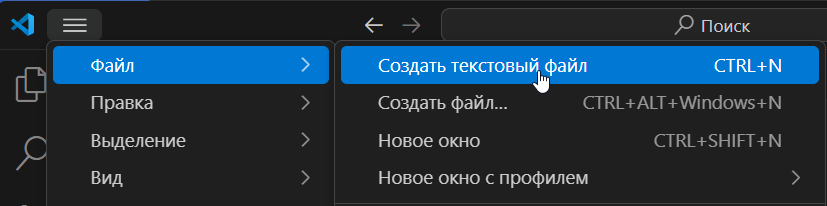
Запускаем VS Code и создаём новый файл (Файл – Создать файл, или Создать текстовый файл):
Шаг 2
Пишем print("Привет!") и видим, что это просто текст:

Шаг 3
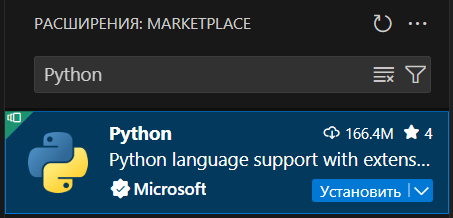
Если установить расширение, которое подсвечивает и распознаёт синтаксис Python, к примеру одноимённое (к слову, устанавливаются они через Marketplace путём простого поиска в самом VS Code):
Шаг 4
То мы увидим, как синтаксис подсветился, обозначив ключевые слова особым цветом:

Шаг 5
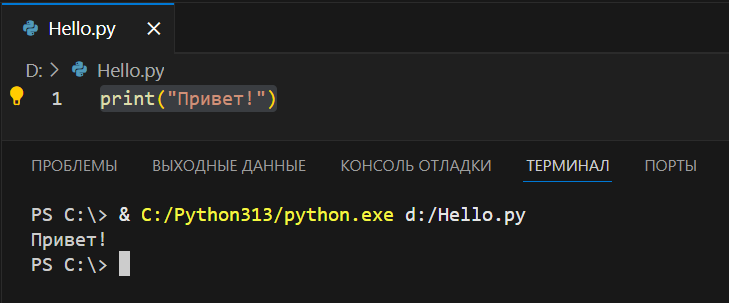
А если сохранить файл, к примеру в нашем случае как "Hello.py"

И нажать на "Запуск и отладка" - то мы увидим в нижней части окна, что программа запустилась и вывела "Привет!" - мы выполнили команду "print", которая вывела текст в кавычках.
К слову, можете себе сохранить чит-лист VS Code: https://cheatsheets.zip/vscode
Так и работает IDE. Человек пишет код и может сразу проверить, работает ли он. Этот принцип работает на всех языках и во всех IDE. Можно писать где-нибудь ещё, в блокноте, на каких-то веб-страницах или Notepad++, а потом вставить код в IDE и сразу увидеть подсветку ошибок.
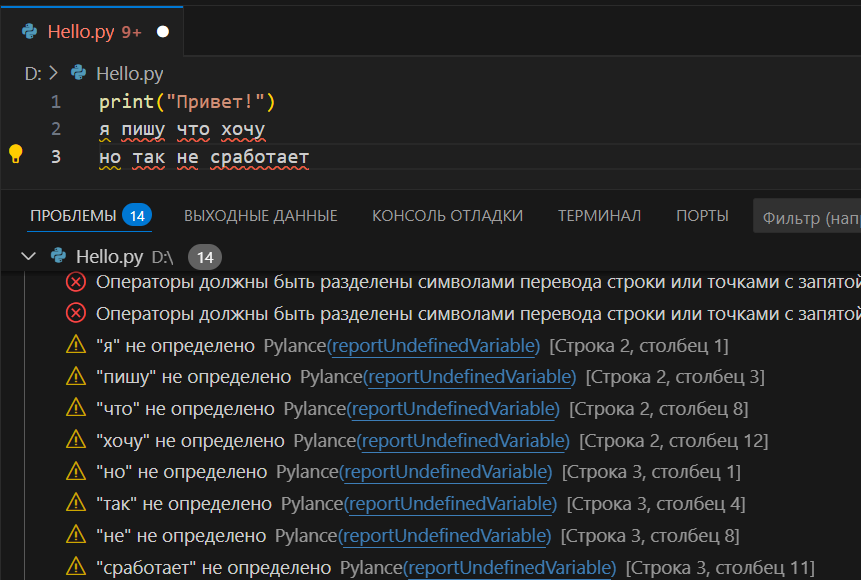
Говоря об ошибках, если мы вдруг начали писать с ошибками синтаксиса, допустим написав "непонятные" программе слова, то сразу увидим список проблем в нижней части консоли – IDE заботливо подскажет, на какой строчке есть ошибка, и что именно ей "не нравится". Пока ошибки не будут устранены, код не запустится.
Возможности IDE
Подсветка синтаксиса
★ Подсветка синтаксиса — выделение конструкций языка цветом, шрифтом и начертанием, чтобы код читался быстрее и ошибки бросались в глаза. Типичные категории раскраски:
- конструкции языка (ключевые слова, операторы);
- комментарии;
- числовые и строковые литералы;
- в продвинутых редакторах — имена переменных, вызовы стандартных функций, парные скобки под курсором.
Внутри редактора обычно идут лексический анализ (разбиение на токены) и парсинг (проверка структуры — закрыты ли блоки, кавычки, скобки). Некорректный фрагмент могут подсвечивать отдельно ещё до компиляции. Тема оформления (светлая / тёмная) задаёт палитру; для публикации кода в интернете используют библиотеки вроде Pygments, highlight.js, Scintilla (основа Notepad++ и части других редакторов).
Автодополнение и IntelliSense
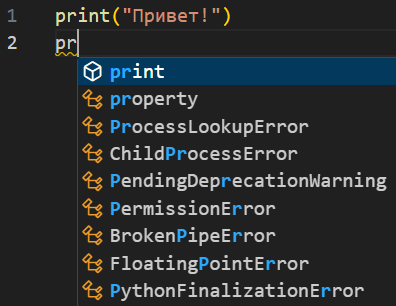
★ Автодополнение (autocomplete) — подсказка завершающей части вводимого текста: в оболочках Unix по Tab дополняют имена файлов; в IDE — имена методов, полей, параметров. Редактор смотрит контекст (класс User, импорты, локальные переменные), ранжирует варианты и фильтрует по уже набранным буквам.
★ IntelliSense — торговая марка Microsoft для "умного" автодополнения — списки членов после точки, описание функции, выбор перегрузки по списку аргументов, опора на метаданные и рефлексию (.NET). Появился в Visual Basic 5.0 CCE (1996), затем в Visual Studio 97; с .NET и XML-документацией подсказки стали богаче. С Visual Studio 2005 варианты часто показывают сразу при наборе, без обязательной точки. Аналоги — Language Server Protocol в VS Code, анализаторы JetBrains, rust-analyzer и др. Подробнее про пошаговую отладку — Отладка.
Отступы и скобки в коде
★ Стиль отступов (indentation) — соглашение, сколько пробелов или табов сдвигают вложенные блоки (if, циклы, функции). В C-подобных языках спорят о положении { и } — K&R (скобка на той же строке, что и if), Allman (скобка с новой строки — стиль по умолчанию в Visual Studio), Whitesmiths, GNU (отступ 2 пробела в проектах GNU). В Python отступ обязателен для структуры блока. IDE помогают — автоотступ при Enter, Format Document, подсветка несогласованных табов и пробелов.
В программировании главные парные скобки — круглые () (вызов, приоритет), квадратные [] (массивы, индексы), фигурные {} (блоки в C/Java/JS), угловые <> в C++/C# для шаблонов и дженериков и в #include <stdio.h>. Редактор подсвечивает пару под курсором и предупреждает о незакрытой скобке — это снижает долю синтаксических ошибок при ручном наборе.
Отладчик
★ Отладчик — программа для автоматизации поиска ошибок в другом коде — трассировка, точки останова, просмотр и изменение переменных. Символьные отладчики работают с исходным текстом в IDE; машинные — с процессорными инструкциями и дизассемблером (GDB, WinDbg). Встроенный отладчик IDE — главный инструмент локализации дефектов до выкладки в прод.
Отладка
Шаг 1
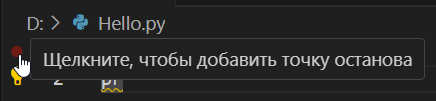
Точки останова (не остановки, а именно точка останова – breakpoint) – вы отмечаете нужную строку в крайней точке слева:
Шаг 2
После выбора строки, точка будет отмечена, и выполнение остановится перед указанной строкой. К примеру, у вас в коде 100 строк, и вы знаете, что первые 30 работают как нужно, и ставите точку на 31-й строке, и таким образом, отслеживаете путь выполнение от 31-й до конца.
Шаг 3
Отладка происходит путём выполнения программы "шаг за шагом" (Step By Step):
- Step Over – переход к следующей строке;
- Step Into – заход в функцию (внутрь);
- Step Out – выход из функции (наружу).
Шаг 4
Инспекция переменных – если вы объявляли переменные и как-то в логике задавали им значение, то программа это выведет в консоли отладки, показав текущие значения переменных, допустим, что x=5.
В IDE встроена интеграция с Git — отслеживание новых и изменённых файлов, diff, команды из интерфейса. Подробный маршрут — Основы работы с Git. Многие IDE подсвечивают в комментариях пометки TODO, FIXME, HACK — напоминания о незавершённой работе, которые удобно искать по проекту.
Таким образом,
- вы пишете код → подсветка помогает видеть структуру;
- набираете user. → автодополнение предлагает user.name;
- запускаете отладку → отладчик ловит ошибку в user.name;
- фиксируете исправление в Git.
Виды и особенности IDE
Visual Studio Code (VS Code) — кроссплатформенный редактор от Microsoft (Windows, Linux, macOS) — отладчик, Git, подсветка, IntelliSense через расширения, палитра команд, тысячи плагинов в Marketplace (языки, Docker, темы, линтеры). Исходники на GitHub под MIT; готовые установщики — с проприетарной лицензией. Телеметрию можно отключить в настройках.
- Сайт — https://code.visualstudio.com/
- Чит-лист — https://cheatsheets.zip/vscode
IntelliJ IDEA (JetBrains) — IDE с января 2001 года; одна из первых для Java с интегрированным рефакторингом. Ориентирована на продуктивность — анализ кода, Spring, микросервисы. Community Edition (Apache 2.0) — Java SE, Kotlin, Groovy, Scala; Ultimate — Jakarta EE, UML, покрытие кода, дополнительные VCS. Написана на Java (Swing), работает на JVM. Подробный обзор — IntelliJ IDEA — IDE для разработки на Java.
- Сайт — https://www.jetbrains.com/idea/
- Чит-лист — https://cheatsheets.zip/idea
Microsoft Visual Studio — линейка IDE с 1997 года (раньше Visual Basic, Visual C++ и др. шли отдельными коробками). Visual Studio 97 впервые собрала инструменты в одну линейку. Сегодня — C#, C++, F#, Python, TypeScript, визуальные дизайнеры форм и БД, IntelliSense, отладчик уровня исходника и машинного кода, расширения (анализ кода, Team Foundation Server). Для .NET и Windows-десктопа — эталонная среда; не путать с VS Code. Подробный обзор — Visual Studio — IDE для разработки на C#.
Apache NetBeans — Java-IDE с 1996 (проект Xelfi в Карловом университете, Прага). Sun открыла исходники в 2000; с 2016 года — проект Apache. Рефакторинг, профилирование, визуальный GUI Builder (бывший Matisse), плагины (iReport и др.). "Из коробки" — Java (SE/EE/ME), C/C++, PHP, HTML/JS; исторически — Ruby on Rails (позже вынесен в плагин сообщества). Платформа NetBeans Platform — основа для модульных Swing-приложений.
- Сайт — https://netbeans.apache.org/
PyCharm – Python. Многие научные инструменты в платной версии, но есть автодополнение, подсказки, интеграция с Docker, неплохой визуальный отладчик.
Официальный сайт - https://www.jetbrains.com/pycharm/
Eclipse – Java, C/C++, PHP, и даже Fortran (!). Полная кастомизация, поддержка легаси-проектов, плагины для моделирования, но старый интерфейс.
Официальный сайт - https://eclipseide.org/
Xcode – IDE для macOS, для Swift, Objective-C, C++. Визуальный конструктор, профилировщик памяти, инструменты для дополненной реальности. Подробный обзор — Xcode — IDE для экосистемы Apple.
Официальный сайт - https://developer.apple.com/xcode/
Android Studio – эмулятор устройств с настройкой любых разрешений, поддержка Kotlin, Java, C++, но довольно ресурсопотребляющий.
Официальный сайт - https://developer.android.com/studio
Чит-лист - https://cheatsheets.zip/android-studio
GoLand – для Go. Автоимпорт пакетов при наборе кода, хороший отладчик, и нет бесплатной версии. Подробный обзор — GoLand — IDE для разработки на Go.
Официальный сайт - https://www.jetbrains.com/go/
WebStorm – JavaScript, TypeScript, CSS. Дорогая подписка, но интеллектуальное автодополнение для React/Vue, встроенный REST-клиент для тестирования API, анализ зависимостей.
Официальный сайт - https://www.jetbrains.com/webstorm/
Чит-лист - https://cheatsheets.zip/webstorm
Существует и много других IDE, и вышеуказанный список не является "топом" - дело привычки, вкуса – кому-то удобно работать в NetBeans, а кому-то в IntelliJ IDEA. Для начинающих лучше пробовать скрипты в VS Code, а потом пощупать NetBeans и Visual Studio, PyCharm, WebStorm или GoLand, зависит от языка, на котором фокусируется разработчик, по мере специализации. Для macOS и Swift — Xcode.
Важно. Для комфортной разработки лучше запастись оперативной памятью и значительным местом на диске. Желательно использовать SSD и 32 ГБ ОЗУ. В противном случае, при мощных экспериментах можно сталкиваться с вылетами или зависаниями. А вылететь, не сохранив работу – всегда больно.
Если вы планируете учиться всем языкам по этой книге, можете заранее установить все эти IDE (ну, кроме Xcode, если у вас нет под рукой macOS).
Справочные статьи (Википедия)
Термины и история в этом материале опираются на русскоязычную Википедию — удобно для углубления:
- Интегрированная среда разработки, редактор исходного кода, отладчик
- Подсветка синтаксиса, автодополнение, IntelliSense, отступ, скобки
- IntelliJ IDEA, NetBeans, Microsoft Visual Studio, Visual Studio Code, Notepad++, Vim