Работа с Postman и curl для тестирования API
Работа с Postman и curl для тестирования API
Postman — это программа, в которой можно отправить любой HTTP-запрос на любой сервер и посмотреть, что тебе ответят.
Например, мы написали API (сайт или бэкенд для приложения). Нам надо проверить, работает ли он. В браузере можно проверить только GET-запросы. А чтобы проверить POST, PUT, DELETE, отправить JSON, посмотреть заголовки и коды ответов, нужен Postman.
Это как браузер для разработчиков, но для любых запросов:
- Мы выбираем метод (GET, POST, PUT, DELETE);
- Вводим URL (например,
http://localhost:8080/users); - Если надо - добавляю заголовки, JSON-тело, токен авторизации;
- Нажимаем Send;
- Смотрим ответ - статус, данные, заголовки.
Для JVM-стека (Groovy/Java) есть учебный desktop-клиент с тем же HTTP-движком, что у JMeter — Практикум — API-тестер на Groovy и JMeter. Postman и curl остаются универсальными; практикум показывает, как собрать аналог своими руками и вынести smoke-тест в CI.
Всё. Он просто отправляет запросы и показывает ответы.
Разработчики проверяют свои API, тестировщики прогоняют коллекции запросов (проверяя что всё работает), аналитики смотрят, какие данные отдаёт сервер.
Галерея команд curl и примеров fetch с разбором для лабораторных — curl / fetch — API-запросы (терминал, Python).
Типовые запросы fetch и axios для фронтенда — Fetch / axios — типовые запросы.
Вызов Chat Completions (OpenAI и совместимые API) — OpenAI / API — готовые промпты и вызовы; текст для полей messages — Prompt engineering — библиотека промптов.
Полный справочник флагов — утилита curl.
О Postman
Postman — это платформа для работы с API, которая позволяет отправлять HTTP-запросы вручную, писать автотесты для проверки ответов, создавать коллекции запросов, документировать API, запускать mock-серверы и устанавливать мониторинг, работать в команде через облачное хранилище.
Основные сценарии применения:
- валидация поведения эндпоинтов на этапе разработки;
- функциональное и регрессионное тестирование;
- генерация документации и OpenAPI/Swagger-спецификаций;
- интеграция в CI/CD-конвейеры через Newman (CLI-версия Postman).
Postman доступен в виде десктопного приложения (Electron), веб-интерфейса и CLI-утилиты Newman. Поддерживает OAuth2, JWT, API keys, базовую и дайджест-аутентификацию, а также работу с переменными окружения и предварительными/пост-скриптами на JavaScript. Когда в коллекции уместен API-ключ, а когда Bearer JWT — сравнение в интеграционной авторизации.
HTTP-клиент поддерживает все HTTP-методы (GET, POST, PUT, PATCH, DELETE и др.). Работа с заголовками и телом в Postman включает возможность полной настройки для запроса всех деталей. Вообще, возможностей в Postman очень много, однако для начала важно научиться именно работать с API и запросами.
В интерфейсе есть боковая панель с коллекциями, историей запросов, рабочими пространствами, а также главное окно с URL, методом, вкладками параметров, заголовков, тела, авторизации. Там же есть область просмотра ответа и кнопка отправки запросов.
| Компонент | Назначение |
|---|---|
| Request Builder | Конструктор HTTP-запроса: метод, URL, заголовки, тело, параметры. |
| Params / Authorization / Headers / Body / Pre-request Script / Tests | Вкладки для настройки параметров запроса. |
| Collections | Группировка запросов в иерархические структуры с поддержкой папок и порядка выполнения. |
| Environments | Наборы переменных ({{variable}}) для различных контекстов (dev, stage, prod). |
| History | Лог выполненных запросов (локальный или синхронизированный при использовании учётной записи). |
Основа корректной работы с API
API строится на HTTP и использует семантику методов и кодов ответа. В основном работа ведётся с архитектурным стилем REST, но можно работать и с многими другими протоколами:
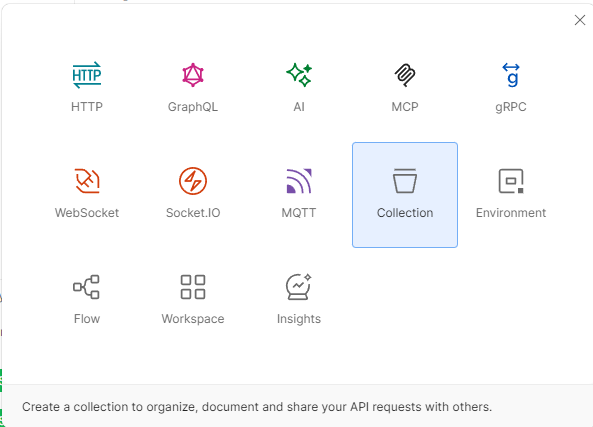
Часть мы изучили, часть изучим позднее - но здесь повторим обязательный минимум.
| Метод | Семантика | Idempotent | Safe | Тело запроса | Ожидаемый код ответа при успехе |
|---|---|---|---|---|---|
GET | Чтение ресурса | ✅ | ✅ | ❌ (не рекомендуется) | 200 OK, 204 No Content |
POST | Создание ресурса или операция с побочным эффектом | ❌ | ❌ | ✅ | 201 Created (предпочтительно), иногда 200 OK |
PUT | Полная замена ресурса по известному ID | ✅ | ❌ | ✅ | 200 OK, 201 Created, 204 No Content |
PATCH | Частичное обновление ресурса | ⚖️ | ❌ | ✅ | 200 OK, 204 No Content |
DELETE | Удаление ресурса | ✅ | ❌ | ❌ (не рекомендуется) | 200 OK, 204 No Content, повторно часто 404 Not Found |
Idempotent — повторный идентичный запрос не меняет состояние сервера (результат тот же: ресурс уже удалён, поля уже такие же).
Safe — не изменяет состояние сервера вообще ("read-only").
После таймаута клиент, прокси или SDK часто повторяют запрос автоматически. Повтор GET/PUT/DELETE с теми же параметрами обычно безопасен; повтор POST без Idempotency-Key может создать второй заказ или второе списание. Цепочка "таймаут → retry → дубль" и ключ — в методы и ключ идемпотентности; заголовок в запросе — в HTTP.
Нюансы: PATCH по RFC не гарантирует идемпотентность — зависит от семантики тела. Установка поля идемпотентна, инкремент — нет:
{"status": "paid"}
Повтор с тем же телом снова ставит paid — побочного эффекта нет. Другой контракт:
{"op": "increment", "field": "views"}
Каждый повтор увеличивает счётчик. Форматы patch-документа (JSON Patch, merge-patch) — в справочнике HTTP. Повторный DELETE обычно идемпотентен по смыслу ("ресурса нет"), хотя код ответа может отличаться от первого вызова (204 и затем 404).
Пять методов выше покрывают большинство REST API. Ещё три полезно знать на уровне протокола — HEAD (метаданные без тела, как GET), OPTIONS (список разрешённых методов, CORS) и реже — CONNECT (HTTPS-туннель через прокси), TRACE (диагностика). Примеры запросов и ответов для всех девяти методов — в HTTP как основа веб-интеграций.
Разбор URL REST API
Типовой запрос для чтения списка с фильтрами и пагинацией:
GET https://api.example.com/v1/users?age=25&gender=male&page=2&limit=10
| Часть | Значение |
|---|---|
GET | чтение; для создания — POST, обновления — PUT/PATCH, удаления — DELETE |
https:// | шифрование — обязательный минимум для продакшена |
api. | отдельный хост для программного доступа |
/v1 | версия контракта API |
/users | ресурс — существительное, без глаголов в пути |
?age=…&gender=… | фильтрация выборки |
&page=…&limit=… | пагинация больших коллекций (также offset, cursor, keyset — шесть схем) |
Полный разбор, шесть ограничений REST и практики проектирования — в API — интерфейсы прикладного программирования.
Наиболее часто используемые статус-коды:
200 OK— успешный ответ с телом201 Created— ресурс успешно создан (в теле — данные илиLocationв заголовке)204 No Content— операция успешна, но тело не возвращается400 Bad Request— клиент отправил некорректные данные401 Unauthorized— отсутствует или неверна аутентификация403 Forbidden— аутентификация прошла, но нет прав доступа404 Not Found— запрашиваемый ресурс не существует422 Unprocessable Entity— данные валидны по формату, но семантически недопустимы (например, email занят)500 Internal Server Error— ошибка на стороне сервера (не связанная с запросом клиента)
Проверка статус-кода — первая и обязательная проверка в любом тесте.
Как работать с Postman?
При тестировании через Postman нужно иметь какой-то сервис, который умеет обрабатывать запросы и отвечать на них. Для обучения можно использовать бесплатные песочницы или игровые стенды, которые как раз распространяются для студентов на открытых условиях.
Если же у вас есть развёрнутый сервис, то самое сложное - разобраться с авторизацией. Если вы написали простенький проект без авторизации - то просто пишете URL, шлёте запрос и получаете ответ. Но в некоторых случаях, к примеру, с авторизацией с помощью Cookie, нужно сначала отправлять авторизационный запрос (скорее всего POST, отправляющий логин-пароль и получающий Cookie), потом сохранять себе значение ключа авторизации, и в дальнейших запросах использовать его в параметрах (это заголовок с токеном авторизации).
Если проще, то при работе с защищёнными API требуется настроить авторизацию — выбрать схему (Bearer, Basic, OAuth2), указать токен или учётные данные, и убедиться, что запросы содержат необходимые заголовки.
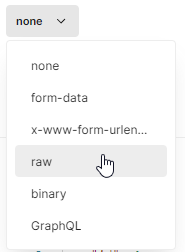
Главное - знать, какой метод, адрес и данные вы хотите использовать для вашего запроса. Метод выбирается через выпадающий список, а формат данных для JSON, как правило, выбирается в Body - raw.
Можем попробовать научиться:
Шаг 1
Скачайте себе Postman или откройте веб-версию, авторизуйтесь.
Десктопное приложение: https://www.postman.com/downloads/
Чтобы использовать веб-версию через учётную запись Postman, требуется регистрация.
Для автоматизации в CI — установить Newman глобально:
npm install -g newman
После регистрации или входа система предлагает:
- создать рабочую область (Workspace);
- импортировать существующую коллекцию;
- начать с нового запроса.
Рекомендуется использовать персональную Workspace в режиме Private при работе с непубличными API.
В Postman существует четыре уровня видимости:
| Уровень | Где создаётся | Область видимости | Где изменяется динамически | Хранится в облаке? |
|---|---|---|---|---|
| Данные | CSV/JSON при запуске коллекции | Только в рамках одного выполнения итерации | pm.iterationData.get("key") | ❌ |
| Environment | Вкладка Environments | Весь workspace, если окружение выбрано | pm.environment.set() | ✅ (если сохранено) |
| Collection | Вкладка Variables в коллекции | Только внутри коллекции | pm.collectionVariables.set() | ✅ (в составе коллекции) |
| Global | Вкладка Globals | Все коллекции в workspace | pm.globals.set() | ✅ |
Шаг 2
Создайте коллекцию:

Шаг 3
Создайте запрос в этой коллекции:
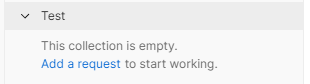

Шаг 4
Простой GET-запрос - добавьте URL, укажите метод GET и нажмите Send:
https://jsonplaceholder.typicode.com/posts/1
URL указывается в поле адресной строки. Если вы тестируете какой-то локальный сервис, развёрнутый на вашем компьютере/сервере, то можно указать http://localhost:порт/путь.
В нижней части будет результат.
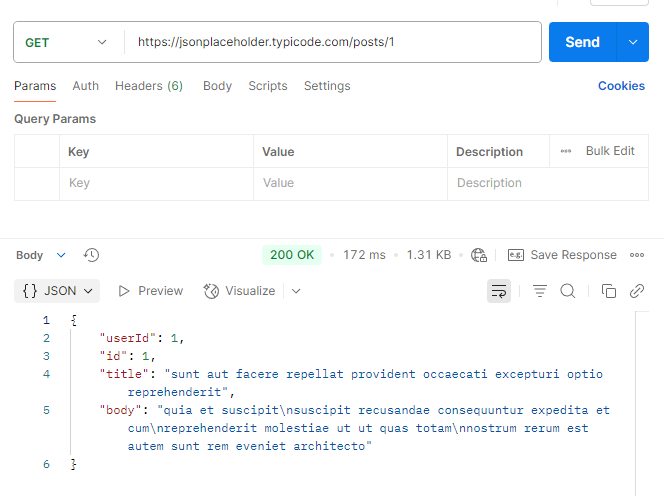
По такой же аналогии можно такой URL вставить в браузер и получить аналогичный JSON.
Для интереса можете поискать открытые API и попробовать поэкспериментировать с ними через Postman.
Шаг 5
POST-запрос с JSON немного другой, нужно будет указать метод POST, URL, заголовки и в Body выбрать raw - JSON:
https://jsonplaceholder.typicode.com/posts
добавить в Content-Type: application/json
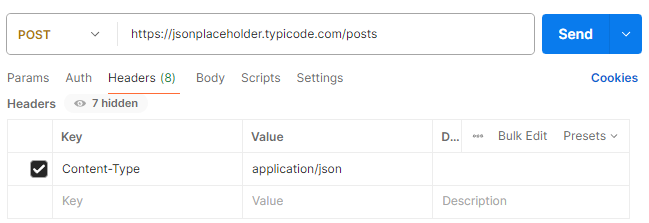
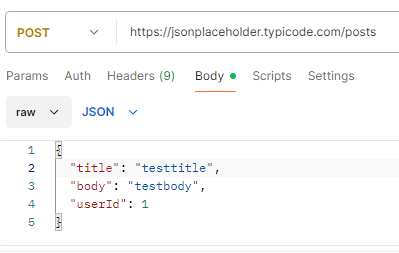
{
  "title": "testtitle",
  "body": "test body",
  "userId": 1
}
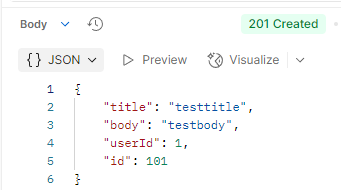
Отправьте запрос и убедитесь, что сервер вернул статус 201 Created.
Коллекции
Коллекции - это группы связанных запросов. Вы можете группировать их, распределять как удобно, делиться с коллегами. По сути, они хранятся в JSON-файле, который можно выгрузить или загрузить для упрощения процесса тестирования API.
Коллекция — упорядоченный набор запросов с возможностью:
- экспорта в JSON (в т.ч. для OpenAPI);
- запуска вручную или через Runner;
- описания запросов (Markdown-поддержка);
- версионирования (требуется Team/Enterprise-аккаунт или Git-интеграция).
А всю коллекцию можно запустить целиком:
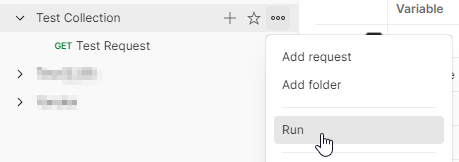
Запуск коллекции (Collection Runner):
- Позволяет задать итерации, задержки, окружение.
- Формирует отчёт по тестам (пройдено/не пройдено).
- Экспорт отчёта в JSON или HTML.
Postman можно использовать в терминале или CI/CD через Newman — CLI-утилиту.
Интеграция с CI (через Newman):
newman run my-collection.json -e dev-env.json --reporters cli,html --reporter-html-export report.html
Поддерживает те же тесты, что и GUI-версия.
curl
curl — утилита командной строки для HTTP и других протоколов; её используют в скриптах, CI/CD и для быстрой проверки API без GUI. Полный разбор флагов, методов, TLS, cookies и типовых сценариев — в разделе Терминал — утилита curl; готовые команды curl — в галерее Lab; типовые fetch и axios для JavaScript — в Fetch / axios — типовые запросы. Ниже — кратко в контексте Postman:
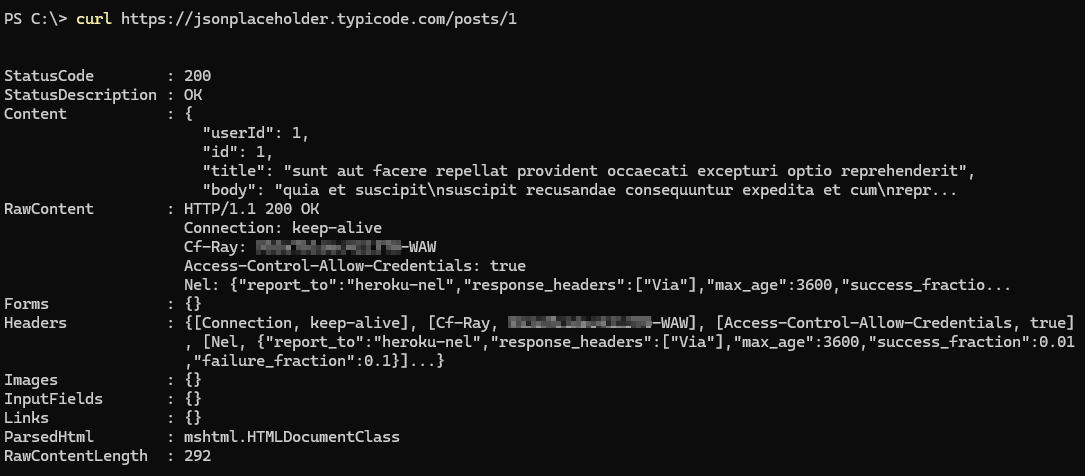
Открывается командная строка, пишется команда curl, и указывается адрес - тогда выполняется GET запрос. Кстати говоря, в PowerShell старых Windows curl всего лишь псевдоним для Invoke-WebRequest, и он не использует тот же синтаксис, что и настоящий curl в Linux/macOS или Windows Terminal. Поэтому можно наткнуться на ошибки если пытаться работать с curl в Windows.
В Windows 10/11 curl.exe — это настоящий curl из пакета curl for Windows, поставляемый Microsoft и доступный по умолчанию. Он совместим с Linux-версией. В PowerShell надёжнее вызывать curl.exe, а не curl (иначе может подставиться alias на Invoke-WebRequest). Если нужен cmdlet PowerShell — пишите Invoke-WebRequest или Invoke-RestMethod явно.
Пример POST через настоящий curl в Windows:
curl.exe -X POST "https://jsonplaceholder.typicode.com/posts" ^
  -H "Content-Type: application/json" ^
  -d "{\"title\":\"testtitle\",\"body\":\"test body\",\"userId\":1}"
К примеру, в Linux GET выполняется через curl -X GET:
curl -X GET "https://jsonplaceholder.typicode.com/posts/1"
PowerShell пытается найти параметр -X, но у командлета Invoke-WebRequest такого параметра нет, поэтому вы получите ошибку. В Windows лучше использовать явно Invoke-WebRequest, ведь к примеру, с POST уже это не прокатит:
Invoke-WebRequest -Uri "https://jsonplaceholder.typicode.com/posts"  `
                  -Method Post `
                  -ContentType "application/json" `
                  -Body '{"title":"testtitle","body":"test body","userId":1}'
Такой запрос аналогичен предыдущему в Postman, и при успехе будет 201.
curl-скрипт можно создать и запускать, что позволит экспериментировать с нагрузками, планировать задачи и выполнять работу без использования кода и разработки полноценных веб-служб.
Postman позволяет экспортировать любой запрос в виде команды curl, именно для этого в запросе есть cURL. Эту команду можно вставить в CI-скрипт, Dockerfile или .sh-файл. Обратное преобразование (curl → Postman) поддерживается через Import → Raw text.
Переменные окружения и глобальные переменные
Переменные позволяют избежать дублирования значений (например, базового URL или токена).
Создание окружения:
- Кнопка Environments → Create new.
- Добавить переменную, например:
base_url→https://api.example.com/v1auth_token→abc123xyz
- Сохранить.
Initial Value коллекции/глобальных переменных — это значение по умолчанию для команды; Current Value — локальное переопределение.
У меня переменные называются Variables - это вкладка в коллекции. Можно создать их прямо здесь, указывая имя и значение.
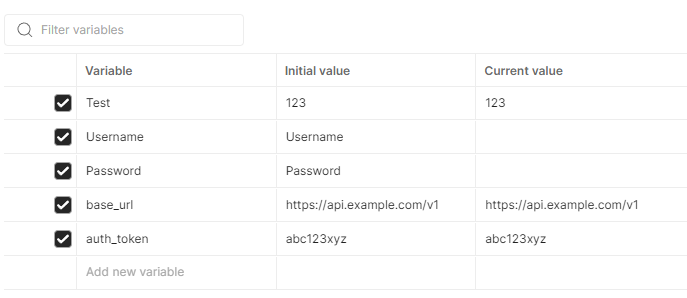
В скриптах, pm.variables.get() ищет по цепочке: Данные → Environment → Collection → Global.
Для чувствительных данных (токены, пароли) рекомендуется использовать environment variables с Current Value (не Initial Value) — они не синхронизируются в облако.
Переменные уровня коллекции — для настроек конкретного API. Переменные окружения — для значений, меняющихся в зависимости от контекста (dev/stage/prod). Глобальные переменные — только для значений, общих для нескольких независимых API (например, default_timeout_ms)*.
Использование в запросе:
Поскольку в коллекции создаются переменные, то во вложенных в коллекцию запросах можно использовать переменные, используя {{}}. К примеру, можно поместить их в значение адреса или поля.
URL: {{base_url}}/users
Header: Authorization: Bearer {{auth_token}}
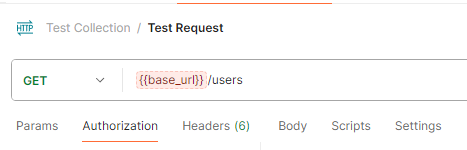
Для временных значений (например, ID, полученный из предыдущего ответа) — использовать pm.environment.set("key", value) в скриптах.
Автоматизация через скрипты
Postman поддерживает два типа скриптов на JavaScript (движок — Node.js-подобный, без DOM):
- Pre-request Script: выполняется перед отправкой запроса.
Пример: генерация временной метки
  const ts = Date.now();
  pm.environment.set("timestamp", ts);
- Tests, или Post-response Script: выполняется после получения ответа. Используется для проверки статуса, структуры тела, извлечения значений.
При написании теста рекомендуется следовать порядку:
- ✅ HTTP-статус (
200,201,400и т. д.) — первая линия диагностики. - ✅ Заголовки (
Content-Type,Location,ETag) — подтверждают контракт уровня протокола. - ✅ Структура тела (наличие ключей, вложенность) — гарантирует совместимость с клиентом.
- ✅ Типы полей (
number,string,boolean) — предотвращает ошибки десериализации. - ⚖️ Значения полей (валидность email, даты, диапазоны) — бизнес-логика.
Проверки 1–4 достаточно для smoke-тестов; 5 — для регрессионного покрытия.
У меня, кстати, вкладки Tests нет, но есть вкладка Scripts - технически, это то же самое.
Примеры:
  // Проверка статуса
  pm.test("Status code is 200", () => pm.response.to.have.status(200));

  // Проверка JSON-поля
  const jsonData = pm.response.json();
  pm.test("Response has 'id'", () => pm.expect(jsonData.id).to.exist);

  // Сохранение значения для последующих запросов
  pm.environment.set("user_id", jsonData.id);
Доступные объекты: pm, pm.request, pm.response, pm.environment, pm.globals.
Примечание:
pm.*— это Postman API, а не стандартный JavaScript. Он не доступен за пределами Postman.
Давайте попробуем сделать скрипт для нашего Test Request - GET https://jsonplaceholder.typicode.com/posts/1
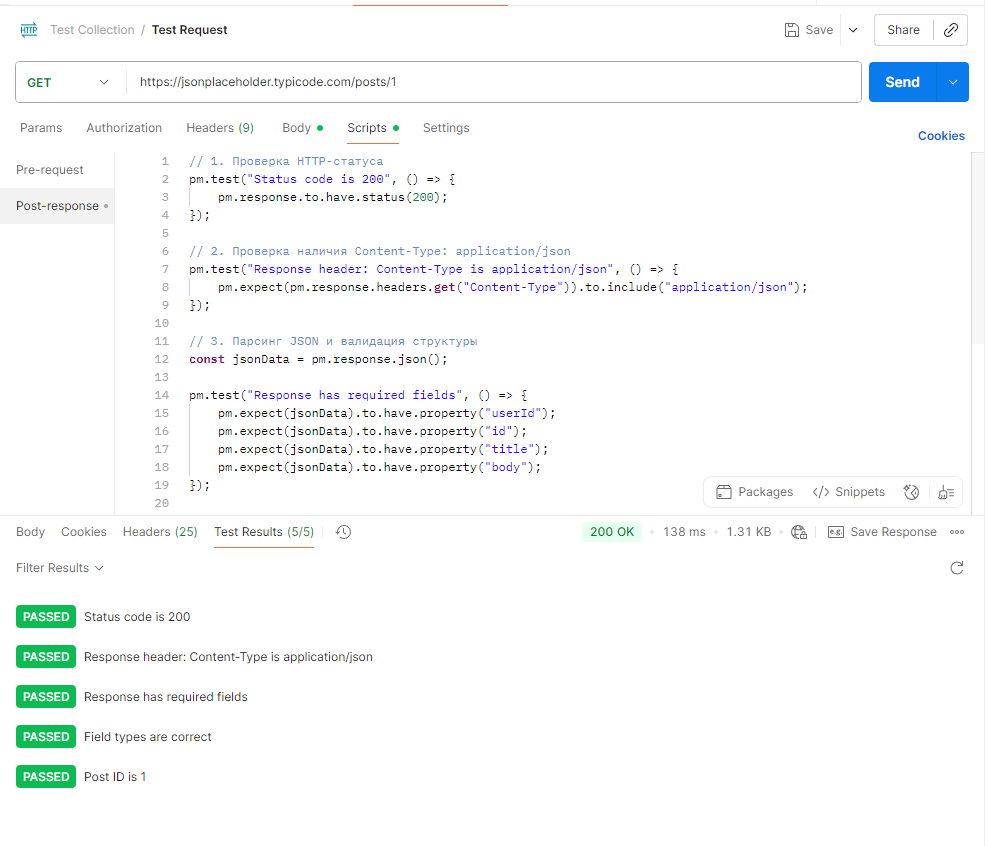
Во вкладке Scripts разместите следующий код:
// 1. Проверка HTTP-статуса
pm.test("Status code is 200", () => {
    pm.response.to.have.status(200);
});

// 2. Проверка наличия Content-Type: application/json
pm.test("Response header: Content-Type is application/json", () => {
    pm.expect(pm.response.headers.get("Content-Type")).to.include("application/json");
});

// 3. Парсинг JSON и валидация структуры
const jsonData = pm.response.json();

pm.test("Response has required fields", () => {
    pm.expect(jsonData).to.have.property("userId");
    pm.expect(jsonData).to.have.property("id");
    pm.expect(jsonData).to.have.property("title");
    pm.expect(jsonData).to.have.property("body");
});

// 4. Валидация типов
pm.test("Field types are correct", () => {
    pm.expect(jsonData.userId).to.be.a("number");
    pm.expect(jsonData.id).to.be.a("number");
    pm.expect(jsonData.title).to.be.a("string");
    pm.expect(jsonData.body).to.be.a("string");
});

// 5. Проверка конкретного значения (опционально)
pm.test("Post ID is 1", () => {
    pm.expect(jsonData.id).to.eql(1);
});

// 6. Сохранение значения для последующих запросов (например, POST с этим userId)
pm.environment.set("last_post_id", jsonData.id);
pm.environment.set("last_user_id", jsonData.userId);
Здесь, как можно заметить, выполняется несколько этапов:
- Подтверждается, что сервер отвечает нам ожидаемым статусом и заголовками;
- Проверяется минимальная контрактная структура ответа;
- Валидируются типы (это важно при интеграциях);
- Сохраняются id и userId во внешнюю переменную окружения, чтобы использовать в следующих запросах.
Теперь можно выполнить такое:
{
  "title": "Reply to post {{last_post_id}}",
  "body": "Automatically linked via test script",
  "userId": {{last_user_id}}
}
Такой подход превращает ручное тестирование в воспроизводимый сценарий и закладывает основу для CI-тестов. К примеру, тот же токен авторизации можно записывать в переменную скриптом, и подставлять при каждом запросе. Это сэкономит вам время.
В POST-теле для
userIdчисло из переменной Postman подставляется без кавычек:"userId": {{last_user_id}}. Если API ожидает строку — оберните в кавычки:"userId": "{{last_user_id}}".
Если в вашей коллекции есть последовательность запросов (GET → POST → GET), можно добавить аналогичные скрипты и в POST-запросе — например, сохранить id созданного поста и проверить его в финальном GET.
Генерация документации
Шаг 1
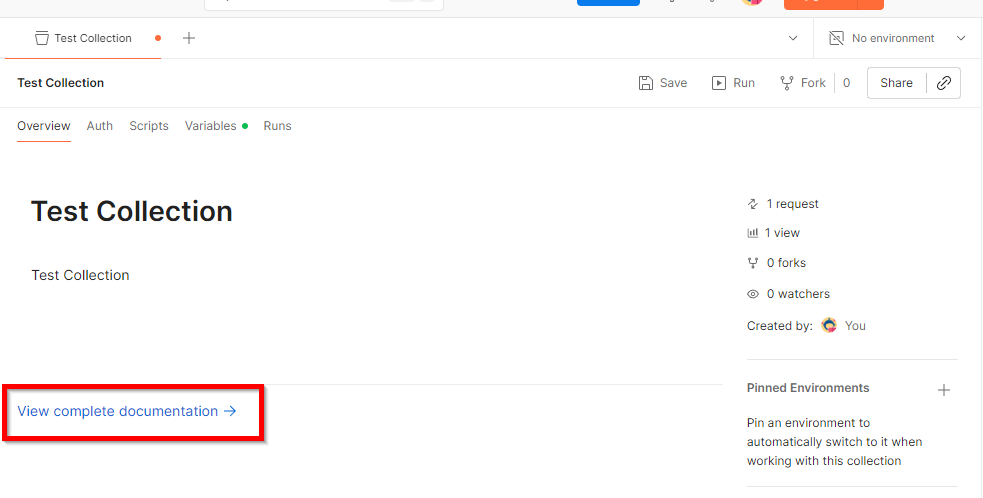
Открыть коллекцию.
Шаг 2
Кнопка View complete Документация.
Чтобы получить готовый документ, используется Publish.
Шаг 3
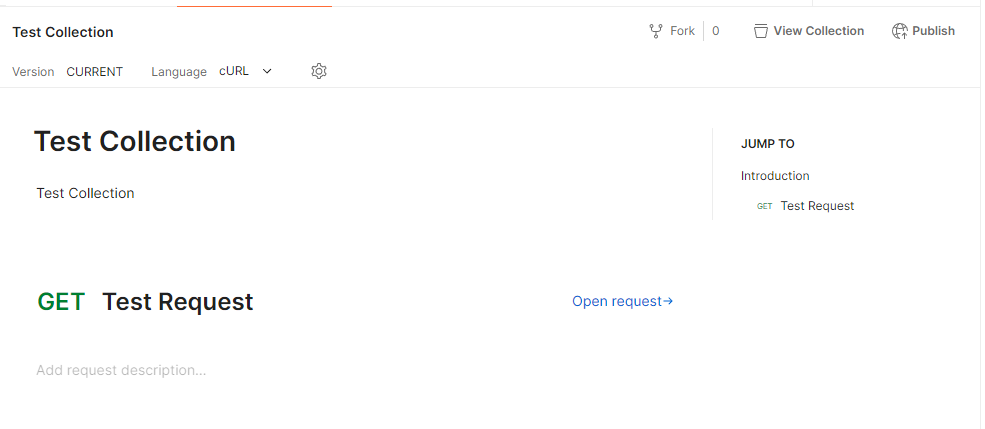
Настроить версию, язык, добавить описание для соответствующих запросов.
Шаг 4
Postman генерирует интерактивную документацию с возможностью выполнения запросов прямо из браузера.
Можно экспортировать спецификацию в формате OpenAPI 3.0 (Collection → Export → Schema), что упрощает интеграцию с инструментами вроде Swagger UI или Redoc.
Альтернативный GET-запрос
GET https://reqres.in/api/users/2
В ответе (реальный API reqres.in — полезная нагрузка в ключе data, как в большинстве REST API):
{
  "data": {
    "id": 2,
    "email": "janet.weaver@reqres.in",
    "first_name": "Janet",
    "last_name": "Weaver",
    "avatar": "https://reqres.in/img/faces/2-image.jpg"
  },
  "support": {
    "url": "https://reqres.in/#support-heading",
    "text": "To keep ReqRes free, contributions towards server costs are appreciated!"
  }
}
Тест-скрипт:
const user = pm.response.json().data;

pm.test("User email is valid", () => {
  pm.expect(user.email).to.match(/.+@.+\..+/);
});
pm.test("Avatar URL is present and absolute", () => {
  pm.expect(user.avatar).to.match(/^https?:\/\//);
});
pm.environment.set("user_email", user.email);
Перед ручной проверкой полезно иметь согласованный контракт: Проектирование API и интеграций (примеры HTTP из сквозного сценария), Тестирование и анализ API. Все главы трека — маршрут по API.
Базовый разбор HTTP и HTTPS находится в отдельной статье — HTTP как основа веб-интеграций.