Практикум Prometheus — установка и первые метрики
Практикум, шаг 2 из 9. Назад — архитектура. Дальше — PromQL. Grafana подключается здесь же; дашборды — шаг 4.
Стек поднят — откройте Как пользоваться:
- два URL;
- проверка
up; - добавление своего сервиса в
prometheus.yml; - Explore;
- дашборд.
Способы установки
| Способ | Когда выбирать |
|---|---|
| Docker Compose | Практикум, Windows/macOS/Linux, быстрый перезапуск |
| Официальный tarball | Linux без Docker, понимание бинарников |
| Helm / kube-prometheus-stack | Kubernetes в проде |
Документация — Installation.
Ниже — маршрут, отработанный на Windows 10/11 + Docker Desktop + PowerShell — два контейнера (Prometheus + Grafana), provisioning datasource без ручной настройки в UI, нестандартные внешние порты, если 3000 и 9090 на хосте уже заняты. На Linux/WSL шаги те же; отличия — в health check и доступе к сервисам на хосте (шаг 5).
Структура каталога проекта
Создайте отдельный каталог (имя на ваш выбор, например observability-lab/) и разложите файлы так:
observability-lab/
  docker-compose.yml
  prometheus/
    prometheus.yml
  grafana/
    provisioning/
      datasources/
        datasource.yml
      dashboards/
        default.yml
        json/
          windows-exporter.json    # опционально, для Windows-хоста
  scripts/
    install-windows-exporter.ps1   # опционально, Windows
  tools/                         # скачанные бинарники (.gitignore)
  rules/                         # alerting rules — шаг 6
Все команды docker compose выполняйте из корня этого каталога.
Порты — внутри контейнера и на хосте
| Где | Prometheus | Grafana |
|---|---|---|
| Внутри Docker-сети | prometheus:9090 | grafana:3000 |
| На хосте (браузер) | http://localhost:<PORT_PROM> | http://localhost:<PORT_GRAFANA> |
| windows_exporter (Windows) | — | http://localhost:<PORT_WIN_EXP>/metrics |
Для windows_exporter на Windows часто выбирают отдельный порт <PORT_WIN_EXP> (например 9182), чтобы не пересекаться с dev-сервисами. На рабочей машине эти порты нередко заняты (другие dev-сервисы, IDE, локальные API). В docker-compose.yml задайте свободные внешние порты, например:
ports:
  - "<PORT_PROM>:9090"    # снаружи 9189, внутри всегда 9090
  - "<PORT_GRAFANA>:3000" # снаружи 8347, внутри всегда 3000
Перед запуском проверьте, что выбранные <PORT_*> свободны (ss -tlnp на Linux, netstat -ano или Resource Monitor на Windows).
В provisioning datasource URL всегда http://prometheus:9090 — имя сервиса из Compose, не localhost. Браузер ходит на <PORT_GRAFANA>, Grafana внутри сети — на prometheus:9090.
Предварительные требования
- Docker Desktop (Windows/macOS) или Docker Engine + Compose v2 (Linux) — daemon запущен, иконка в трее "готова".
- Два свободных порта на хосте для UI.
- Редактор с подсветкой YAML.
Проверка окружения:
docker --version
docker compose version
docker ps
docker --version && docker compose version && docker ps
docker-compose.yml — минимальный рабочий стек
Замените <PORT_PROM> и <PORT_GRAFANA> на свои значения. Версии образов зафиксируйте тегами (не latest) — так проще воспроизвести стенд. Укороченный учебный вариант без provisioning — стек №8 в галерее Compose.
services:
  prometheus:
    image: prom/prometheus:v2.53.0
    container_name: lab-prometheus
    restart: unless-stopped
    extra_hosts:
      - "host.docker.internal:host-gateway"
    ports:
      - "<PORT_PROM>:9090"
    volumes:
      - ./prometheus/prometheus.yml:/etc/prometheus/prometheus.yml:ro
      - prometheus_data:/prometheus
    command:
      - --config.file=/etc/prometheus/prometheus.yml
      - --storage.tsdb.path=/prometheus
      - --web.enable-lifecycle

  grafana:
    image: grafana/grafana:12.0.0
    container_name: lab-grafana
    restart: unless-stopped
    ports:
      - "<PORT_GRAFANA>:3000"
    environment:
      GF_SECURITY_ADMIN_USER: admin
      GF_SECURITY_ADMIN_PASSWORD: admin
      GF_USERS_ALLOW_SIGN_UP: "false"
      GF_USERS_DEFAULT_LANGUAGE: ru-RU
    volumes:
      - grafana_data:/var/lib/grafana
      - ./grafana/provisioning:/etc/grafana/provisioning:ro
    depends_on:
      - prometheus

volumes:
  prometheus_data:
  grafana_data:
| Параметр | Зачем |
|---|---|
extra_hosts: host.docker.internal | Prometheus в контейнере scrape-ит exporters на Windows-хосте |
grafana/grafana:12.0.0 | В образе 12+ есть локаль ru-RU (в 11.2 русского нет) |
GF_USERS_DEFAULT_LANGUAGE | Язык по умолчанию; не GF_DEFAULT_LOCALE (Grafana её игнорирует) |
restart: unless-stopped | Контейнеры поднимаются после перезапуска Docker |
| Named volumes | Метрики TSDB и дашборды Grafana переживают docker compose down |
--web.enable-lifecycle | Reload prometheus.yml без рестарта (POST /-/reload) |
depends_on | Grafana стартует после Prometheus |
GF_USERS_ALLOW_SIGN_UP: "false" | Только вход admin, без самостоятельной регистрации |
prometheus/prometheus.yml
Минимальный конфиг — scrape самого Prometheus. Внутри контейнера он слушает 9090, поэтому target — localhost:9090, а не имя сервиса.
global:
  scrape_interval: 15s
  evaluation_interval: 15s

scrape_configs:
  - job_name: prometheus
    static_configs:
      - targets:
          - localhost:9090

  - job_name: windows
    static_configs:
      - targets:
          - host.docker.internal:<PORT_WIN_EXP>
    relabel_configs:
      - source_labels: [__address__]
        target_label: instance
        replacement: windows-host
Job windows — опционально, после установки windows_exporter. Без exporter на хосте target будет DOWN — это нормально до запуска агента.
Проверка синтаксиса (если установлен promtool локально или через временный контейнер):
promtool check config prometheus/prometheus.yml
grafana/provisioning/datasources/datasource.yml
Datasource появится в Grafana автоматически при старте — ручной шаг "Add data source" не нужен.
apiVersion: 1

datasources:
  - name: Prometheus
    type: prometheus
    uid: prometheus
    access: proxy
    url: http://prometheus:9090
    isDefault: true
    editable: false
Поле uid: prometheus нужно для автоподключения provisioned-дашбордов (в JSON ссылаются на datasource по UID, а не по имени).
Provisioning дашбордов (опционально)
grafana/provisioning/dashboards/default.yml:
apiVersion: 1

providers:
  - name: default
    orgId: 1
    folder: Windows
    type: file
    disableDeletion: false
    updateIntervalSeconds: 30
    allowUiUpdates: true
    options:
      path: /etc/grafana/provisioning/dashboards/json
JSON-файлы кладите в grafana/provisioning/dashboards/json/ на хосте (в контейнере — путь из options.path).
Типовой дашборд для Windows — Grafana.com ID 14694 (Windows Exporter Dashboard). Перед сохранением в JSON:
- замените
${DS_PROMETHEUS}на{"type": "prometheus", "uid": "prometheus"}; - уберите блоки
__inputsи__requires; - сохраните файл UTF-8 без BOM (см. ниже).
Русский интерфейс Grafana
| Неверно | Правильно |
|---|---|
GF_DEFAULT_LOCALE=ru-RU | GF_USERS_DEFAULT_LANGUAGE=ru-RU |
grafana/grafana:11.2.0 | grafana/grafana:12.0.0 или новее |
В Grafana 11.2 в образе нет каталога ru-RU в /public/locales/ — русский не появится в списке языков. В 12.0+ локаль есть.
После docker compose up -d grafana откройте UI и сделайте Ctrl+F5. Меню Grafana переводится; названия панелей в импортированных JSON-дашбордах остаются на языке автора дашборда (часто английский).
Проверка:
docker exec lab-grafana printenv GF_USERS_DEFAULT_LANGUAGE
docker exec lab-grafana ls /usr/share/grafana/public/locales/ | Select-String ru-RU
Первый запуск
cd <каталог-проекта>
docker compose up -d
cd <каталог-проекта>
docker compose up -d
Если первая попытка упала
Типичная ошибка сразу после старта Docker Desktop:
unable to get image 'grafana/grafana:...': Internal Server Error for API route
Что делать:
- Дождаться полной готовности Docker (30–60 с после запуска).
docker infoиdocker ps— daemon отвечает.- Повторить
docker compose up -d.
При успехе Compose создаёт сеть, volumes и контейнеры; образы скачиваются при первом запуске.
Проверка после запуска
Статус контейнеров
docker compose ps
Оба сервиса — Up, в колонке PORTS видны ваши <PORT_PROM> и <PORT_GRAFANA>.
Health check
Windows (PowerShell): curl — alias для Invoke-WebRequest, флаги GNU curl не работают. Используйте curl.exe или:
curl.exe -s -o NUL -w "Prometheus: %{http_code}\n" http://localhost:<PORT_PROM>/-/healthy
curl.exe -s http://localhost:<PORT_GRAFANA>/api/health

Invoke-WebRequest -Uri http://localhost:<PORT_PROM>/-/healthy -UseBasicParsing | Select-Object StatusCode
Invoke-WebRequest -Uri http://localhost:<PORT_GRAFANA>/api/health -UseBasicParsing | Select-Object Content
Linux / WSL / Git Bash:
curl -s -o /dev/null -w "Prometheus: %{http_code}\n" http://localhost:<PORT_PROM>/-/healthy
curl -s http://localhost:<PORT_GRAFANA>/api/health
Ожидание:
- Prometheus
/-/healthy→ 200 - Grafana
/api/health→ JSON с"database":"ok"
UI в браузере
| Сервис | URL | Учётные данные |
|---|---|---|
| Prometheus | http://localhost:<PORT_PROM> | не требуются |
| Grafana | http://localhost:<PORT_GRAFANA> | admin / admin (смена пароля при первом входе — опционально) |
Prometheus: Status → Targets — jobs prometheus и (если настроен) windows — UP.
Grafana: Connections → Data sources — Prometheus (Default). Save & test → "Successfully queried the Prometheus API". После установки windows_exporter — Dashboards → Windows (если настроен provisioning).
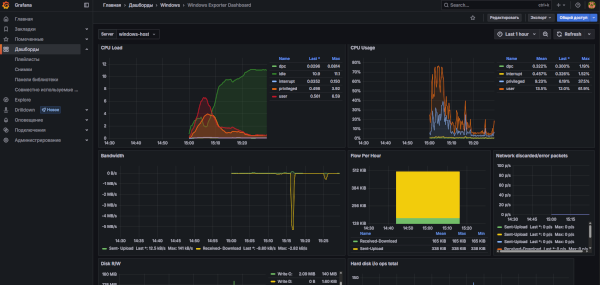
Запрос up в Prometheus должен показывать как минимум up{job="prometheus"} 1; при работающем windows_exporter — ещё up{job="windows"} 1. Как строить панели и импортировать дашборды — Практикум Grafana — шаг 4; маршрут — о разделе.
Схема (Windows / Docker Desktop)
Изменение конфигурации Prometheus
После правки prometheus/prometheus.yml:
docker compose restart prometheus
Или reload без рестарта (если включён --web.enable-lifecycle):
curl.exe -X POST http://localhost:<PORT_PROM>/-/reload
curl -X POST http://localhost:<PORT_PROM>/-/reload
Метрики Windows-хоста (кратко)
Prometheus в Docker не видит CPU, RAM и диски Windows без отдельного агента — windows_exporter на хосте.
- В
docker-compose.ymlу Prometheus —extra_hosts: host.docker.internal(см. выше). - В
prometheus.yml— jobwindows→host.docker.internal:<PORT_WIN_EXP>. - Установите exporter (шаг 5) — скрипт с режимами Portable (быстро, без admin, не переживает reboot) или Service (Windows-сервис).
curl.exe -s -o NUL -w "%{http_code}\n" http://localhost:<PORT_WIN_EXP>/metrics→ 200.curl.exe -X POST http://localhost:<PORT_PROM>/-/reload— применить конфиг.- Status → Targets — job
windowsUP; в Grafana — дашборд из папки Windows (usage).
Сервис на хосте Windows (любое приложение)
Чтобы Prometheus в контейнере опрашивал API на вашем ПК (не в Docker), добавьте job:
  - job_name: my-app
    static_configs:
      - targets:
          - host.docker.internal:8080
host.docker.internal — специальное DNS-имя Docker Desktop для доступа к хосту. На Linux иногда нужен extra_hosts: ["host.docker.internal:host-gateway"] в сервисе Prometheus. Подробнее — шаг 5.
Ежедневные команды
docker compose up -d              # запуск
docker compose stop               # остановка без удаления
docker compose down               # удалить контейнеры, volumes остаются
docker compose down -v            # удалить контейнеры и volumes (метрики и дашборды пропадут!)
docker compose logs -f            # все логи
docker compose logs -f prometheus
docker compose restart grafana
docker compose pull && docker compose up -d   # обновление образов
host.docker.internal — DNS Docker Desktop для доступа к хосту. На Linux в Compose для Prometheus обычно нужен тот же extra_hosts. Подробнее — шаг 5.
Устранение неполадок
| Симптом | Вероятная причина | Действие |
|---|---|---|
Bind for 0.0.0.0:... failed: port is already allocated | Порт занят | Сменить <PORT_*> в compose, docker compose down → up -d |
Internal Server Error при pull | Docker ещё не готов | Подождать 30–60 с, повторить up -d |
curl в PowerShell падает | Alias Invoke-WebRequest | curl.exe или Invoke-WebRequest |
| Grafana "не видит" Prometheus | URL localhost в datasource | Должно быть http://prometheus:9090 |
| Контейнер в restart loop | Ошибка в YAML | docker compose logs prometheus, promtool check config |
| Target DOWN для job на хосте | Exporter не запущен / нет extra_hosts | Проверить /metrics на хосте, host.docker.internal |
| Grafana на английском, нет "Русский" | Образ 11.x или GF_DEFAULT_LOCALE | Образ 12.0+, GF_USERS_DEFAULT_LANGUAGE=ru-RU, Ctrl+F5 |
| Папка Windows пустая | JSON дашборда с UTF-8 BOM | Пересохранить JSON без BOM, docker compose restart grafana |
invalid character 'ï' в логах Grafana | То же (BOM) | См. шаг 4 |
windows DOWN после reboot | Режим Portable | Снова запустить exporter или -Mode Service |
| Ошибка PowerShell-скрипта установки | Кодировка файла .ps1 | Сообщения в скрипте — ASCII; UTF-8 без BOM |
Бинарная установка (Linux, без Docker)
curl -LO https://github.com/prometheus/prometheus/releases/download/v2.55.0/prometheus-2.55.0.linux-amd64.tar.gz
tar xvfz prometheus-*.tar.gz
cd prometheus-*
./prometheus --config.file=prometheus.yml
UI — http://localhost:9090. Grafana в этом случае ставят отдельно или вторым контейнером.
Первый запрос
На вкладке Graph в Prometheus:
up
Ожидание: up{job="prometheus"} 1; при windows_exporter — также up{job="windows"} 1.
Другие полезные метрики:
prometheus_tsdb_head_series
prometheus_build_info
scrape_duration_seconds
Больше готовых запросов с разбором — Prometheus + Grafana — запросы.
Чек-лист шага
- Каталог проекта с
docker-compose.yml,prometheus/,grafana/provisioning/ -
docker compose up -dзавершился без ошибок -
docker compose ps— оба сервиса Up - Health Prometheus 200, Grafana
/api/health— ok - Target
prometheus— UP - Grafana: datasource Prometheus — Save & test успешен
- (Опционально) windows_exporter на хосте, target
windows— UP - (Опционально) Grafana 12+, интерфейс на русском после
Ctrl+F5 - Запрос
upработает в Prometheus UI
Дальше — Как пользоваться (UI, свой сервис, дашборд), затем PromQL.