Windows
Windows
Play ITЗагрузка интерактивного демо…
Приготовьтесь! Страшные слова Сейчас будет много новых слов, связанных с ОС. Мы плавно изучим всё, не беспокойтесь. Важно сейчас выполнить краткий обзор этой ОС, её особенностей и компонентов. По такой же аналогии мы рассмотрим и другие ОС.
Понятие и версии
Что такое Windows? Вы наверняка хоть раз сталкивались с ней. Это самая популярная ОС. Многие люди даже не подозревают о существовании других ОС, настолько она "вжилась" в мир персональных компьютеров.
★ Windows – семейство проприетарных операционных систем от Microsoft, ориентированных на широкий спектр устройств: от персональных компьютеров до серверов, мобильных устройств и даже игровых приставок (Xbox).
Наиболее известны версии:
- Windows 95
- Windows XP
- Windows 7
- Windows Vista
- Windows 8 (а также Windows 8.1)
- Windows 10
- Windows 11 — практика установки и интерфейса: Windows 11 — настройка и работа; архитектура и справочник: Справочник по Windows 11
- Windows Server
- а также вполне вероятно стоит ожидать Windows 12, 13 и так далее)))
Windows поставляется в различных вариациях и модификациях.
По назначению:
- Windows 10/11 Home – домашнее использование;
- Pro – дополнительные возможности (BitLocker, Remote Desktop);
- Enterprise – корпоративные функции (MDM, AppLocker);
- Образование – аналог Enterprise для образовательных учреждений;
- IoT – специализированные версии для устройств IoT (интернет вещей);
- S Mode – ограничения по безопасности и производительности.
По типу:
- Windows Desktop – классические ПК;
- Windows Server – серверные версии с ролями Active Directory, Hyper-V, DNS/DHCP и др.; обзор для администратора — 2.06 Windows Server — начало работы, документация — Microsoft Learn;
- Xbox OS – модифицированная версия Windows NT для игровых консолей;
- Windows Mobile / Windows Phone – устаревшие мобильные ОС.
По Xbox тема интересная. Microsoft политику свою всё же сменили, и если с 2001 до 2026 года Xbox представляла собой архитектурно совсем другое направление, со своей операционной системой, железом и прочими особенностями, то где-то с 2020-года их система PlayAnywhere получила развитие, окончательно окончив войну консолей - в 2026 году уже все ключевые эксклюзивы Microsoft - Gears of War, Halo, Forza Horizon - выходят на PlayStation, а следующий Xbox становится полноценным ПК с предустановленной модифицированной Windows на борту. Но исторически - Xbox является отдельной платформой.
Многие начали свой путь с этой ОС, научились щёлкать мышкой, запускать программы, сохранять файлы, создавать документы, играть, общаться. Если UNIX стала основой серверов, то Windows стала народной, породив целую культуру, расширив влияние с учёных и инженеров на школы, офисы и дома. Люди играли в сапёра, любовались рабочим столом, и проклинали синий экран смерти. Но как она устроена?
В рунет-дискурсе
В разговорах Windows и Microsoft часто подменяют друг друга, и можно встретить слова "винда", "майки", "синий экран". Мемы про принудительные обновления и "оптимизированные" сборки отражают опыт домашнего пользователя, а не админскую политику GPO. Для IT-практики полезнее настройка Windows, переустановка и .NET. Указатель — Неолурк (Microsoft).
Компоненты
Операционная система Windows включает в себя ряд компонентов. Прежде, чем приступим, сначала запомним несколько новых слов:
- Подсистема — логически выделенный блок ОС (процессы, драйверы или API), который решает класс задач и связан с остальной системой через строго определённые интерфейсы. Примеры — подсистема Win32, подсистема печати, подсистема ввода-вывода.
- Драйвер — программный модуль в режиме ядра (файлы
.sys), принимающий запросы от ОС и переводящий их в команды конкретному устройству (диск, сеть, видеокарта, принтер). Приложения обращаются к железу через драйвер и Win32 API, без прямого доступа к порту или регистру. - Файловая система — правила и код, по которым ОС организует хранение данных на носителе — имена файлов и каталогов, выделение блоков, права доступа, журналирование. Форматы в Windows — NTFS, FAT32, exFAT, ReFS. Дерево каталогов (
C:\Users\…) — логическое представление тома поверх файловой системы. - Рабочий стол (Desktop) — базовый уровень GUI: фон экрана и слой, на котором отображаются ярлыки и окна приложений. В Windows реализован процессом
explorer.exe; файлы на рабочем столе хранятся в%USERPROFILE%\Desktop. - Контекстное меню — всплывающий список команд для выбранного объекта интерфейса (файл, папка, значок, пустая область). Открывается правым щелчком или
Shift + F10; состав пунктов зависит от типа объекта и установленного ПО. - Корзина (Recycle Bin) — специальное хранилище "мягкого" удаления: при обычном удалении файл перемещается в скрытую папку
$Recycle.Binна томе и может быть восстановлен до очистки корзины.Shift + Deleteудаляет объект сразу, минуя корзину.
1. Ядро
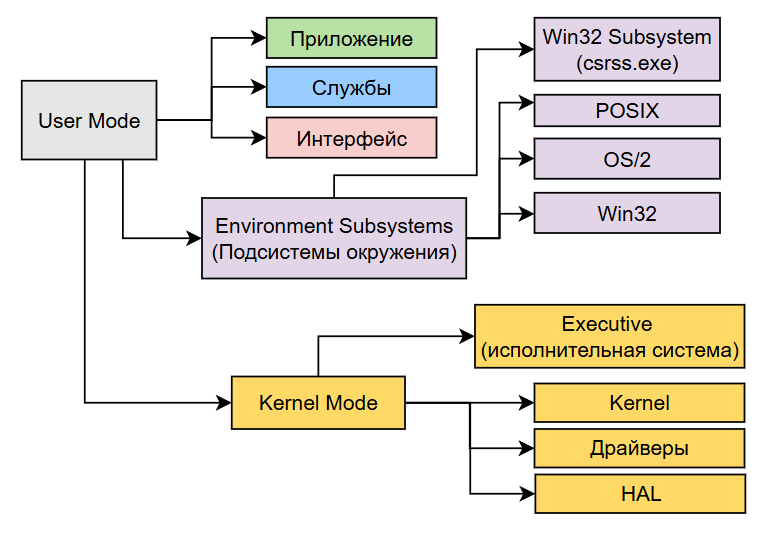
★ Ядро (Kernel) Windows — NT-ядро (Windows NT kernel), гибридная архитектура: монолитное Executive в режиме ядра плюс подсистемы окружения в пользовательском режиме. Общая теория ядер (монолитное, микро-, гибридное) — в главе "Ядро операционной системы"; подсистема ввода-вывода и драйверы — в Подсистема ввода-вывода в ОС.
User Mode и Kernel Mode
Windows NT делит выполнение на два кольца привилегий (на x64 — упрощённо два режима):
| Режим | Кто работает | Доступ | Примеры |
|---|---|---|---|
| User Mode (Ring 3) | Приложения, оболочка, большинство служб | Ограниченный; обращение к железу через API | explorer.exe, браузер, notepad.exe |
| Kernel Mode (Ring 0) | Ядро NT, драйверы | Полный доступ к памяти и устройствам | ntoskrnl.exe, *.sys в System32\drivers |
Переход из User Mode в Kernel Mode — через системные вызовы (syscalls) — приложение вызывает Win32 API (ReadFile, CreateProcess), библиотека (kernel32.dll, ntdll.dll) передаёт запрос ядру. Механизмы LPC/ALPC (Local/Advanced Local Procedure Call) обеспечивают обмен между процессами и подсистемами.
Изоляция User Mode защищает систему: сбой в блокноте обычно не роняет ОС. Сбой в драйвере или ядре — синий экран (BSOD), Blue Screen of Death.
User Mode — слои и подсистемы
★ Подсистема (см. ключевые термины) в архитектуре NT — слой user mode, который предоставляет приложениям совместимый API.
Архитектура Windows NT (сверху вниз):
- Приложения Win32/x64 — пользовательские и системные программы;
- Подсистемы окружения — Win32 (основная), устаревшие POSIX/OS/2;
- Системные процессы поддержки —
csrss.exe(консоль и GUI-подсистема),conhost.exe(окна консоли); - Service Control Manager — запуск служб через
services.exe.
Win32 API — главный интерфейс прикладных программ с Windows, появился в эпоху 32-битных процессоров (линейное адресное пространство до 4 ГБ, защита памяти, вытесняющая многозадачность). Название сохранилось и на 64-битных системах; цифра 32 отражает историческую разрядность API, а не текущую архитектуру процессора.
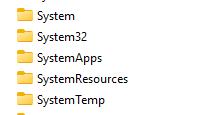
Папка System32 и перенаправление WoW64 связаны с Win32-совместимостью — подробно в разделе "Файловая система и структура каталогов Windows".
Kernel Mode — Executive и драйверы
В Kernel Mode все компоненты разделяют единое адресное пространство. Основные части:
| Компонент | Файл / модуль | Функции |
|---|---|---|
| HAL | hal.dll | Абстракция железа — APIC, ACPI, шины; перенос ядра между x86/x64 |
| Microkernel / Scheduler | часть ntoskrnl.exe | Планирование потоков, прерывания, синхронизация, таймеры |
| Executive | ntoskrnl.exe | Процессы, память, I/O, безопасность |
| Object Manager | Executive | Единая модель объектов — процессы, потоки, файлы, мьютексы |
| Memory Manager | Executive | Виртуальная память, страницы, файл подкачки, защита |
| Process Manager | Executive | Создание процессов и потоков, загрузка образов |
| I/O Manager | Executive | Запросы к дискам, сети, устройствам через драйверы |
| Security Reference Monitor | Executive | Проверка ACL, токены, права доступа |
| Win32k.sys | драйвер | Графическая подсистема — окна, GDI, ввод с клавиатуры/мыши |
| Драйверы устройств | *.sys | WDM, KMDF, UMDF — работа с конкретным железом (см. драйвер) |
Executive координирует подсистемы; Kernel (в узком смысле) — низкоуровневое планирование и обработка исключений. Драйверы загружаются при старте или по требованию; ошибка в драйвере видеокарты или антивируса может вызвать BSOD с кодом вроде DRIVER_IRQL_NOT_LESS_OR_EQUAL.
Ключевые системные процессы
Эти процессы запускаются при загрузке и держат систему в рабочем состоянии:
| Процесс | Роль |
|---|---|
smss.exe | Session Manager — первый пользовательский процесс, создаёт сессии |
csrss.exe | Client/Server Runtime — консоль, часть Win32-подсистемы |
wininit.exe | Инициализация — запускает services.exe и lsass.exe |
services.exe | SCM — диспетчер служб Windows |
lsass.exe | Local Security Authority — политики входа, Kerberos, кэш учётных данных |
winlogon.exe | Экран входа, Ctrl+Alt+Del, блокировка сессии |
svchost.exe | Хост для групп DLL-служб (несколько экземпляров — норма) |
explorer.exe | Оболочка — рабочий стол и Проводник (может перезапускаться без перезагрузки) |
svchost.exe -k netsvcs и другие группы (LocalService, NetworkService) объединяют связанные службы в одном процессе для экономии памяти.
Синий экран и диагностика ядра
BSOD — аварийная остановка при неустранимой ошибке в Kernel Mode. На экране — STOP-код (например, MEMORY_MANAGEMENT, SYSTEM_SERVICE_EXCEPTION) и ссылка на дамп памяти (C:\Windows\Minidump\).
Типичные причины — конфликт драйверов, ошибки RAM, повреждение системных файлов, перегрев. Инструменты: Event Viewer (eventvwr.msc) → "Журналы Windows → System", sfc /scannow, DISM /Online /Cleanup-Image /RestoreHealth, анализ дампа в WinDbg. Планирование CPU и память — Планирование процессора — классические алгоритмы, Механизмы распределения памяти в ОС.
Архитектура ядра в целом — Ядро операционной системы. Жизненный цикл процессов — Жизненный цикл процесса в Linux. Драйверы и I/O — Подсистема ввода-вывода в ОС. Практика администрирования — 2.06 Windows Server.
2. Интерфейс
★ Интерфейс Windows бывает графическим (GUI — Graphical User Interface) и командным (CLI — Command Line Interface). Большинство пользователей работает через GUI; CLI нужен администраторам, разработчикам и автоматизации.
CLI (кратко):
- Command Prompt (CMD) — классическая консоль, ограниченный набор команд;
- PowerShell — оболочка с объектами .NET и скриптами;
- Windows Terminal — современный терминал с вкладками и профилями для CMD, PowerShell и WSL;
- Microsoft Coreutils (Preview) — нативные Unix-утилиты (
ls,grep,find,cp, …) в CMD и PowerShell без Linux-подсистемы;winget install Microsoft.Coreutils. Подробнее — поиск текста в файлах.
Подробнее о PowerShell — в разделе 5-languages/5-26-powershell. Практика Win11 — в Windows 11 — настройка и работа.
Как устроен графический интерфейс
GUI Windows — это оболочка (Shell) и набор подсистем, которые рисуют рабочий стол, окна и элементы управления.
| Слой | Компонент | Роль |
|---|---|---|
| Оболочка | explorer.exe | Рабочий стол, панель задач, меню "Пуск", Проводник |
| Композитор | DWM (Desktop Window Manager) | Отрисовка окон, прозрачность, эффекты Aero/Mica, композиция слоёв |
| Оконная модель | Win32 HWND | Каждое окно — дескриптор (HWND); система управляет размером, положением и Z-порядком |
| Графика | DirectX, GDI/GDI+ | Ускорение отрисовки, игры, шрифты |
| UI приложений | WinUI, UWP, WPF, WinForms | Фреймворки, на которых пишут окна и элементы управления (кнопки, списки, поля ввода) |
Пользователь видит иконки, панели и меню. Под капотом каждое окно — объект ОС с строкой заголовка (заголовок, кнопки свернуть/развернуть/закрыть) и клиентской областью, где приложение рисует содержимое. DWM объединяет окна на экране и применяет визуальные эффекты. Разработчики описывают интерфейс через элементы управления (controls) — кнопки, текстовые поля, списки — и реагируют на события (клик, ввод текста). Справочник по модели окон WinUI — Microsoft Learn — обзор окон, по элементам управления — введение в controls и события.
Пошаговые скриншоты для новичка — Основы компьютерной грамотности.
Вход в систему
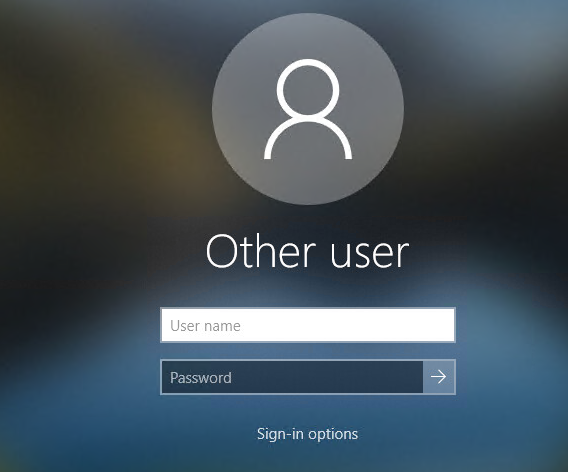
Учётные записи различаются по правам — гость, обычный пользователь, администратор:
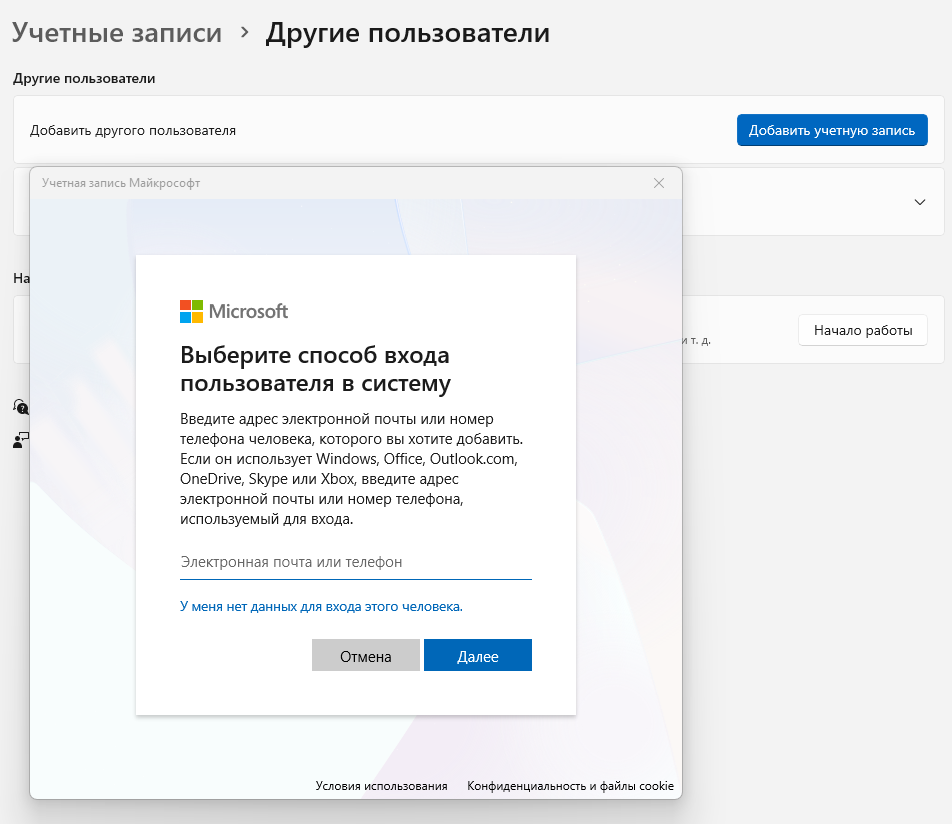
Рабочий стол
★ Рабочий стол — см. определение в ключевых терминах. На практике это фоновый слой explorer.exe, на котором лежат ярлыки, файлы и окна поверх обоев.
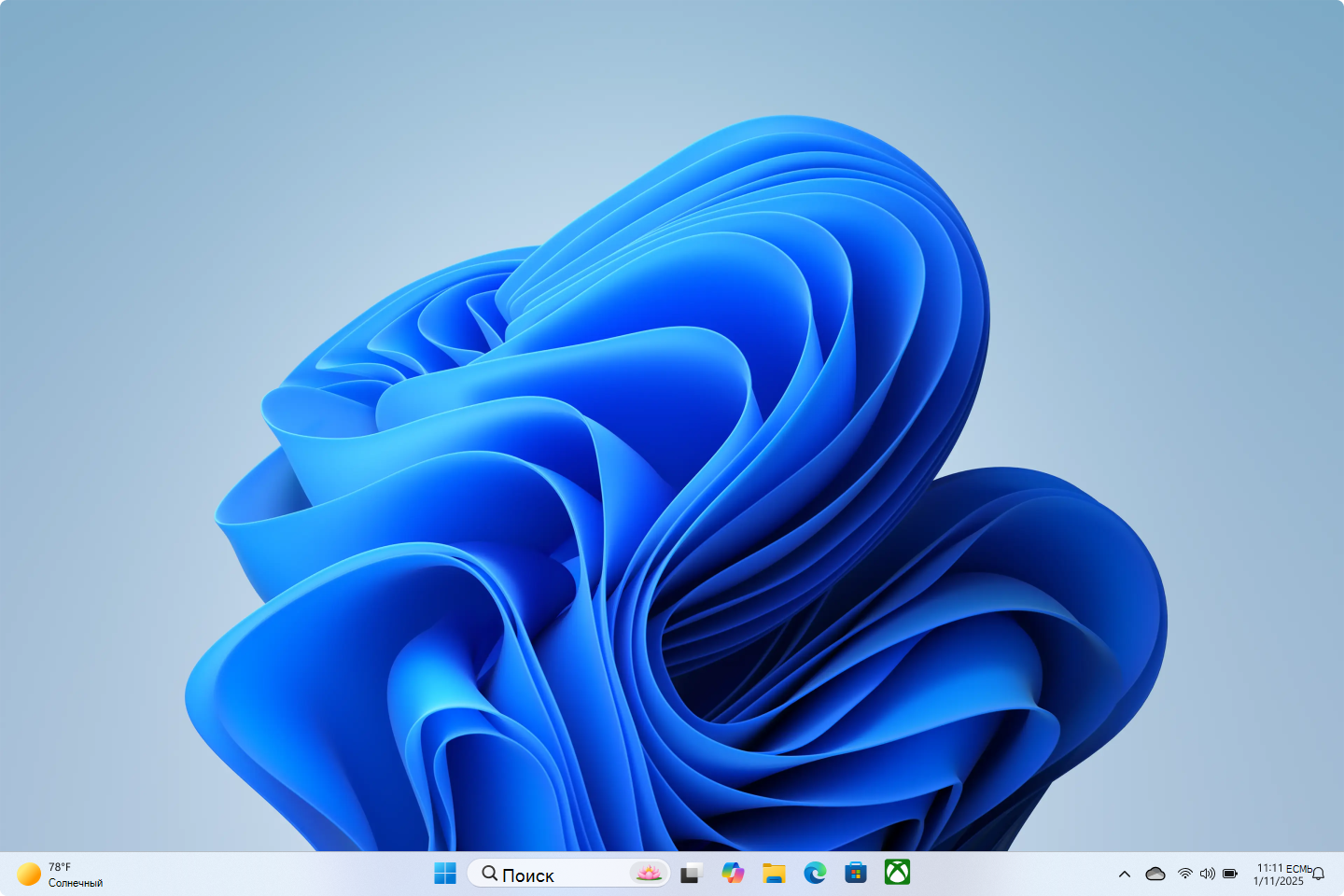
Основные элементы:
- Обои — фоновое изображение или сплошной цвет;
- Иконки — ярлыки программ и файлов;
- Виджеты (Windows 11) — панель с погодой, календарём и лентой (кнопка на панели задач или
Win + W); - Контекстное меню рабочего стола — правый клик по пустому месту — "Обновить", "Вид", "Сортировка", "Персонализация", "Параметры экрана".
Горячие клавиши: Win + D — свернуть все окна и показать рабочий стол; повторное нажатие восстанавливает окна.
Панель задач
Панель задач (Taskbar) — горизонтальная полоса (по умолчанию внизу экрана), через которую запускают программы и переключаются между ними.
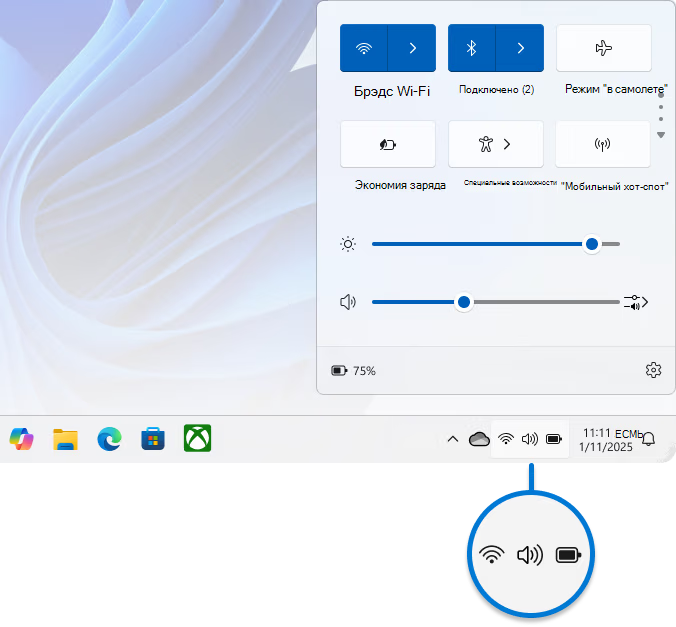
| Зона | Назначение |
|---|---|
| Кнопка "Пуск" | Открывает меню "Пуск" |
| Закреплённые значки | Быстрый запуск часто используемых приложений |
| Область запущенных | Кнопки открытых окон; щелчок — переключение, Shift + щелчок — новый экземпляр |
| Область уведомлений (system tray) | Часы, сеть, звук, язык, фоновые программы |
| Центр уведомлений | Плитки быстрых действий (Wi‑Fi, Bluetooth, режим "Не беспокоить") |
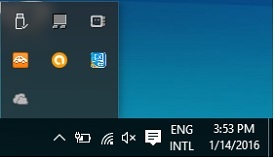
Windows 11 по умолчанию выравнивает значки по центру; в Параметры → Персонализация → Панель задач → Поведение панели задач можно вернуть выравнивание влево. Панель можно автоматически скрывать, закреплять на нескольких мониторах и настраивать размер значков.
Меню "Пуск"
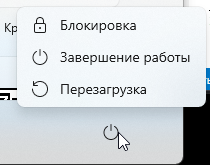
Меню "Пуск" — главная точка входа в систему — поиск, список программ, выключение и настройки.
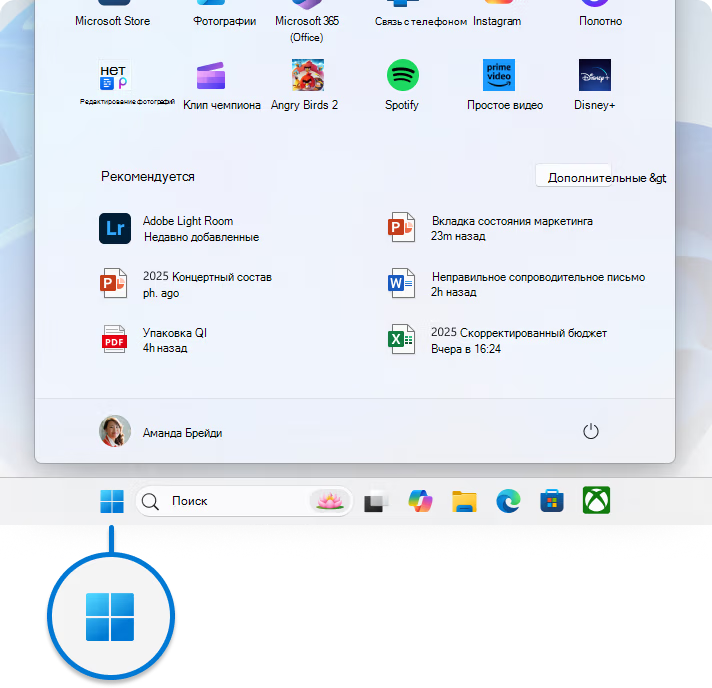
- Закреплённые приложения — плитки или значки часто используемых программ;
- "Все приложения" — полный алфавитный список установленного ПО;
- Рекомендации (Win11) — недавние файлы и предложения Microsoft;
- Профиль и питание — учётная запись, блокировка, перезагрузка, выключение;
- Поиск — ввод имени программы, файла или настройки; в Win11 строка поиска часто объединена с меню.
Запуск: кнопка "Пуск", клавиша Win или Ctrl + Esc. Контекстное меню по программе в списке — закрепить на панели задач, открепить, удалить, "Запуск от имени администратора".
Проводник
Проводник (File Explorer, процесс explorer.exe) — файловый менеджер Windows. Раньше на рабочем столе был значок "Мой компьютер"; сейчас — "Этот компьютер" (Win + E).
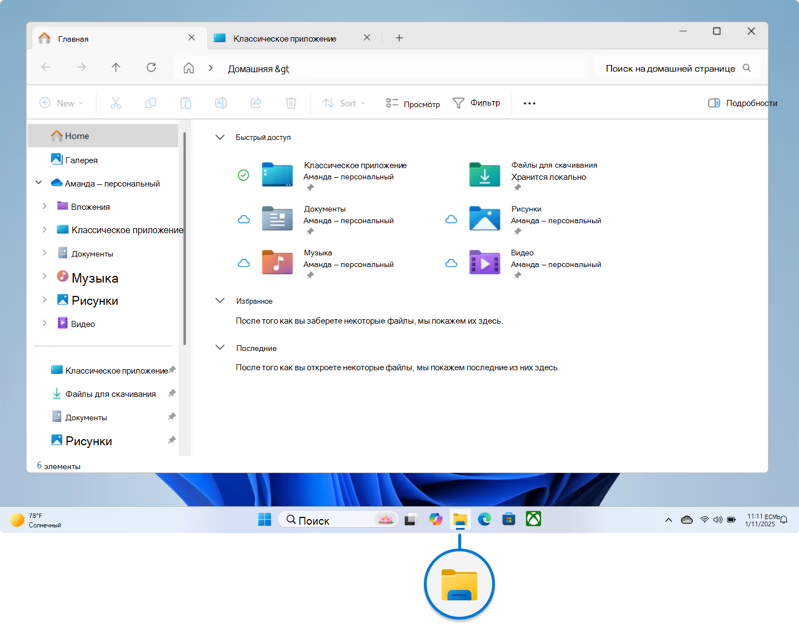
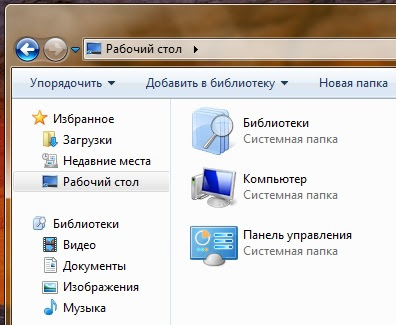
Структура окна Проводника:
- Панель навигации (слева) — "Быстрый доступ", "Этот компьютер", диски, сеть;
- Адресная строка — текущий путь; можно вводить путь вручную (
C:\Users\…); - Лента (Ribbon) — команды "Главная", "Поделиться", "Вид" (Windows 10/11);
- Область файлов — список папок и файлов (значки, таблица, список, содержимое);
- Область сведений (справа, опционально) — метаданные выбранного объекта;
- Вкладки (Win11, 22H2+) — несколько папок в одном окне.
Проводник — "лицо" файловой системы NTFS — копирование, переименование, свойства, права доступа. Под капотом он вызывает Win32 API и shell-расширения. Системные каталоги (System32, Windows) описаны выше.
Окна приложений
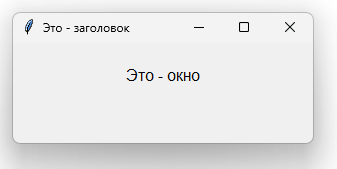
Каждая программа с GUI открывает одно или несколько окон. Общие части окна:
- Строка заголовка — название приложения, кнопки свернуть (
_), развернуть (□) и закрыть (×); - Клиентская область — содержимое приложения (текст, кнопки, таблицы);
- Границы — перетаскивание за строку заголовка перемещает окно; за края и углы — изменение размера.
Переключение между окнами: Alt + Tab (обзор), Win + Tab (Task View с виртуальными рабочими столами). В Windows 11 Snap Layouts — наведение на кнопку "Развернуть" предлагает сетку расположения (половина экрана, четверть и т.д.); Snap Groups запоминает набор соседних окон.
Оконная подсистема Win32 существует десятилетиями; современные приложения WinUI/UWP используют те же HWND, но рисуют интерфейс через XAML и эффективные пиксели (effective pixels) для адаптации к DPI. Анимации открытия, переходов и жестов описываются в руководстве по motion для разработчиков; пользователь видит их как плавные переходы в "Параметрах", меню "Пуск" и Snap.
Параметры и Панель управления
Настройки Windows разделены между двумя интерфейсами:
| Параметры (Settings) | Панель управления (Control Panel) | |
|---|---|---|
| Запуск | Win + I, меню "Пуск" | Поиск "Панель управления", control |
| Стиль | Современное приложение WinUI/UWP | Классические оснастки (.cpl) |
| Охват | Система, сеть, персонализация, учётные записи, обновления | Устройства, сеть, электропитание, программы, администрирование |
| Статус | Основной интерфейс с Windows 8/10/11 | Сохраняется для совместимости; часть разделов дублируется |
Параметры — первое место для смены обоев, темы, языка, Wi‑Fi, Bluetooth, обновлений и учётных записей.
Панель управления — "Программы и компоненты", "Электропитание", "Диспетчер устройств" (ссылка), "Система" (sysdm.cpl), "Управление учётными записями". Многие .cpl-файлы лежат в System32 (timedate.cpl, appwiz.cpl и др.).
- Нажмите
Win + I— откройте "Параметры" и пройдитесь по разделам "Система" и "Персонализация". - В поиске введите "Панель управления" и сравните, какие настройки есть только там (например, "Программы и компоненты").
Персонализация — темы, фон, акцент
Раздел Параметры → Персонализация управляет внешним видом:
- Фон — статичное изображение, слайд-шоу из папки или сплошной цвет; отдельно для каждого монитора;
- Темы — набор обоев, цветов акцента, звуков и курсора; встроенные и из Microsoft Store;
- Цвета — светлая/тёмная тема, акцентный цвет для меню "Пуск", панели задач и выделений;
- Экран блокировки — картинка и виджеты до входа в учётную запись;
- Шрифты, панель задач, меню "Пуск" — размер значков, группировка, отображение папок (Загрузки, Документы) в меню "Пуск".
DWM и тема Windows определяют, применяются ли эффекты прозрачности (Mica, Acrylic в Win11). На слабых ПК лишние эффекты отключают в sysdm.cpl → Дополнительно → Быстродействие → Параметры (см. Windows 11 — настройка и работа).
Контекстное меню и базовые действия с файлами
★ Контекстное меню — см. ключевые термины. В Windows 11 по умолчанию показывается укороченное меню; полный набор — "Показать дополнительные параметры" (классическое меню Win10).
★ Корзина — см. ключевые термины. Значок на рабочем столе или в Проводнике открывает содержимое; "Очистить корзину" освобождает место на диске безвозвратно.
Выбор объектов
- один щелчок — выделить;
Ctrl + щелчок— добавить к выделению или снять;Shift + щелчок— выделить диапазон;Ctrl + A— выделить всё в текущей папке;- перетаскивание мышью — рамка выделения.
Основные действия
| Действие | Мышь / меню | Клавиатура |
|---|---|---|
| Открыть | двойной щелчок, Enter | Enter |
| Копировать | ПКМ → "Копировать", перетащить с Ctrl | Ctrl + C |
| Вырезать | ПКМ → "Вырезать" | Ctrl + X |
| Вставить | ПКМ → "Вставить" | Ctrl + V |
| Переименовать | ПКМ → "Переименовать" | F2 |
| Удалить | ПКМ → "Удалить", перетащить в корзину | Delete |
| Удалить без корзины | — | Shift + Delete |
| Свойства | ПКМ → "Свойства" | Alt + Enter |
| Создать ярлык | ПКМ → "Создать ярлык" | — |
| Отменить | — | Ctrl + Z |
Свойства (Properties) — окно с вкладками "Общие" (тип, размер, даты), "Безопасность" (ACL), "Подробно" (метаданные), "Предыдущие версии" (теневые копии при включённой защите системы). Для ярлыков отдельная вкладка "Ярлык" — путь к целевому файлу.
Буфер обмена хранит скопированные данные; Win + V (Win10 1809+) — история буфера. Перетаскивание (drag and drop) между папками без клавиш — перемещение внутри одного диска; с зажатым Ctrl — копирование; с Shift — перемещение принудительно.
- Откройте Проводник (
Win + E) и перейдите в "Документы". - Создайте папку (ПКМ → "Создать" → "Папку"), скопируйте в неё любой файл (
Ctrl + C,Ctrl + V). - Откройте "Свойства" файла (
Alt + Enter) и посмотрите путь, размер и дату изменения. - Удалите тестовую папку — файл попадёт в корзину; восстановите из корзины или очистите её.
Пошаговая работа с Win11 — Windows 11 — настройка и работа, реестр и GPO интерфейса — Справочник по Windows 11. Для разработчиков UI — обзор пользовательского интерфейса WinUI, панели макета, навигация.
3. Службы
★ Службы (Services) — фоновые процессы Windows, которые запускаются без интерактивного окна и работают независимо от того, вошёл ли пользователь в систему. Ими управляет Service Control Manager (SCM) — компонент services.exe.
Как устроены службы
| Понятие | Описание |
|---|---|
| Служба | Программа, зарегистрированная в SCM; имеет имя (Dnscache, Spooler) и отображаемое название |
| Процесс-хост | Часто svchost.exe — один процесс обслуживает несколько DLL-служб в группе (-k LocalService, -k netsvcs) |
| Драйвер | Модуль ядра (.sys); тоже регистрируется в SCM, но работает в Kernel Mode |
| Зависимости | Служба B может не стартовать, пока не запущена служба A (RpcSs нужен многим сетевым службам) |
Служба отличается от обычного приложения — нет кнопки на панели задач, нет главного окна (хотя может писать в журнал событий), запуск по расписанию или триггеру, работа под системной или служебной учётной записью (LocalSystem, LocalService, NetworkService).
Типы запуска
| Тип | Поведение |
|---|---|
| Авоматически | Стартует при загрузке Windows |
| Автоматически (отложенный запуск) | Стартует чуть позже, чтобы ускорить вход в систему |
| Вручную | Запускает администратор или другая служба |
| Отключена | SCM не запускает службу |
| По триггеру | Запуск при событии (подключение USB, вход в домен и т.д.) |
Подробная практическая классификация для администратора с критичными, стандартными и необязательными службами — в статье Управление службами в Windows.
Управление службами
| Инструмент | Запуск | Назначение |
|---|---|---|
| Службы | Win + R → services.msc | Графический список, тип запуска, перезапуск |
| sc.exe | CMD от администратора | sc query, sc start, sc stop, sc config |
| PowerShell | Get-Service, Start-Service, Stop-Service, Set-Service | Скрипты и автоматизация |
| Диспетчер задач | Вкладка "Службы" → "Открыть службы" | Быстрый переход |
Примеры CMD:
sc query Spooler
sc stop Spooler
sc config Spooler start= demand
- Откройте
services.msc. - Найдите Windows Update (
wuauserv) — тип запуска, состояние, зависимости (двойной щелчок → вкладка "Зависимости"). - Найдите Print Spooler (
Spooler) — служба очереди печати; без неё принтеры не работают.
Ключевые системные службы
| Служба | Имя | Зачем нужна |
|---|---|---|
| Windows Update | wuauserv | Загрузка и установка обновлений ОС |
| DHCP Client | Dhcp | Получение IP-адреса от роутера |
| DNS Client | Dnscache | Кэш DNS, разрешение имён |
| Print Spooler | Spooler | Очередь печати |
| BITS | BITS | Фоновая загрузка файлов (Update, Store) |
| Windows Event Log | EventLog | Журналы событий (eventvwr.msc) |
| Plug and Play | PlugPlay | Обнаружение и установка устройств |
| Remote Desktop Services | TermService | Удалённый рабочий стол (RDP) |
| Windows Defender | WinDefend / MDCoreSvc | Антивирус и защита |
| Workstation | LanmanWorkstation | Доступ к сетевым папкам (SMB) |
| Server | LanmanServer | Раздача общих папок |
Службы обеспечивают работу офиса и дома — сеть, печать, обновления, безопасность — всё это крутится в фоне до выключения ПК.
Случайное отключение RpcSs, PlugPlay, EventLog или сетевых служб ломает систему или сеть. Перед изменением типа запуска зафиксируйте исходное значение. В домене многие службы управляются GPO.
4. Утилиты
★ Утилиты — встроенные инструменты Windows для настройки, диагностики и обслуживания. Обычному пользователю часть из них не нужна; администратор и инженер используют их ежедневно.
Системные и административные
| Утилита | Запуск | Назначение |
|---|---|---|
| Диспетчер задач | Ctrl + Shift + Esc, taskmgr | Процессы, производительность, автозагрузка |
| Монитор ресурсов | resmon | Детальный CPU/RAM/диск/сеть по процессам |
| Просмотр событий | eventvwr.msc | Журналы Application, System, Security |
| Монитор производительности | perfmon.msc | Счётчики, Data Collector Sets |
| Управление дисками | diskmgmt.msc | Разделы, буквы томов, инициализация GPT/MBR |
| Управление компьютером | compmgmt.msc | Консоль MMC — диски, службы, просмотр событий |
| Редактор реестра | regedit | Иерархия HKEY_* — настройки ОС и программ |
| Редактор локальной групповой политики | gpedit.msc | GPO (Pro/Enterprise) |
| Локальная политика безопасности | secpol.msc | Пароли, аудит, права пользователей |
| Планировщик заданий | taskschd.msc | Cron-подобные задачи по расписанию и триггерам |
| Конфигурация системы | msconfig | Безопасная загрузка, службы, автозагрузка (legacy) |
| Сведения о системе | msinfo32 | Железо, драйверы, конфликты ресурсов |
Win + R→regedit— откройте редактор реестра и ничего не меняйте; просмотритеHKEY_CURRENT_USERиHKEY_LOCAL_MACHINE.Win + R→eventvwr.msc— откройте "Журналы Windows → System" и найдите события за последний час.
Восстановление и обслуживание дисков
| Утилита | Команда | Назначение |
|---|---|---|
| CHKDSK | chkdsk C: /f (из-под админа, часто после перезагрузки) | Проверка файловой системы и bad sectors |
| SFC | sfc /scannow | Проверка целостности защищённых системных файлов |
| DISM | DISM /Online /Cleanup-Image /RestoreHealth | Восстановление хранилища компонентов WinSxS |
| Очистка диска | cleanmgr | Удаление временных файлов, кэша обновлений |
| Defrag / Optimize | "Оптимизация дисков" | SSD — TRIM; HDD — дефрагментация |
| bcdboot / bootrec | WinRE, установочная флешка | Восстановление загрузчика |
Типичная цепочка при "сломанной" Windows: DISM → SFC → chkdsk. Подробнее — в сценарии "Windows тормозит" ниже.
Сетевые утилиты
| Утилита | Запуск | Назначение |
|---|---|---|
| Центр управления сетями | Параметры → Сеть | Wi‑Fi, Ethernet, VPN, общий доступ |
| ncpa.cpl | Win + R | Список сетевых адаптеров |
| ipconfig | CMD/PowerShell | IP, маска, шлюз; ipconfig /all, /flushdns, /release, /renew |
| ping | ping 8.8.8.8, ping -t host | Проверка доступности хоста (ICMP) |
| tracert / pathping | tracert google.com | Маршрут пакетов до узла |
| netstat | netstat -ano | Активные TCP/UDP-соединения и PID процесса |
| nslookup | nslookup example.com | Запросы DNS вручную |
| netsh | netsh wlan show profiles | CLI для сети, firewall, WLAN |
| Брандмауэр | wf.msc | Правила входящих/исходящих подключений |
| RRAS | роль на Server | Маршрутизация и VPN-сервер |
Пример диагностики "нет интернета":
ipconfig— есть ли IP-адрес;ping 192.168.1.1— доступен ли роутер;ping 8.8.8.8— есть ли выход в интернет без DNS;nslookup google.com— работает ли DNS;netstat -ano— нет ли подозрительных исходящих соединений.
Оснастки Панели управления (.cpl)
Многие утилиты — отдельные модули в System32:
appwiz.cpl— программы и компоненты;sysdm.cpl— свойства системы, защита, переменные среды;timedate.cpl— дата, время, часовой пояс;firewall.cpl— брандмауэр (legacy);main.cpl— мышь;desk.cpl— экран (legacy).
Win + R → имя файла .cpl открывает нужную оснастку напрямую.
Sysinternals Suite (Process Explorer, Autoruns, TCPView) — расширенная диагностика процессов и автозагрузки. См. раздел "Прочее" ниже.
5. Файловая система
★ Файловая система — см. ключевые термины. Проводник — графический клиент к файловой системе тома; под капотом работают драйверы, кэш и службы индексации.
Наиболее популярные форматы файловых систем:
- NTFS – современная, поддерживает шифрование, ACL, жёсткие ссылки;
- FAT32 – устаревшая, имеет ограничение – 4 ГБ на файл;
- exFAT – для Flash-карт (флешек), нет ограничений FAT32;
- ReFS – надёжная файловая система для серверов (Resilient File System);
- APFS (через WSL2) – только в эмуляции.
Инструменты по работе с файловой системой:
- CHKDSK – проверка диска;
- DISM / SFC – восстановление системных файлов;
- Defragmentation Tool – дефрагментация и оптимизация дисков.
6. Менеджеры
★ Менеджеры — графические инструменты для мониторинга и управления процессами, ресурсами и оборудованием. Они стоят между повседневным GUI и "сырыми" утилитами вроде sc.exe или regedit.
Диспетчер задач (Task Manager)
Диспетчер задач (taskmgr, Ctrl + Shift + Esc) — главный инструмент пользователя и администратора для контроля работающих программ.
| Вкладка | Содержимое |
|---|---|
| Процессы | Приложения и фоновые процессы; CPU, память, диск, сеть, GPU |
| Производительность | Графики CPU, RAM, дисков, сетевых адаптеров, GPU |
| Журнал приложений | История использования ресурсов (Win10+) |
| Автозагрузка | Программы при входе в систему; включение/отключение |
| Пользователи | Активные сессии; отключение, переключение |
| Подробности | Полный список процессов с PID, приоритетом, командной строкой |
| Службы | Список служб; кнопка "Открыть службы" |
Завершение задачи (End Task) — принудительное закрытие процесса. В терминах Unix это kill. Используют, когда программа "зависла" и не закрывается штатно. Завершение системного процесса (csrss.exe, winlogon.exe) может привести к выходу из системы или BSOD.
Дополнительные действия (ПКМ по процессу) — "Открыть расположение файла", "Создать дамп файла", "Перейти к службе", изменение приоритета и совместимости.
Запуск: Ctrl + Shift + Esc; Ctrl + Alt + Delete → "Диспетчер задач"; ПКМ по панели задач.
- Откройте "Блокнот", запустите диспетчер задач.
- На вкладке "Процессы" найдите
Notepad.exeи посмотрите потребление памяти. - Перейдите на "Производительность" → "ЦП" → "Открыть монитор ресурсов".
Монитор ресурсов (Resource Monitor)
Монитор ресурсов (resmon) — углублённая диагностика поверх диспетчера задач.
| Вкладка | Что показывает |
|---|---|
| Обзор | Сводка CPU, диск, сеть, память с фильтрами |
| ЦП | Процессы, потоки, модули; какой файл .dll грузит CPU |
| Память | Hard faults, standby, использование по процессам |
| Диск | Какой процесс читает/пишет какой файл |
| Сеть | TCP-соединения, порты, объём трафика по процессу |
Полезен при "тормозах", подозрении на майнер, утечке памяти или блокировке файла другим процессом. Запуск: resmon, или "Производительность" → "Открыть монитор ресурсов".
Диспетчер устройств (Device Manager)
Диспетчер устройств (devmgmt.msc) — дерево всего PNP-оборудования и связанных драйверов (см. ключевые термины).
Категории — "Дисковые устройства", "Видеоадаптеры", "Сетевые адаптеры", "Клавиатуры", "USB" и др.
| Действие | Как |
|---|---|
| Обновить драйвер | ПКМ → "Обновить драйвер" (авто или .inf вручную) |
| Откатить | Свойства → "Драйвер" → "Откатить" (если есть предыдущая версия) |
| Отключить | ПКМ → "Отключить устройство" |
| Удалить | ПКМ → "Удалить устройство" (с галочкой "удалить драйвер") |
| ID оборудования | Свойства → "Сведения" → "ИД оборудования" (VEN_, DEV_) |
Жёлтый треугольник ⚠ — проблема с драйвером; красный крест — устройство отключено. Запуск: devmgmt.msc, "Параметры → Система → О системе → Диспетчер устройств".
Связь с ядром: диспетчер устройств показывает пользовательскую сторону; сами драйверы — модули .sys в Kernel Mode (раздел "Ядро").
Смежные инструменты
| Инструмент | Запуск | Отличие от менеджеров выше |
|---|---|---|
| Process Explorer (Sysinternals) | скачать с Microsoft | Дерево процессов, DLL, handles, рейтинг по VirusTotal |
| Performance Monitor | perfmon.msc | Счётчики за дни/недели, baseline для серверов |
| Autoruns (Sysinternals) | autoruns.exe | Полная автозагрузка — реестр, планировщик, службы |
| Диспетчер памяти | встроен в taskmgr → "Производительность" | Commit charge, paging file |
Менеджеры дают оперативную картину "что сейчас грузит систему"; perfmon и журналы событий — долгосрочную историю для расследования инцидентов.
Сценарий "Windows тормозит" — ниже. Службы — раздел 3. Утилиты восстановления — раздел 4. Драйверы и I/O — Подсистема ввода-вывода в ОС.
Прочее
★ Среда и ключевое ПО, службы, инструменты.
Сетевые технологии:
- SMB/CIFS – протокол для сетевых ресурсов;
- Remote Desktop Protocol (RDP) – удалённый доступ;
- NetBIOS/WINS – устаревший способ именования хостов;
- IPSec – безопасные соединения;
- VPM (PPTP, L2TP, SSTP, IKEv2).
Важные инструменты:
- PowerShell – мощная оболочка и язык скриптования;
- Microsoft Coreutils for Windows (Preview) – нативные ls, grep, find и др. на базе uutils; альтернатива WSL/Git Bash для отдельных Unix-команд;
- WSL (Windows Subsystem for Linux) – запуск Linux внутри Windows;
- Sysinternals Suite – диагностические утилиты (Process Explorer, TCPView и др.);
- ProcMon / RegMon – мониторинг файловой и реестровой активности;
- Windows Sandbox – легковесная среда для безопасного запуска приложений;
- Task Sheduler – планировщик расписания выполнения задач;
- Docker Desktop – контейнеризация;
- Hyper-V, QEMU, VirtualBox, VMware – виртуальные машины;
- Android Emulator – эмуляция Android;
- Cygwin, MSYS2 – Unix-подобная среда.
Разумеется, операционная система позволяет работать по разному, и могут понадобиться дополнительные возможности для продвинутых пользователей. Вышеприведённые программы, на первый взгляд, кажутся простым перечислением каких-то наименований, но если присмотреться - это возможность запуска технологий, которые изначально и не рассчитаны для работы с Windows - к примеру, Docker, Android, Linux. А это означает, что можно развернуть Linux прямо внутри Windows.
Файловая система и структура каталогов Windows
★ Файловая система — см. ключевые термины. Ниже — как дерево каталогов Windows устроено поверх томов NTFS/FAT32 и чем оно отличается от FHS в Linux.
Windows опирается на NTFS (New Technology File System), также поддерживает FAT32 и exFAT. В отличие от Unix-подобных систем с единым корнем /, Windows использует буквенную адресацию дисков — C:, D:, E: — каждый том со своим деревом.
Структура каталогов в Windows тесно связана с моделью безопасности, изоляцией пользователей и совместимостью с предыдущими версиями ОС. Начиная с Windows Vista, Microsoft внедрила концепцию виртуализации файловой системы и реестра для обеспечения работы устаревших приложений без прав администратора.
C:\ — системный диск
В большинстве случаев операционная система Windows устанавливается на диск C:\. Именно здесь располагаются все ключевые системные компоненты, пользовательские профили и установленные программы.
\Windows — основной системный каталог
C:\Windows (переменная окружения %WINDIR%) — корневая папка установленной Windows. Здесь лежат ядро и его модули, драйверы, системные утилиты, шрифты, ресурсы интерфейса и служебные каталоги обновлений. Обычный пользователь может просматривать большинство файлов, но изменять их без прав администратора система блокирует. Критичные объекты дополнительно защищены Windows Resource Protection (WRP) — при повреждении помогают sfc /scannow и DISM.
На верхнем уровне \Windows часто встречаются:
explorer.exe— проводник и оболочка рабочего стола;regedit.exe— редактор реестра;System32\,SysWOW64\— системные бинарники (см. ниже);WinSxS\— Side-by-Side-хранилище версий системных компонентов;Fonts\— системные шрифты;INF\— файлы установки драйверов;Logs\— журналы CBS, обновлений и служб;assembly\— глобальный кэш сборок .NET (GAC);servicing\— пакеты компонентов для CBS/DISM;System\— устаревшие и служебные компоненты совместимости.
Каталог \Windows — "скелет" ОС: без него Windows не загрузится, не применит обновления и не запустит стандартные программы. Отдельные подпапки (Temp, SoftwareDistribution, Prefetch) описаны ниже; самые критичные — System32 и SysWOW64.
\Windows\System32
System32 — главный системный каталог Windows. Путь по умолчанию: C:\Windows\System32 (%SystemRoot%\System32). Здесь сосредоточены исполняемые файлы (.exe), библиотеки (.dll), драйверы ядра (.sys) и служебные подкаталоги, без которых ОС не загрузится и не выполнит базовые задачи.
Почему в названии "32". Цифра 32 отражает эпоху Win32 API и 32-битных процессоров (архитектура x86 с 1980–1990‑х). Каталог появился в Windows NT и Windows 95 и с тех пор хранит системные модули. На современной 64‑битной Windows в System32 лежат 64‑битные файлы — имя сохранили ради обратной совместимости. Миллионы программ, установщиков и скриптов жёстко обращаются к пути %WINDIR%\System32; переименование или перенос каталога сломало бы их.
32-битные приложения на 64-битной системе получают 32-битные DLL из \Windows\SysWOW64 (Windows on Windows 64). Механизм File System Redirector перенаправляет 32-битный процесс, запрашивающий System32, в SysWOW64. Путь %SystemRoot%\Sysnative — исключение для 32-битного кода, которому нужен доступ к настоящему 64-битному System32.
Из чего состоит System32. Каталог включает тысячи файлов и несколько ключевых подпапок:
- корень — сотни
.exe,.dll,.sys,.mui,.cat, утилиты администрирования; drivers\— драйверы устройств (.sys,.inf);config\— файлы реестра (hive) —SYSTEM,SOFTWARE,SAM,SECURITY,DEFAULT,COMPONENTS;spool\— очередь печати;catroot\иcatroot2\— каталоги доверенной установки драйверов;DriverStore\— хранилище пакетов драйверов;wbem\— инструменты WMI;WindowsPowerShell\— модули PowerShell;LogFiles\,winevt\— журналы событий.
Что внутри важно (примеры).
ntdll.dll— низкоуровневый интерфейс к NT-ядру;kernel32.dll,user32.dll,gdi32.dll,advapi32.dll— базовые Win32-библиотеки;cmd.exe,powershell.exe— командные оболочки;services.exe— диспетчер служб;svchost.exe— хост для DLL-служб;lsass.exe— локальная политика безопасности и доменная аутентификация;winlogon.exe,csrss.exe,smss.exe— процессы сеанса и консоли;taskmgr.exe,msconfig.exe— диагностика и конфигурация;sfc.exe,dism.exe— восстановление системных файлов;notepad.exe,calc.exe,mspaint.exe— стандартные приложения;conhost.exe— хост окон консоли.
Многие из этих процессов и библиотек запускаются при каждой загрузке Windows. Удаление или подмена даже одного критичного файла может привести к синему экрану (BSOD), бесконечной перезагрузке или невозможности войти в систему.
Почему System32 удалять нельзя. Каталог содержит ядро пользовательского режима, диспетчер служб, подсистему безопасности, драйверы и hive'ы реестра. Windows блокирует удаление большинства объектов (владелец — TrustedInstaller, защита WRP). Попытка стереть папку целиком через Проводник или rd /s /q завершится отказом в доступе или, при принудительном удалении от имени администратора, полной неработоспособностью ОС.
В сети иногда встречаются шутки и вредоносные советы "удалить System32, чтобы освободить место" или "ускорить компьютер". Это разрушит Windows. Для очистки диска используйте "Память устройства", %TEMP% и \Windows\Temp — но не системные каталоги.
На 64-битных системах рядом с System32 расположен \Windows\SysWOW64 — зеркальный каталог для 32-битных системных библиотек. Оба каталога критичны; удалять их так же опасно.
\Windows\Temp
Временные файлы, создаваемые системой и приложениями. Содержимое может очищаться автоматически или вручную.
\Windows\SoftwareDistribution
Хранилище обновлений Windows Update. Содержит загруженные пакеты и метаданные об установке.
\Windows\Prefetch
Кэш данных о запуске приложений, используемый для ускорения загрузки программ (технология SuperFetch / SysMain).
\Program Files и \Program Files (x86)
Каталоги для установки приложений:
\Program Files— 64-битные приложения;\Program Files (x86)— 32-битные приложения на 64-битной системе.
Доступ к этим каталогам ограничен: обычные пользователи могут только читать файлы, но не модифицировать их без повышения привилегий.
\Users — пользовательские профили
Каждый пользователь системы имеет свой подкаталог в \Users. Имя каталога совпадает с именем учётной записи.
Структура профиля пользователя
\Desktop— содержимое рабочего стола;\Documents— документы (аналог "Мои документы");\Downloads— загруженные файлы из браузера;\Pictures,\Music,\Videos— медиафайлы;\AppData— данные приложений (скрытый каталог);\Roaming— данные, синхронизируемые в домене;\Local— локальные данные, не предназначенные для переноса;\LocalLow— данные с пониженным уровнем целостности (например, для Internet Explorer в защищённом режиме).
Каталог \AppData является аналогом ~/.config, ~/.cache и ~/.local в Linux, но разделён по принципу изоляции и политик безопасности.
\ProgramData — общие данные приложений
Скрытый каталог, содержащий данные, общие для всех пользователей:
- настройки программ;
- кэши;
- лицензионные файлы;
- журналы (logs).
Используется приложениями, которым требуется хранить информацию вне пользовательского профиля.
\PerfLogs — журналы производительности
Системные логи, создаваемые средствами мониторинга производительности Windows (Performance Monitor).
\Recovery — компоненты восстановления
Содержит образы WinRE (Windows Recovery Environment) и скрипты для аварийного восстановления системы.
\Boot — компоненты загрузчика
Файлы, необходимые для начальной загрузки:
bootmgr— загрузчик Windows Boot Manager;BCD— база данных конфигурации загрузки (Boot Configuration Данные).
Этот каталог обычно находится на отдельном скрытом разделе EFI или активном системном разделе.
Дополнительные особенности
Буквы дисков и точки монтирования
Windows позволяет монтировать тома не только как буквы (D:, E:), но и как подкаталоги другого тома (mount points). Например, можно подключить SSD как C:\Данные.
Символические ссылки и жёсткие ссылки
Начиная с Windows Vista, ОС поддерживает:
- жёсткие ссылки (hard links) — несколько имён для одного файла на том же томе;
- символические ссылки (symlinks) — указатели на файлы или каталоги, даже на других томах;
- точки соединения (junction points) — аналог символических ссылок для каталогов (работают только локально).
Эти механизмы используются для обеспечения совместимости и гибкого управления пространством имён.
Реестр как расширение файловой системы
В Windows значительная часть конфигураций хранится не в текстовых файлах, а в иерархической базе данных — реестре (Registry). Он состоит из разделов (hives), таких как:
HKEY_LOCAL_MACHINE\SOFTWARE— глобальные настройки ПО;HKEY_CURRENT_USER— настройки текущего пользователя.
Реестр интегрирован с файловой системой: например, при установке программы она может добавлять записи в реестр вместо создания .ini или .conf файлов.
Практический сценарий "Windows тормозит"
Быстрая схема диагностики, которую удобно использовать в учебной практике:
- Проверить загрузку CPU/RAM/диска в
taskmgrиresmon. - Оценить автозагрузку и фоновый набор служб.
- Проверить состояние диска и системных файлов (
chkdsk,sfc,DISM). - Сопоставить проблемы с последними обновлениями и драйверами.
Так теория про компоненты Windows сразу связывается с реальной эксплуатацией. Для продолжения полезно открыть устройство ФС Windows, сравнение с Linux, дерево каталогов Linux (FHS) и подсистему ввода-вывода.