Работа с Microsoft Excel
Работа с Excel
Что такое Microsoft Excel?
Microsoft Excel — табличный процессор из пакета Microsoft Office. Он хранит данные в ячейках на листах, пересчитывает формулы при изменении исходных значений и помогает быстро отфильтровать, отсортировать или показать данные на диаграмме.
В IT Excel часто встречается раньше "настоящих" инструментов данных — чек-листы тестирования, реестры требований, черновые отчёты, импорт через CSV. Подробнее про формат файла — в Формат XLSX; справочник функций — в Справочник по Microsoft Excel; готовые формулы с разбором — Excel и Google Sheets — формулы; разведочный анализ — в Разведочный анализ данных в Excel.
Книга — файл .xlsx. Лист — вкладка внизу окна. Ячейка — пересечение строки (номер) и столбца (буква), адрес вроде C5. Диапазон — прямоугольный блок, например A1:D10.
Школьная теория (функции процессора, объекты, аналоги Calc/Sheets) — базовая информатика, раздел 18.
Объекты электронной таблицы (Excel)
| Объект | Описание |
|---|---|
| Электронная книга | Весь файл; может содержать несколько листов |
| Лист (рабочий лист) | Одна вкладка с сеткой ячеек |
| Электронная таблица | Данные на листе в строках и столбцах |
| Строка | Горизонтальный ряд (1, 2, 3…) |
| Столбец | Вертикальный ряд (A, B, C…) |
| Ячейка | Минимальная единица; хранит значение или формулу |
| Диапазон ячеек | Блок, например B2:F50 — для формул и диаграмм |
Функции табличного процессора
| Функция | В Excel |
|---|---|
| Ввод и хранение | Набор в ячейки, сохранение .xlsx |
| Редактирование | Правка, копирование, автозаполнение |
| Форматирование | Шрифт, границы, цвет, числовой формат |
| Вычисления | Формулы =…, функции СУММ, ЕСЛИ |
| Графики | Диаграммы по диапазону |
| Поиск | Ctrl+F; фильтр по столбцу |
| Отбор и сортировка | Фильтрация и сортировка |
| Печать | Печать и обмен |
Альтернативы Excel
| Программа | Особенность |
|---|---|
| LibreOffice Calc | Бесплатно, .ods, совместимость с .xlsx |
| Gnumeric | Лёгкий табличный редактор для Linux |
| Apple Numbers | Шаблоны Apple, экспорт в Excel |
| Google Sheets | Совместная работа в браузере, формулы как в Excel |
Play ITЗагрузка интерактивного демо…
Запуск и сохранение
Excel запускают из меню "Пуск", ярлыка на рабочем столе или двойным щелчком по файлу .xlsx. Стартовый экран предлагает пустую книгу или шаблон (бюджет, календарь, отчёт).
Сохранение — Ctrl+S или "Файл → Сохранить". При первом сохранении укажите папку, имя и тип Книга Excel (*.xlsx). Для обмена только значениями без формул иногда выбирают CSV — см. Текст — итоги.
Несколько листов добавляют кнопкой "+" у вкладок. Переименование — двойной щелчок по названию вкладки. Лист можно скопировать или переместить через контекстное меню вкладки.
Интерфейс
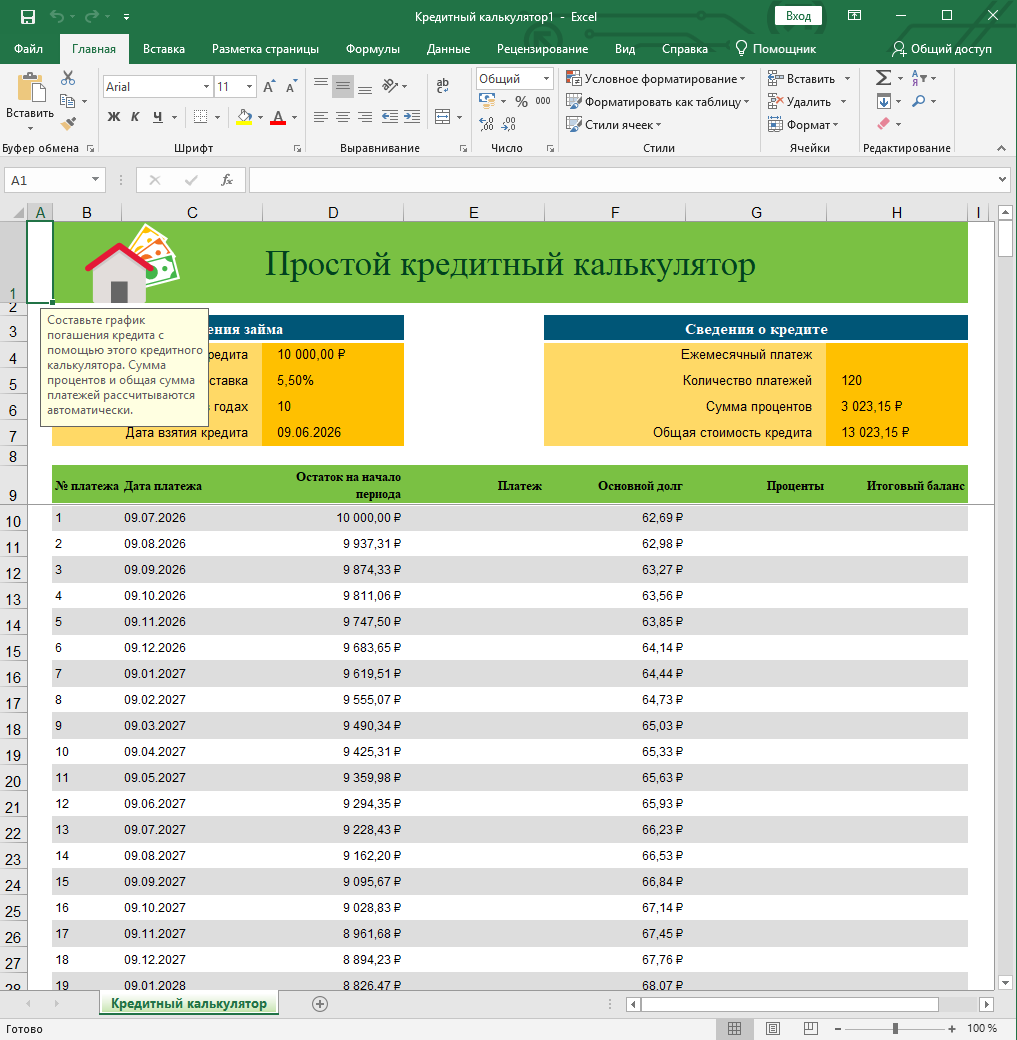
Окно Excel строится вокруг таких зон:
- Лента — вкладки "Главная", "Вставка", "Разметка страницы", "Формулы", "Данные" и др.
- Строка имён — показывает адрес активной ячейки; сюда же можно ввести имя диапазона.
- Строка формул — содержимое или формула выделенной ячейки; правка удобнее здесь, чем прямо в ячейке.
- Область листа — сетка ячеек; полосы прокрутки ведут по строкам и столбцам.
- Вкладки листов — переключение между листами книги.
- Строка состояния — сумма/среднее по выделению, режим готовности, масштаб.
Выделите диапазон с заголовками и нажмите Ctrl+T — Excel оформит таблицу с фильтрами в шапке. Так проще ссылаться на столбцы в формулах и не "ломать" диапазон при добавлении строк.
Ввод и редактирование
Щелчок по ячейке активирует её. Текст или число вводят с клавиатуры; Enter фиксирует значение и переходит вниз, Tab — вправо.
- Копирование / вставка / вырезание — Ctrl+C, Ctrl+V, Ctrl+X (как в Word).
- Отмена / повтор — Ctrl+Z, Ctrl+Y.
- Заполнение — потяните за маркер автозаполнения (маленький квадрат в углу выделения) — Excel скопирует значение или продолжит ряд (1, 2, 3… или даты, если задан шаблон).
- Автозаполнение по образцу — выделите две ячейки с началом ряда (например
5и10), потяните маркер вниз: программа продолжит шаг (+5).
Чтобы изменить ширину столбца, перетащите границу заголовка A, B, C… Двойной щелчок по границе подгонит ширину под содержимое.
Форматы ячеек
Excel различает тип данных и отображение. Число 0,15 с форматом "Процентный" покажется как 15%.
Частые категории (правый щелчок → "Формат ячеек" или "Главная → Числовой формат"):
| Категория | Когда использовать |
|---|---|
| Общий | Универсальный ввод; Excel сам угадывает число или текст |
| Числовой | Счёт, количество знаков после запятой |
| Денежный / финансовый | Цены, бюджеты (символ валюты) |
| Дата / время | Сроки, дедлайны, логи |
| Процентный | Доли и KPI |
| Текстовый | Артикулы, телефоны с ведущими нулями |
Границы — линии вокруг ячеек («Главная → Границы»). Шрифт — тип, размер, цвет, полужирный и курсив на вкладке «Главная». Ширина столбца и высота строки задаются перетаскиванием границ заголовков.
Условное форматирование ("Главная → Условное форматирование") подсвечивает ячейки по правилам — больше порога, топ-N значений, цветовые шкалы, гистограммы в ячейке. Удобно для статусов задач и быстрого обзора таблицы без формул.
Формулы
Любая формула начинается со знака =. Excel вычисляет выражение и показывает результат в ячейке; при изменении исходных ячеек результат пересчитывается.
| Действие | Пример |
|---|---|
| Сложение | =A1+B1 |
| Сумма диапазона | =СУММ(A1:A10) |
| Среднее | =СРЗНАЧ(B2:B100) |
| Условие | =ЕСЛИ(C2>100; "Превышен"; "OK") |
| Сумма с условием | =СУММЕСЛИ(D:D; "Готово"; E:E) |
| Подсчёт непустых | =СЧЁТЗ(A2:A50) |
Ссылки на ячейки бывают относительными (A1 сдвигается при копировании) и абсолютными ($A$1 — столбец и строка зафиксированы). Смешанный вид $A1 фиксирует только столбец.
В русской локали Excel разделитель аргументов — точка с запятой (;), в английской — запятая. Сотни функций с примерами — в Справочнике по Excel. СУММ, ЕСЛИ, ВПР, СУММЕСЛИ и учебные сценарии с разбором каждой части — галерея формул в Lab. Для автоматизации повторяющихся действий — VBA в Excel.
Фильтрация и сортировка
Фильтр временно скрывает строки, которые не подходят под условие; данные на листе остаются.
- Выделите таблицу с строкой заголовков.
- "Главная → Сортировка и фильтр → Фильтр".
- В каждом столбце появится кнопка со стрелкой — выберите значения или условие ("больше", "содержит"…).
Сортировка меняет порядок строк: "от А до Я", "от Я до А" или настраиваемая сортировка по нескольким столбцам (например сначала "Отдел", затем "Дата").
Для реестра требований или баг-трекера в Excel фильтр помогает показать только открытые пункты; сортировка — выстроить по приоритету. В проектной документации те же приёмы — в Word и Excel в проектной документации.
Диаграммы
Диаграмма — наглядное представление чисел на листе. Перед вставкой решите, что сравниваете: доли, динамику во времени или рейтинг.
| Тип | Подходит для |
|---|---|
| Гистограмма | Сравнение категорий (продажи по месяцам) |
| График | Изменение во времени |
| Круговая | Доли целого (не более 5–7 сегментов) |
| Линейчатая | Ранжирование длинных подписей |
Шаги:
- Выделите диапазон с подписями и числами (заголовки столбцов включайте, если они есть).
- "Вставка → Диаграммы" или "Рекомендуемые диаграммы" — Excel предложит варианты.
- На вкладке "Конструктор" смените тип, подписи, легенду.
- Диаграмму можно оставить на листе с данными или перенести на отдельный лист ("Переместить диаграмму").
Удаление — выделить диаграмму и нажать Delete.
Печать и обмен
"Разметка страницы" задаёт поля, ориентацию (книжная / альбомная), масштаб и область печати. Для широкой таблицы часто включают "повторять строки" — шапка повторяется на каждой странице.
Экспорт в PDF — "Файл → Сохранить как → PDF". Для вставки фрагмента в Word скопируйте диапазон и вставьте с сохранением форматирования или используйте "Вставка → Таблица → Таблица Excel" в Word.
Горячие клавиши
| Сочетание | Действие |
|---|---|
| Ctrl+N | Новая книга |
| Ctrl+O | Открыть |
| Ctrl+S | Сохранить |
| Ctrl+C / V / X | Копировать, вставить, вырезать |
| Ctrl+Z / Y | Отмена, повтор |
| Ctrl+; | Текущая дата в ячейку |
| Ctrl+Shift+: | Текущее время |
| Ctrl+` | Показать формулы вместо результатов |
| Ctrl+T | Создать таблицу из диапазона |
| F2 | Редактировать активную ячейку |
| F4 | Повтор последнего действия / переключение $ в ссылке |
Куда двигаться дальше
| Задача | Материал |
|---|---|
| Готовые формулы с разбором | Excel и Google Sheets — формулы |
| Все функции и версии Excel | Справочник по Microsoft Excel — справочник |
| Формат XLSX, ZIP/XML | Формат XLSX — формат |
| EDA, сводные таблицы | Разведочный анализ данных в Excel — анализ |
| ТЗ, матрица требований в Word/Excel | Word и Excel в проектной документации — проектная документация |
| Текстовые документы | Работа с Microsoft Word — Word |
Создайте лист "Расходы" с колонками "Статья", "Сумма", "Дата". Посчитайте итог через =СУММ, добавьте столбец "Крупная" с =ЕСЛИ, включите фильтр, постройте круговую диаграмму по статьям. Готовый каркас и разбор формул — в Lab / 1139.