Советы для начинающего пользователя ПК
Советы для новичка
Компьютер - мощный инструмент, но любой пользователь, так или иначе, совершает ошибки. Какие-то широко распространены, какие-то встречаются реже. Важно соблюдать некоторые правила, чтобы эффективно использовать своё устройство.
Если коротко:
- не качаем всё подряд;
- не мусорим на компьютере;
- красиво называем папки и файлы;
- внимательнее к своим паролям;
- проверяемся на вирусы.
Безопасность
Безопасность прежде всего. Главная задача любого пользователя - защитить свои данные и устройство от угроз. Никогда не скачивайте программы с непроверенных источников, таких как торрент-трекеры или подозрительные сайты (наверняка встречали сайты с десятками кнопок «Скачать», где нажатие на любую вызывает скачивание всего, но только не нужного файла?).
Источник программного обеспечения определяет степень риска при установке приложений. Официальные сайты разработчиков предоставляют гарантию подлинности и безопасности установочных файлов. Торрент-трекеры и ресурсы с неясным статусом создают условия для попадания вредоносного кода на систему.
| Категория источника | Уровень доверия | Риски | Рекомендация |
|---|---|---|---|
| Официальный сайт | Высокий | Минимальный | Предпочтительно |
| Магазин приложений | Средний/Высокий | Умеренный | Допустимо |
| Третичные ресурсы | Низкий | Высокий | Избегать |
| Торренты | Неизвестный | Критический | Не использовать |
Официальные сайты разработчиков — это гарантия того, что вы получите безопасную версию программы. Кроме того, будьте внимательны при установке программ - часто в установщиках скрывается «дополнительный софт», который может замедлить работу системы или даже оказаться вредоносным. Всегда отказывайтесь от предложений установить ненужные утилиты.
Процесс установки содержит дополнительные опции, которые пользователь может упустить из виду. Некоторые пакеты предлагают установку сопутствующих программ в виде дополнительных флажков. Эти утилиты могут занимать системные ресурсы и создавать конфликт между компонентами.
Рекомендации по установке:
- Внимательно изучать каждый шаг мастера установки
- Отмечать опцию «кастомная установка» вместо стандартной
- Снимать галочки с предложений установить дополнительный софт
- Выбирать путь установки вне папки Windows по умолчанию
Создание копий защищённых файлов предотвращает потерю важной информации при сбоях или повреждении накопителей.
Методы резервного копирования:
- Локальное хранение: внешний жёсткий диск или флеш-накопитель
- Облачное хранилище: Яндекс.Диск, Google Drive, Dropbox
- Автономное копирование: периодическое сохранение версий документов
Пользователи должны поддерживать актуальность резервных копий путём добавления новых изменений к существующим архивам. Автосохранение функций редактирования документов выступает дополнением к полному резервному копированию.
Итого:
-
Не устанавливать «всё подряд»:
- скачивать программы только с официальных сайтов (не с торрент-трекеров или подозрительных страниц);
- внимательно читать установщики – часто там скрыт «дополнительный софт»;
-
Резервное копирование:
- хранить важные файлы в облаке (Google, Яндекс) или на внешнем диске;
- не забывать использовать автосохранение (да и в целом почаще сохраняться);
-
Не отключать Windows Defender и антивирусы.
Если сохранять всё на один диск, то в случае поломки устройства - данные будут потеряны. Резервные копии можно сделать, используя другие (запасные) устройства и облачные сервисы (Google Drive, Яндекс.Диск). Помните, что потерять файлы гораздо проще, чем кажется.
Браузеры
Браузер служит основной точкой доступа к интернет-ресурсам. Он обеспечивает отображение веб-страниц, обработку форм, воспроизведение медиа и выполнение интерактивных скриптов.
Функции современных браузеров:
- Отображение HTML, CSS и JavaScript контента
- Хранение истории посещений и закладок
- Управление сеансами и вкладками
- Интеграция с расширениями и дополнениями
- Синхронизация между устройствами
Браузеры — это наши основные инструменты для работы в интернете, и важно использовать их правильно. Установите блокировщик рекламы, чтобы защититься от надоедливой и потенциально опасно рекламы (кстати, браузеры будут сопротивляться - такова политика корпораций - они зарабатывают на рекламе). Регулярно очищайте кэш браузера, чтобы освободить место и улучшить производительность. Старайтесь не оставлять открытые вкладки, если они вам не нужны — это замедляет работу браузера и может привести к перегрузке оперативной памяти. Вместо этого добавляйте часто посещаемые страницы в закладки. И помните - сохранение паролей в браузере — это плохая идея, так как в случае взлома злоумышленники получат доступ ко всем вашим аккаунтам.
- Работа с браузером:
- использовать блокировщик рекламы – это может ускорить загрузку страниц и защитить от вредоносной рекламы;
- очищать кэш раз в месяц;
- не сохранять пароли в браузере, лучше использовать менеджер паролей;
- закрывать за собой вкладки в браузере и использовать закладки.
Многие пользователи халатно относятся к вкладкам, и их браузеры выглядят так:

Они не закрывают вкладки - так делать не нужно. Люди так делают, потому что не хотят «терять» или записывать ссылку на сайт. Но есть специальный механизм закладок в любом браузере, позволяющий группировать сохранённые сайты (и файлы) по папкам,что может позволить вам навести порядок в браузере. Важно создавать папки вроде «Учёба», «Инструменты», «Работа» и прочее - и группировать всё там в порядке иерархии.
Операционная система выделяет ресурс каждой открытой вкладке. Большое количество одновременно открытых страниц приводит к увеличению потребления оперативной памяти и замедлению общей производительности компьютера.
Проблема открытых вкладок:
Текущая конфигурация:
├── Рабочие документы      → закрыто после завершения
├── Новости                → закрыть по окончании чтения
├── Поиск товаров          → сохранить в закладки при необходимости
└── Развлечения            → закрыть после просмотра
Рекомендуемое поведение:
- Использовать группы вкладок для разделения по темам
- Загружать ссылки через систему закладок вместо сохранения открытыми
- Периодически проводить чистку незадействованных вкладок
- Применять расширенные функции управления (например, OneTab)
Беспорядок
Частая проблема начинающих пользователей - беспорядок на рабочем столе. Складывать все файлы на рабочий стол - привычка, схожая с «открытыми вкладками», но это удобно лишь первое время, потом найти нужный документ становится настоящим испытанием. Согласитесь, тяжеловато будет работать с замусоренным рабочим столом.
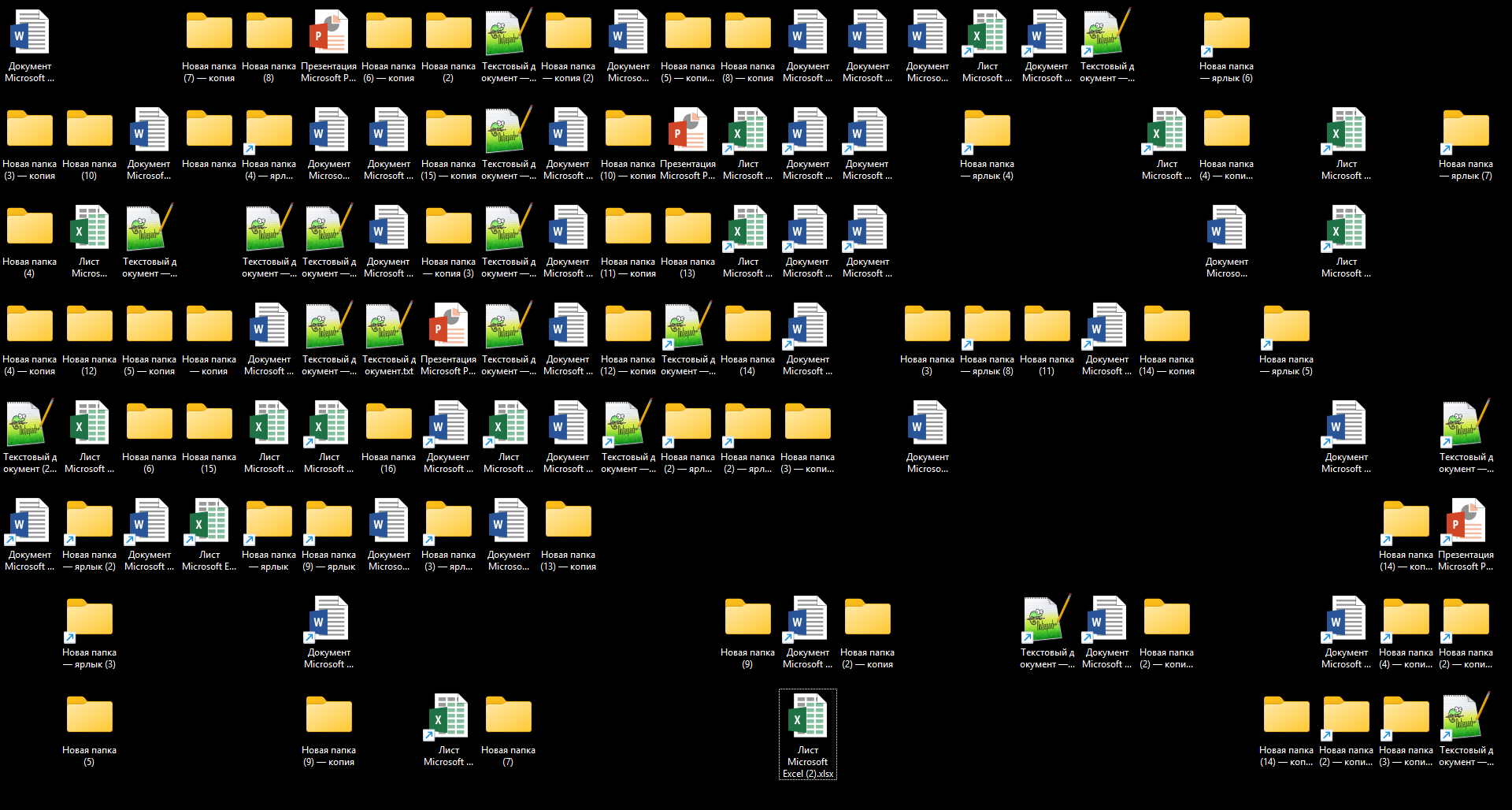
Лучше организовать свои файлы в логические папки и давать им потом осмысленные названия, например «2025» и внутри «Работа», «Отпуск». А в Windows, например, и вовсе есть специальные коллекции - готовые директории для размещения файлов - «Изображения», «Музыка», «Видео», «Документы» - почему бы не использовать их? Поэтому в этой ОС нет необходимости создавать такие же дубликаты. А если проблема в диске, когда есть диск с меткой «D», к примеру, на котором 4 ТБ, и диск «C», на котором 256 ГБ. В Windows можно изменить место хранения коллекций, допустим, переместив папку «Загрузки» или «Изображения» на другой диск.
Грамотная структура папок облегчает поиск документов и повышает эффективность работы с данными. Файлы следует распределять по логическим категориям с использованием понятных наименований.
Стандартные директории Windows:
| Директория | Назначение | Рекомендации |
|---|---|---|
| Документы | Текстовые файлы, отчёты | Группировать по годам и проектам |
| Изображения | Фотографии, сканы | Разделять по событиям и типам |
| Музыка | Аудиофайлы, подкасты | Классифицировать по жанрам |
| Видео | Видеоролики, фильмы | Категоризировать по длительности и источнику |
| Загрузки | Временно скачанные файлы | Очищать после использования |
| Рабочий стол | Текущие активные проекты | Не хранить долгосрочные данные |
Названия папок должны содержать информацию о содержимом для быстрого поиска. Использование дат в формате ГГГГ помогает группировать материалы по периодам времени.
Пример структуры каталогов:
Документы/
├── 2025/
│   ├── Работа/
│   │   ├── Проекты/
│   │   └── Финансы/
│   └── Личное/
├── 2024/
│   └── Архив/
└── Шаблоны/
    └── Резюме/
Этика именования папок:
- Избегать общих названий вроде «Новая папка» или «Файлы»
- Использовать единую систему кодирования
- Применять разделители слов (тире, нижнее подчеркивание)
- Учитывать регистр букв единообразно
Замедление работы
Многие пользователи также сталкиваются с тем, что их компьютер начинает работать медленнее после нескольких месяцев использования. Часто это связано с программами, которые автоматически запускаются при старте системы. Чтобы ускорить загрузку компьютера, проверьте автозагрузку через «Диспетчер задач» и отключите ненужные приложения. Также важно помнить, что не стоит использовать «оптимизатор» вроде CCleaner или Advanced SystemCare, если вы не понимаете, как они работают. Эти программы могут нанести больше вреда, чем пользы, особенно если чистят реестр без вашего контроля. Лучше сосредоточьтесь на регулярной проверке устройств (дисков) на ошибки и мониторинге температуры компонентов. Если процессор слабый, а ОЗУ маловато, то бесполезно «оптимизировать систему».
А порой причина медленной работы в пыли. Да, пыль засоряет компоненты, к примеру, систему охлаждения (вентиляторы), из-за чего количество воздуха уменьшается, устройства греются и замедляются. Процессор имеет такое характерное свойство, как тротлинг - когда при высокой температуре выполнение процессов «приостанавливается» для понижения температуры, а при достигнутом лимите - и вовсе отключение. Будьте внимательны и не забывайте ухаживать за устройством! Но вернёмся к файлам.
Таким образом, при работе с файлами лучше придерживаться советов:
- Не сохранять файлы на рабочий стол (лучше самостоятельно найти место через проводник);
- Проверять автозагрузку и отключать ненужные программы из автозапуска.
- Подписывать папки и не оставлять их как «Новая папка»;
- Не использовать оптимизаторы (CCleaner, Advanced SystemCare, Auslogics BoostSpeed).
При наличии дисков разного объёма целесообразно перенастроить стандартные директории ОС. Папку «Загрузки» рекомендуется разместить на диске с достаточным свободным пространством.
Настройка местоположения директорий:
- Открыть свойства папки в проводнике
- Перейти в раздел «Расположение»
- Указать целевой диск
- Подтвердить перемещение существующих файлов
Некоторые приложения запускаются автоматически при включении компьютера без явной команды пользователя. Этот механизм улучшает удобство работы, но избыточные элементы замедляют старт системы.
Проверка автозапуска через Диспетчер задач:
Alt + Ctrl + Delete → Диспетчер задач → Автозагрузка
| Элемент | Рекомендация | Обоснование |
|---|---|---|
| Обновление драйверов | Включить | Стабильность системы |
| Мессенджеры | Отключить | По требованию |
| Антивирус | Включить | Защита системы |
| Сервисы принтеров | По необходимости | При использовании |
| Дополнительные utilities | Отключить | Экономия ресурсов |
Регулярная проверка температурных показателей и использования ресурсов позволяет своевременно выявлять проблемы. Программы мониторинга отображают текущие значения процессора, видеокарты и оперативной памяти.
Инструменты контроля температуры:
- HWMonitor — комплексный анализ всех датчиков
- CPU-Z — информация о процессоре
- GPU-Z — характеристики видеокарты
- Open Hardware Monitor — бесплатный аналог
Вентиляционные отверстия накапливают мелкодисперсные частицы. Накопление пыли уменьшает поток воздуха через радиаторы охлаждения. Это приводит к повышению рабочей температуры компонентов. Процессор реагирует на перегрев снижением тактовой частоты. В критических случаях происходит автоматическое отключение.
Периодичность обслуживания:
- Ноутбук — каждые 6 месяцев
- Системный блок — каждые 12 месяцев
- Помещение с высокой запылённостью — чаще указанного графика
Процедура очистки:
- Обесточить устройство и отсоединить кабели
- Открыть крышку корпуса
- Пройтись щёткой по поверхностям
- Продуть сжатым воздухом вентиляторы
- Проверить посадку кулеров и термопасты
Ещё о безопасности
Windows Defender поставляется в составе операционной системы. Программа проводит сканирование при подключении внешних носителей, проверке загруженных файлов и мониторинге процессов.
Преимущества встроенного решения:
- Отсутствие платных подписок
- Интеграция с системой безопасности
- Минимальное влияние на производительность
- Автоматические обновления определений
Антивирусное программное обеспечение должно работать постоянно для предотвращения проникновения вредоносных программ. Отключение защитных механизмов открывает доступ потенциальным атакам.
Не забывайте также о базовых мерах защиты - не отключайте установленные антивирусы, регулярно обновляйте систему и используйте сложные пароли. Для удобства управления паролями лучше воспользоваться специальным менеджером, чем хранить их в браузере.
Хранение учётных данных в специальном инструменте предпочтительнее запоминания вручную или записи в текстовые файлы. Генератор паролей создаёт комбинации символов высокой сложности. Шифрование базы данных обеспечивает защиту от несанкционированного доступа.
Функции менеджеров паролей:
- Генерация уникальных сложных паролей
- Автоматическое заполнение форм авторизации
- Синхронизация между несколькими устройствами
- Экспорт и импорт баз данных
Требование дополнительного кода подтверждения снижает вероятность кражи учётной записи. Код может поступать через SMS, почтовый сервис или генератор токенов.
Уровни двухфакторной защиты:
| Способ доставки | Надёжность | Практичность |
|---|---|---|
| SMS-сообщение | Средняя | Высокая |
| Средняя | Высокая | |
| Приложение-аутентификатор | Высокая | Средняя |
| Аппаратный токен | Очень высокая | Низкая |
Точки восстановления фиксируют состояние системы перед внесением важных изменений. Восстановление предыдущего образа возвращает параметры к исходным значениям.
Процедура создания точки:
Панель управления → Система → Защита системы → Создать
Сценарии применения:
- Перед установкой крупного обновления
- До начала тестирования нового программного обеспечения
- После внесения значительных настроек конфигурации
Ошибка файловой системы возникает при неправильном завершении работы или сбое питания. Утилентаchkdsck анализирует поверхность накопителя на наличие неисправностей.
Команда проверки диска:
chkdsk /f /r C:
Результаты проверки:
- Ошибки файловой системы исправляются автоматически
- Плохие сектора помечаются и исключаются из оборота
- Потерянные кластеры маркируются как повреждённые
Системное планирование профилактических процедур сокращает время простоя оборудования и поддерживает работоспособность компонентов в пределах нормативных значений.
Ежемесячный график обслуживания:
| Период | Действие | Инструмент |
|---|---|---|
| 1 раз в неделю | Удаление временных файлов | Disk Cleanup |
| 1 раз в месяц | Проверка обновлений | Центр обновлений Windows |
| 1 раз в месяц | Очистка истории браузера | Настройки браузера |
| 1 раз в квартал | Резервное копирование данных | Облако или внешний диск |
| 1 раз в год | Физическая чистка | Компрессор или пылесос |
Итого:
-
Управление паролями:
- Использование сложных, уникальных паролей;
- Регулярная смена паролей;
- Двухфакторная аутентификация.
-
Профилактические меры:
- Создание точек восстановления системы;
- Периодическая проверка дисков на ошибки;
- Мониторинг температуры компонентов компьютера.
См. также
Другие статьи этого же раздела в боковом меню (как на странице «О разделе»). Пошаговая инструкция по первичной конфигурации операционной системы Windows. Родительский контроль — это совокупность программных инструментов и административных механизмов, встроенных в операционные системы, приложения и устройства, предназначенных для обеспечения… Эффективное управление файлами и папками через файловый менеджер. Правила эксплуатации электроники и сохранения здоровья при работе за компьютером. Организация рабочего пространства для предотвращения усталости и травм. Секреты быстрой навигации и автоматизации рутинных задач в ОС. Оптимизация хранилища и настроек мобильного устройства. Управление контактами и синхронизация списков телефонов. Методы повышения скорости соединения и оптимизации сетевого трафика. Визуально-блочная событийно-ориентированная среда программирования. Способы фиксации изображения экрана для дальнейшей работы. Упрощение интерфейса и настройка крупных шрифтов для старшего поколения.Настройка Windows
Родительский контроль
Работа с проводником Windows
Техника безопасности при работе за компьютером
Эргономика рабочего места
Горячие клавиши в Windows
Управление памятью смартфона
Адресная книга
Ускорение интернета
Блоки для детей
Создание скриншотов на разных платформах
Настройка телефона для пожилых пользователей