Файловые менеджеры и системные утилиты
Файловые менеджеры и системные утилиты — это программные инструменты для управления файловой структурой компьютера, контроля ресурсов системы и выполнения операций над данными. Без них взаимодействие с иерархией каталогов и физическими носителями было бы возможно только через сложный ручной ввод команд в консоли.
Файловые менеджеры - это программы, предоставляющие графический или текстовый интерфейс для навигации по дискам, создания, копирования, удаления файлов и запуска приложений.
Стандартные (встроенные в ОС)
- Проводник (Windows Explorer) — стандартный менеджер Windows. Поддерживает вкладки, интеграцию с облаком OneDrive и базовый поиск по тегам.
- Finder — базовый инструмент macOS. Славится удобной системой цветных тегов, функцией быстрого просмотра документов по нажатию Пробела (Quick Look) и умными папками.
Сторонние двухпанельные (для продвинутых пользователей) имеют классический формат интерфейса, разделенный на две независимые панели. Он позволяет мгновенно копировать и перемещать файлы из левого окна в правое без открытия множества вкладок.
- Total Commander (Windows) — легендарный менеджер с поддержкой плагинов, встроенным FTP-клиентом, пакетным (массовым) переименованием файлов и быстрым подсчетом размера папок.
- Midnight Commander / Ranger (Linux / macOS) — консольные двухпанельные менеджеры. Работают прямо внутри терминала, незаменимы при настройке удаленных серверов.
Стек power user для файлов
Представленный стек инструментов формирует комплексную среду для навигации, поиска, архивации, синхронизации и сравнения файловых структур в различных операционных средах.
| Инструмент | Платформа | Роль |
|---|---|---|
| Total Commander | Windows | Две панели, FTP/SFTP, синхронизация |
| Double Commander | Win/Linux | FOSS-аналог TC |
| Everything | Windows | Поиск по имени (MFT) |
| 7-Zip | Везде | Архивы, .7z максимальное сжатие |
| WizTree / TreeSize | Windows | Карта диска |
| Beyond Compare | Win/Mac/Linux | Diff файлов и папок |
| rsync / robocopy | Linux / Windows | Зеркалирование, бэкап |
ripgrep (rg) | Везде | Поиск внутри текста — обзор |
Установка пакетом: winget install voidtools.Everything, winget install 7zip.7zip.
Total Commander (Windows)
| Параметр | Значение |
|---|---|
| Платформа | Windows (32/64-bit), Windows CE |
| Лицензия | Shareware с пробным периодом |
| Архитектура | Native Win32 API, плагины через WCX/WFX/WDX |
Функциональные возможности:
- Двухпанельный интерфейс обеспечивает параллельную работу с двумя каталогами, что ускоряет операции копирования, перемещения и сравнения
- Встроенная поддержка протоколов FTP, FTPS, SFTP, WebDAV позволяет работать с удалёнными ресурсами как с локальными каталогами
- Модульная архитектура плагинов расширяет функциональность: архиваторы (WCX), файловые системы (WFX), детекторы контента (WDX), инструменты (WLX)
- Пакетное переименование поддерживает регулярные выражения, подстановку метаданных EXIF, ID3, файловых атрибутов
- Синхронизация каталогой выполняет сравнение по содержимому, дате модификации или размеру с гибкой настройкой правил
- Встроенный просмотрщик отображает содержимое файлов без запуска внешних приложений: текст, HEX, изображения, архивы
Double Commander (Windows/Linux/macOS)
| Параметр | Значение |
|---|---|
| Платформа | Windows, Linux, macOS, FreeBSD |
| Лицензия | GPL v2 (открытый исходный код) |
| Архитектура | Lazarus/FPC, кроссплатформенные виджеты |
Функциональные возможности:
- Полная совместимость с плагинами Total Commander (WCX/WFX/WDX/WCX) обеспечивает миграцию существующих настроек
- Встроенный редактор с подсветкой синтаксиса поддерживает более 50 языков программирования и разметки
- Инструмент сравнения файлов выполняет побайтовое сравнение, синхронную прокрутку, выделение различий
- Поддержка вкладок позволяет одновременно работать с несколькими парами каталогов в одном окне
- Интеграция с системными утилитами: терминал, просмотр логов, мониторинг процессов
Everything (Windows)
| Параметр | Значение |
|---|---|
| Платформа | Windows NT-based (XP и новее) |
| Архитектура | Прямой доступ к MFT NTFS, пользовательский драйвер ядра |
| Производительность | Индексация миллионов файлов за секунды |
Принцип работы:
- Прямое чтение Master File Table (MFT) файловой системы NTFS обеспечивает мгновенный доступ к метаданным файлов без сканирования диска
- Индекс обновляется в реальном времени через уведомление об изменениях файловой системы (USN Journal)
- Поисковые запросы поддерживают логические операторы, регулярные выражения, фильтрацию по атрибутам, дате, размеру
Синтаксис поисковых запросов:
# Базовые операторы
name:report.docx          # Поиск по имени
ext:pdf                   # Фильтрация по расширению
size:>100mb               # Файлы больше 100 МБ
datecreated:2024-01-01..2024-12-31  # Диапазон дат

# Логические комбинации
project AND (doc OR pdf)  # Логическое И/ИЛИ
-path:"C:\Temp\*"         # Исключение каталога
regex:"^invoice-\d{6}\.pdf$"  # Регулярное выражение

# Расширенные атрибуты
attributes:H              # Скрытые файлы
attributes:!S             # Исключить системные
Интеграция с другими инструментами:
- Командная строка
es.exeпозволяет встраивать поиск в скрипты и сторонние приложения - HTTP-сервер предоставляет REST API для удалённого доступа к индексу
- Плагин для Total Commander добавляет поиск Everything в контекст файлового менеджера
7-Zip (Кроссплатформенный)
| Параметр | Значение |
|---|---|
| Платформа | Windows, Linux, macOS, Unix |
| Лицензия | LGPL (ядро), открытые исходные коды |
| Алгоритмы | LZMA2, PPMd, BZip2, Deflate, Zstandard |
Технические характеристики форматов:
Формат .7z:
  - Метод сжатия: LZMA2 с адаптивным словарём (4 МБ – 1 ГБ)
  - Многопоточное сжатие: автоматическое распределение по ядрам CPU
  - Шифрование: AES-256 с деривацией ключа через SHA-256
  - Заголовки: сжатые и шифруемые опционально

Формат .zip (совместимость):
  - Методы: Deflate, Deflate64, BZip2, LZMA, Zstandard
  - Шифрование: ZipCrypto (устаревшее), AES-256 (рекомендуемое)
  - Поддержка Unicode: UTF-8 в заголовках (флаг EFS)
WizTree / TreeSize (Windows)
| Инструмент | Метод получения данных | Производительность | Особенности |
|---|---|---|---|
| WizTree | Прямое чтение MFT NTFS | Мгновенная загрузка | Бесплатен для личного использования |
| TreeSize | Сканирование файловой системы API | Зависит от скорости диска | Расширенная отчётность, сетевые функции |
Принцип работы WizTree:
- Прямой доступ к Master File Table обходит стандартные API файловой системы, получая метаданные всех файлов за один проход
- Визуализация в виде treemap отображает пропорциональное распределение пространства: размер прямоугольника соответствует объёму файла или каталога
- Фильтрация по расширению, дате, атрибутам позволяет быстро идентифицировать целевые группы файлов
- Экспорт результатов в CSV, XML, JSON поддерживает дальнейшую обработку внешними инструментами
Интерпретация визуализации:
Treemap-представление:
┌─────────────────────────────┐
│ ████████████████████ 65%   │ ← Крупнейший каталог
│ ██████████ 32%             │ ← Второй по объёму
│ ███ 2%                     │ ← Множество мелких файлов
│ ▓▓▓▓ 1%                    │ ← Системные файлы
└─────────────────────────────┘

Цветовая кодировка:
  ■ Красный    — исполняемые файлы (.exe, .dll)
  ■ Синий      — документы (.docx, .pdf, .xlsx)
  ■ Зелёный    — медиафайлы (.mp4, .jpg, .wav)
  ■ Жёлтый     — архивы (.zip, .7z, .rar)
  ■ Серый      — системные и временные файлы
Beyond Compare (Кроссплатформенный)
| Параметр | Значение |
|---|---|
| Платформа | Windows, macOS, Linux |
| Режимы сравнения | Текст, каталоги, HEX, изображения, таблицы, архивы |
| Интеграция | Git, SVN, Mercurial, Perforce, плагины |
Функциональные режимы:
- Текстовое сравнение: побайтовое и посимвольное сопоставление с игнорированием пробелов, регистра, комментариев; поддержка слияния изменений
- Сравнение каталогов: рекурсивный обход с фильтрацией по маске, атрибутам, содержимому; синхронизация с предпросмотром действий
- HEX-сравнение: побайтовый просмотр двоичных файлов с выделением различий, поиском паттернов, редактированием на лету
- Сравнение изображений: наложение с прозрачностью, разностная карта пикселей, игнорирование метаданных EXIF
- Сравнение таблиц: сопоставление строк и столбцов CSV, Excel, XML с учётом порядка и значений
rsync (Linux/Unix) и robocopy (Windows)
rsync — алгоритм дельта-передачи:
# Базовая синхронизация с сохранением атрибутов
rsync -av --delete /source/ /destination/

# Расширенный сценарий резервного копирования:
rsync -avz \
  --progress \
  --stats \
  --delete \
  --delete-excluded \
  --exclude-from=/path/to/exclude.list \
  --backup \
  --backup-dir=/backup/rotated/$(date +%Y%m%d) \
  --link-dest=/backup/latest \
  /source/ user@remote:/destination/

# Параметры:
#   -a          архивный режим (рекурсия, права, владельцы, временные метки)
#   -v          подробный вывод
#   -z          сжатие при передаче по сети
#   --delete    удалять в цели файлы, отсутствующие в источнике
#   --backup    создавать резервные копии заменяемых файлов
#   --link-dest создавать hard links для неизменённых файлов (экономия места)
robocopy — надёжное копирование в Windows:
REM Зеркалирование каталога с журналированием
robocopy "C:\Source" "D:\Destination" /MIR /Z /R:3 /W:5 /LOG+:backup.log /NP /NDL /NJH /NJS

REM Параметры:
REM   /MIR        зеркальное копирование (включает /PURGE)
REM   /Z          копируемый режим с возможностью возобновления
REM   /R:n        количество повторных попыток при ошибке
REM   /W:n        задержка между попытками в секундах
REM   /LOG+:file  добавление в лог-файл
REM   /NP         без прогресса в процентах
REM   /NDL        без списка каталогов в логе
REM   /NJH /NJS   без заголовков и сводки в логе

REM Фильтрация по маске и исключение:
robocopy C:\Data D:\Backup *.docx *.xlsx /XF *.tmp *.log /XD Temp Cache /S
Горячие клавиши Total Commander
Total Commander — это легендарный сторонний файловый менеджер для Windows, созданный Кристианом Гислером в 1993 году (до 2002 года назывался Windows Commander). Он полностью заменяет стандартный «Проводник» и ориентирован на скорость работы, управление с клавиатуры и автоматизацию рутинных задач.
Главная фишка Total Commander — двухпанельный интерфейс. На экране всегда открыты две папки одновременно (например, левая панель — ваш диск C:, правая — флешка E:), что позволяет мгновенно переносить данные между ними.
Вся работа в Total Commander построена на функциональных клавишах F1–F8. Вам не нужно перетаскивать файлы мышкой — достаточно выделить объект на одной панели и нажать кнопку:
| Клавиша | Действие |
|---|---|
F5 | Копировать |
F6 | Переименовать/переместить |
F7 | Новая папка |
F8 | Удалить |
Alt+F7 | Поиск |
Ctrl+U | Поменять панели местами |
Ctrl+Q | Быстрый просмотр (Quick View) |
Связка Everything → Ctrl+C путь → TC закрывает 80% "где этот файл".
Примеры из командной строки
Robocopy — зеркалирование и бэкап с логом (встроен в Windows):
robocopy D:\Projects E:\Backup\Projects /MIR /R:2 /W:5 /LOG+:E:\logs\robocopy-projects.log
/MIR удаляет на приёмнике лишнее — осторожно с целевой папкой. Для разовой копии без зеркала используйте /E без /MIR.
Everything CLI (после установки ES-CLI из папки Everything):
es.exe -n 10 docker-compose.yml
ripgrep — поиск по содержимому (кроссплатформенно):
rg -i "error" D:\Logs --glob "*.log"
Определение категории инструментов
Файловые менеджеры представляют собой программное обеспечение для работы с файловой системой. Эти программы обеспечивают навигацию по каталогам, организацию данных, управление атрибутами файлов и выполнение пакетных операций над объектами хранения информации.
Системные утилиты расширяют базовые возможности операционной системы дополнительными функциями анализа, мониторинга и оптимизации дискового пространства. Они помогают контролировать состояние ресурсов компьютера и выявлять аномалии использования носителей информации.
Классификация по типу интерфейса
| Тип интерфейса | Примеры | Область применения | Уровень сложности |
|---|---|---|---|
| Графический проводник | Windows Explorer, Finder | Повседневные задачи | Базовый |
| Двухпанельный файловый менеджер | Total Commander, Double Commander | Работа с большими объёмами данных | Продвинутый |
| Консольный интерфейс | Midnight Commander, ranger | Серверная администрирование | Экспертный |
| Командно‑строковые утилиты | find, du, grep | Анализ и фильтрация данных | Экспертный |
Основные функции программного обеспечения
Файловые менеджеры выполняют следующие операции:
- Копирование файлов между локальными и удалёнными ресурсами
- Перемещение объектов внутри структуры каталогов
- Удаление файлов с возможностью восстановления из корзины
- Переименование множества файлов по заданным шаблонам
- Сравнение содержимого двух директорий
- Синхронизация структуры папок между разными узлами хранения
- Создание архивов и извлечение содержимого сжатых файлов
- Управление правами доступа и атрибутами файлов
- Поиск файлов по имени и содержимому
- Работа с сетевыми протоколами FTP, SFTP, WebDAV
Системные утилиты реализуют такие задачи:
- Визуализация распределения дискового пространства по каталогам
- Выявление крупнейших файлов на носителе
- Обнаружение дубликатов файлов и папок
- Мониторинг изменений в реальном времени
- Проверка целостности переданных данных
- Очистка временных и кэш файлов
Два подхода к организации интерфейса
Однопанельный стиль
Однопанельные инструменты содержат одну основную рабочую область со списком файлов. Пользователь перемещает объекты через меню или контекстное меню правой кнопкой мыши. Проводник Windows использует этот подход.
Характеристики однопанельного стиля:
- Максимальное использование горизонтального пространства
- Интуитивная визуализация текущей директории
- Поддержка вкладок для одновременного доступа к нескольким путям
- Быстрый переход к часто посещаемым местам через закладки
Преимущества однопанельного формата:
- Низкий порог входа для новых пользователей
- Совместимость с привычными моделями взаимодействия
- Хорошая интеграция с экосистемой операционной системы
- Меньше требований к обучению
Недостатки однопанельного формата:
- Требуется переключение окна для копирования между директориями
- Сложнее выполнять сравнительный анализ содержимого папок
- Меньше возможностей для массовых операций без дополнительных шагов
Двухпанельный стиль
Двухпанельные менеджеры предоставляют две независимые рабочие области одновременно. Пользователь видит содержимое двух разных каталогов рядом друг с другом. Это позволяет выполнять перетаскивание файлов из одной панели в другую.
Характеристики двухпанельного стиля:
- Одновременный обзор исходной и целевой директории
- Перетаскивание файлов мышью или клавиатурными командами
- Встроенные средства синхронизации и сравнения структур
- Возможность быстрого перемещения больших пакетов данных
Преимущества двухпанельного формата:
- Снижение количества кликов при стандартных операциях
- Упрощённое визуальное сравнение содержимого папок
- Эффективная работа с резервным копированием
- Минимальное переключение между окнами при работе
Недостатки двухпанельного формата:
- Требует времени на освоение принципов работы
- Меньшее пространство для отображения длинных имён файлов
- Некоторые пользователи воспринимают как неудобный интерфейс
Total Commander
Total Commander представляет собой двухпанельный файловый менеджер для операционной системы Windows. Программа сохраняет актуальность более десятилетия благодаря стабильности интерфейса и гибкости настроек.
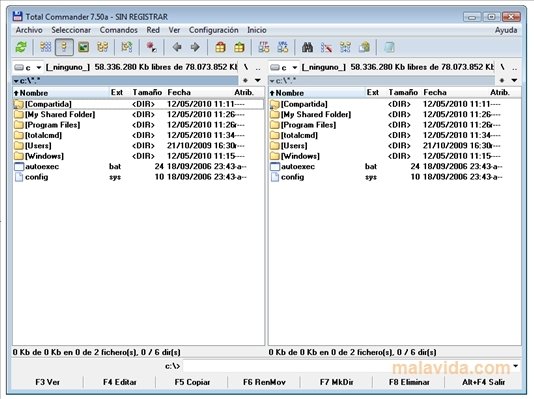
Основные компоненты программы
┌─────────────────────────────────────────────────────────────┐
│  Верхняя панель (Источник)          │  Нижняя панель (Цель)│
│                                                                     │
│  [C:\Users\Name]                  │  [D:\Backup]                │
│  ─────────────────────────────    │  ─────────────────────      │
│  📁 Documents                    │  📁 Archive_2024            │
│  📁 Projects                     │  📁 Database_Export         │
│  📁 Downloads                    │  📁 Logs                    │
│  📄 Report.pdf                   │  📄 Backup_2024.zip         │
│  📄 Code.py                      │                                             │
│                                                                     │
└─────────────────────────────────────────────────────────────┘
                    [Строка состояния]
              C:\Users\Name\Documents | 15 файлов, 24 MB
Стандартные горячие клавиши
| Клавиатура | Действие | Описание |
|---|---|---|
| Ctrl+C | Копировать | Перенести файлы в буфер обмена |
| Ctrl+X | Вырезать | Переместить файлы в буфер обмена |
| Ctrl+V | Вставить | Записать файлы из буфера в текущую панель |
| F5 | Копировать | Копировать выбранные файлы сразу |
| F6 | Переименовать/Переместить | Переместить файлы с возможностью изменения имени |
| F7 | Создать папку | Добавить новый каталог |
| F8 | Удалить | Удалить выделенные файлы (в корзину по настройке) |
| F4 | Редактировать | Открыть файл во внутреннем или внешнем редакторе |
| F9 | Панель управления | Показать или скрыть вспомогательные элементы |
| F10 | Меню | Открыть главное меню программы |
| Alt+Q | Быстрая папка | Перейти в избранную директорию |
| Ctrl+\ | Изменить путь | Ввести произвольный адрес вручную |
Архитектурные принципы работы
Модульная структура:
- Ядро отвечает за чтение и запись файлов на диски
- Плагины добавляют поддержку форматов архивов
- Командные файлы автоматизируют повторяющиеся действия
- Настройки хранятся в конфигурационных файлах
Система плагинов:
- Архиваторы — 7z, RAR, ZIP, TAR, GZ
- Сеть — FTP, SSH, SMB, WebDAV
- Преобразователи — текстовые конвертеры, изображения
- Инструменты — контрольные суммы, поиск, синхронизация
Пользовательская команда (User Menu)
В Total Commander команды задаются в Configuration → Options → Misc → Redefine hotkeys (вкладка Commands) или в файле wincmd.ini. Пример: упаковать выделенные файлы в 7z и положить архив на противоположную панель:
[UserMenu]
; Архив 7z на другую панель (выделите файлы, затем вызовите команду из меню)
cm_User,1=pack: %P\%N.7z
На практике чаще используют встроенные Alt+F5 (архив) и F5/F6 для копирования. Сложную очистку старых логов надёжнее делать PowerShell по расписанию, а не макросом в TC.
FileSeek
FileSeek специализируется на поиске текста внутри файлов. Программа сканирует содержимое документов вместо только имён и метаданных. Общий обзор (Ctrl+F, VS Code, grep, Windows) — поиск текста в файлах.
Поддерживаемые форматы файлов
| Категория | Расширения |
|---|---|
| Текстовые документы | TXT, DOC, DOCX, RTF |
| Веб-контент | HTML, XML, JSON, CSV |
| Исходный код | PY, JS, TS, CS, JAVA, PHP |
| База данных | SQL, SQLite dumps |
| Документация | PDF, MD, MARKDOWN |
Параметры поискового запроса
Поиск: ERROR
Где искать: C:\Projects\
Глубина рекурсии: Все поддиректории
Тип файла: *.js, *.py, *.html
Учитывать регистр: Да
Под регулярные выражения: Нет
Размер файла от: 0 Байт
Размер файла до: 100 MB
Дата изменения: После 01.01.2025
Производительность и оптимизация
Многопоточность: программа использует несколько потоков для параллельного сканирования папок.
Интеллектуальная фильтрация: исключаются временные файлы и системные директории автоматически.
Память: утилита не строит глобальный индекс, поэтому потребление ресурсов остаётся минимальным во время работы.
Результат: пользователь получает точный список файлов и номеров строк, где найдено совпадение.
TreeSize
TreeSize Free визуализирует распределение занимаемого места на дисках. Программа показывает размер каждой папки и её вложенных элементов.
Режимы отображения результатов
Табличный вид:
| Путь | Размер | Файлы | Папки | % |
|---|---|---|---|---|
| C:\Program Files | 15.2 GB | 12450 | 340 | 45% |
| C:\Windows | 8.7 GB | 8200 | 120 | 26% |
| C:\Users\Admin | 4.1 GB | 2100 | 85 | 12% |
| C:\Temp | 2.3 GB | 8900 | 0 | 7% |
Графический вид (Treemap):
█████████████████████[15GB: Program Files]
███████████████[8.7GB: Windows]
████████[4.1GB: Users]
███[2.3GB: Temp]
Каждый прямоугольник занимает площадь пропорциональную размеру объекта. Большие блоки легко заметить визуально.
Алгоритм подсчёта
Программа выполняет следующие шаги при сканировании:
- Получение списка всех файлов в указанной директории
- Суммирование размеров каждого файла
- Группировка результатов по родительским папкам
- Иерархическое суммирование от дочерних узлов к корневым
- Расчёт процентного соотношения от общего размера диска
Обработка символьных ссылок: инструмент учитывает физические адреса файлов, избегая дублирования при наличии ссылок.
Чтение без записи: утилита работает только в режиме чтения данных, что гарантирует отсутствие модификации файлов.
Консольные аналоги для Unix
В системах Linux существует множество утилит командной строки для решения аналогичных задач.
Файловые менеджеры терминала
| Инструмент | Тип интерфейса | Особенности |
|---|---|---|
| Midnight Commander | Двухпанельный | Доступна для большинства Unix-систем |
| Ranger | Просмотрщик + список | Встроенный предпросмотр файлов |
| Nnn | Минималистичный | Фокус на скорости работы |
| Thunar | Графический | Интеграция с XFCE окружением |
| Dolphin | Графический | Интеграция с KDE окружением |
Системные утилиты командной строки
du — анализ занятого места:
du -sh *           # Размер каждого элемента в читаемом виде
du -ch --max-depth=2 | sort -hr | head -20  # Топ-20 крупнейших папок
find — поиск файлов:
find . -name "*.log" -mtime +30  # Найти log файлы старше 30 дней
find /tmp -type f -size +100M     # Найти большие файлы в папке tmp
fd — быстрый альтернативный find:
fd -e py . python  # Найти все Python файлы текущего дерева
fd --full-path /etc  # Найти пути, содержащие /etc
ripgrep — поиск по содержимому:
rg "function main" --type rust  # Поиск по содержимому Rust файлов
rg -i "TODO" .                  # Поисковый запрос регистронезависимый
Готовые шаблоны для rg и grep — Regex — готовые паттерны.
ncdu — интерактивный анализ:
ncdu /var/log        # Сканирование с возможностью удаления из интерфейса
ncdu --quick         # Быстрый режим без детализации
Под капотом — MFT, панели и архиваторы
Everything (Windows) читает MFT (Master File Table) NTFS — таблицу имён и позиций файлов на томе. Индекс строится за секунды; не ищет по содержимому (для текста — FileSeek, rg).
Total Commander — два списка каталогов + внутренние команды копирования (часто быстрее проводника на тысячах мелких файлов). Плагины WFX подключают чтение архивов как папок (7z, RAR).
7-Zip — собственный кодек LZMA/LZMA2; при упаковке CPU грузится сильно, HDD — при записи большого архива. AES-256 в 7z — шифрование содержимого (пароль обязателен при передаче архива).
TreeSize / WizTree — обход дерева каталогов (WizTree тоже может использовать MFT). Симлинки и junctions учитывайте: один файл может "висеть" в двух ветках.
Опыт, мнение и истории
Потерянный docker-compose.yml. Проводник искал минуты; es.exe docker-compose.yml — три результата за секунду. Everything стоит в автозагрузке с того дня.
Robocopy с /MIR. Случайно зеркалировали пустую папку на бэкап — удалилось полгода фото. Сейчас сначала /L (только список), потом боевой запуск; для семейных архивов — /E без зеркала.
Total Commander на работе. Две панели + SFTP-плагин заменили FileZilla для "закинуть билд на тестовый сервер" — меньше переключений окон.
Мнение. Проводник остаётся для "показать маме флешку"; для своей работы — TC или аналог + Everything. Это экономия нервов на поиске.