Клавиатура
Если нужна "карта" клавиш — где лежат Tab, F1–F12, Delete, ⌘ на Mac и как переключать раскладку — начните с главы Клавиши для новичка.
Ниже — устройство клавиатуры и технические детали.
Клавиатура
Клавиатура — одно из самых ранних и устойчивых средств ввода данных в цифровые вычислительные системы. Несмотря на появление сенсорных экранов, голосового ввода и жестовых интерфейсов, клавиатура остаётся основным инструментом для точного, структурированного и высокоскоростного ввода текстовой и управляющей информации. Её долговечность объясняется фундаментальной эффективностью — клавиатурный ввод обеспечивает низкую когнитивную нагрузку при высокой производительности, особенно в задачах, требующих точности — от программирования до бухгалтерского учёта.
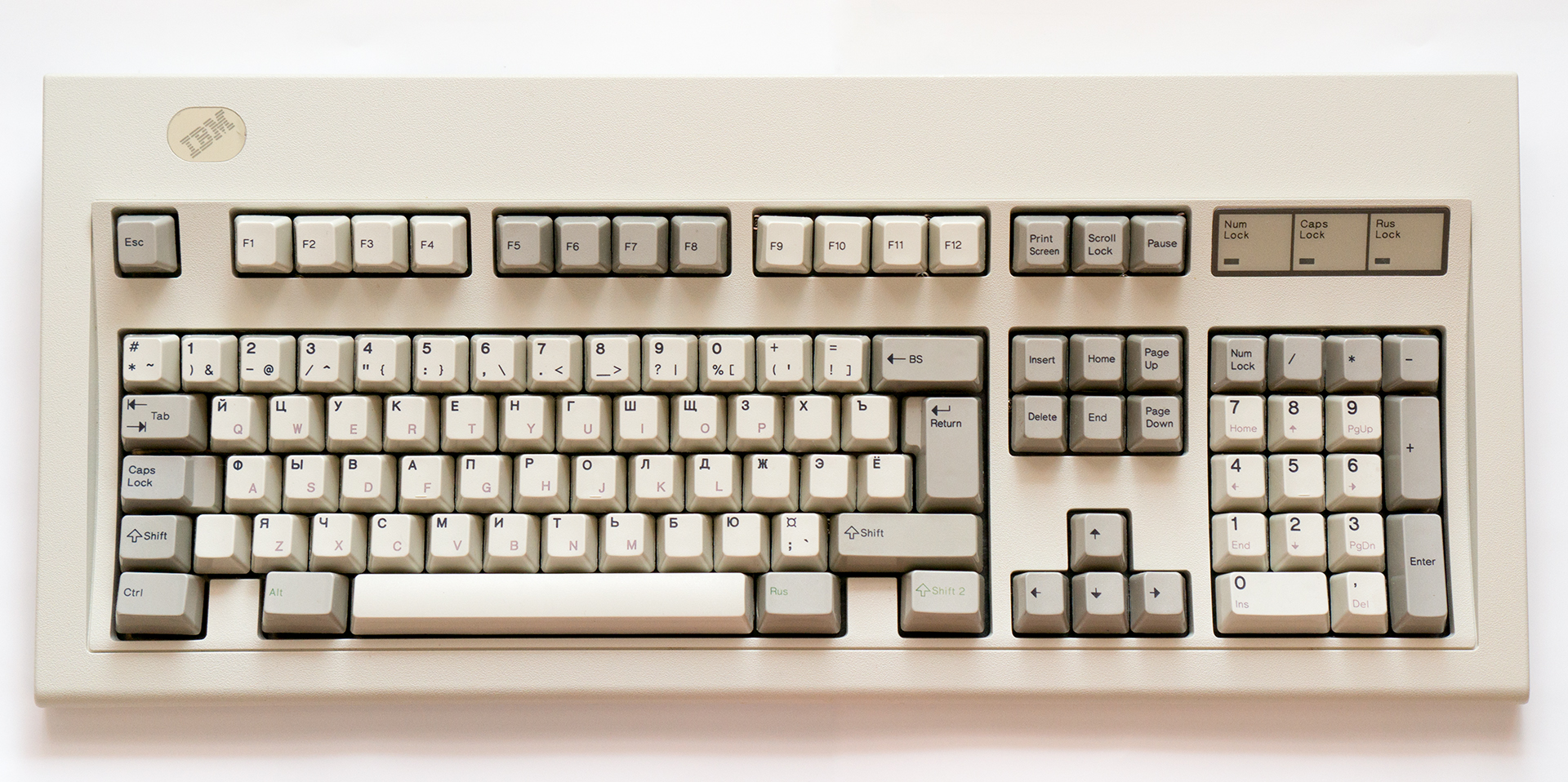
Представим, что клавиатура — это пианино, где каждая клавиша — это отдельная нота. Но вместо звука компьютер получает сигнал: "нажата клавиша №15".
Только потом программа решает, будет ли это буква "F", команда "копировать" или действие "прыжок в игре".
Сама клавиатура не знает, что пользователь печатает — она просто сообщает: "кто нажал".
Что такое клавиатура
Клавиатура — это периферийное устройство ввода, предназначенное для передачи символьных и управляющих сигналов в вычислительную систему посредством механического или сенсорного воздействия пользователя на отдельные элементы управления — клавиши. С технической точки зрения, клавиатура представляет собой совокупность механических, электронных и программных компонентов, объединённых в единую систему, которая преобразует физическое действие (нажатие, удержание, отпускание) в электрические сигналы, интерпретируемые операционной системой как события ввода.
Важно понимать, что на уровне драйвера клавиша — это событие (скан-код), а не готовый символ, нажатой в конкретный момент. Семантическая интерпретация (т.е. превращение кода сканирования в символ "А", "а" или "@") происходит на программном уровне, с учётом текущей раскладки, состояния модификаторов (Shift, Ctrl, Alt) и контекста приложения. Эта декомпозиция — физическое устройство → электрический код → логическая интерпретация — является ключевой для понимания работы клавиатуры в составе вычислительной системы.
Play ITЗагрузка интерактивного демо…
Что такое клавиша
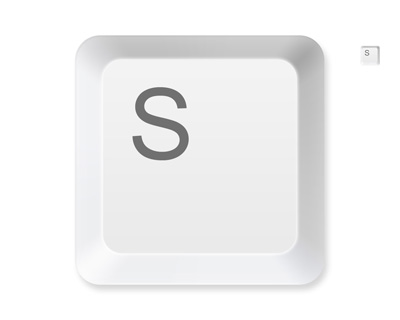
Клавиша — минимальная функциональная единица клавиатуры, представляющая собой элемент управления, при активации которого (как правило, при нажатии) генерируется сигнал, интерпретируемый как событие ввода. Конструктивно клавиша состоит из нескольких слоёв:
- Колпачок (keycap) — внешняя видимая часть, изготовленная из пластика (чаще ABS или PBT), на которую наносится маркировка (символы, буквы, значки). Колпачки могут иметь разные профили (например, OEM, SA, DSA), влияющие на тактильные ощущения и эргономику.
- Механизм срабатывания (switch) — элемент, отвечающий за регистрацию нажатия. Именно в этом компоненте реализован принцип преобразования механического движения в электрический сигнал. В мембранных клавиатурах это — упругая мембрана с графитовой или металлической контактной площадкой; в механических — отдельный переключатель (например, Cherry MX, Gateron, Kailh), содержащий пружину, подвижный шток и контактные группы.
- Крепление (mount) — система фиксации клавиши к корпусу, включающая стабилизаторы для длинных клавиш (например, "Пробел", "Enter", "Shift"), предотвращающие их перекос при нажатии.
Колпачок клавиши "Пробел" на большинстве клавиатур шире других — потому что его часто нажимают большим пальцем. Под ним установлены два или три стабилизатора — маленькие пластиковые "ножницы", которые не дают клавише качаться из стороны в сторону. Если эти стабилизаторы сломаются, клавиша будет заедать или скрипеть при нажатии.
Если интересно, попробуйте разобрать клавиатуру, аккуратно сняв пару клавиш.
Каждая клавиша имеет уникальное положение в матрице клавиатуры, что позволяет однозначно идентифицировать её по координатам строки и столбца в схеме сканирования. При одновременном нажатии нескольких клавиш возможны эффекты ghosting (появление ложных нажатий) или rollover (ограничение количества одновременно распознаваемых клавиш), зависящие от реализации сканирующей электроники. Полный N-key rollover (NKRO) означает, что клавиатура способна корректно обрабатывать любое количество одновременных нажатий — это особенно важно для геймеров и профессионалов, использующих сложные сочетания клавиш.
Раскладка клавиатуры и язык клавиатуры
Термины раскладка и язык клавиатуры часто смешиваются, но обозначают разные уровни абстракции.
Раскладка клавиатуры — это соответствие между физическими клавишами (точнее, их скан-кодами) и генерируемыми символьными или управляющими кодами. Раскладка реализуется программно: операционная система или приложение интерпретирует поступающие от клавиатуры коды в соответствии с текущей активной схемой. Например, при активной раскладке "Английская (США)" нажатие клавиши с надписью "Q" генерирует символ "q", а при раскладке "Русская" — "й". При этом физическая клавиша остаётся той же; меняется лишь её семантическая интерпретация.
Раскладка включает в себя правила обработки модификаторов (Shift, AltGr), поведение при удержании клавиш (dead keys — "мёртвые клавиши" для диакритических знаков), а также специфические сочетания (например, Ctrl+Alt+Del в Windows). Современные операционные системы поддерживают переключение между раскладками "на лету", сохраняя состояние для каждого приложения или глобально.
Язык клавиатуры, как правило, обозначает язык надписей на колпачках. Это — физическая характеристика. Клавиатура может быть маркирована латиницей (QWERTY), кириллицей (ЙЦУКЕН), греческими буквами, арабскими символами и т.д. Важно: язык маркировки не обязывает использовать соответствующую раскладку. Распространённая практика — использование англоязычной клавиатуры с русской программной раскладкой ("слепой метод" печати по надписям на английском), или, наоборот, клавиатур с двойной маркировкой.
Раскладка — это соглашение о интерпретации, а не свойство устройства. Одна и та же физическая клавиатура может использоваться с десятками раскладок — от стандартных (QWERTY, ДВОРОК, AZERTY) до специализированных (программистских, фонетических, эргономических).
Мы печатаем на английской клавиатуре (с надписями QWERTY), но включили русскую раскладку. Нажимаем клавишу с надписью "F" — и появляется буква "А".
Это происходит потому, что операционная система сопоставляет физическую клавишу "F" с символом "А" в рамках русской раскладки.
Физическая клавиша не меняется — меняется только её значение в программе.
Виды раскладок
Раскладки делятся на несколько условных категорий по происхождению, цели и структуре.
Исторически сложившиеся стандартные раскладки возникли в эпоху печатных машинок и были оптимизированы под снижение вероятности заедания рычагов. Например, QWERTY (назван по первым шести буквам верхнего ряда) был разработан Кристофером Шоулзом в 1870-х годах и сохранился благодаря инерции — несмотря на появление более эффективных альтернатив, стоимость перехода на новую схему для миллионов пользователей оказалась слишком высока. В русскоязычной среде доминирует раскладка ЙЦУКЕН, разработанная в СССР и соответствующая ГОСТ 6428-83 как "основная", хотя существуют и другие — например, ЯВЕРТЫ (более сбалансированная по нагрузке на пальцы) или АКДЕШВ (фонетическая: буквы расположены по принципу схожести с латинскими).
Эргономические раскладки создаются с целью минимизации утомления и повышения скорости печати за счёт балансировки нагрузки между руками, уменьшения перемещений пальцев, смещения часто используемых букв в "домашнюю зону" (ASDF / JKL;). Среди них:
- Dvorak — разработанная в 1930-х Августом Двораком, размещает 70% всех набираемых символов на домашнем ряду;
- Colemak — современная альтернатива, сохраняющая положение наиболее часто используемых управляющих клавиш (Ctrl, Alt, Esc) для снижения порога входа;
- Workman, Norman, MTGAP — менее распространённые, но исследуемые в академических работах по эргономике.
Специализированные раскладки ориентированы на конкретные задачи:
- Программистские — переносят часто используемые символы (
{ } [ ] \ | ~) в более доступные позиции, упрощают доступ к скобкам, операторам; - Для многоязычного ввода — поддерживают быстрое переключение между алфавитами, используют dead keys для диакритики (например, раскладка "US International");
- Адаптивные — динамически меняют логику в зависимости от контекста (например, в некоторых IDE клавиша
Tabможет вести себя какEnterпри завершении автодополнения).
Выбор раскладки — это компромисс между привычкой, скоростью освоения, эргономикой и совместимостью с существующими интерфейсами. Ни одна раскладка не является "оптимальной" в абсолютном смысле — эффективность всегда зависит от задачи, языка и индивидуальных особенностей пользователя.
Эргономика раскладки даёт потенциал, но скорость растёт от регулярного набора. Измерьте свой темп в зн/мин и слов/мин — тренажёр ниже подходит для самопроверки после освоения домашнего ряда.
Play ITЗагрузка интерактивного демо…
Как выбрать клавиатуру под задачу
Чтобы списки типов были полезны, связывайте выбор с рабочим сценарием:
- Много текста и кода — тактильные или мягкие линейные переключатели, стабильная раскладка, минимум случайных нажатий.
- Игры с быстрым повтором: низкая задержка, высокий polling rate и предсказуемая точка срабатывания.
- Мобильная работа: компактный форм-фактор и гибридное подключение (USB + Bluetooth).
Если сомневаетесь, начните с нейтрального варианта: полноразмерная или TKL-клавиатура с умеренным ходом и без агрессивной "игровой" настройки.
См. также: Мышь и геймпад, Периферийные устройства компьютера.
Устройство клавиатуры
В основе любой клавиатуры лежит принцип сканирования матрицы — метод, позволяющий минимизировать количество проводников и снизить сложность контроллера при большом числе клавиш. Типичная клавиатура объединяет клавиши в прямоугольную сетку из строк и столбцов. Каждая клавиша подключена к одному проводу строки и одному проводу столбца. Контроллер последовательно подаёт напряжение на строки и считывает состояние столбцов. Если в момент подачи напряжения на строку i в столбце j зафиксировано замыкание, контроллер делает вывод: нажата клавиша на пересечении строки i и столбца j.
Этот подход экономичен, но вносит ограничение — при одновременном нажатии трёх и более клавиш, расположенных в углах одного прямоугольника матрицы (например, клавиши A, S и D в одном ряду и клавиши W, X в соседних), может возникнуть ложное срабатывание — эффект ghosting. Чтобы его избежать, производители используют диоды, включённые последовательно с каждой клавишей (в механических клавиатурах) или программную фильтрацию (в дешёвых мембранных). Клавиатуры с диодами на всех клавишах поддерживают полный N-key rollover (NKRO) — способность корректно распознавать любое количество одновременных нажатий.
Контроллер клавиатуры — микроконтроллер (часто на базе 8-битных ядер, таких как AVR или 8051), выполняющий следующие функции:
- сканирование матрицы;
- фильтрация дребезга контактов (debouncing) — программное или аппаратное подавление кратковременных колебаний сигнала при механическом замыкании;
- генерация скан-кодов (обычно в формате, совместимом со стандартом IBM PC/AT);
- преобразование скан-кодов в USB HID-отчёты (при подключении по USB);
- управление подсветкой (если предусмотрена);
- поддержка дополнительных функций (макросы, переключение профилей, эмуляция устройств).
Скан-код — это аппаратно-зависимый идентификатор, присвоенный каждой клавише ещё на этапе проектирования. Например, в раскладке PC/AT (Set 1) скан-код 0x1C соответствует клавише Enter, 0x2A — Left Shift, 0x1E — клавише, которая при английской раскладке даёт "A". Операционная система получает этот код и, с учётом текущей раскладки, состояния модификаторов и кодовой страницы, преобразует его в символ или команду. Именно поэтому переключение раскладки происходит мгновенно — оно не требует перепрограммирования клавиатуры, только изменения таблицы интерпретации на стороне ОС.
Когда мы нажимаем клавишу слева от "S" на стандартной клавиатуре, контроллер всегда отправляет один и тот же код — например, 0x1E.
- В Windows с английской раскладкой это становится буквой a.
- В macOS с немецкой раскладкой — буквой q.
- В игре, где эта клавиша назначена на "движение вперёд", она вызывает команду moveForward().
Устройство не знает контекста — оно лишь сообщает: "нажата клавиша с ID 0x1E".
Типы клавиатур по технологии переключателей
Мембранные клавиатуры
Клавиатура, которая идёт в комплекте с дешёвым ПК или стоит в школе/офисе, скорее всего — мембранная.
Она мягко прогибается под пальцем, почти не издаёт звука и не требует усилий для нажатия.
Если разобрать такую клавиатуру, внутри ты увидишь три тонких прозрачных пластины, склеенных между собой — это и есть мембраны.
Мембранные клавиатуры — наиболее массовый тип благодаря низкой себестоимости и пылевлагозащите. Конструкция состоит из трёх слоёв:
- верхний слой — эластичная мембрана с графитовыми (или металлизированными) контактными площадками под каждой клавишей;
- средний слой — изолятор с отверстиями, совпадающими с расположением клавиш;
- нижний слой — печатная плата с контактными дорожками.
При нажатии колпачка упругая область мембраны прогибается, и контактная площадка замыкает дорожки на нижнем слое. Обратное движение обеспечивается упругостью самой мембраны. Вариант — пупырчатые мембраны (dome-switch), где в качестве упругого элемента используется отдельная металлическая или пластиковая купольная вставка, дающая тактильный "щелчок" и более чёткое ощущение срабатывания.
Преимущества — тихая работа, герметичность, низкая стоимость, устойчивость к механическим повреждениям.
Недостатки — низкая тактильная обратная связь, невозможность ремонта отдельных клавиш, износ мембраны со временем ("залипание", снижение чёткости отклика), ограниченный rollover (обычно 6KRO или меньше).
Механические клавиатуры
Механические клавиатуры используют независимые переключатели (switches) для каждой клавиши. Наиболее известны линейки Cherry MX (Германия), а также Gateron, Kailh, ZealPC, TTC (Китай, Тайвань). Переключатель состоит из:
- корпуса (housing);
- подвижного штока (stem), соединённого с колпачком;
- пружины, обеспечивающей возврат;
- контактных пластин (в контактных моделях) или магнитной/оптической пары (в бесконтактных).
Классификация по тактильным и акустическим характеристикам:
- Линейные (Linear) — равномерное сопротивление на всём пути нажатия, без тактильного или акустического отклика при срабатывании (например, Cherry MX Red, Black). Предпочтительны для геймеров, ценящих скорость повторного нажатия.
- Тактильные (Tactile) — в точке срабатывания ощущается лёгкое "упорство" или "ступенька" (например, Cherry MX Brown, Clear). Оптимальны для набора текста — дают уверенность в регистрации без щелчка.
- Щёлкающие (Clicky) — ярко выраженное тактильное сопротивление сопровождается характерным щелчком (Cherry MX Blue, Green). Максимальная обратная связь, но шумны.
Современные тенденции: переход на оптические и магнитные (Hall-effect) переключатели, где отсутствует физический контакт — регистрация происходит по изменению светового потока или напряжённости магнитного поля. Это повышает долговечность (до 100 млн циклов и более), устраняет дребезг и позволяет реализовывать аналоговый ввод (чувствительность к силе и скорости нажатия), что открывает возможности для геймплея и музыкального ввода.
Гибридные и специализированные технологии
- Scissor-switch — механизм, используемый в ноутбуках и ультратонких клавиатурах. Клавиша удерживается двумя перекрещенными рычагами ("ножницами"), что снижает ход и повышает устойчивость к боковым смещениям. Обычно сочетается с мембраной или резиновыми куполами.
- Topre — электростатическая ёмкостная технология: под клавишей — резиновый купол с металлической пластиной; при сжатии изменяется ёмкость конденсатора, что фиксируется контроллером. Отличается плавностью и "мягким" тактильным откликом, ценится энтузиастами.
- Бесконтактные магнитные (Hall-effect) — как упомянуто выше, используют эффект Холла; допускают калибровку точки срабатывания и реализацию аналогового режима (например, Wooting, Apex Pro).
Проводные и беспроводные интерфейсы
Геймер, играющий в шутеры, выберет проводную USB-клавиатуру с частотой опроса 1000 Гц — это даёт минимальную задержку (менее 1 мс).
Студент, работающий за ноутбуком в библиотеке, выберет Bluetooth-клавиатуру — она не занимает USB-порт и легко помещается в рюкзак.
Офисный работник может использовать 2.4 ГГц RF-клавиатуру из комплекта с мышью — одна USB-флешка управляет двумя устройствами одновременно.
Проводное подключение
- PS/2 — устаревший 6-пиновый интерфейс, используемый в ПК до середины 2000-х. Передаёт данные последовательно, поддерживает полный NKRO на уровне аппаратуры (в отличие от HID-USB), имеет низкую задержку и устойчив к помехам. Сегодня встречается редко, но сохраняется в промышленных и серверных системах из-за простоты и надёжности.
- USB (HID) — универсальный стандарт. Клавиатура работает как устройство Human Interface Device (HID), передающее отчёты фиксированной длины (обычно 8 байт) с частотой опроса polling rate (125 Гц по умолчанию, до 1000 Гц в геймерских моделях). Чем выше частота — тем ниже задержка, но выше нагрузка на шину. USB не гарантирует NKRO: большинство клавиатур эмулируют PS/2-режим для полного rollover, но не все хосты это поддерживают.
Беспроводное подключение
- RF (радиочастотное) — использование проприетарного 2.4 ГГц протокола с USB-донглом. Обеспечивает низкую задержку (порядка 1–8 мс), устойчивость к помехам от Wi-Fi, но привязан к конкретному приёмнику. Часто используется в комбо-наборах (клавиатура + мышь).
- Bluetooth — стандартное подключение, совместимое с множеством устройств (ПК, планшеты, ТВ). Задержка выше (10–30 мс в зависимости от версии и реализации), возможны потери пакетов при перегрузке эфира. Современные версии (BLE 5.0+) снижают энергопотребление и повышают стабильность.
- Гибридные решения — клавиатуры с возможностью переключения между USB, 2.4 ГГц и Bluetooth (например, Logitech MX Mechanical). Особенно ценны для пользователей, работающих одновременно с несколькими устройствами.
Энергопотребление беспроводных клавиатур напрямую связано с технологией переключателей. Механические клавиатуры потребляют больше, чем мембранные; подсветка — основной "пожиратель" энергии. Экономичные модели могут работать от AAA-батареек годами, тогда как клавиатуры с RGB-подсветкой и Bluetooth требуют подзарядки раз в 1–4 недели.
Эргономика и форм-факторы
Эргономика клавиатуры — это прикладная дисциплина, объединяющая биомеханику, физиологию и инженерию для минимизации риска профессиональных заболеваний (туннельный синдром запястья, тендинит) и повышения производительности.
Классическая клавиатура форм-фактора Full-size (104/105 клавиш) имеет несколько эргономических недостатков:
- клавиши расположены в прямой сетке, не соответствующей естественному положению рук;
- цифровой блок смещает мышь вправо, провоцируя несимметричную нагрузку на плечевой пояс;
- плоская плоскость требует постоянного разгибания запястий.
В ответ появились альтернативные дизайны:
- TKL (Tenkeyless) — отсутствует цифровой блок, экономит место, приближает мышь к центру тела.
- 75%, 65%, 60% и ниже — последовательное удаление малоиспользуемых клавиш (F-ряд, Ins/Del, стрелки, Home/End), с переносом их функций на слои (layers) через модификаторы (например, Fn). Требует освоения, но радикально уменьшает габариты.
- Split-клавиатуры — корпус разделён на две независимые половины, которые можно разнести на оптимальное расстояние. Иногда с поворотом каждой половины (tenting) или подъёмом (tilting), чтобы кисти находились в нейтральном положении.
- Ортогональные и стаггерные схемы — отказ от "ёлочки" (смещения клавиш по горизонтали) в пользу вертикального выравнивания рядов (ортогонально) или регулируемого смещения (columnar stagger). Снижает боковые движения пальцев.
- Вертикальные (ergo-домкраты) — клавиши расположены под углом, приближая кисти к положению "рукопожатия" (нейтральное вращение предплечья).
Поддержка эргономики — это материалы — нескользящее покрытие, съёмные подставки под запястья, регулируемый угол наклона. Однако важно: эргономичная клавиатура не компенсирует неправильную высоту стола, стула или монитора. Она — часть общей системы рабочего места.
Виртуальная клавиатура
Виртуальная клавиатура (software keyboard, on-screen keyboard, OSK) — программная реализация клавиатуры, отображаемая на экране и управляемая сенсорным вводом, мышью, трекпадом, стилусом или даже глазами (eye-tracking). Она не является полным аналогом физической клавиатуры, но решает ряд специфических задач.
Основные сценарии применения:
- Доступность — для пользователей с ограниченной подвижностью кистей;
- Безопасность — ввод паролей в публичных терминалах (банкоматы, киоски), где физическая клавиатура может быть оснащена шпионскими устройствами (keyloggers);
- Многоязычность — быстрое переключение раскладок без перенастройки ОС;
- Специальные символы — ввод эмодзи, математических знаков, диакритики через расширенные панели.
Принцип работы: каждое нажатие на визуальную "клавишу" генерирует программное событие, идентичное событию от физического устройства — то есть ОС получает тот же скан-код или HID-отчёт, что и при аппаратном вводе. Это достигается через драйверы виртуальных HID-устройств (например, в Windows — osk.exe использует Input Injection API; в Linux — uinput).
Однако виртуальная клавиатура имеет фундаментальные ограничения:
- скорость ввода ниже в 3–5 раз даже у опытных пользователей;
- отсутствует тактильная обратная связь, что повышает когнитивную нагрузку;
- требует постоянного зрительного контроля;
- уязвима к атакам перехвата изображения экрана (screen scraping).
Тем не менее, исследования в области предиктивного ввода, адаптивных интерфейсов и интеграции с нейроинтерфейсами (например, распознавание намерения нажать через ЭЭГ) могут в будущем сократить разрыв между физическим и виртуальным вводом.
Программный стек обработки клавиатурного ввода
Нажатие клавиши — это событие, проходящее через несколько уровней абстракции, каждый из которых добавляет контекст, но и вносит потенциальные точки отказа или задержки. Рассмотрим путь сигнала от момента физического контакта до появления символа в текстовом редакторе.
Уровень 1 — Аппаратный интерфейс и драйвер ядра
После генерации скан-кода контроллер клавиатуры передаёт его по выбранному интерфейсу:
- При подключении по USB — в виде HID-отчёта (Report Descriptor
0x05, 0x01, ...для Keyboard Usage Page). Хост-контроллер USB принимает пакет, передаёт его драйверу USB HID, который извлекает из отчёта байты состояния модификаторов (Ctrl, Shift и т.д.) и список активных скан-кодов. - При подключении по PS/2 — в виде последовательного потока байтов: скан-код нажатия (make code), при отпускании — префикс
0xF0+ скан-код (break code). Драйвер PS/2 (в Linux —atkbd, в Windows —i8042prt.sys) интерпретирует этот поток и формирует унифицированное событие.
На уровне ядра операционной системы эти события нормализуются в платформо-независимые структуры:
- В Linux — события evdev (
/dev/input/eventX), представляющие собой структурыinput_eventс полямиtype = EV_KEY,code = KEY_A(определено в<linux/input-event-codes.h>),value = 1(нажато) /0(отпущено). - В Windows — события
WM_KEYDOWN,WM_KEYUPв очереди сообщений окна, но до этого — внутренние структурыKEYBOARD_INPUT_DATAв драйвереkbdclass.sys. - В macOS — объекты
IOHIDKeyboardEvent, обрабатываемые в I/O Kit.
Ключевой момент: на этом этапе ещё нет символов. Есть только физическое событие: "нажата клавиша, соответствующая скан-коду 0x1E". Семантика пока не определена.
Уровень 2 — Подсистема ввода и раскладка
Ядро передаёт события в пользовательское пространство через:
- Linux: демон
udevd→libinputилиevdev→ X Server / Wayland compositor; - Windows:
win32k.sys→ менеджер ввода (Raw Input,Keyboard Hook); - macOS:
WindowServer→HIToolbox.
Именно здесь происходит применение раскладки. Подсистема ввода хранит текущую активную схему — таблицу, сопоставляющую скан-код + состояние модификаторов → виртуальный код клавиши (VK) и, при необходимости, Unicode-символ.
Например, для скан-кода 0x1E:
- при
Shift = off,AltGr = off, раскладка "US" → VKVK_A, символU+0061("a"); - при
Shift = on, та же раскладка → символU+0041("A"); - при раскладке "RU",
Shift = off→ символU+0439("й"); - при раскладке "US International",
AltGr + 5→ символU+005B("[").
Важно: не все нажатия генерируют символы. Управляющие клавиши (Esc, F1–F12, стрелки) преобразуются только в виртуальные коды и используются для навигации, горячих клавиш, доступности.
Уровень 3 — Прикладное программное обеспечение
Оконная система передаёт событие фокусному приложению. Внутри приложения действует собственный event loop, который:
- вызывает обработчики (например,
onKeyDownв JavaScript,keyPressEventв Qt); - может перехватить событие до его преобразования в текст (например, для реализации сочетаний Ctrl+C);
- при стандартной обработке передаёт событие в текстовый движок (Text Input Processor, TIP):
- в Windows — через
Text Services Framework (TSF); - в macOS — через
Input Method Kit (IMK); - в Linux — через
IBus,Fcitx.
- в Windows — через
Текстовый движок учитывает:
- контекст (поле ввода, терминал, игровое окно);
- языковые настройки (например, автозамена, предиктивный ввод);
- составные символы (например, ввод
a+´→áчерез dead key).
И только на этом этапе, при отсутствии перехвата, символ попадает в буфер текстового поля.
Задержки на этом пути складываются:
- аппаратная: 1–5 мс (время срабатывания переключателя + передача по шине);
- драйверная: 0.5–2 мс (опрос USB, обработка прерывания);
- подсистемы ввода: 1–10 мс (особенно при высокой загрузке CPU);
- приложения: до 50+ мс (в "тяжёлых" IDE или браузерах с тяжелыми event listeners).
Профессиональные клавиатуры и ОС позволяют минимизировать эти задержки — отключение ненужных фильтров (например, FilterKeys в Windows), использование прямого доступа к evdev (в Linux), настройка polling rate.
Безопасность клавиатурного ввода
Клавиатура — один из самых уязвимых каналов утечки данных, поскольку на неё попадает почти вся чувствительная информация — пароли, персональные данные, исходный код, финансовые реквизиты. Атаки делятся на аппаратные, программные и физические.
Если вводим пароль на общественном компьютере, злоумышленник может установить аппаратный keylogger — крошечное устройство размером с флешку, вставленное между клавиатурой и системным блоком. Оно записывает все нажатия и сохраняет их до тех пор, пока его не заберут.
Чтобы этого избежать, банки и госуслуги часто предлагают виртуальную клавиатуру — мы кликаем по экрану, и пароль не проходит через физическое устройство.
Аппаратные keyloggers
Это устройства, встраиваемые в цепь между клавиатурой и хостом:
- Inline-логгеры — компактные модули, вставляемые между разъёмом клавиатуры и материнской платой (PS/2) или USB-портом. Перехватывают скан-коды, сохраняют их во внутреннюю память (до 1 ГБ) или передают по Bluetooth/Wi-Fi. Не требуют драйверов, работают на уровне "ниже ОС" — невидимы для антивирусов.
- Клавиатуры с встроенной логгинг-прошивкой — заказные или модифицированные устройства, где контроллер сохраняет все события во флеш-памяти. Обнаруживаются только при физическом вскрытии или анализе трафика (например, неожиданные USB-запросы к HID-устройству).
Защита — использование доверенных устройств, проверка целостности кабелей, применение USB-портов с физической блокировкой, регулярный аудит подключённых HID-устройств (lsusb -v, Device Manager → HID).
Программные keyloggers
Работают в пользовательском или ядре ОС:
- User-space — перехват через глобальные хуки (
SetWindowsHookEx(WH_KEYBOARD_LL)в Windows,CGEventTapCreateв macOS), внедрение в процессы (DLL injection), перехват событий в браузере (JavaScriptkeydownlistener). Блокируются антивирусами и sandbox’ами. - Kernel-mode — драйверы, перехватывающие события на уровне
kbdclass.sysилиevdev. Требуют цифровой подписи (в современных ОС), но при компрометации ядра — крайне опасны.
Особый класс — memory-scraping — поиск строк в памяти процессов (например, после ввода пароля в форму, данные хранятся в памяти браузера как input.value). Требует только прав на чтение памяти.
Контрмеры и безопасные практики
- Secure Input (macOS) — механизм, запрещающий сторонним приложениям перехват ввода при активном окне с флагом
kCGEventFlagMaskSecureEventInput. Используется в 1Password, Touch ID-диалогах. - Protected User Input (Windows) — технология Credential Guard и UAC-диалоги работают в изолированной сессии (Winlogon), недоступной для пользовательских процессов.
- Виртуальные клавиатуры — как упомянуто ранее, снижают риск аппаратного логгинга, но не защищают от screen scraping.
- Двухфакторная аутентификация — делает утечку пароля недостаточной для компрометации.
- Анализ трафика HID — инструменты вроде Wireshark (с фильтром
usbhid) позволяют выявить аномальные отчёты (например, неожиданные запросы Get_Report).
Важно: никакая клавиатура не может быть "безопасной" в изоляции. Безопасность обеспечивается системой: аппаратная целостность + защищённая ОС + осознанное поведение пользователя.
Историческое развитие клавиатуры
Эволюция клавиатуры тесно связана с развитием вычислительной техники и требований к человеко-машинному взаимодействию.
Предыстория — печатающие машинки
Первая коммерчески успешная печатная машинка — Sholes and Glidden Type-Writer (1874), позже переименованная в Remington No. 2. Её раскладка QWERTY была спроектирована для замедления — часто используемые пары букв (TH, HE) разнесены, чтобы рычаги не заедали при быстрой печати. Парадоксально, но именно это "неудобство" стало стандартом де-факто.
Эра мейнфреймов и терминалов
В 1960–1970-х клавиатуры были частью терминалов (VT100, IBM 3270) — устройств, подключённых к центральному компьютеру. Они имели:
- специализированные клавиши (PF1–PF12,
Clear,Reset); - отсутствие буквенных символов в нижнем регистре (early terminals были uppercase-only);
- механические переключатели (буквально — пружины и контакты), долговечностью до 50 млн нажатий.
Персональные компьютеры — стандартизация
IBM PC (1981) и IBM PC/AT (1984) задали стандарты:
- 83-клавишная модель → 84-клавишная (добавлен
SysRq) → 101/102-клавишная (Model M, 1985), ставшая эталоном эргономики и надёжности на 30 лет вперёд. - Механизм buckling spring (пружина-"пружинка") в Model M обеспечивал яркий тактильный и акустический отклик, долговечность 10–20 млн циклов, а также полный NKRO "из коробки".
С приходом Windows 95 появилась 104-клавишная раскладка (две клавиши Windows и Menu), затем — 105-клавишная для европейских рынков (AltGr вместо правого Alt).
Современная эпоха — диверсификация
С 2000-х наблюдается фрагментация:
- Массовый сегмент — переход на мембранные и scissor-switch клавиатуры в ноутбуках, минимизация толщины;
- Энтузиасты — возрождение механических клавиатур (Unicomp, затем Ducky, Filco, Leopold);
- DIY-движение — платформы с открытым исходным кодом прошивки — QMK (на C, поддержка 1000+ плат), ZMK (на Zephyr RTOS, для Bluetooth), VIA (GUI для конфигурации без перепрошивки);
- Эргономика и инклюзивность — рост split- и ортогональных клавиатур (ErgoDox, Kinesis, ZSA Moonlander), поддержка open hardware (PCB от Keyboard Co., OLKB).
Сегодня клавиатура — предмет кастомизации — пользователи выбирают переключатели по тактильным ощущениям, материалы колпачков, аккустические свойства, прошивку, RGB-анимации, даже форму корпуса — сознательно конструируя инструмент под свои когнитивные и физиологические особенности.
Практические аспекты
Несмотря на кажущуюся простоту, клавиатура допускает глубокую модификацию.
Диагностика неисправностей
- "Залипание" клавиш — чаще всего износ мембраны или загрязнение переключателя. В мембранных клавиатурах — неустранимо; в механических — разборка, очистка контактов спиртом, смазка пружины.
- Отсутствие реакции на клавишу — проверить матрицу: если соседние клавиши в строке/столбце также не работают — обрыв дорожки; если только одна — неисправность переключателя или пайки.
- Фантомные нажатия — ghosting (см. выше) или повреждение диода.
Моддинг механических клавиатур
- Lubing — нанесение смазки (Krytox GPL 205, Tribosys 3203) на шток и пружину переключателя. Снижает трение, устраняет "песочность", смягчает звук.
- Sound dampening — прокладка корпуса поролоном, замена вкладышей (foam), установка медных/алюминиевых пластин вместо стальной для изменения резонанса.
- Keycaps — замена колпачков — PBT (долговечнее, матовая поверхность) вместо ABS (глянец, износ маркировки); профиль SA (высокий, сферический) для тактильного позиционирования.
- Прошивка — перепрошивка контроллера под QMK — добавление слоёв, переназначение клавиш, реализация макросов (например,
Ctrl+C→Ctrl+Shift+C), эмуляция мыши (виртуальный трекпад через клавиши движения).
Критерии выбора клавиатуры
-
Задача:
- Программирование / писательство — тактильные переключатели (Brown, Clear), полная раскладка или TKL;
- Гейминг — линейные (Red, Silver), высокий polling rate, NKRO;
- Мобильность — беспроводная 60–65%, Bluetooth 5.0+.
-
Бюджет:
- До 3000 ₽ — мембранные или scissor-switch (Redragon, Defender);
- 3000–8000 ₽ — entry-level механика (Keychron, Royal Kludge);
- 8000–20 000 ₽ — премиум (Leopold, Filco, Varmilo);
- 20 000+ ₽ — custom-сборки (Hot-swappable PCB, artisan keycaps, hand-wired).
-
Эргономика и здоровье:
- При наличии болей в запястьях — split- или эргономичная клавиатура + подставка;
- Для работы стоя — регулируемый угол наклона;
- Для тихой работы — линейные переключатели + sound dampening.