Память и накопители — типы и иерархия
В первой главе мы разделили ОЗУ и диск метафорой "стол" и "шкаф". Здесь — та же картина, но точнее — какие бывают типы памяти (Memory) и накопители (Storage), как они связаны с процессором и почему в спецификациях встречаются SRAM, DRAM, DDR5, ROM и BIOS.
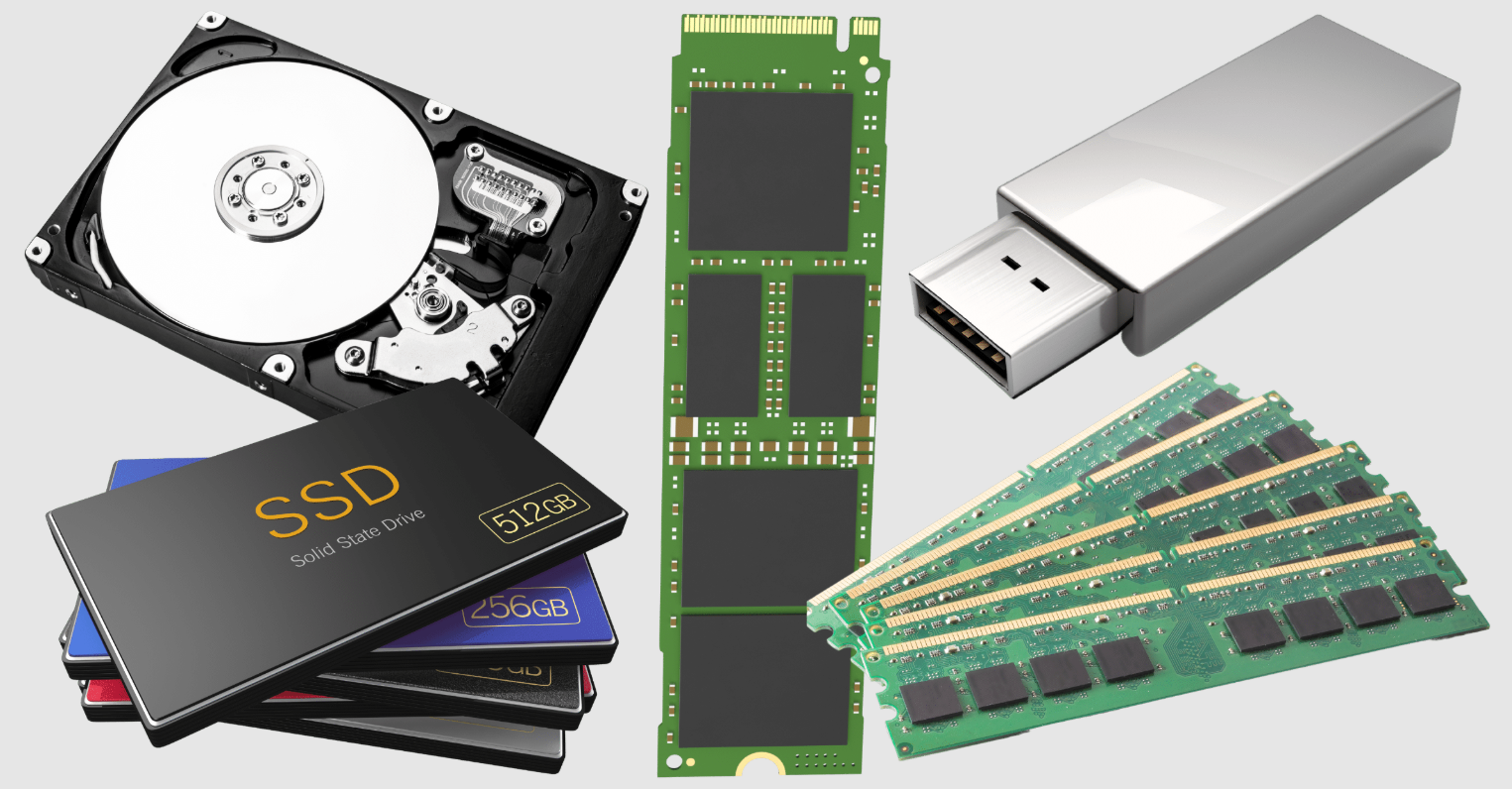
Два больших семейства
Когда говорят о памяти - имеют в виду именно оперативную память (ОЗУ), а хранилищем и накопителями называют именно постоянную память (ПЗУ). Накопитель (ПЗУ / SSD / HDD) — это энергонезависимое устройство хранения данных, предназначенное для долгосрочного размещения операционной системы, программного обеспечения и пользовательских файлов. Оперативная память (ОЗУ / RAM) — это быстрое энергозависимое аппаратное обеспечение компьютера, которое временно хранит данные, необходимые процессору для выполнения текущих операций и работы запущенных программ.
| Семейство | Английский термин | Суть | После отключения питания |
|---|---|---|---|
| Память | Memory | Быстрый доступ для CPU "здесь и сейчас" | Обычно данные теряются (кроме спецтипов вроде ROM) |
| Накопители | Storage | Долговременное хранение файлов и системы | Данные сохраняются |
RAM (Random Access Memory) — оперативная память — процессор и ОС держат в ней открытые программы, стек, буферы. ROM (Read-Only Memory) — постоянная память с заранее записанными инструкциями — прошивка материнской платы, микрокод, настройки загрузки. Это память с произвольным доступом, конструктивно выполненная в виде микросхем, которая обеспечивает чтение и запись данных с высокой скоростью, но полностью теряет все сохраненные данные при прекращении подачи электропитания. Память отвечает за то, сколько программ одновременно может плавно работать на устройстве прямо сейчас.
Накопители (HDD, SSD, флешка, SD-карта) медленнее RAM, зато годятся для архива документов, игр и установки ОС, так как это физический компонент вычислительной системы, использующий магнитный (HDD) или полупроводниковый (SSD) тип записи для сохранения информации в неизменном виде независимо от наличия электропитания. Накопитель отвечает за то, сколько фильмов, игр и фотографий вы можете физически скачать на устройство.
RAM — оперативная, энергозависимая
RAM в бытовых ПК — это модули в слотах на материнской плате. Пока компьютер включён, сюда попадают код запущенных программ и рабочие данные. Выключили питание — содержимое ОЗУ исчезает (если не используется гибернация или снимок на диск).
Внутри семейства RAM различают технологии по скорости и цене.
SRAM — самая быстрая
SRAM (Static RAM) хранит бит в триггере, без постоянной "подзарядки" ячейки. Она быстрее DRAM, но дороже и занимает больше места на кристалле. Поэтому SRAM делают кэш процессора (L1, L2, L3) и сверхбыстрые буферы внутри чипов. Объём кэша измеряют мегабайтами, а не гигабайтами.
DRAM — основа системной ОЗУ
DRAM (Dynamic RAM) — динамическая память: заряд в ячейке со временем утечёт, и контроллер периодически выполняет регенерацию. Зато DRAM дешевле и плотнее — из неё собирают те самые планки 8 / 16 / 32 ГБ, которые указывают в характеристиках ноутбука.
Современные модули ОЗУ — это DRAM с интерфейсом синхронизации и удвоенной скоростью передачи по шине.
| Термин | Где встречается | Заметка |
|---|---|---|
| SDRAM | Исторические и учебные схемы | Синхронная DRAM — такт шины совпадает с контроллером |
| DDR SDRAM | Планки DDR4, DDR5 в ПК | Double Data Rate — два передачи данных за такт; поколения DDR3 → DDR4 → DDR5 отличаются скоростью и напряжением |
| GDDR | Видеокарта | Graphics DDR — вариант для GPU; больше полосы пропускания под текстуры и кадры |
В магазине вы видите "DDR5-6000 32 ГБ" — это DRAM в корпусе DIMM с контроллером DDR5, а не отдельный "вид памяти" вместо RAM.
Иерархия скорости: регистры → L1/L2/L3 (SRAM) → RAM (DRAM) → SSD/HDD. Раздел Кэш процессора ниже — про строки кэша, промахи и split I/D.
Кэш процессора — локальность и строки
Кэш — быстрая SRAM на кристалле или рядом с CPU. Он хранит копии недавно использованных данных и команд из RAM, потому что обращение к ОЗУ в десятки раз медленнее.
Принцип локальности
Программы редко читают память "случайно". Работают два эффекта:
| Вид | Смысл | Пример |
|---|---|---|
| Пространственная | Рядом с нужным байтом скоро понадобятся соседние | Обход массива for (i…) |
| Временная | Недавно прочитанное прочитают снова | Переменная-счётчик в цикле |
Кэш использует это так: при промахе (cache miss) в кэш загружают не один байт, а строку кэша (cache line) — обычно 64 байта. Один медленный доступ к RAM приносит целый блок — следующие обращения часто попадают в кэш (cache hit).
Уровни L1, L2, L3
| Уровень | Размещение | Объём (типично) | Задержка |
|---|---|---|---|
| L1 | На ядре CPU | десятки–сотни КБ | ~1–4 такта |
| L2 | На ядре или рядом | сотни КБ – несколько МБ | ~10–20 тактов |
| L3 | Общий для всех ядер | 8–64+ МБ | ~40–75 тактов |
L1 часто разделён: I-cache (инструкции) и D-cache (данные). Это элемент гарвардской идеи — параллельный доступ к команде и операнду в конвейере (ЭВМ). L2/L3 обычно объединённые (unified).
Промах кэша и производительность
Cache hit — данные уже в кэше, CPU не ждёт RAM. Cache miss — конвейер простаивает, пока контроллер подтягивает строку. Поэтому "оптимизация памяти" в коде — это часто улучшение локальности (компактные структуры, последовательный обход), а не только "быстрее алгоритм".
Полная "лестница" от кэша до облака — Современные системы хранения данных. Философия load/store и регистров — RISC и CISC.
ROM — постоянные инструкции
ROM (Read-Only Memory) изначально означала память, которую нельзя переписать обычной программой. Сегодня чаще говорят о прошивке (firmware) — микропрограммах, которые остаются при выключении.
| Пример | Роль |
|---|---|
| BIOS / UEFI | Первый код при включении: проверка железа (POST), выбор диска загрузки |
| Прошивка SSD, сетевой карты, принтера | Низкоуровневая логика устройства |
| EEPROM | Перезаписываемая энергонезависимая память (настройки, серийные данные) |
Пользовательский файл на диске C: к ROM не относится. ROM — служебный слой "как машина включается и общается с железом", а не папка с документами.
При обновлении BIOS производитель переписывает чип на материнской плате специальной утилитой. Ошибка на этом этапе опасна — поэтому обновляют прошивку только при необходимости.
Storage — накопители
Storage (хранилище) — устройства долговременного хранения. Сюда попадают установленная Windows, фотографии, игры, резервные копии.
| Тип | Технология | Типичное применение |
|---|---|---|
| HDD | Магнитные пластины, механика | Большой объём за меньшие деньги, архив, медиатека |
| SSD | Флэш-память NAND | Системный диск, игры, быстрый отклик |
| USB-накопитель | Флэш в корпусе | Перенос файлов, загрузочная флешка |
| SD-карта | Флэш в карточке | Камера, одноплатник, расширение памяти в ноутбуке |
SSD и USB внутри тоже используют флэш (неволатильную память), но по роли в системе это накопители, а не "оперативка". Путаница часто возникает из‑за слова "память" в рекламе телефона ("128 ГБ памяти") — в спецификации это встроенный storage, а "8 ГБ RAM" — отдельная быстрая ОЗУ.
Разделы диска, MBR/GPT, NVMe — в главе про накопители. Полная "лестница" от кэша до облака — в Современные системы хранения данных.
Как это выглядит при работе программы
- Запуск. UEFI/BIOS (ROM) инициализирует железо и передаёт управление загрузчику с SSD.
- Загрузка ОС. Файлы ядра и драйверов читаются с накопителя и копируются в RAM.
- Работа. CPU берёт инструкции из RAM; горячие данные дублируются в кэш (SRAM).
- Сохранение. Нажали "Сохранить" — данные из RAM записываются на SSD/HDD.
- Выключение. RAM очищается; на диске остаётся то, что успели сохранить.
Сообщение "не хватает памяти" в Windows обычно про RAM, а "мало места на диске C:" — про storage. Это разные узкие места и разные способы лечения (добавить планку ОЗУ или освободить/расширить диск).
Школьные вопросы про память
| Школьный вопрос | Ответ |
|---|---|
| Где живёт несохранённый текст в Word? | ОЗУ |
| Где хранится BIOS до загрузки ОС? | ПЗУ (SPI-флеш на плате) |
| Где файл после «Сохранить»? | ВЗУ (SSD/HDD) |
| Зачем кэш? | Уменьшить ожидание CPU при обращении к ОЗУ |
Шпаргалка для чтения характеристик
| В спецификации | Семейство | Вопрос, который решает |
|---|---|---|
| 16 ГБ DDR5 | RAM (DRAM) | Сколько программ и вкладок тянет одновременно |
| 1 ТБ NVMe SSD | Storage | Сколько файлов и игр поместится, как быстро грузится ОС |
| 12 МБ L3 cache | SRAM (в CPU) | Насколько хорошо процессор "помнит" недавние данные |
| 32 МБ GDDR6 | RAM видеокарты | Объём текстур и кадров для GPU |
| UEFI BIOS | ROM / прошивка | Как плата стартует и откуда грузится система |
Рекомендую читать дальше
- Многоуровневая организация компьютера — уровни от кэша до языков.
- Принцип работы компьютера — ввод в раздел.
- Компоненты железа — слоты RAM, PCIe, материнская плата.
- Устройства хранения — разделы, HDD/SSD, облако.
- Аппаратное обеспечение — CPU, RAM, накопители в одной статье.
- Глоссарий — RAM, DRAM, SRAM, ROM, SSD.