Файловые менеджеры и системные утилиты
Продвинутый пользователь перемещает тысячи файлов, сравнивает деревья папок, ищет по имени за миллисекунды и знает, что съело диск.
Ниже — инструменты и приёмы; очистка кэшей — в процессах Windows.
Стек power user для файлов
| Инструмент | Платформа | Роль |
|---|---|---|
| Total Commander | Windows | Две панели, FTP/SFTP, синхронизация |
| Double Commander | Win/Linux | FOSS-аналог TC |
| Everything | Windows | Поиск по имени (MFT) |
| 7-Zip | Везде | Архивы, .7z максимальное сжатие |
| WizTree / TreeSize | Windows | Карта диска |
| Beyond Compare | Win/Mac/Linux | Diff файлов и папок |
| rsync / robocopy | Linux / Windows | Зеркалирование, бэкап |
ripgrep (rg) | Везде | Поиск внутри текста — обзор |
Установка пакетом: winget install voidtools.Everything, winget install 7zip.7zip.
Горячие клавиши Total Commander
| Клавиша | Действие |
|---|---|
F5 | Копировать |
F6 | Переименовать/переместить |
F7 | Новая папка |
F8 | Удалить |
Alt+F7 | Поиск |
Ctrl+U | Поменять панели местами |
Ctrl+Q | Быстрый просмотр (Quick View) |
Связка Everything → Ctrl+C путь → TC закрывает 80% "где этот файл".
Примеры из командной строки
Robocopy — зеркалирование и бэкап с логом (встроен в Windows):
robocopy D:\Projects E:\Backup\Projects /MIR /R:2 /W:5 /LOG+:E:\logs\robocopy-projects.log
/MIR удаляет на приёмнике лишнее — осторожно с целевой папкой. Для разовой копии без зеркала используйте /E без /MIR.
Everything CLI (после установки ES-CLI из папки Everything):
es.exe -n 10 docker-compose.yml
ripgrep — поиск по содержимому (кроссплатформенно):
rg -i "error" D:\Logs --glob "*.log"
Определение категории инструментов
Файловые менеджеры представляют собой программное обеспечение для работы с файловой системой. Эти программы обеспечивают навигацию по каталогам, организацию данных, управление атрибутами файлов и выполнение пакетных операций над объектами хранения информации.
Системные утилиты расширяют базовые возможности операционной системы дополнительными функциями анализа, мониторинга и оптимизации дискового пространства. Они помогают контролировать состояние ресурсов компьютера и выявлять аномалии использования носителей информации.
Классификация по типу интерфейса
| Тип интерфейса | Примеры | Область применения | Уровень сложности |
|---|---|---|---|
| Графический проводник | Windows Explorer, Finder | Повседневные задачи | Базовый |
| Двухпанельный файловый менеджер | Total Commander, Double Commander | Работа с большими объёмами данных | Продвинутый |
| Консольный интерфейс | Midnight Commander, ranger | Серверная администрирование | Экспертный |
| Командно‑строковые утилиты | find, du, grep | Анализ и фильтрация данных | Экспертный |
Основные функции программного обеспечения
Файловые менеджеры выполняют следующие операции:
- Копирование файлов между локальными и удалёнными ресурсами
- Перемещение объектов внутри структуры каталогов
- Удаление файлов с возможностью восстановления из корзины
- Переименование множества файлов по заданным шаблонам
- Сравнение содержимого двух директорий
- Синхронизация структуры папок между разными узлами хранения
- Создание архивов и извлечение содержимого сжатых файлов
- Управление правами доступа и атрибутами файлов
- Поиск файлов по имени и содержимому
- Работа с сетевыми протоколами FTP, SFTP, WebDAV
Системные утилиты реализуют такие задачи:
- Визуализация распределения дискового пространства по каталогам
- Выявление крупнейших файлов на носителе
- Обнаружение дубликатов файлов и папок
- Мониторинг изменений в реальном времени
- Проверка целостности переданных данных
- Очистка временных и кэш файлов
Два подхода к организации интерфейса
Однопанельный стиль
Однопанельные инструменты содержат одну основную рабочую область со списком файлов. Пользователь перемещает объекты через меню или контекстное меню правой кнопкой мыши. Проводник Windows использует этот подход.
Характеристики однопанельного стиля:
- Максимальное использование горизонтального пространства
- Интуитивная визуализация текущей директории
- Поддержка вкладок для одновременного доступа к нескольким путям
- Быстрый переход к часто посещаемым местам через закладки
Преимущества однопанельного формата:
- Низкий порог входа для новых пользователей
- Совместимость с привычными моделями взаимодействия
- Хорошая интеграция с экосистемой операционной системы
- Меньше требований к обучению
Недостатки однопанельного формата:
- Требуется переключение окна для копирования между директориями
- Сложнее выполнять сравнительный анализ содержимого папок
- Меньше возможностей для массовых операций без дополнительных шагов
Двухпанельный стиль
Двухпанельные менеджеры предоставляют две независимые рабочие области одновременно. Пользователь видит содержимое двух разных каталогов рядом друг с другом. Это позволяет выполнять перетаскивание файлов из одной панели в другую.
Характеристики двухпанельного стиля:
- Одновременный обзор исходной и целевой директории
- Перетаскивание файлов мышью или клавиатурными командами
- Встроенные средства синхронизации и сравнения структур
- Возможность быстрого перемещения больших пакетов данных
Преимущества двухпанельного формата:
- Снижение количества кликов при стандартных операциях
- Упрощённое визуальное сравнение содержимого папок
- Эффективная работа с резервным копированием
- Минимальное переключение между окнами при работе
Недостатки двухпанельного формата:
- Требует времени на освоение принципов работы
- Меньшее пространство для отображения длинных имён файлов
- Некоторые пользователи воспринимают как неудобный интерфейс
Total Commander
Total Commander представляет собой двухпанельный файловый менеджер для операционной системы Windows. Программа сохраняет актуальность более десятилетия благодаря стабильности интерфейса и гибкости настроек.
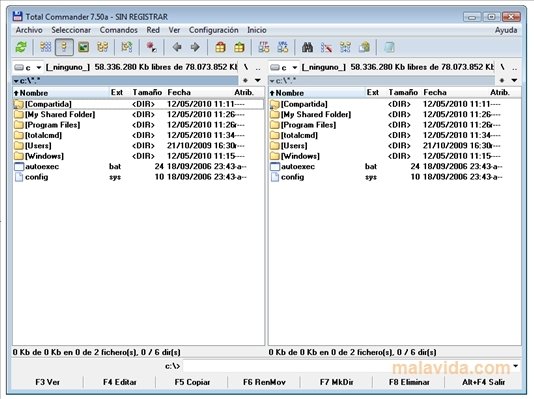
Основные компоненты программы
┌─────────────────────────────────────────────────────────────┐
│  Верхняя панель (Источник)          │  Нижняя панель (Цель)│
│                                                                     │
│  [C:\Users\Name]                  │  [D:\Backup]                │
│  ─────────────────────────────    │  ─────────────────────      │
│  📁 Documents                    │  📁 Archive_2024            │
│  📁 Projects                     │  📁 Database_Export         │
│  📁 Downloads                    │  📁 Logs                    │
│  📄 Report.pdf                   │  📄 Backup_2024.zip         │
│  📄 Code.py                      │                                             │
│                                                                     │
└─────────────────────────────────────────────────────────────┘
                    [Строка состояния]
              C:\Users\Name\Documents | 15 файлов, 24 MB
Стандартные горячие клавиши
| Клавиатура | Действие | Описание |
|---|---|---|
| Ctrl+C | Копировать | Перенести файлы в буфер обмена |
| Ctrl+X | Вырезать | Переместить файлы в буфер обмена |
| Ctrl+V | Вставить | Записать файлы из буфера в текущую панель |
| F5 | Копировать | Копировать выбранные файлы сразу |
| F6 | Переименовать/Переместить | Переместить файлы с возможностью изменения имени |
| F7 | Создать папку | Добавить новый каталог |
| F8 | Удалить | Удалить выделенные файлы (в корзину по настройке) |
| F4 | Редактировать | Открыть файл во внутреннем или внешнем редакторе |
| F9 | Панель управления | Показать или скрыть вспомогательные элементы |
| F10 | Меню | Открыть главное меню программы |
| Alt+Q | Быстрая папка | Перейти в избранную директорию |
| Ctrl+\ | Изменить путь | Ввести произвольный адрес вручную |
Архитектурные принципы работы
Модульная структура:
- Ядро отвечает за чтение и запись файлов на диски
- Плагины добавляют поддержку форматов архивов
- Командные файлы автоматизируют повторяющиеся действия
- Настройки хранятся в конфигурационных файлах
Система плагинов:
- Архиваторы — 7z, RAR, ZIP, TAR, GZ
- Сеть — FTP, SSH, SMB, WebDAV
- Преобразователи — текстовые конвертеры, изображения
- Инструменты — контрольные суммы, поиск, синхронизация
Пользовательская команда (User Menu)
В Total Commander команды задаются в Configuration → Options → Misc → Redefine hotkeys (вкладка Commands) или в файле wincmd.ini. Пример: упаковать выделенные файлы в 7z и положить архив на противоположную панель:
[UserMenu]
; Архив 7z на другую панель (выделите файлы, затем вызовите команду из меню)
cm_User,1=pack: %P\%N.7z
На практике чаще используют встроенные Alt+F5 (архив) и F5/F6 для копирования. Сложную очистку старых логов надёжнее делать PowerShell по расписанию, а не макросом в TC.
FileSeek
FileSeek специализируется на поиске текста внутри файлов. Программа сканирует содержимое документов вместо только имён и метаданных. Общий обзор (Ctrl+F, VS Code, grep, Windows) — поиск текста в файлах.
Поддерживаемые форматы файлов
| Категория | Расширения |
|---|---|
| Текстовые документы | TXT, DOC, DOCX, RTF |
| Веб-контент | HTML, XML, JSON, CSV |
| Исходный код | PY, JS, TS, CS, JAVA, PHP |
| База данных | SQL, SQLite dumps |
| Документация | PDF, MD, MARKDOWN |
Параметры поискового запроса
Поиск: ERROR
Где искать: C:\Projects\
Глубина рекурсии: Все поддиректории
Тип файла: *.js, *.py, *.html
Учитывать регистр: Да
Под регулярные выражения: Нет
Размер файла от: 0 Байт
Размер файла до: 100 MB
Дата изменения: После 01.01.2025
Производительность и оптимизация
Многопоточность: программа использует несколько потоков для параллельного сканирования папок.
Интеллектуальная фильтрация: исключаются временные файлы и системные директории автоматически.
Память: утилита не строит глобальный индекс, поэтому потребление ресурсов остаётся минимальным во время работы.
Результат: пользователь получает точный список файлов и номеров строк, где найдено совпадение.
TreeSize
TreeSize Free визуализирует распределение занимаемого места на дисках. Программа показывает размер каждой папки и её вложенных элементов.
Режимы отображения результатов
Табличный вид:
| Путь | Размер | Файлы | Папки | % |
|---|---|---|---|---|
| C:\Program Files | 15.2 GB | 12450 | 340 | 45% |
| C:\Windows | 8.7 GB | 8200 | 120 | 26% |
| C:\Users\Admin | 4.1 GB | 2100 | 85 | 12% |
| C:\Temp | 2.3 GB | 8900 | 0 | 7% |
Графический вид (Treemap):
█████████████████████[15GB: Program Files]
███████████████[8.7GB: Windows]
████████[4.1GB: Users]
███[2.3GB: Temp]
Каждый прямоугольник занимает площадь пропорциональную размеру объекта. Большие блоки легко заметить визуально.
Алгоритм подсчёта
Программа выполняет следующие шаги при сканировании:
- Получение списка всех файлов в указанной директории
- Суммирование размеров каждого файла
- Группировка результатов по родительским папкам
- Иерархическое суммирование от дочерних узлов к корневым
- Расчёт процентного соотношения от общего размера диска
Обработка символьных ссылок: инструмент учитывает физические адреса файлов, избегая дублирования при наличии ссылок.
Чтение без записи: утилита работает только в режиме чтения данных, что гарантирует отсутствие модификации файлов.
Консольные аналоги для Unix
В системах Linux существует множество утилит командной строки для решения аналогичных задач.
Файловые менеджеры терминала
| Инструмент | Тип интерфейса | Особенности |
|---|---|---|
| Midnight Commander | Двухпанельный | Доступна для большинства Unix-систем |
| Ranger | Просмотрщик + список | Встроенный предпросмотр файлов |
| Nnn | Минималистичный | Фокус на скорости работы |
| Thunar | Графический | Интеграция с XFCE окружением |
| Dolphin | Графический | Интеграция с KDE окружением |
Системные утилиты командной строки
du — анализ занятого места:
du -sh *           # Размер каждого элемента в читаемом виде
du -ch --max-depth=2 | sort -hr | head -20  # Топ-20 крупнейших папок
find — поиск файлов:
find . -name "*.log" -mtime +30  # Найти log файлы старше 30 дней
find /tmp -type f -size +100M     # Найти большие файлы в папке tmp
fd — быстрый альтернативный find:
fd -e py . python  # Найти все Python файлы текущего дерева
fd --full-path /etc  # Найти пути, содержащие /etc
ripgrep — поиск по содержимому:
rg "function main" --type rust  # Поиск по содержимому Rust файлов
rg -i "TODO" .                  # Поисковый запрос регистронезависимый
Готовые шаблоны для rg и grep — Regex — готовые паттерны.
ncdu — интерактивный анализ:
ncdu /var/log        # Сканирование с возможностью удаления из интерфейса
ncdu --quick         # Быстрый режим без детализации
Под капотом — MFT, панели и архиваторы
Everything (Windows) читает MFT (Master File Table) NTFS — таблицу имён и позиций файлов на томе. Индекс строится за секунды; не ищет по содержимому (для текста — FileSeek, rg).
Total Commander — два списка каталогов + внутренние команды копирования (часто быстрее проводника на тысячах мелких файлов). Плагины WFX подключают чтение архивов как папок (7z, RAR).
7-Zip — собственный кодек LZMA/LZMA2; при упаковке CPU грузится сильно, HDD — при записи большого архива. AES-256 в 7z — шифрование содержимого (пароль обязателен при передаче архива).
TreeSize / WizTree — обход дерева каталогов (WizTree тоже может использовать MFT). Симлинки и junctions учитывайте: один файл может "висеть" в двух ветках.
Опыт, мнение и истории
Потерянный docker-compose.yml. Проводник искал минуты; es.exe docker-compose.yml — три результата за секунду. Everything стоит в автозагрузке с того дня.
Robocopy с /MIR. Случайно зеркалировали пустую папку на бэкап — удалилось полгода фото. Сейчас сначала /L (только список), потом боевой запуск; для семейных архивов — /E без зеркала.
Total Commander на работе. Две панели + SFTP-плагин заменили FileZilla для "закинуть билд на тестовый сервер" — меньше переключений окон.
Мнение. Проводник остаётся для "показать маме флешку"; для своей работы — TC или аналог + Everything. Это экономия нервов на поиске.