Графика и видео
Графика и видео
Графика и видео — это сфера цифровых технологий, охватывающая создание, обработку, сжатие и вывод статического и динамического визуального контента. Современная индустрия визуальных медиа строится на стыке мощного аппаратного обеспечения, профессионального ПО и алгоритмов искусственного интеллекта.
Ключевые программы для работы с графикой:
- Paint и Paint 3D;
- Paint.NET;
- GIMP;
- Adobe Photoshop;
- CorelDRAW;
- Greenshot.
Ключевые программы для работы с видео:
- Capcut;
- Sony Vegas Pro;
- Movavi Video Editor;
- Shortcut;
- Adobe Premiere.
Что такое графика
Компьютерная графика — раздел информатики о создании, обработке и отображении изображений на экране. Система преобразует числовые данные в картинку через алгоритмы рендеринга.
Основное разделение — растровая и векторная графика.
Растровая графика — сетка пикселей. Каждый пиксель хранит цвет. При увеличении масштаба качество падает.
Векторная графика — линии и фигуры, заданные формулами. Масштабируется без потери резкости контуров.
| Характеристика | Растровая графика | Векторная графика |
|---|---|---|
| Основа изображения | Пиксели | Математические формулы |
| Масштабирование | Потеря качества | Без потери качества |
| Размер файла | Зависит от разрешения | Зависит от сложности объектов |
| Область применения | Фотографии, картины | Логотипы, схемы, чертежи |
| Популярные форматы | JPEG, PNG, GIF | SVG, AI, EPS |
Дополнительно существует понятие мультимедийной графики, которое объединяет статические и динамические визуальные форматы. Такие системы включают анимацию, интерактивные элементы и интеграцию со звуковыми дорожками.
Программное обеспечение для работы с графикой классифицируют по назначению и типу поддерживаемых форматов. Существуют редакторы для растровой обработки, инструменты для векторного дизайна и специализированные приложения для работы с трехмерными моделями.
Что такое видео
Видео — это последовательность изображений, отображаемых с определённой скоростью для создания иллюзии движения. Современные системы передают от двадцати четырех до ста двадцати кадров за секунду в зависимости от стандарта записи и воспроизведения.
Технология построения видеоряда включает три фундаментальных компонента. Запись производят через камеры или программные генераторы. Обработка осуществляется монтажными программами или специализированным ПО. Воспроизведение выполняют медиаплееры или веб-браузеры.
Каждый кадр содержит полную информацию о цветовой схеме и разрешении изображения. Последовательность таких данных формирует непрерывный временной ряд, воспринимаемый зрителем как единый процесс.
Стандарты кодирования видео используют различные алгоритмы сжатия информации. Форматы определяют способ упаковки данных и совместимость с устройствами вывода. Наиболее распространённые кодеки обеспечивают баланс между качеством картинки и размером финального файла.
Ключевые параметры видеоконтента включают частоту кадров, разрешение экрана и цветовое пространство. Профессиональные системы поддерживают широкий диапазон настроек под конкретные задачи производства.
Видео файлы занимают значительный объём памяти из-за большого количества кадров. Сжатие с потерями уменьшает размер но влияет на качество финального продукта.
Основные характеристики видеозаписей
| Параметр | Описание | Пример значения |
|---|---|---|
| Частота кадров | Количество кадров в секунду | 24, 30, 60 fps |
| Разрешение | Ширина и высота в пикселях | 1920×1080 (Full HD) |
| Кодек | Алгоритм сжатия видео | H.264, H.265, VP9 |
| Битрейт | Объем данных за единицу времени | 5-50 Мбит/с |
| Цветовой формат | Пространство цветопередачи | RGB, YUV, Rec. 709 |
Современные технологии позволяют передавать видеопотоки через интернет с минимальной задержкой. Стриминговые сервисы адаптируют качество воспроизведения под скорость сетевого соединения пользователя.
{
    "video_format": {
        "container": "MP4",
        "codec_video": "H.264",
        "codec_audio": "AAC",
        "resolution": "1920x1080",
        "fps": 30,
        "bitrate": "8000 kbps"
    }
}
Данные структуры используются конфигурационными файлами видеоредакторов и плееров для определения параметров обработки и воспроизведения контента.
Что такое изображение
Изображение — цифровой файл, содержащий набор данных для визуального отображения на экране устройства. Каждая единица информации хранит значение цвета в конкретной точке пространства координат.
Существует два основных подхода к представлению графических данных. Растровые форматы фиксируют состояние каждого элемента сетки независимо от соседних ячеек. Векторные модели описывают объекты через математические формулы геометрических фигур.
Форматы файлов определяют структуру хранения данных и возможности редактирования исходного содержимого. Некоторые решения сохраняют полный контекст проекта с отдельными слоями. Другие упаковывают результат в единый плоский массив для финального использования.
Характеристики графических форматов
| Формат | Тип | Сжатие | Поддержка прозрачности | Применение |
|---|---|---|---|---|
| JPEG | Растровый | С потерями | Нет | Фотографии, веб |
| PNG | Растровый | Без потерь | Да | Интерфейсы, скриншоты |
| GIF | Растровый | Без потерь | Да | Анимация, простые графика |
| SVG | Векторный | Условно | Да | Веб, логотипы, иконки 6 |
| PSD | Растровый | Без потерь | Да | Проекты Photoshop |
| AI | Векторный | Без потерь | Да | Проекты Adobe Illustrator |
Системы кодирования текста используют стандарты Unicode для хранения символов в графических файлах. Метаданные содержат информацию об авторе, дате создания и параметрах экспорта документа.
JPEG подходит для фотографий благодаря эффективному сжатию. PNG сохраняет детали резких границ и поддерживает прозрачность слоёв.
Алгоритмы обработки изображений применяются для улучшения визуального качества и устранения дефектов снимков. Программные методы коррекции цвета и контраста позволяют достичь нужного художественного эффекта.
Профессиональные пакеты для обработки фото поддерживают работу с RAW файлами камер. Эти форматы содержат необработанные данные сенсора для максимальной гибкости постобработки.
Ниже — как в коде меняют яркость одного пикселя. Для работы с GIMP или Photoshop это не обязательно.
// Пример: увеличить яркость пикселя (C#)
public void ApplyBrightness(Pixel pixel, int brightnessLevel)
{
    pixel.R = Math.Min(255, pixel.R + brightnessLevel);
    pixel.G = Math.Min(255, pixel.G + brightnessLevel);
    pixel.B = Math.Min(255, pixel.B + brightnessLevel);
}
Такие операции выполняют над каждым элементом изображения отдельно или через групповые трансформации целых областей холста.
Как открывают изображения
Открытие графического файла требует наличия программного обеспечения, распознающего его внутреннюю структуру. Операционная система связывает расширения файлов с соответствующими программами по умолчанию.
Существует несколько механизмов загрузки и отображения данных перед пользователем. Системные компоненты загружают метаданные файла в память. Драйверы декодируют закодированную информацию в цветные значения пикселей.
Веб-браузеры используют встроенные модули для предварительного просмотра картинок без запуска внешних приложений. Файловые менеджеры показывают миниатюры для быстрой ориентации в коллекции документов.
Медиапроигрыватели анализируют контейнер файла и определяют необходимый codec для воспроизведения. Если программа не имеет поддержки конкретного формата, она предлагает установить дополнительное расширение.
Процесс открытия включает следующие этапы:
- чтение заголовка файла;
- проверку целостности структуры;
- загрузку содержимого в оперативную память;
- вывод данных на экран.
При ошибке открытия файла попробуйте изменить программу просмотра или конвертировать изображение в поддерживаемый формат.
Методы загрузки файлов различаются по производительности и полноте функционала. Быстрый просмотр показывает только превью без полной обработки. Полное открытие позволяет работать со всеми слоями и настройками исходного документа.
def check_image_compatibility(file_path):
    supported_formats = ['.jpg', '.jpeg', '.png', '.gif', '.bmp']
    extension = Path(file_path).suffix.lower()
    return extension in supported_formats
Этот скрипт проверяет возможность отображения файла текущей системой. Расширения определяют тип файла и доступные методы обработки.
Пользовательские настройки операционной системы определяют приоритет программ для открытия различных типов документов. Редактирование ассоциаций файлов меняет поведение системы при двойном клике по изображению.
Как редактируют изображения
Редактирование изображений проходит через серию операций изменения пиксельных значений и композиции слоев. Пользователь выбирает инструмент и применяет его к нужным областям холста.
Основные действия включают изменение размера, коррекцию цвета, удаление лишних объектов и добавление текста. Профессиональные инструменты предоставляют маски для точного выделения зон влияния фильтров.
Программные средства применяют математические преобразования к матрицам цветовых данных. Фильтры размывают границы, sharpen резкость или изменяют тон изображения глобально.
Масштабирование изображений использует алгоритмы ресемплинга для сохранения качества при изменении размеров. Бикубическая интерполяция обеспечивает более плавные переходы чем билинейная аппроксимация.
| Операция | Инструмент | Результат |
|---|---|---|
| Обрезка | Кадрирование | Удаление лишних краёв |
| Поворот | Трансформация | Изменение угла наклона |
| Коррекция света | Кривые, уровни | Регулировка яркости |
| Замена цвета | Тональность | Изменение оттенков |
| Удаление объекта | Штамп | Клонирование фоновой области |
Слои представляют собой отдельные плоскости с собственными свойствами видимости и режимами наложения. Комбинация нескольких уровней создаёт сложную композицию без разрушения исходного материала.
Программы автоматизации процессов позволяют записывать макросы для повторяющихся действий. Одной командой можно применить набор фильтров ко всей серии файлов сразу.
function applyFilter(imageData, filterType) {
    switch(filterType) {
        case 'blur':
            return gaussianBlur(imageData, 2.0);
        case 'sharpen':
            return convolutionKernel(imageData, kernel);
        case 'grayscale':
            return convertToGrayscale(imageData);
    }
}
Асинхронные функции обработки предотвращают блокировку интерфейса программы во время тяжёлых вычислений. Пользователь продолжает взаимодействие с приложением пока выполняется фон.
Что такое программа для работы с графикой (графический редактор)
Графический редактор — комплексное программное приложение для создания и модификации визуальных изображений на компьютере. Инструменты предоставляют набор функций для рисования, ретуши, композиции и анализа графики.
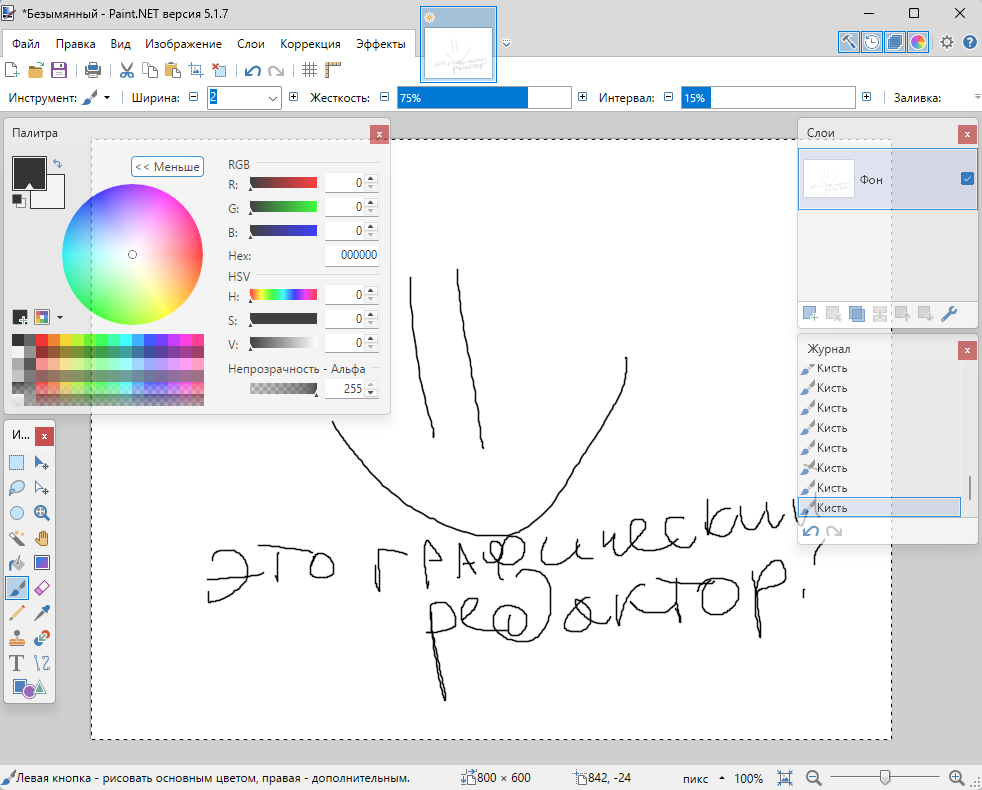
Профессиональные среды разработчики выделяют интерфейс с панелями инструментов и окнами свойств. Рабочее пространство состоит из меню управления, панели слоёв, галереи ресурсов и зоны редактирования.
Ключевые возможности редакторов включают управление цветом, работу со слоями, применение фильтров и экспорт в различные форматы. Поддержка плагинов расширяет функционал базовой версии программы.
Типичные операции в графическом редакторе охватывают создание новых файлов, импорт внешних ресурсов, сохранение результатов и печать готовых работ. Интеграция с облачными хранилищами позволяет синхронизировать проекты между разными устройствами.
Классификация графических редакторов
| Категория | Назначение | Примеры |
|---|---|---|
| Растровые | Работа с фотографиями | GIMP, Photoshop |
| Векторные | Дизайн логотипов | CorelDRAW, Illustrator |
| Смешанные | Универсальная обработка | Paint.NET, Affinity Photo |
| Онлайн | Редактирование без установки | Photopea, Canva |
Обучение работе с редактором начинается с освоения основных инструментов и принципов организации работы. Практика применения функций закрепляет навыки использования интерфейса программы.
Начните с бесплатных аналогов профессиональных пакетов. Это позволит изучить базовые принципы без финансовых затрат.
Алгоритмы оптимизации памяти контролируют потребление ресурсов системы во время обработки больших файлов. Кэширование промежуточных результатов ускоряет возврат к предыдущим состояниям документа.
Системы автоматического восстановления предотвращают потерю данных при внезапном завершении работы программы. Пользователи могут вернуться к последней сохранённой версии после сбоя.
Что такое программа для работы с видео и что такое монтаж
Программа для работы с видео — программное средство для обработки последовательностей кадров с целью создания законченного медиаконтента. Реализует функции импорта, редактирования и экспорта видеоданных в разные форматы.
Монтаж видео — процесс объединения отдельных фрагментов в единую последовательность с добавлением эффектов и звука. Производит изменение хронометража, цветокоррекцию и синхронизацию аудиопотока с визуальным рядом.
Профессиональные системы монтирования управляют временными шкалами длиной в часы и минуты. Пользователь перемещает отрезки clips для достижения нужной структуры повествования.
Встроенные инструменты добавляют заголовки, субтитры и переходы между сценами. Готовые шаблоны ускоряют создание титров и подписей к роликам.
Этапы видеомонтажа
| Этап | Действие | Инструмент |
|---|---|---|
| Импорт | Загрузка исходников | Меню File > Import |
| Сборка | Расстановка отрывков | Таймлайн секвенции |
| Переходы | Объединение сцен | Effects > Transitions |
| Звук | Добавление музыки | Audio Track Layer |
| Экспорт | Сохранение итога | Render > Export Settings |
Поддержка многокамерного монтажа позволяет синхронизировать съёмку с разных источников. Автоматическая подстройка времени устраняет необходимость ручной калибровки.
Системы предпросмотра показывают результат редактирования в реальном времени на мониторе компьютера. Рендеринг генерирует финальный файл полного качества для публикации в интернете.
video_project:
  title: "My Video Project"
  resolution: "1920x1080"
  framerate: 30
  audio_channels: 2
  output_format: "MP4"
  codec: "H.264"
Конфигурационные YAML файлы описывают параметры проекта и служат для обмена данными между версиями программ.
Современные инструменты интегрируют искусственный интеллект для автоматической обработки видео. Функции удаления фона и повышения разрешения сокращают трудозатраты операторов.
Используйте Proxy файлы для работы с тяжелыми ресурсами. Система автоматически заменяет их на оригиналы при экспорте.
Ключевые программы для работы с графикой
Paint и Paint 3D
Paint — базовый графический редактор операционной системы Windows. Предоставляет простые инструменты рисования для создания эскизов и рисунков. Версия Windows 10 оснащена поддержкой трёхмерных моделей.
Paint 3D расширяет возможности программы работой с объёмными объектами и текстурной картой. Пользователь создаёт коллажи из двухмерных изображений и трёхмерных фигур одновременно. Файлы сохраняются в собственном формате для последующего редактирования.
| Параметр | Значение |
|---|---|
| Платформа | Windows 10 и новее |
| Тип | Растровый редактор |
| Цена | Бесплатно |
| Слои | Есть (Paint 3D) |
Paint.NET
Paint.NET — лёгкий редактор для начинающих пользователей с расширенным функционалом. Программа работает быстрее профессиональных аналогов на слабых машинах. Поддержка плагинов увеличивает набор доступных инструментов без изменения ядра приложения.
Внутренняя структура хранит данные в формате XCF или собственного DIB для сохранения истории изменений. Многошаговое отменение позволяет возвращаться к предыдущим состояниям документа.
| Параметр | Значение |
|---|---|
| Платформа | Windows |
| Тип | Растровый редактор |
| Цена | Бесплатно |
| Слои | До ста штук |
GIMP
GIMP — бесплатный редактор с функциями профессиональной обработки изображений. Доступен для всех популярных операционных систем. Русский язык интерфейса облегчает работу русскоязычным пользователям.
Инструменты корректируют цвет, удаляют шумы и восстанавливают повреждённые участки фотографии. Поддержка сторонних модулей расширяет возможности базовой комплектации пакета.
| Параметр | Значение |
|---|---|
| Платформа | Windows, macOS, Linux |
| Тип | Растровый редактор |
| Цена | Открытый исходный код |
| Слои | Без ограничений |
Adobe Photoshop
Adobe Photoshop — ведущий редактор индустрии для работы с фотографией и цифровым искусством. Стандарт де-факто для дизайнеров и фотографов по всему миру. Постоянные обновления улучшают существующие функции и добавляют новые возможности.
Критически важная функция пакетов Adobe Creative Cloud предоставляет облачное хранение проектов. Пользователи получают доступ к библиотекам материалов из любой точки планеты.
| Параметр | Значение |
|---|---|
| Платформа | Windows, macOS |
| Тип | Растровый редактор |
| Цена | Подписка |
| Слои | unlimited |
CorelDRAW
CorelDRAW — векторный графический редактор для создания логотипов, макетов и иллюстраций. Мощные инструменты типографики поддерживают сложные текстовые эффекты и обтекание. Встроенные пресеты упрощают подготовку материалов для печати.
Файлы формата CDR содержат все параметры проекта включая историю редактирования. Экспорт в PDF гарантирует правильное отображение верстки на любых устройствах.
| Параметр | Значение |
|---|---|
| Платформа | Windows |
| Тип | Векторный редактор |
| Цена | Лицензия или подписка |
| Слои | unlimited |
Greenshot
Greenshot — инструмент для быстрого создания скриншотов и аннотации изображений. Позволяет захватить произвольную область экрана или всё окно программы. Сохранение в буфер обмена упрощает обмен данными между коллегами.
Функции скрытия конфиденциальных данных повышают безопасность работы с документами. Автоматическое нумерование файлов помогает организовать архив полученных скриншотов.
| Параметр | Значение |
|---|---|
| Платформа | Windows |
| Тип | Скриншотер |
| Цена | Open Source |
| Слои | Только текст |
Ключевые программы для работы с видео
CapCut
CapCut — мобильное и десктопное приложение для простого видеомонтажа. Автоматические переводы субтитров ускоряют создание контентной продукции. Эффекты и переходы делают ролики привлекательными для социальных сетей.
Бесплатная версия ограничивает количество экспортируемых форматов высокого разрешения. Pro-версия открывает доступ к продвинутым инструментам цветокоррекции и удалению водяных знаков.
Sony Vegas Pro
Sony Vegas Pro — профессиональная среда для создания качественного видео. Множество горячих клавиш ускоряет рутинные операции опытных операторов. Нестандартные алгоритмы рендеринга экономит время генерации финальных файлов.
Интеграция с аппаратными контроллерами позволяет управлять проектом вручную. Поддержка экстерналий аудио делает систему подходящей для озвучания проектов.
| Параметр | Значение |
|---|---|
| Платформа | Windows |
| Тип | Видеоредактор |
| Цена | Покупка или подписка |
| Совместимость | Все современные форматы |
Movavi Video Editor
Movavi Video Editor — интуитивно понятный редактор для начинающих пользователей. Шаблоны анимации позволяют быстро добавить динамику в домашнее видео. Простой интерфейс снижает порог входа в мир видеосъёмки.
Программа автоматически подбирает настройки экспорт под целевое устройство. Проверка совместимости предупреждает о возможных проблемах при открытии файла.
Shortcut
Shortcut — программа для создания быстрых ссылок на часто используемые ресурсы. Организует рабочую поверхность через виртуальные рабочие столы. Автоматизирует запуск комплекта приложений одним кликом.
Поддержка макросов позволяет выполнять последовательные команды без участия человека. Настраиваемые горячие клавиши активируют любые действия мгновенно.
Adobe Premiere
Adobe Premiere — профессиональная система нелинейного монтажа для киноиндустрии. Интеграция с After Effects добавляет возможности спецэффектов в основной проект. Поддержка IMAX и других современных стандартов соответствует требованиям студий.
Облачные функции Collaboration работают над проектом сразу несколько человек. Управление версиями хранит каждую правку в истории изменений документа.
| Параметр | Значение |
|---|---|
| Платформа | Windows, macOS |
| Тип | Видеоредактор |
| Цена | Подписка Creative Cloud |
| Особенности | 4K HDR поддержка |
Для выбора подходящего инструмента ориентируйтесь на требования проекта и уровень подготовки оператора. Начинающие пользователи оценят простоту CapCut или Movavi. Профессионалам подойдёт Adobe Premiere или Sony Vegas Pro.
Под капотом — пиксели, слои и экспорт
Растровая графика (GIMP, Photoshop, Paint)
Изображение — сетка пикселей (часто 8 бит на канал RGB). Слои — отдельные буферы с прозрачностью (альфа-канал); смешивание — математика "поверх нижнего". Фильтры (размытие, резкость) проходят по окну пикселей — на больших файлах 4000×3000 это гигабайты RAM.
PSD хранит слои и эффекты; JPEG при сохранении сжимает с потерями — слои сливаются. PNG — без потерь, поддержка прозрачности.
Вектор (CorelDRAW, Illustrator, Inkscape)
Объекты — кривые Безье, заливки, обводки; масштабирование без "лесенки". Экспорт в PNG/PDF растрирует на выбранном DPI.
Скриншоты (Greenshot, Snipping Tool)
Захват GDI/DXGI: копия буфера кадра окна или экрана → сжатие PNG → буфер обмена или файл.
Видеомонтаж (CapCut, Premiere)
Таймлайн — дорожки клипов; превью — декод ключевых кадров + прокси (низкое разрешение для плавности). Экспорт — повторный прогон: декод → эффекты → кодек H.264 → запись MP4. Длительность экспорта ≈ длина ролика × сложность эффектов × мощность CPU/GPU.
Опыт, мнение и истории
Гигантский PSD. Открыли скан документа 12000 px — GIMP подвис на пятнадцать минут. Урок: для архива сканов хранить PDF или JPEG 300 DPI, а не сырой PSD с одним слоем.
CapCut на телефоне. Быстрая нарезка отпуска — за час ролик с музыкой; на ПК тот же материал в Premiere занял вечер из-за цветокоррекции "на всякий случай". Для соцсетей мобильный редактор часто достаточен.
Шрифты в векторе. Макет визитки отдали типографии — "шрифт не в кривых", печать поехала. Перед сдачей: Convert to Curves / Outline или PDF с встроенными шрифтами.
Мнение. Рядовому пользователю — встроенный "Фотографии" / Paint для кадрирования, Greenshot для скринов, CapCut для короткого видео. Photoshop и Premiere — когда задача повторяется и окупает время обучения.