Работа с проводником Windows
Win + E — открыть
Ctrl + C / V — копировать / вставить
F2 — переименовать
Alt + Enter — свойства
Win + Shift + S — скриншот области
в адресной строке: shell:startup, shell:downloads
Работа с проводником
Проводник Windows — это системное приложение, предназначенное для взаимодействия пользователя с файловой системой операционной системы. Он обеспечивает визуальное представление структуры данных, хранящихся на локальных и сетевых устройствах, и предоставляет инструменты для навигации, управления, поиска и организации файлов и папок. Проводник выступает основным интерфейсом между человеком и цифровыми объектами, расположенными на компьютере, и его эффективное использование составляет фундамент цифровой грамотности.
Запуск Проводника
- Лента управления (или вкладка "Вид") находится в верхней части окна и объединяет команды, связанные с отображением, выбором и организацией файлов. Через эту ленту пользователь управляет масштабом, видом, группировкой, сортировкой и другими параметрами отображения.
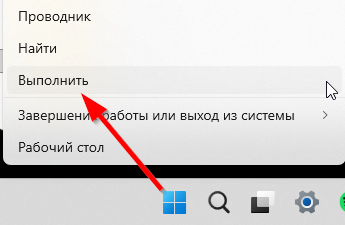
Проводник можно также запустить через меню "Пуск", выполнив поиск по запросу "Проводник" или "File Explorer", либо через диалоговое окно "Выполнить" (Win + R), введя команду explorer.exe. Все эти методы приводят к одному результату: открытию окна, в котором отображается иерархическая структура файловой системы.
Структура окна Проводника
Окно Проводника состоит из нескольких ключевых областей:
-
Панель навигации расположена слева и содержит ссылки на часто используемые места — "Быстрый доступ", "Этот компьютер", "Сеть", "OneDrive" и другие. Эта панель позволяет быстро переключаться между разделами файловой системы без необходимости проходить длинные пути вручную.
-
Адресная строка отображает текущий путь к открытой папке. Она поддерживает редактирование: пользователь может ввести любой корректный путь и мгновенно перейти к нему. Адресная строка также содержит стрелки навигации "Назад" и "Вперёд", которые позволяют перемещаться по истории посещённых папок.
-
Область содержимого занимает центральную часть окна и показывает файлы и подпапки текущего каталога. Отображение этой области можно настраивать — от компактного списка до подробной таблицы с колонками, содержащими информацию о размере, дате изменения, типе файла и других атрибутах.
-
Панель предпросмотра и панель сведений находятся справа и могут быть включены или скрыты по желанию. Панель предпросмотра отображает содержимое файлов без их открытия — особенно полезна для документов, изображений и текстовых файлов. Панель сведений показывает метаданные — автор, дата создания, разрешение изображения, длительность видео и другие свойства.
-
Лента управления (или вкладка "Вид") находится в верхней части окна и объединяет команды, связанные с отображением, выбором и организацией файлов. Через эту ленту пользователь управляет масштабом, видом, группировкой, сортировкой и другими параметрами отображения.
Навигация по файловой системе
Навигация в Проводнике строится на принципе иерархии. Каждая папка может содержать другие папки и файлы, образуя древовидную структуру. Переход в подпапку осуществляется двойным щелчком мыши по её значку или нажатием клавиши Enter, если папка выделена. Для возврата в родительскую папку используется клавиша Alt + ↑, либо кнопка "Вверх" в адресной строке.
Клавиатурные сочетания значительно ускоряют перемещение:
- Alt + ← — переход к предыдущему местоположению в истории.
- Alt + → — переход к следующему местоположению (если пользователь уже вернулся назад).
- F6 — циклическое переключение фокуса между панелями окна — адресная строка, область содержимого, панель навигации.
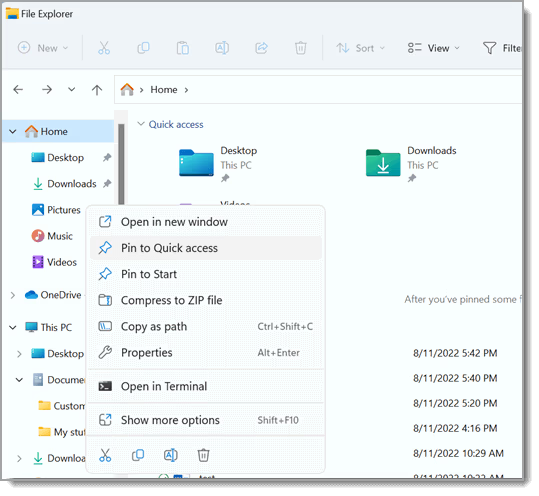
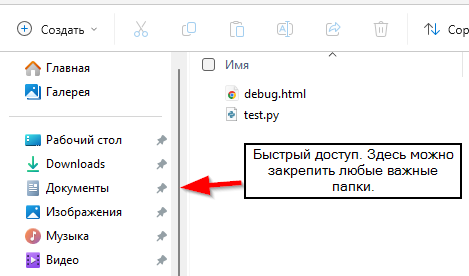
Пользователь может закреплять часто используемые папки в разделе "Быстрый доступ". Для этого достаточно щёлкнуть правой кнопкой мыши по нужной папке и выбрать пункт "Закрепить на панели быстрого доступа". Такие ярлыки остаются на месте даже после перезагрузки системы и не зависят от физического расположения оригинальной папки.
Управление файлами и папками
Проводник предоставляет полный набор операций для работы с данными — создание, копирование, перемещение, переименование, удаление и просмотр свойств.
Выделение объектов — первый шаг перед выполнением большинства операций. Одиночный файл выбирается простым щелчком. Для выделения нескольких файлов используются:
- Ctrl + щелчок — добавление или снятие выделения с отдельного элемента без сброса остального выбора.
- Shift + щелчок — выделение непрерывного диапазона от первого выбранного элемента до последнего.
- Ctrl + A — выделение всех элементов в текущей папке.
Копирование создаёт дубликат выделенных объектов в другом месте. Команда активируется сочетанием Ctrl + C. После этого курсор принимает форму, указывающую, что данные готовы к вставке. Вставка выполняется через Ctrl + V и размещает копию в текущей папке или в любом другом месте, куда пользователь перешёл после копирования.
Вырезание перемещает объекты из одного места в другое. Оно активируется через Ctrl + X и завершается вставкой (Ctrl + V). В отличие от копирования, оригинал удаляется после успешного перемещения.
Переименование позволяет изменить имя файла или папки. Для этого используется клавиша F2 или контекстное меню (правый щелчок → "Переименовать"). Имя может содержать буквы, цифры, пробелы и большинство символов, за исключением зарезервированных (\ / : * ? " < > |). Система автоматически проверяет корректность имени и предупреждает о конфликтах.
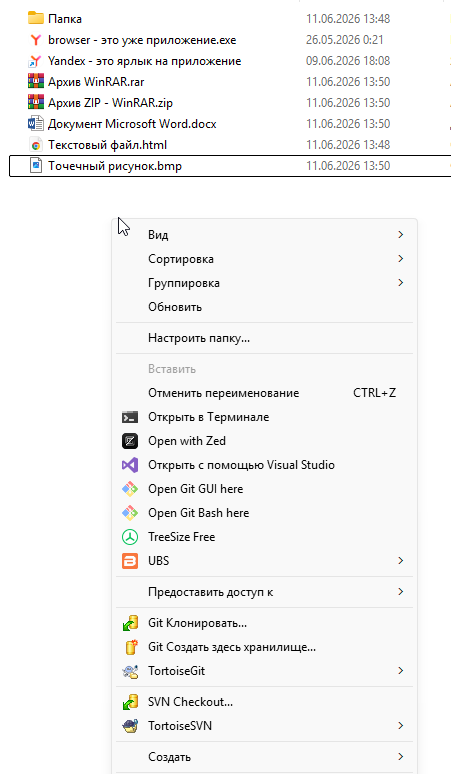
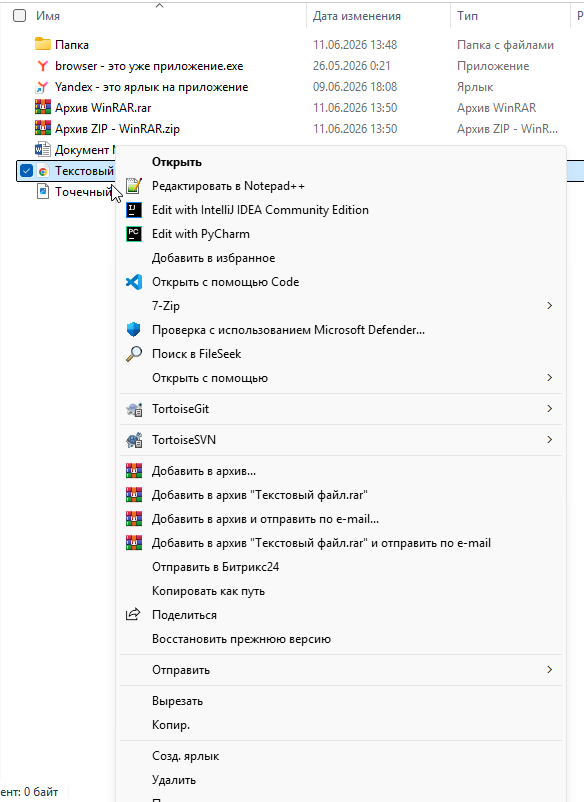
| Контекст клика | Что в меню |
|---|---|
| По пустому месту в папке | Создать, вставить, свойства каталога |
| По файлу или папке | Открыть, переименовать, удалить, отправить |
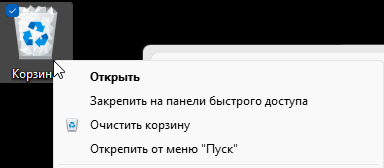
Удаление отправляет файлы в Корзину — временное хранилище, откуда их можно восстановить. Удаление выполняется клавишей Del. Если требуется безвозвратное удаление, используется комбинация Shift + Del. В этом случае файлы минуют Корзину и освобождают место на диске немедленно. Такая операция необратима без специализированных инструментов восстановления.
Свойства объекта отображают техническую информацию — размер, путь, атрибуты (только для чтения, скрытый), даты создания и изменения, права доступа. Вызов свойств осуществляется через Alt + Enter или контекстное меню. В свойствах папки также отображается общий объём всех вложенных файлов, что полезно при анализе использования дискового пространства.
Поиск и фильтрация содержимого
Проводник Windows включает встроенный механизм поиска, позволяющий находить файлы по имени, содержимому, дате изменения, типу и другим атрибутам. Поле поиска расположено в правом верхнем углу окна и активируется автоматически при наведении курсора или при нажатии клавиши F3. Как только пользователь начинает вводить текст, Проводник немедленно запускает фоновую индексацию и отображает совпадения в реальном времени.
Поиск работает на основе индекса, который система формирует заранее для ускорения операций. Индексируются не все диски и папки — только те, что добавлены в библиотеки или явно указаны в настройках индексирования. Это означает, что поиск в неиндексированных местах может быть медленнее и ограничиваться только именами файлов, без анализа их содержимого.
Для уточнения запроса можно использовать фильтры. Например:
kind:document— покажет только документы (DOCX, PDF, TXT и т.п.).datemodified:this week— файлы, изменённые за последнюю неделю.size:>100MB— объекты больше 100 мегабайт.name:report— файлы, в имени которых встречается слово "report".
Эти фильтры можно комбинировать, создавая сложные условия поиска. Интерфейс также предоставляет графические элементы управления — после ввода ключевого слова появляется вкладка "Поиск" в ленте, где доступны кнопки для выбора типа файла, диапазона дат, размера и других параметров.
Важной особенностью является то, что поиск в Проводнике учитывает не только видимые файлы, но и скрытые или системные — если они находятся в пределах текущего каталога и разрешены настройками отображения. Для просмотра таких файлов необходимо включить соответствующие опции в разделе "Вид" → "Показать" → "Скрытые элементы".
Сортировка и группировка
Проводник позволяет организовать отображение файлов множеством способов. Основные критерии сортировки — имя, дата изменения, тип, размер. Сортировка активируется щелчком по заголовку соответствующей колонки в режиме "Таблица". Повторный щелчок меняет порядок: от А до Я или от новых к старым.
Группировка дополняет сортировку, объединяя файлы в логические блоки. Например, при группировке по типу все изображения окажутся в одном блоке, документы — в другом, исполняемые файлы — в третьем. Группировка особенно полезна при работе с большими коллекциями, где важно быстро выделить категории данных.
Оба механизма — сортировка и группировка — полностью настраиваются через контекстное меню области содержимого или через ленту "Вид" → "Текущее представление". Пользователь может сохранить выбранные параметры как значение по умолчанию для всех папок одного типа (например, для всех папок с изображениями), что обеспечивает согласованность интерфейса.
Виды отображения
Проводник предлагает несколько режимов отображения содержимого:
- Эскизы — крупные превью файлов, идеально подходят для работы с изображениями, видео и презентациями. Размер эскизов регулируется ползунком в правом нижнем углу окна.
- Плитка — компактные значки с именем и основной информацией (размер, дата). Удобен для общего обзора.
- Список — минималистичный режим, отображающий только имена файлов в один столбец. Экономит место и ускоряет прокрутку.
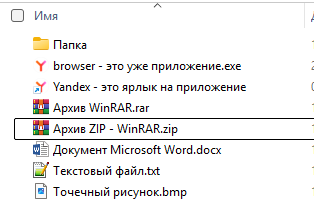
- Таблица — подробный режим с колонками — имя, дата изменения, тип, размер и другие атрибуты. Наиболее информативен при анализе структуры данных.
- Содержимое — гибрид таблицы и предпросмотра: рядом с именем файла отображается фрагмент его содержимого (для текстовых документов и HTML).
Выбор вида зависит от задачи. При редактировании фотографий предпочтителен режим эскизов, при анализе логов — таблица, при быстром просмотре архива — список. Все эти режимы переключаются мгновенно и не влияют на сами файлы — только на способ их отображения.
Дополнительно можно включить панель предпросмотра (Alt + P) для немедленного просмотра содержимого без открытия сторонних программ. Поддерживаются текстовые файлы, изображения, PDF, Office-документы и некоторые форматы мультимедиа. Это снижает нагрузку на систему и ускоряет работу.
Флажки и массовый выбор
Для удобства при работе с большим количеством файлов Проводник поддерживает отображение флажков рядом с каждым элементом. Эта функция включается через "Вид" → "Показать" → "Флажки элементов". После её активации пользователь может ставить галочки вручную, не завися от стандартных правил выделения (Shift/Ctrl). Это особенно полезно при подготовке к архивированию, отправке или удалению разрозненных файлов, не образующих непрерывный блок.
Флажки работают независимо от текущего режима выделения и сохраняют своё состояние даже при переходе между папками (в рамках одного сеанса). Они не влияют на производительность и могут быть отключены в любой момент.
Настройка поведения Проводника
Пользователь может влиять на глобальное поведение Проводника через параметры папок. Эти настройки доступны через "Вид" → "Параметры" → "Изменить параметры папок и поиска". Здесь можно указать:
- Открывать ли новые окна в виде отдельных процессов (повышает стабильность).
- Показывать ли скрытые файлы и расширения имён.
- Использовать ли одно окно для всех папок или открывать каждую в новом.
- Как обрабатывать двойной щелчок на исполняемых файлах.
- Как вести себя при удалении: всегда ли спрашивать подтверждение.
Эти параметры применяются ко всей системе и влияют на удобство и безопасность работы. Например, отображение расширений имён файлов помогает отличить document.pdf.exe от настоящего PDF-документа, что критически важно для защиты от вредоносного ПО.
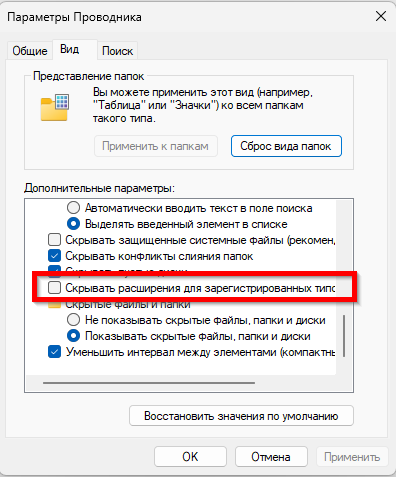
Пошагово через "Панель управления" — в Основах компьютерной грамотности.
Продвинутые техники работы
Проводник Windows предоставляет возможности, выходящие за рамки базового управления файлами. Эти функции особенно полезны для опытных пользователей, системных администраторов и тех, кто стремится к максимальной эффективности в повседневной работе.
Запуск Проводника с правами администратора
Для редких задач (правка файлов в C:\Windows и т.п.) достаточно Win + X → "Терминал (администратор)" или "Windows PowerShell (администратор)", либо в Диспетчере задач: Файл → Выполнить новую задачу → explorer.exe с галочкой "Создать задачу с правами администратора".
Не рекомендуется новичкам: советы из сети про несуществующий ключ
explorer.exe /nouaccheck— миф; такой параметр не отключает UAC. Постоянная работа в проводнике "без запросов" снижает защиту от вредоносных установщиков.
Работа с сетевыми и облачными ресурсами
Проводник интегрирован с сетевой инфраструктурой Windows. Через раздел "Сеть" в панели навигации можно обнаруживать другие компьютеры в локальной сети, если они разрешают общий доступ. Для подключения к удалённому диску используется команда "Подключить сетевой диск" (вкладка "Компьютер" в ленте), которая позволяет назначить букву диска сетевой папке, как если бы она была физическим устройством.
Облачные сервисы, такие как OneDrive, также глубоко интегрированы в Проводник. Файлы, хранящиеся в облаке, отображаются в специальной папке и могут быть помечены значками состояния — "доступно в автономном режиме", "только онлайн", "синхронизируется". Пользователь может выбирать, какие файлы загружать на устройство, а какие оставлять в облаке, экономя место на диске. Эта модель называется гибридным хранилищем и обеспечивает баланс между доступностью и экономией ресурсов.
Использование адресной строки как командной оболочки
Адресная строка Проводника принимает не только пути, но и системные команды. Например:
- Ввод
.открывает текущую папку в новом окне. - Ввод
..переходит в родительскую папку. - Ввод
shell:startupмгновенно открывает папку автозагрузки. - Ввод
::{20D04FE0-3AEA-1069-A2D8-08002B30309D}открывает "Этот компьютер" через CLSID.
Такие команды позволяют быстро получить доступ к служебным каталогам без знания их физического расположения на диске. Это особенно полезно при настройке системы или диагностике проблем.
Организация личной файловой структуры
Эффективная работа с Проводником начинается с продуманной организации данных. Хаотичное хранение файлов приводит к потере времени, дублированию и ошибкам. Рекомендуется придерживаться следующих принципов:
- Иерархия по проектам или темам: каждая крупная задача получает собственную папку. Внутри — подпапки для черновиков, финальных версий, архивов, медиа и т.д.
- Единая система именования — имена файлов должны быть информативными, без пробелов в начале или конце, без специальных символов. Дата в формате ГГГГ-ММ-ДД в начале имени упрощает сортировку.
- Регулярная чистка: старые, временные и дублирующиеся файлы удаляются или архивируются. Это снижает нагрузку на диск и ускоряет поиск.
- Резервное копирование: важные данные дублируются на внешние носители или в облако. Проводник сам по себе не обеспечивает защиту от потери данных — он лишь инструмент доступа.
Хорошо организованная структура превращает Проводник из простого просмотрщика в мощную систему управления знаниями и проектами.