Перенос данных на новый ПК и новый телефон
Для быстрого и безопасного переноса данных на новые устройства используйте облачные сервисы и встроенные утилиты производителей. Включите синхронизацию в Chrome, Edge или Яндекс Браузере. Все пароли, закладки и история мгновенно перенесутся на новый компьютер при авторизации. Некоторые данные не переносятся автоматически общими мастерами настройки, и достаточно войти в аккаунт.
При смене устройства перенос идёт в три слоя: аккаунты (почта, облако), файлы (документы, фото), программы (установить заново). Мессенджеры со сквозным шифрованием (WhatsApp) требуют встроенного мастера переноса — простое копирование папок не сработает.
Сначала сделайте бэкап старого устройства — облако и правило 3-2-1.
Три слоя переноса
| Слой | Что входит | Типичный способ |
|---|---|---|
| Аккаунты | Google, Microsoft, Apple, Яндекс | Вход на новом устройстве |
| Файлы | Документы, фото, проекты | Облако, USB, мастер ОС |
| Программы | Браузеры, офис, IDE | Установка заново с официальных сайтов |
Перенос учетных записей требует ручных действий из соображений безопасности. Включите синхронизацию (в Chrome, Edge или Яндекс Браузере). Войдите в тот же аккаунт на новом ПК — перенесутся все пароли и закладки. Если пользуетесь (1Password, Bitwarden), экспортируйте зашифрованную базу данных или просто запомните мастер-пароль.
Переместите важные папки в облако (Яндекс Диск, OneDrive, Google Диск) на старом ПК. Они появятся на новом после установки клиента. Скопируйте папки Документы, Изображения, Загрузки и Рабочий стол на внешний жесткий диск или флешку большой емкости.
Программы нельзя перенести простым копированием файлов, их нужно разворачивать заново. Выпишите ключевой софт (офис, графические редакторы, специфические утилиты). Найдите и выпишите ключи активации программ. Деактивируйте лицензию на старом ПК, если правила разработчика запрещают одновременное использование на двух устройствах.Скачайте актуальные версии установщиков (файлы .exe или .msi) с официальных сайтов на новый ПК.
При миграции через встроенные утилиты (Google/Apple аккаунты) новый телефон сам скачает все ваши приложения из Google Play или App Store. Некоторые удаленные из сторов приложения (например, СберБанк, Т-Банк в РФ) не перенесутся автоматически.
★ Лицензии часто привязаны к аккаунту (Office, Adobe, Steam), а не к "файлу программы".
Общий порядок (все платформы)
- Резервная копия на старом устройстве.
- Список критичных программ и где их скачать.
- Перенос 2FA и резервных кодов до отключения старого телефона.
- Вход в аккаунты на новом устройстве.
- Перенос файлов (синхронизация облака, USB, мастер Windows/Mac).
- Установка программ с официальных сайтов.
- Перенос мессенджеров по инструкции каждого сервиса.
- Проверка — почта, фото, рабочие папки, одна игра, один чат.
- Сброс старого устройства перед продажей.
Переносите не только коды аутентификатора, но и СМС-номера. Если вы меняете SIM-карту (или переходите на eSIM), убедитесь, что новая SIM-карта уже активна и принимает СМС до того, как сбросите старый телефон. Банки и Госуслуги привязываются именно к номеру.
WhatsApp имеет жесткую привязку: резервная копия с Android (в Google Диск) не восстановится на iPhone (из iCloud) простым входом. Если вы меняете саму платформу (с Android на iOS или наоборот), перенос чатов WhatsApp нужно делать строго в момент первичной настройки телефона (пункт 5), а не после.
Перед полным сбросом (Wipe/Format) обязательно выйдите из аккаунтов (Apple ID на iPhone, аккаунт Google/Xiaomi на Android). Если этого не сделать, сработает защита от кражи (FRP-блокировка или Lock по Apple ID), и новый владелец не сможет активировать устройство без вашего пароля.
Новый Windows-ПК
Способ 1 — облако (рекомендуется для документов)
Убедитесь, что вы вошли в облачный сервис. На Windows по умолчанию встроен OneDrive (иконка серого или синего облака в правом нижнем углу экрана возле часов). Если используете Яндекс Диск или Google Диск, запустите их приложение.
| Что | Как |
|---|---|
| Файлы OneDrive | Вход в Microsoft-аккаунт — синхронизация папок |
| Google Drive | Установить клиент Google Drive для desktop |
| Яндекс.Диск | Клиент Яндекса — выбрать папки |
| Фото | Google Фото в браузере или приложение |
При первоначальной настройке (OOBE) нового ПК система попросит войти в учетную запись Microsoft. Войдите под тем же email, что и на старом компьютере. Windows сразу спросит: «Восстановить данные со старого ПК?». Выберите этот пункт. После загрузки рабочего стола ваши файлы, ярлыки и обои начнут появляться автоматически.
По умолчанию Windows показывает файлы в папках, но не скачивает их физически, пока вы по ним не кликнете (возле файла будет иконка синего облачка). Если вам нужны все документы автономно без интернета: нажмите правой кнопкой мыши на нужную папку и выберите «Всегда сохранять на этом устройстве» (иконка станет зеленой).
Помните об объемах бесплатных тарифов. У OneDrive это всего 5 ГБ, у Яндекс Диска — от 5 до 10 ГБ, у Google Диска — 15 ГБ. Если ваши папки «Изображения» или «Документы» весят больше, файлы просто перестанут загружаться, пока вы не докупите место или не перейдете на Способ 2 (через флешку/USB-диск).
Лично я облачные сервисы не использую.
См. облако и бэкап.
Способ 2 — мастер при первой настройке Windows
При первом включении Windows 11 предложит перенести с другого ПК:
- На старом ПК — установите приложение "Перенос Windows" из Microsoft Store (или следуйте подсказке на новом ПК).
- Оба ПК в одной Wi‑Fi сети.
- Выберите, что переносить: аккаунты, файлы, часть настроек.
- Программы мастер переносит не всегда — многие нужно установить заново.
Мастер настройки Windows не переносит «тяжелые» файлы (фильмы, игры, папки загрузок) напрямую с ПК на ПК, он подтягивает вашу цифровую личность и конфигурацию системы.
Чтобы новый ПК «увидел» старый в облаке, на старом компьютере нужно зафиксировать его текущее состояние.
Способ 3 — USB-диск или внешний SSD
Этот способ является самым надежным и быстрым для переноса больших объемов данных (сотен гигабайт видео, фото, рабочих архивов и тяжелых файлов), так как он никак не зависит от скорости интернета и лимитов облачных хранилищ. В идеале использовать внешний SSD-диск с разъемом USB 3.0/Type-C — перенос займет минуты вместо часов на старой флешке.
- На старом ПК скопируйте папки:
Документы,Изображения,Рабочий стол- Папки проектов (Dev, Work и т.д.)
- Не копируйте весь диск C: — перенесёте Windows, драйверы чужого железа, вирусы.
- На новом ПК вставьте носитель и скопируйте в те же папки профиля.
См. работу с проводником.
Что переносится через аккаунт
При переносе через единый аккаунт (учетную запись Microsoft на ПК или Google/Apple ID на смартфонах) данные не копируются физически с устройства на устройство. Вместо этого они синхронизируются через единое облачное хранилище разработчика ОС.
| Данные | Сервис |
|---|---|
| Закладки Chrome/Edge | Google / Microsoft аккаунт |
| Пароли | Bitwarden, встроенный менеджер браузера |
| История (опционально) | Синхронизация браузера |
| Настройки Windows | Microsoft-аккаунт — частично |
Программы — установить заново
Программы на ПК и приложения на смартфонах нельзя перенести простым копированием файлов, так как при установке они «прописываются» глубоко в систему (в реестр Windows или системные библиотеки). Их всегда нужно устанавливать заново (с нуля).
- Офис — Microsoft 365 из аккаунта.
- Браузеры — chrome.google.com, firefox.com, microsoft.com/edge.
- Zoom, Telegram Desktop, Discord — с официальных сайтов.
- IDE (VS Code, IntelliJ) — с сайта; расширения синхронизируются через аккаунт.
Не переносите папку Program Files со старого диска — установщики заново.
Настройка после переноса
После того как вы перенесли файлы и установили программы, новый ПК и телефон нужно окончательно настроить для комфортной работы. Этот этап гарантирует, что устройства будут работать быстро, безопасно и не будут отвлекать вас лишними уведомлениями.
- Настройка Windows
- Windows Update, драйверы видеокарты с сайта NVIDIA/AMD/Intel
- Цифровая безопасность
Новый Mac
Migration Assistant (основной способ)
Ассистент миграции (Migration Assistant) — это встроенная утилита macOS и самый надежный способ сделать новый Mac точной копией старого компьютера. Он переносит абсолютно все: учетные записи, документы, настройки системы, пароли из Связки ключей и даже установленные программы.
Ассистент миграции работает в трех режимах: с Mac на Mac, с ПК (Windows) на Mac и из резервной копии Time Machine.
- При первом включении Mac выберите Migration Assistant (Ассистент миграции).
- Источник:
- Другой Mac — по Wi‑Fi или Thunderbolt/USB-C.
- Windows-ПК — ограниченно: файлы, аккаунты; не все программы.
- Time Machine — резервная копия с диска.
- Выберите пользователя и типы данных.
- Дождитесь окончания — часы при больших объёмах.
Если вы перешли со старого Mac на базе процессора Intel на новый Mac с процессором Apple Silicon (M1/M2/M3/M4), при первом запуске некоторых старых программ система предложит автоматически установить Rosetta 2 — встроенный эмулятор. Нажмите «Установить», и программы продолжат работать без проблем.
iCloud
Перенос данных на новый Mac через iCloud — отличная альтернатива Ассистенту миграции, если вы хотите получить «чистую» систему без старого кэша и мусорных файлов, но сохранить все документы, пароли и настройки. В отличие от Ассистента миграции, этот способ не переносит сами программы — их придется скачать заново из App Store или с сайтов разработчиков.
- Вход в Apple ID — фото (iCloud Photos), документы Desktop & Documents, ключи (Keychain).
- Проверьте место в iCloud — при нехватке синхронизация остановится.
Бесплатный лимит iCloud составляет всего 5 ГБ. Если у вас нет платной подписки (iCloud+ на 50 ГБ, 200 ГБ или 2 ТБ), тяжелые файлы и фотографии просто не поместятся в облако. В таком случае лучше использовать Ассистент миграции или внешний USB-диск.
Программы на Mac
В отличие от Windows, перенос и установка программ на macOS имеет свою специфику. Из-за строгой системы безопасности Apple (Gatekeeper) и разницы в архитектуре процессоров, к переносу софта нужно подходить внимательно.
Ассистент миграции скопирует папки приложений из Программы (Applications). Если вы переходите со старого Mac на Intel на новый Mac с процессором Apple Silicon (M1/M2/M3/M4), при первом запуске таких программ система предложит один раз установить Rosetta 2 (встроенный эмулятор) — нажмите «Установить», и софт запустится.
Через iCloud или USB программы не переносятся. На новом Mac вы получаете чистую систему и устанавливаете софт заново. Это рекомендуемый способ, так как он гарантирует отсутствие старого системного «мусора».
- App Store — повторная загрузка купленных приложений.
- Программы с сайтов — Chrome, VS Code, Office — установить заново.
- Homebrew (
brew) — продвинутый способ массовой установки CLI.
В программах вроде Adobe Creative Cloud, Microsoft 365 или Spotify достаточно просто войти под своей учетной записью на новом Mac. Лицензия подтянется автоматически. перед этим не забудьте выйти из аккаунта на старом Mac, если достигнут лимит на количество устройств.
См. Первые шаги в macOS.
Mac с Apple Silicon и старый Intel
Переход со старого Mac на процессоре Intel на новый Mac с чипом Apple Silicon (M1/M2/M3/M4) — это самый частый сценарий апгрейда. Благодаря встроенным технологиям Apple, процесс миграции проходит гладко, но из-за принципиально разной архитектуры процессоров есть важные нюансы.
- Приложения только для Intel могут требовать Rosetta 2 — macOS предложит установить.
- Проверьте совместимость тяжёлого софта до покупки Mac.
Большинство старых программ, написанных для процессоров Intel, не могут «родным» образом считывать команды чипов Apple Silicon. Для этого Apple создала фоновый транслятор Rosetta 2. При первом же запуске любой программы, перенесенной со старого Intel Mac, новый Mac выдаст системное окно: «Чтобы открыть эту программу, необходимо установить Rosetta». Просто нажмите кнопку «Установить». Процесс займет 5 секунд, утилита скачается в фоне, и старый софт запустится без каких-либо проблем.
Хотя Rosetta 2 позволяет запускать Intel-программы, они работают медленнее и сильнее расходуют заряд батареи. Если вы скачиваете софт вручную (через файлы .dmg), всегда ищите на сайтах разработчиков кнопку «Apple Silicon», «M-Series» или «Universal». Избегайте скачивания версий с пометкой «Intel». Оптимизированные программы запускаются мгновенно и экономят до 30% энергии устройства.
Вы можете использовать стандартный Ассистент миграции напрямую (по Wi-Fi или кабелю). Он отлично справляется с этой задачей.
Новый Android-телефон
Шаг 1 — подготовка старого телефона
Правильная подготовка старого телефона — это главный залог того, что вы не потеряете доступ к банкам, мессенджерам и двухфакторной аутентификации (2FA). Не переходите к настройке нового смартфона, пока не выполните все шаги на старом.
- Обновите систему и Google Play.
- Google-аккаунт — Настройки → Google → Резервная копия; проверьте дату последней копии.
- Зарядите оба телефона выше 50%.
- Подключите к Wi‑Fi — перенос по мобильному интернету дорог.
Шаг 2 — при первой настройке нового
Этот этап превратит новый телефон в копию старого. Главное правило — не торопитесь нажимать кнопку «Далее» и внимательно читайте экраны, чтобы запустить автоматический мастер переноса, а не настроить телефон как пустой.
- Включите новый телефон → язык → Wi‑Fi.
- Войдите в тот же Google-аккаунт.
- Выберите Восстановить из резервной копии Google.
- Выберите старое устройство из списка.
- Дождитесь загрузки приложений — может занять часы.
Samsung и другие оболочки
Фирменные оболочки разных производителей Android (Samsung One UI, Xiaomi HyperOS/MIUI, Realme UI, Honor MagicOS и др.) имеют свои встроенные утилиты миграции. Если использовать именно их, а не стандартный мастер Google, вы перенесете максимум уникальных данных: расположение иконок на домашнем экране, будильники, оформление и даже настройки системных виджетов.
- Smart Switch (Samsung) — кабель USB-C или Wi‑Fi; переносит больше, чем базовый Google, включая SMS на некоторых моделях.
- Xiaomi Mi Mover, OnePlus Clone Phone — аналоги от производителей.
См. Знакомство с Android.
SIM и eSIM
Если нарушить порядок переноса, можно заблокировать свои аккаунты или остаться без связи в самый нужный момент. Переставляйте SIM-карту в новый телефон после того, как завершился основной беспроводной перенос файлов, но до того, как вы начнете заходить в банковские приложения и мессенджеры на новом устройстве.
Держите старый телефон включенным (даже без SIM-карты он будет работать по Wi-Fi). Некоторые сервисы при входе на новом устройстве отправляют не СМС, а пуш-уведомление в приложение на старом телефоне.
Используйте только фирменную скрепку из коробки смартфона. Не используйте швейные иглы или зубочистки — они могут сломать внутренний механизм фиксации лотка.
- SIM — физическая карта; переставьте в новый телефон или попросите дубликат у оператора.
- eSIM — профиль в настройках; перенос по QR от оператора или приложению "Мой Tele2" и т.д.
- Не удаляйте eSIM на старом, пока новый не заработал.
eSIM — это чип, встроенный в плату телефона, на который профиль оператора записывается программно. Просто переставить её нельзя. Попытка активировать один и тот же QR-код на втором телефоне без подготовки приведет к ошибке. Большинство eSIM у операторов связи — одноразовые. Как только профиль активируется на одном телефоне, QR-код «гасится». Чтобы перенести её на новый телефон, старый профиль нужно сначала удалить, либо получить новый QR-код у оператора.
Когда вы переставляете физическую SIM-карту или активируете новую eSIM в новом телефоне, системы безопасности банков (СберБанк, Т-Банк, ВТБ и др.) видят смену IMSI (уникального идентификатора связки SIM+смартфон). В целях защиты от мошенников банк может временно (обычно на 12–24 часа) заблокировать отправку СМС-паролей для подтверждения крупных денежных переводов. При этом в само приложение вас впустит. Не пугайтесь — это стандартная защита, которая снимется автоматически, либо после короткого звонка в службу поддержки банка для подтверждения вашей личности.
2FA на Android
Из соображений безопасности коды никогда не переносятся автоматически через стандартное резервное копирование Google. Если вы просто сбросите старый телефон, вы навсегда потеряете доступ к аккаунтам (Госуслуги, Discord, биржи, рабочие сервисы).
В приложении есть встроенная функция прямого переноса всех аккаунтов со смартфона на смартфон через офлайн-экран. Интернет для этого не нужен. Яндекс Ключ защищает данные гораздо строже. Прямого переноса по QR-коду «с экрана на экран» в нем нет, перенос идет через зашифрованное облако Яндекса.
- Google Authenticator — три точки → Экспорт аккаунтов → QR на новый телефон (Authenticator 6.0+).
- Authy — облачная синхронизация при включённом бэкапе.
- SMS-коды — при смене SIM убедитесь, что номер тот же для банков.
См. Passkeys.
Новый iPhone
Quick Start (самый простой способ)
Новый iPhone станет точной копией старого: перенесутся фото, контакты, будильники, история звонков, СМС, обои и даже расположение иконок на экране.
- Включите новый iPhone; положите рядом со старым (оба с iOS актуальными).
- На старом появится настройка нового iPhone — подтвердите Apple ID.
- Сканируйте анимацию Face ID / Touch ID.
- Выберите перенос по Wi‑Fi или с iCloud.
- Держите оба телефона на зарядке до завершения.
iCloud-резервная копия
Данный метод полностью восстанавливает ваши настройки, контакты, СМС, заметки и медиатеку из облачного хранилища Apple.
- Старый iPhone → Настройки → [имя] → iCloud → Резервная копия iCloud → Создать копию сейчас.
- На новом — Восстановить из копии iCloud при настройке.
- Нужен стабильный Wi‑Fi и место в iCloud.
iTunes / Finder на Windows/Mac
Главный плюс этого метода: если сделать зашифрованную локальную копию, на новый iPhone перенесутся даже ваши пароли, медицинские данные и история активности Apple Watch.
- Подключите старый iPhone → Создать резервную копию (зашифрованная — сохранит пароли Health).
- Новый iPhone → Восстановить из резервной копии.
С Android на iPhone
Перенос данных с Android на iPhone имеет наивысший приоритет по внимательности в вашем чек-листе. Поскольку вы меняете операционную систему, автоматические облачные бэкапы Google здесь не помогут, а некоторые приложения (особенно WhatsApp) требуют строгого соблюдения порядка действий.
- Приложение Apple Move to iOS на Android — контакты, сообщения, фото, бесплатные приложения из App Store.
- WhatsApp — отдельно через "Перенос на iOS" (см. ниже).
WhatsApp — перенос по платформам
WhatsApp хранит переписки локально с шифрованием; нужен официальный мастер.
Android → Android
Перенос WhatsApp с Android на Android — это самый гибкий сценарий, так как Google позволяет восстановить чаты как через облако, так и напрямую без интернета. Этот способ идеален, если у вас нет места на Google Диске или медиатека весит десятки гигабайт. Данные передаются напрямую по локальной сети Wi-Fi.
- Оба телефона Android; на обоих установлен WhatsApp.
- Старый: WhatsApp → Настройки → Чаты → Перенос чатов → Перенос на Android.
- Подключите кабель USB-C (или OTG).
- Следуйте мастеру; перенос может занять 10–60 минут.
- На новом войдите в тот же номер — SMS-код.
Если на старом телефоне в настройках резервной копии у вас было включено «Резервное копирование со сквозным шифрованием», облачный бэкап будет закрыт под замок. При восстановлении на новом телефоне WhatsApp строго потребует ввести 64-значный ключ или пароль, который вы создавали сами. Если вы его забыли, восстановить чаты из облака не получится — используйте прямой перенос, пока старый телефон включен.
iPhone → iPhone
Перенос WhatsApp с iPhone на iPhone защищен сквозным шифрованием экосистемы Apple. Есть два надежных способа: через прямое локальное соединение без интернета или через облако iCloud. Перед началом убедитесь, что на обоих устройствах используется один и тот же номер телефона и один и тот же Apple ID.
- iCloud резервная копия iPhone включает WhatsApp, если копия включала WhatsApp в iCloud (Настройки WhatsApp → Чаты → Резервная копия).
- Или Quick Start / локальная копия через Finder.
Если при первом включении нового iPhone вы запустили полный перенос системы с iPhone на iPhone (Способ Quick Start), база данных WhatsApp уже перенеслась локально. Вам достаточно просто открыть скачанное приложение WhatsApp на новом телефоне, ввести номер и подтвердить его СМС. Система автоматически подтянет локальный кэш без сканирования QR-кодов и облака.
Android → iPhone
Перенос WhatsApp с Android на iPhone — это самый строгий кроссплатформенный процесс. Поскольку операционные системы используют принципиально разные облака (Google Диск и iCloud), восстановить чаты стандартным способом из бэкапа не получится. Перенос возможен строго в момент первой настройки iPhone с помощью официальной утилиты от Apple. Если iPhone уже настроен и на нем открыт рабочий стол, его придется сбросить до заводских настроек.
- На Android — WhatsApp актуальной версии.
- Установите Apple Move to iOS или WhatsApp Перенос на iOS из App Store на iPhone.
- Кабель Lightning–USB-C (адаптеры по инструкции Apple).
- Перенос только при первой настройке iPhone или сбросе; позже сложнее.
Если вы категорически не хотите сбрасывать уже настроенный iPhone ради WhatsApp, официальный мастер Apple использовать не получится. В этом случае перенос возможен только через сторонние коммерческие программы для компьютера (например, Tenorshare iCareFone Transfer, Wondershare MobileTrans или iToolab WatsGo). Они подключаются к обоим телефонам через USB-кабели и копируют базу данных напрямую, но требуют покупки лицензии.
iPhone → Android
Перенос WhatsApp с iPhone на Android — это финальный кроссплатформенный сценарий. В отличие от обратного направления, этот процесс поддерживается напрямую встроенными средствами Android (начиная с Android 12) или фирменным софтом производителей (например, Samsung Smart Switch). Перенос выполняется строго во время первоначальной настройки нового Android-телефона. Если вы уже настроили телефон и видите рабочий стол, его придется сбросить до заводских настроек.
- Официальный перенос через кабель и WhatsApp на Android (функция появилась в новых версиях) — проверьте актуальную инструкцию на whatsapp.com.
- Старые чаты без мастера не восстановить копированием папок.
Если перенос не удался
Если автоматический перенос данных или чатов WhatsApp прервался, выдал ошибку или завис, паниковать не нужно. Главное правило безопасности: ваши данные все еще в целости и сохранности на старом устройстве.
- Старый телефон не сбрасывать сразу.
- WhatsApp → Ежедневная резервная копия в Google Drive (Android) или iCloud (iPhone) — восстановление при переустановке на том же типе ОС.
- Потеря истории — обратитесь в чаты с экспортом "Отправить по email" для важных сообщений заранее.
Беспроводной перенос сотен гигабайт по обычному домашнему роутеру часто приводит к перегреву роутера и обрыву связи. Соедините компьютеры сетевым LAN-кабелем или используйте внешний жесткий диск (SSD).
Если автоматический мастер Windows или Ассистент Mac выдают ошибку, откажитесь от них. Настройте новый ПК как чистое устройство, а файлы перенесите вручную через внешний диск, просто скопировав папки профиля (Документы, Изображения, Рабочий стол). Это исключит перенос старых системных ошибок и битых файлов конфигурации на ваш новый чистый компьютер.
Telegram — перенос
Обычные чаты и каналы
В отличие от WhatsApp, перенос Telegram на любых платформах (Android, iOS, Windows, macOS) происходит мгновенно и автоматически. Telegram использует облачную архитектуру хранения данных. Все ваши личные переписки, группы, каналы, подписки и медиафайлы хранятся на защищенных серверах компании, а не в памяти вашего устройства.
Чтобы перенести все обычные чаты и каналы, вам не нужно создавать резервные копии. Достаточно просто авторизоваться на новом устройстве.
- Войдите в тот же номер на новом телефоне — облако Telegram подтянет историю.
- На ПК — Telegram Desktop, вход по QR с телефона.
Secret chats (секретные чаты)
Секретные чаты (Secret Chats) в Telegram — это единственный тип данных, который категорически невозможно перенести на новое устройство, независимо от платформы (Android, iOS) и используемых утилит миграции. Это не баг и не ограничение системы переноса, а базовая функция безопасности мессенджера.
- Только на том устройстве, где созданы. На новый телефон не переносятся. Экспорта нет.
В отличие от обычных чатов, секретные чаты не сохраняются на серверах Telegram. Ключи шифрования генерируются локально и хранятся строго в памяти конкретного физического устройства, на котором чат был создан.
Секретный чат связывает не два аккаунта, а два конкретных телефона. Как только вы заходите в Telegram на новом смартфоне, у него создаются новые ключи безопасности, а старый секретный чат остается «заперт» на старом телефоне.
Файлы и медиа
Сюда входят фотографии, видеоролики, музыка, скачанные документы и рабочие архивы.Поскольку эти файлы не привязаны к системным базам данных, их перенос сводится к выбору правильного канала передачи в зависимости от объема.
Если оба телефона у вас на руках, не используйте интернет или мессенджеры — они сожмут качество фото и видео.
Для компьютеров критически важно переносить не всю систему, а только папку вашего пользователя, чтобы не тащить за собой кэш и цифровой мусор.
- Кэш не переносится полностью — большие файлы скачаются заново при открытии.
- Экспорт чата — Настройки чата → Экспорт (на ПК удобнее) для архива.
Telegram на новом ПК
Перенос Telegram на новый компьютер (Windows или macOS) выполняется в один шаг, так как все чаты, каналы и медиафайлы хранятся в облаке. Если вы вручную настраивали масштаб интерфейса, фоновые рисунки конкретно для старого ПК или путь сохранения файлов, на новом компьютере эти параметры сбросятся на стандартные. При этом структура папок с чатами (Работа, Личное и т.д.) перенесется, так как она синхронизируется через облако.
- desktop.telegram.org — скачать клиент.
- Вход по номеру или QR с телефона.
- Папки загрузок — проверьте путь в настройках.
Steam и игры
Аккаунт и библиотека
Перенос Steam и игр на новый ПК — самый простой этап из категории программ, так как Valve изначально создавала платформу с расчетом на легкую миграцию. Вам не придется покупать игры заново, а весь процесс сводится к авторизации и выбору способа копирования тяжелых файлов.
- Установите Steam на новом ПК — store.steampowered.com.
- Войдите в тот же аккаунт — библиотека на месте.
- Steam Guard — код с email или приложения; перенесите Guard на новый телефон до удаления старого.
Сохранения игр
В 95% современных игр включена функция облачных сохранений. Ваш прогресс, персонажи и настройки синхронизируются с серверами Valve. При запуске игры на новом ПК все ваши сейвы подгрузятся из облака автоматически.
Некоторые старые или инди-игры не поддерживают Steam Cloud. Их файлы сохранений нужно перенести вручную через флешку (как мы разбирали в разделе «Файлы и медиа»). Чаще всего они лежат на старом ПК в папках.
| Тип | Как переносится |
|---|---|
| Steam Cloud | Автоматически при запуске игры |
| Локальные сохранения | Папка в Documents или %AppData% — скопировать вручную или через Steam → Свойства → Файлы сохранения |
| Epic Games | Аналогично — аккаунт + облако где есть |
Установка игр
Установка игр на новый ПК зависит от того, используете ли вы официальные цифровые магазины (Steam, Epic Games Store, EA App, Lesta/Мир Танков) или устанавливаете игры вручную (из лаунчеров разработчиков и других источников). Главная задача на новом ПК — развернуть файлы так, чтобы не скачивать десятки гигабайт заново и сохранить весь игровой прогресс.
Если вы покупали или скачивали игры в лаунчерах, процесс миграции максимально автоматизирован.
- Заново скачать из библиотеки — не копируйте папку
steamappsбез понимания (можно, но проще чистая загрузка). - Внешний SSD — можно перенести библиотеку через Steam → Настройки → Хранилище.
Если в онлайн-играх весь ваш прогресс, персонажи и скины хранятся на серверах разработчиков и подтянутся сразу после ввода логина, то в одиночных играх файлы сохранений лежат локально на старом ПК. Даже если вы установили игру заново, она будет пустой. Обязательно перенесите папки сохранений со старого ПК на новый до его сброса.
Epic, GOG, Xbox
Установка и перенос игр в лаунчерах Epic Games Store, GOG Galaxy и Xbox App (Microsoft Store) на новом Windows-ПК имеют свои технические особенности.
- Тот же аккаунт на новом ПК.
- GOG Galaxy — резервные установщики игр без DRM.
У лаунчера Epic Games нет встроенной кнопки «Указать путь к игре», поэтому перенос файлов со старого ПК на новый выполняется через обманную процедуру «чистой» установки.
Платформа GOG — самая дружелюбная к переносу, так как все игры в ней продаются без DRM-защиты. Их можно переносить простым копированием без каких-либо обманных маневров.
Игры из подписки Xbox Game Pass или купленные в Microsoft Store имеют самую жесткую систему защиты. Их файлы зашифрованы и упакованы в специальный системный контейнер Windows. Перенести файлы игр Xbox простым копированием через внешнюю флешку на другой ПК невозможно — система выдаст ошибку доступа к зашифрованной папке WindowsApps.
Другие приложения по одному
| Приложение | Перенос |
|---|---|
| Spotify | Тот же аккаунт; офлайн-плейлисты скачать заново |
| Netflix | Аккаунт; загрузки не переносятся |
| Банки | Приложение заново; вход + SMS; обновите привязку к новому телефону |
| Госуслуги | Новое устройство — иногда повторная верификация |
| 1С | Лицензия и база — отдельно; базу копируют IT |
| Obsidian / Notion | Синхронизация через аккаунт или папку в облаке |
| Lightroom | Adobe ID; оригиналы фото — облако Adobe или локально |
Сами программы перенесутся, но контейнеры закрытых ключей (КриптоПро CSP, Рутокен) — нет. Вам нужно будет заново установить СКЗИ КриптоПро на новый ПК, активировать лицензию и скопировать сертификаты с флешки-токена в системное хранилище нового компьютера.
Контакты и календарь
Перед тем как стирать старый телефон, зайдите на компьютере через браузер в веб-версию вашего облака (например, google.com или icloud.com). Если в браузере вы видите весь список своих контактов со старого устройства, значит, они в полной безопасности и их можно смело удалять со старого телефона.
- Google — синхронизация при входе в Google на Android/iPhone.
- iCloud — контакты и календарь при входе в Apple ID.
- Яндекс — приложение Яндекс на телефоне после входа.
- SIM-карта — старые контакты на SIM; импорт на новом телефоне (Настройки → Контакты → Импорт).
- .vcf файл — экспорт с старого → отправить себе на почту → импорт на новом.
См. Адресная книга.
Фото и видео
Облако
Перенос фото и видео через облако — самый удобный способ. Он не требует одновременного подключения двух устройств и сохраняет структуру вашей медиатеки.
- Google Фото — автозагрузка; на новом телефоне войти в тот же аккаунт.
- iCloud Photos — на iPhone/Mac после входа в Apple ID.
- Яндекс.Диск — альбомы после входа.
Чтобы огромная медиатека из облака мгновенно не забила всю память вашего нового телефона или ПК, всегда выбирайте в настройках облачного приложения пункт «Оптимизация хранения» или «Экономия места». Устройства будут хранить на диске только маленькие превью (миниатюры), а само тяжелое видео скачается из интернета только в тот момент, когда вы нажмете кнопку «Play».
Локально
Локальный перенос фото и видео (без интернета и облака) — это самый быстрый способ для больших объемов данных. Он не сжимает качество и незаменим, если у вас сотни гигабайт тяжелых 4K-видео.
- USB-копирование папки
DCIMс Android. - iPhone — резервная копия iCloud/Finder или AirDrop на Mac по частям.
Подключите внешний SSD-диск к старому компьютеру. Скопируйте системную папку Изображения (Pictures). На новом ПК вставьте её в профиль вашего пользователя. Чтобы не захламлять чистую систему, можно просто создать на новом диске D: папку «Архив фото со старого ПК».
Современные смартфоны (все Android и iPhone, начиная с 15-й серии) поддерживают прямое подключение обычных флешек и внешних жестких дисков через разъем Type-C.
После локального копирования откройте свойства любой случайной фотографии на новом устройстве. Убедитесь, что ее размер в мегабайтах (МБ) и разрешение (пиксели) в точности совпадают со старым оригиналом, а дата съемки не изменилась на «сегодняшний день».
RAW и большие проекты
Перенос тяжелого медиаконтента (RAW-кадры, 10-битное видео, исходники монтажа, проекты DaVinci Resolve, Premiere Pro или Logic/Cubase) требует строго проводного локального способа. Облачные сервисы для этого не подходят, так как они могут повредить внутреннюю структуру перекрестных ссылок проекта (proxy, кэш, медиафайлы).
Главная задача — перенести не просто «картинки», а каталог со всей историей вашей цветокоррекции, масками и виртуальными копиями.
- Внешний SSD + бэкап 3-2-1; облако для RAW дорого по трафику.
Почта
Перенос электронной почты на новые устройства — один из самых простых этапов миграции, так как современная почта работает по облачным протоколам (IMAP или Exchange). Все ваши письма, папки, черновики и папка «Отправленные» хранятся на серверах провайдеров (Яндекс, Mail.ru, Gmail) и подтягиваются автоматически.
Просто скачайте приложение из App Store или Google Play на новый телефон и введите свой логин и пароль. Вся структура писем появится через несколько секунд.
| Сервис | На новом устройстве |
|---|---|
| Gmail | Приложение Gmail + вход |
| Outlook.com | Outlook app или mail в Windows |
| Яндекс | Яндекс Почта |
| Корпоративная | IT выдаёт настройки IMAP/Exchange |
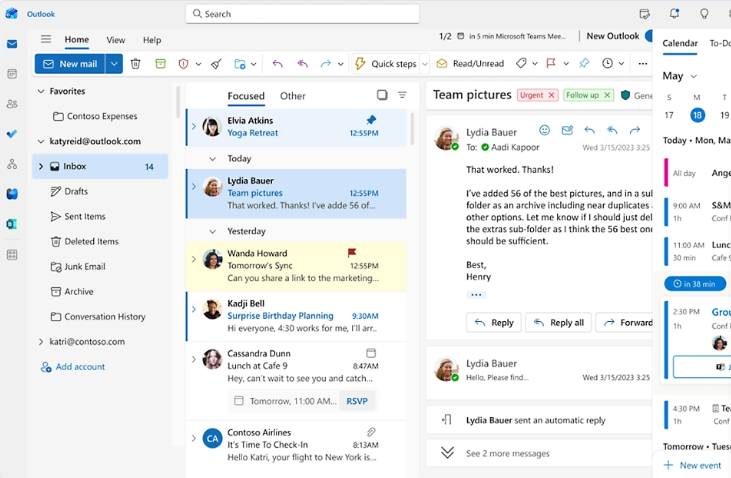
Письма на сервере IMAP подтягиваются после настройки аккаунта. Локальные PST-архивы Outlook — файл переносится вручную.
Перед продажей старого устройства
Windows-ПК
- Скопируйте нужные данные дважды проверьте.
- Параметры → Система → Восстановление → Вернуть компьютер в исходное состояние.
- Выберите Удалить файлы и очистить диск (медленнее, безопаснее).
- Выйдите из Microsoft-аккаунта до сброса, если система просит.
Mac
- Выйти из iCloud и Find My Mac.
- Стереть контент и настройки (macOS Monterey+) или переустановка через Recovery.
Android
- Настройки → Система → Сброс → Удалить все данные.
- Выньте SIM и microSD; SD можно стереть на ПК.
- Аккаунт Google должен быть удалён с устройства (сброс делает это).
iPhone
- Настройки → [имя] → Выйти из iCloud; отключить Find My iPhone.
- Перенос или сброс → Стереть контент и настройки.
Браузеры — закладки, пароли, расширения
Google Chrome
Браузер использует облачную архитектуру синхронизации. Все ваши закладки, сохраненные пароли, история, данные автозаполнения (карты, адреса) и даже установленные расширения переносятся автоматически.
- Старый ПК — включена Синхронизация (Профиль → Включить синхронизацию).
- Новый ПК — Chrome → войти в Google → синхронизация подтянет закладки, пароли, историю, расширения.
- Без синхронизации —
chrome://bookmarks→ Экспорт → импорт на новом.
Microsoft Edge
Перенос данных в Microsoft Edge устроен точно так же, как в Google Chrome, поскольку оба браузера работают на одном движке (Chromium). Edge привязан к вашей учетной записи Microsoft, через которую автоматически переносятся закладки (Избранное), пароли, история, открытые вкладки, данные автозаполнения и расширения.
- Тот же аккаунт Microsoft; импорт из Chrome при первом запуске Edge.
Firefox
Перенос данных в Mozilla Firefox имеет важное отличие от других браузеров. Firefox работает на собственном движке (Gecko) и использует закрытую экосистему Firefox Sync. Через единый аккаунт Mozilla автоматически переносятся закладки, пароли (логины), история, открытые вкладки, настройки и установленные дополнения (расширения).
- Firefox Account и Sync — или экспорт закладок HTML.
Расширения — часть ставится автоматически при sync; проверьте блокировщики рекламы и менеджеры паролей.
Discord, Slack, Zoom
Все три приложения используют облачную архитектуру: история переписок, каналы, контакты, рабочие пространства (воркспейсы) и настройки хранятся на серверах разработчиков. Перенос сводится к установке чистых программ и повторной авторизации.
| Сервис | Перенос |
|---|---|
| Discord | Вход в аккаунт; серверы и DMs в облаке |
| Slack | Вход в workspace; файлы в каналах на сервере Slack |
| Zoom | Вход; локальные записи — папка Documents/Zoom вручную |
Signal и Viber
Как и WhatsApp, эти сервисы делают огромный упор на конфиденциальность, поэтому они не хранят историю переписок на своих серверах на постоянной основе. Все ваши чаты, фото и секретные ключи лежат строго в памяти устройств.
- Signal — перенос на Android/iPhone через локальный QR и Wi‑Fi (Настройки → Перенос аккаунта). Старый телефон нужен кратковременно.
- Viber — резервная копия в Viber → Google Drive (Android) или iCloud (iPhone); восстановление при установке на новом.
Рабочий ПК организации
Перенос данных с рабочего компьютера организации требует строгого соблюдения регламентов информационной безопасности (ИБ). В корпоративной среде большинство стандартных домашних способов (личный Яндекс Диск, флешки) могут быть полностью заблокированы или отслеживаться системами защиты (DLP-системами), что может привести к блокировке учетной записи или штрафам.
Перед началом миграции обязательно согласуйте свои действия с вашим IT-отделом (системными администраторами).
- Не переносите рабочие данные на личный ПК без разрешения IT — нарушение политики и NDA.
- Корпоративный ноутбук — IT делает образ или выдаёт новый; спросите про VPN, сертификаты, 1С.
- Личные фото с рабочего телефона — экспорт до сдачи устройства.
Внешний диск как промежуточный носитель
Использование внешнего жесткого диска (HDD) или внешнего SSD в качестве промежуточного носителя — это самый надежный способ. Он полностью автономен, не зависит от скорости интернета и не требует одновременного подключения двух устройств к сети.
Перед тем как копировать файлы, нужно убедиться, что диск отформатирован в правильной файловой системе. Иначе вы можете столкнуться с ситуацией, когда новый компьютер просто «не увидит» накопитель или откажется записывать тяжелые файлы.
Схема старое → USB SSD → новое надёжна без быстрого интернета.
- Отформатируйте диск exFAT (читают Windows и Mac) или NTFS только для Windows.
- Скопируйте папки с проверкой размера (сравните свойства папок).
- Безопасное извлечение на обоих ПК.
- На новом — проверка контрольной суммы для критичных архивов (7-Zip → Test).
Чтобы не превратить внешний диск в свалку, где невозможно ничего найти, создайте на нем четкую древовидную структуру папок. Это займет 1 минуту, но сэкономит часы при развертывании.