Знакомство с Android
Android — операционная система Google для смартфонов и планшетов. Исходный код открыт; Samsung, Xiaomi, Google Pixel и другие производители добавляют свою оболочку (One UI, MIUI, чистый Android).
Google Play — основной магазин приложений, аналог App Store на iPhone. На части устройств в РФ доступны RuStore и другие магазины — ставьте приложения только из известных источников.
Ядро Android основано на Linux — см. Первые шаги в Linux. Фото и документы с телефона — в облаке. При связке с Mac — macOS.
См. мобильные устройства.
Первичная настройка — пошагово
Шаг 1. Включение и язык
Зажмите кнопку питания на боковой грани до вибрации или появления логотипа. На экране появится надпись «Добро пожаловать» или «Привет».
- Вставьте SIM при необходимости, включите питание.
- Выберите язык и регион. Нажмите на текущий язык (обычно по умолчанию стоит английский). Пролистайте список и выберите нужный язык интерфейса. Укажите вашу страну для корректной настройки часового пояса и стандартов связи.
- Подключитесь к Wi‑Fi
 — без интернета не настроить аккаунт и магазин.
Шаг 2. Google-аккаунт
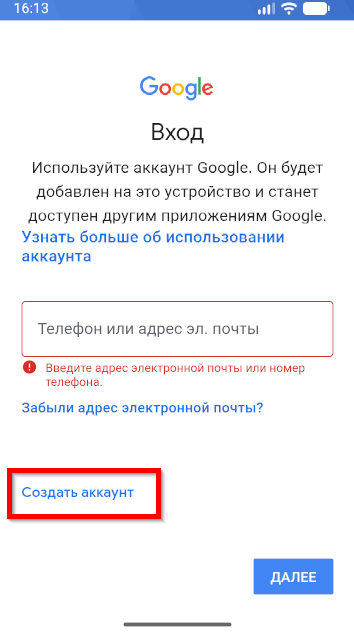
- Войдите в существующий Gmail или создайте новый.
- Укажите резервную почту и телефон для восстановления.
- Включите двухфакторную аутентификацию позже в настройках Google.
Google-аккаунт нужен для полноценной работы смартфона, так как без него Android теряет большинство своих смарт-функций. Это ваш единый цифровой паспорт для всех сервисов устройства.
- Без аккаунта вы не сможете скачивать и обновлять программы и игры из официального магазина Google Play.
- Позволяет автоматически сохранять в облако ваши контакты, фотографии, SMS и настройки на случай поломки или утери телефона.
- Дает мгновенный доступ к вашей почте Gmail, календарю, заметкам и документам с любого устройства.
- Позволяет удаленно найти заблокировать или стереть данные на телефоне через функцию «Найти устройство» (Find My Device) в случае кражи.
- Сохраняет ваши подписки и историю просмотров на YouTube, а также закладки и пароли в браузере Google Chrome.
Шаг 3. Блокировка экрана
Блокировка экрана защищает ваши личные данные, фотографии, банковские приложения и переписки от посторонних глаз. Это обязательный шаг для безопасности вашего устройства.
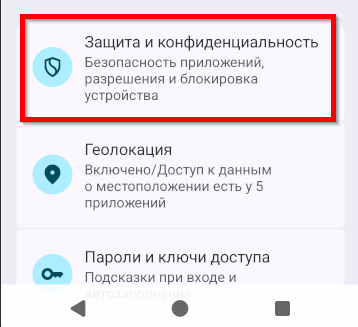
- PIN (6 цифр), графический ключ, отпечаток или лицо.
- PIN надёжнее простого ключа из 4 точек.
- Настройте Smart Lock только если понимаете риски (разблокировка дома).
Шаг 4. Обновления
Установка обновлений — это первое, что нужно сделать после базовой настройки, так как телефон мог долго лежать на складе и пропустить важные патчи безопасности. Обновления устраняют уязвимости, исправляют системные ошибки и часто ускоряют работу нового устройства.
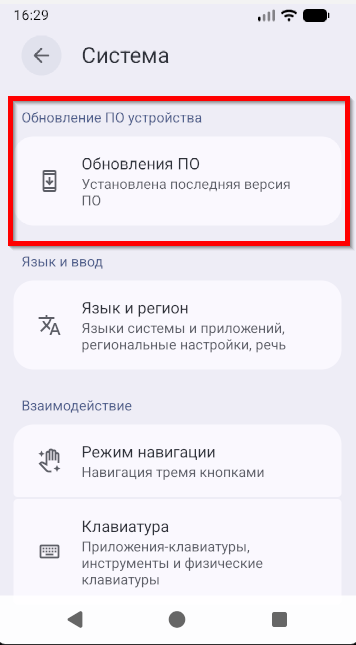
- Настройки → Обновление ПО (название зависит от оболочки).
- Установите все доступные патчи безопасности.
- Периодически проверяйте раз в месяц.
Шаг 5. Резервная копия
Резервная копия (бэкап) — это страховка ваших данных, которая позволит мгновенно восстановить контакты, фото и настройки при покупке нового телефона, поломке или утере текущего. Без настроенного бэкапа внезапная поломка устройства означает безвозвратную потерю всей личной информации.
- Настройки → Google → Резервное копирование — включить. Но учтите - это конечно восстановит ваш телефон, однако ваши данные будут в облачных серверах!
- Google Фото — автозагрузка снимков. См. бэкап. Лично я не использую. Здесь на свой вкус..
- Дождитесь завершения первой синхронизации на Wi‑Fi.
Шаг 6. Find My Device
Find My Device (Найти устройство) — это встроенный сервис от Google, который позволяет удаленно отыскать, заблокировать или полностью стереть данные с потерянного или украденного смартфона. Настройка этого шага критически важна для защиты устройства от кражи.
- Настройки → Безопасность → Find My Device — включить. Но это будет отслеживать вашу позицию постоянно.
- Проверьте на сайте google.com/android/find с ПК.
Оболочки производителей
Оболочки производителей (или кастомные прошивки) — это графические интерфейсы и программные надстройки, которые бренды создают поверх «чистого» Android. Именно от оболочки зависит, как выглядят иконки, шторка уведомлений, меню настроек, и какие дополнительные функции будут в вашем телефоне.
| Производитель | Оболочка | Особенности |
|---|---|---|
| Google Pixel | Stock Android | Чистая система, быстрые обновления |
| Samsung | One UI | Много функций, Samsung Pay, Knox |
| Xiaomi | MIUI / HyperOS | Агрессивная экономия батареи |
| Huawei (новые) | HarmonyOS | Без Google Play на части моделей |
| OnePlus | OxygenOS | Близко к чистому Android |
Меню настроек называется по-разному, но разделы те же: Wi‑Fi, Приложения, Батарея, Хранилище.
Жесты и кнопки
В Android существует два основных способа управления интерфейсом: классическая панель из трех кнопок внизу экрана и современные жестовые команды. Вы можете переключиться между ними в любой момент в зависимости от того, что вам удобнее — привычный контроль или максимальный размер полезной площади экрана.
Лично я не использую жесты, но это современный стиль, когда движениями пальцев можно управлять смартфоном.
| Действие | Как |
|---|---|
| Домой | Кнопка или жест снизу вверх |
| Назад | Жест с левого/правого края или кнопка "Назад" |
| Недавние приложения | Кнопка "Квадрат" или жест снизу с паузой |
| Уведомления | Свайп сверху вниз |
| Быстрые настройки | Второй свайп или иконки в шторке |
| Скриншот | Кнопки Питание + Уменьшение громкости (зависит от модели) |
| Google Ассистент | Удержание кнопки Home или жест с угла |
На новых Android часто навигация жестами без трёх кнопок. Переключение в Настройки → Система → Жесты → Навигация.
Установка приложений — пошагово
Через Google Play
Установка приложений через Google Play — самый безопасный и простой способ добавить новые программы на ваш смартфон. Все приложения в этом магазине проходят автоматическую проверку на вирусы с помощью встроенной системы Google Play Защита.
- Откройте Play Маркет.
- Войдите в Google-аккаунт, если просит.
- Поиск → выберите приложение → Установить.
- После установки — Открыть или иконка на рабочем столе.
Помимо официального магазина Google, в мире Android есть и другие легальные способы установки программ.
Через RuStore и другие магазины
Установка через альтернативные магазины приложений — это официальный и безопасный способ скачать программы, которые временно недоступны в Google Play (например, приложения российских банков). В отличие от Google Play, эти маркеты требуют разового разрешения на установку ПО из сторонних источников.
- Используйте, если Play недоступен или нужны локальные сервисы.
- Проверяйте разработчика и отзывы.
- Не ставьте "взломанные" версии платных программ.
Процесс скачивания программ внутри альтернативных магазинов практически идентичен Google Play - войти в аккаунт, найти программу и установить. При первой установке RuStore снова попросит дать ему разрешение на установку приложений. Нажмите «Настройки» во всплывающем окне и активируйте тумблер для RuStore.
APK вне магазина
Помимо крупных магазинов, бывают ситуации, когда редкую программу можно скачать только в виде отдельного файла.
Установка приложений через APK-файлы напрямую из интернета — это способ «прямой» установки программ в обход любых магазинов. Этот метод дает полную свободу, но требует максимальной осторожности, так как файлы на сторонних сайтах могут содержать вирусы. Используйте официальные сайты разработчиков или авторитетные форумы (например, 4PDA или w3bsit3-dns.com, APKMirror). Избегайте случайных сайтов из выдачи Яндекса/Google.
- Файл
.apkиз доверенного источника (сайт разработчика). - Настройки → Безопасность → Неизвестные источники — разрешить для конкретного приложения (например, браузера), не для всех подряд.
- После установки отключите лишние разрешения.
По умолчанию Android блокирует установку файлов, скачанных из интернета, в целях безопасности. Перейдите в раздел «Приложения» ➔ «Специальный доступ» ➔ «Установка неизвестных приложений» (название может слегка меняться в зависимости от оболочки, можно просто вбить в поиск настроек «Неизвестные приложения»).
Не включайте установку из чатов и рекламных страниц — высокий риск вирусов и кражи данных.
После установки приложения рекомендуется вернуться в настройки и выключить разрешение на установку неизвестных приложений для браузера. Это защитит вас от случайного скачивания и автоустановки вирусов в будущем.
Подробнее — мобильные приложения.
Разрешения приложений
Контроль разрешений (Permissions) — это главный инструмент защиты вашей конфиденциальности в Android. Он позволяет решать, к каким функциям телефона (камере, микрофону, контактам или геолокации) приложение имеет доступ, а какие заблокированы для вашей безопасности.
Современный Android (начиная с 11 версии) автоматически отзывает разрешения у программ, которые вы долго не открывали.Какие разрешения опасны и зачем о
| Разрешение | Кому обычно нужно |
|---|---|
| Камера | Фото, видеозвонки, QR-сканеры |
| Микрофон | Звонки, голосовые сообщения |
Геолокация  | Карты , такси, доставка |
| Контакты | Телефон, мессенджеры |
| SMS | Банки (коды), редко другим |
| Хранилище / Файлы | Галерея, файловые менеджеры |
| Уведомления | Мессенджеры, почта |
 , такси, доставка


Проверка: Настройки → Приложения → [имя] → Разрешения.
В правом верхнем углу экрана современного Android-смартфона загорается зеленая точка или иконка, если какое-то приложение прямо сейчас использует камеру или микрофон. Если вы просто листаете ленту новостей, а точка горит — значит, за вами скрыто наблюдают, и нужно срочно проверить разрешения последних запущенных программ.
Отзовите лишнее: калькулятору не нужен микрофон. См. цифровую безопасность.
Память и батарея
Внутреннее хранилище
Внутреннее хранилище (ROM) — это постоянная память смартфона, где хранятся операционная система, установленные приложения, ваши фотографии, музыка и загруженные файлы. В отличие от оперативной памяти (RAM), данные отсюда не стираются при выключении телефона, но при заполнении хранилища «под завязку» Android начинает сильно тормозить.
- Фото, видео, приложения занимают гигабайты.
- При заполнении телефон тормозит, обновления не ставятся.
- Настройки → Хранилище — что занимает место.
Telegram и WhatsApp сохраняют на телефон все просмотренные картинки, видео и голосовые сообщения. Это главный «пожиратель» памяти (может занимать десятки гигабайт).
Перейдите в Настройки ➔ Приложения ➔ Выберите приложение (например, YouTube или Chrome) ➔ Хранилище/Память ➔ Нажмите «Очистить кэш» (Важно: не нажмите «Очистить данные», иначе сбросятся настройки и аккаунты).
См. управление памятью.
Карта microSD
Карта MicroSD расширяет внутреннюю память смартфона, но подходит только для хранения медиафайлов (фото, видео, музыка, документы), а не для современных приложений. Из-за низкой скорости работы флешек современный Android блокирует установку тяжелых программ на внешнюю карту, чтобы телефон не тормозил.
- Если есть слот — часто только для медиа (фото, музыка), не для всех приложений.
- Форматируйте как портативное хранилище, не как "внутреннюю память", если не уверены.
- Покупайте карты с маркировкой Class 10, а лучше UHS-I (U1 или U3). Убедитесь в инструкции к телефону, какой максимальный объем он поддерживает (например, до 512 ГБ или 1 ТБ).
Выключите телефон, извлеките лоток для SIM-карты с помощью скрепки, установите MicroSD в свой паз и верните лоток обратно. После включения Android выдаст уведомление «Обнаружена новая карта». Нажмите на него и выберите «Форматировать». Система очистит карту и создаст нужные папки.
Никогда не вытаскивайте карту MicroSD из работающего телефона просто так. Это может повредить файлы.
Батарея
Аккумулятор смартфона (обычно литий-ионный или литий-полимерный) — это расходный материал, который со временем теряет емкость, но правильная настройка Android способна продлить его жизнь на годы и увеличить время работы от одного заряда. Оптимизация батареи делится на два направления: продление работы смартфона «прямо сейчас» и сохранение здоровья аккумулятора на будущее.
| Приём | Эффект |
|---|---|
| Уменьшить яркость | Заметная экономия |
| Ограничить фоновую работу "тяжёлых" приложений | Меньше разряд в кармане |
| Закрыть лишнее из "Недавних" | Иногда помогает при лагах |
| Режим энергосбережения | Дольше работа, меньше производительность |
Миф: постоянное закрытие всех приложений не всегда экономит батарею — система сама усыпляет фон.
Связь с компьютером
USB-кабель
Подключение Android-смартфона к компьютеру через USB-кабель — это самый быстрый способ передать тяжелые файлы (видео, музыку, архивы) без потери качества и ограничений по скорости. По умолчанию при подключении кабеля телефон только заряжается, поэтому режим передачи данных нужно включать вручную.
- Подключите телефон к ПК.
- На телефоне выберите Передача файлов (MTP) в уведомлении USB.
- На Windows — телефон в Проводнике. На Mac — Android File Transfer или облако.
- На Linux — файловый менеджер покажет устройство в
/run/user/...
Облако без провода
Беспроводная передача файлов через облачные сервисы — это самый удобный способ получить доступ к вашим фото и документам с любого устройства (телефона, ПК или планшета) без физического подключения кабелей. Данные загружаются в интернет-хранилище и мгновенно синхронизируются.
Чтобы не скидывать фотографии вручную, откройте настройки приложения облака (например, Яндекс Диска) и включите тумблер «Автозагрузка фото и видео». Обязательно выберите режим «Только по Wi-Fi», чтобы приложение не тратило ваш мобильный интернет.
- Google Drive, Яндекс.Диск — документы и фото.
- См. Облако и бэкап.
Мессенджеры на ПК
Использование мессенджеров на ПК — это самый простой способ переписываться, отправлять документы и медиафайлы с клавиатуры компьютера, не отвлекаясь на смартфон. Все современные мессенджеры предлагают два варианта работы на компьютере: полноценная программа (десктоп-версия) или запуск прямо в браузере (веб-версия).
- WhatsApp Web, Telegram Desktop — после привязки по QR-коду.
- См. мессенджеры.
Перенос на новый телефон
Перенос данных на новый телефон — это финальный этап настройки, который позволяет скопировать все контакты, приложения, фотографии и сообщения со старого устройства за один раз. Процесс зависит от того, какая операционная система была на вашем старом смартфоне. Перед началом убедитесь, что оба телефона заряжены минимум на 50% и подключены к одной сети Wi-Fi.
Перенос на новый телефон — Google-аккаунт, кабель производителя, или облако.
Google-сервисы на Android
Сервисы Google (GMS — Google Mobile Services) образуют основу экосистемы Android, связывая операционную систему, сторонние приложения и облачные функции в единое целое. Важно понимать, что само ядро Android (AOSP) распространяется бесплатно и без сервисов Google, а GMS — это проприетарный пакет программ, который производители устанавливают на телефоны по специальной лицензии.
| Сервис | Назначение |
|---|---|
| Gmail | Почта |
| Google Фото | Фото и бэкап |
| Google Drive | Файлы и документы |
| Google Карты | Навигация |
| Google Pay | Бесконтактная оплата (где доступно) |
| Chrome | Браузер с синхронизацией закладок |
Можно заменить альтернативами (Firefox, Яндекс.Карты), но Google-аккаунт всё равно нужен для Play и бэкапа.
Из-за торговых ограничений США некоторые крупные производители лишились права предустанавливать сервисы Google на свои новые устройства. Самый яркий пример — компания Huawei (а также некоторые узкоспециализированные китайские версии смартфонов для внутреннего рынка).
Если на вашем смартфоне (например, Huawei) нет встроенных сервисов Google, но они вам необходимы для работы определенных приложений (например, YouTube или специфических игр), существуют и альтернативные способы - как раз прямой установкой.
Куда дальше
- Облако и бэкап
- Первые шаги в macOS
- Первые шаги в Linux
- Управление памятью смартфона
- Перенос на новый телефон
- Мобильные устройства
- Мобильные приложения
- Настройка для пожилых
- Цифровая безопасность
- Покупка техники