Настройка Windows
После установки Windows в первую очередь нужно установить драйверы видеокарты и материнской платы, запустить обновление системы и настроить параметры конфиденциальности. Затем нужно отключить слежку, убрать встроенную рекламу, настроить безопасность и зафиксировать интерфейс. Как и в случае со смартфонами, здесь действует принцип «белого списка» - вырезаем весь коммерческий мусор, который Microsoft навязывает «из коробки».
Скачайте официальные драйверы с сайтов производителей (NVIDIA, AMD, Intel, ASUS, MSI и др.), установите все доступные исправления и патчи безопасности, и даже после этого у вас останется куча работы по оптимизации системы.
Вы уже уверенно пользуетесь Windows и хотите убрать лишнее из автозагрузки и уведомлений. Для первых шагов с ПК начните с главы "Советы для начинающего пользователя ПК" — там безопасность без "вырезания" системы.
Культурный контекст шуток про переустановку Windows и практика — Windows на рабочей станции — жизненный цикл, не вместо этой инструкции.
Гайд по настройке Windows
Microsoft не выпускает "чистую" или "урезанную" сборку Windows для геймеров. Многие компоненты модульные и их можно отключить, а важные функции (Xbox Live Auth Manager, Game Bar, Store и т.д.) обеспечивают совместимость — DRM (PlayReady), онлайн-сервисы (Game Pass, Xbox Live), обновления UWP-приложений (например, драйверов принтеров и сканеров), а также API для игр (например, DirectStorage, HDR, Auto HDR). Удаление ключевых компонентов (например, Store, Xbox Identity Provider, Gaming Services) может нарушить лицензирование игр, работу античитов (BattlEye, Easy Anti-Cheat), интеграцию с облачными сохранениями и даже обновления ОС.
Поэтому не следуйте гайдам в сети и не вырезайте всё подряд - поверьте, 10-50 МБ оперативной памяти уже не критично.
Главное - отключить всё, что потребляет ресурсы в фоне, не соответствует вашей модели использования и не критично для совместимости и безопасности.
🔧 1. Установка и базовая безопасность
Установка программ (драйверы, браузер, офис) обычно выглядит так — отдельно от первого запуска Windows (OOBE) ниже:
Play ITЗагрузка интерактивного демо…
Для обеспечения максимальной базовой безопасности сразу после установки Windows настройте систему по следующему алгоритму:
- смените имя ПК (Параметры - Система - О системе);
- установите пароль в параметрах;
- настройте под себя контроль учётных записей (UAC).
- настройте телеметрические компоненты;
- удалите и отключите предустановленные приложения;
- настройте параметры по всем разделам;
- кастомизируйте систему.
1.1. Настройки установки
При первом запуске Windows (OOBE — Out-of-Box Experience):
- Выключите все телеметрические компоненты, если предлагается выбор:
- "Помогать улучшать Windows" → Нет
- "Клипы для игр" → Нет
- "Идентификация в Xbox" → Пропустить
- "Синхронизация параметров" → Нет
- "Предложения и подсказки" → Выкл
- Лучше создать локальную учётную запись (не Microsoft), если не требуется облачная интеграция.
На экранах конфиденциальности Microsoft часто использует хитрые формулировки. Помимо вашего списка, там будут еще три важных пункта, где всегда стоит выбирать «Нет» или «Только обязательные»:
- «Местоположение» — отключайте, если это стационарный ПК. Для ноутбука можно оставить, только если планируете использовать функцию «Поиск устройства» при краже.
- «Диагностические данные» — выбирайте пункт «Обязательные» (минимальный уровень), так как полностью отключить отправку отчетов на этом этапе Microsoft не позволит.
- «Поиск моего устройства» — отключайте для стационарного ПК, чтобы служба не работала в фоне впустую.
В современных версиях Windows (особенно в Windows 11) Microsoft намеренно прячет кнопку создания локального аккаунта и требует подключения к интернету. На этапе установки можно выбрать «У меня нет интернета», а следом — «Продолжить ограниченную установку». Это позволит создать локального пользователя. А если уже подключен интернет, и заставляют войти в аккаунт Microsoft:
- В поле ввода email введите заведомо заблокированный адрес, например:
no@thankyou.comили1@1.com. - Пароль введите абсолютно любой случайный.
- Система выдаст ошибку «Что-то пошло не так» и автоматически перенаправит вас на экран создания классической локальной учетной записи.
Но проще, конечно, использовать профиль Microsoft. Я рекомендую так.
🗑️ 2. Удаление и отключение предустановленных приложений
Предустановленное приложение (Bloatware) — это программа, которая уже присутствует в операционной системе сразу после её установки, еще до того, как пользователь сам что-либо скачал.
Microsoft стремится, чтобы обычный пользователь мог сразу решать базовые задачи: смотреть видео (Кино и ТВ), слушать музыку (Groove/Media Player), общаться (Skype/Teams) или рисовать (Paint 3D).
Разработчики игр (например, Candy Crush или Roblox) и сервисов платят Microsoft огромные деньги за то, чтобы их иконки или сами приложения были встроены в меню «Пуск» каждого нового компьютера. Это приносит корпорации миллиардный доход.
Удаление этого «мусора» — важный шаг для оптимизации ПК, ведь многие предустановленные приложения работают в фоновом режиме, и без вашего ведома расходуют оперативную память, нагружают процессор и быстрее разряжают батарею ноутбука.
Ненужный софт занимает гигабайты на системном диске (C:), которые пригодятся для полезных программ или игр, да и эти программы постоянно связываются со своими серверами для обновления плиток, проверки лицензий и скачивания рекламы, что забивает интернет-канал.
⚠️ Не используйте сторонние "уборщики", особенно без понимания, что они делают. Всё это можно сделать через стандартный интерфейс.
Первым делом нам нужно попасть в параметры системы. Самый простой вариант - клик правой кнопкой мыши по значку Пуска и выбор пункта Параметры.
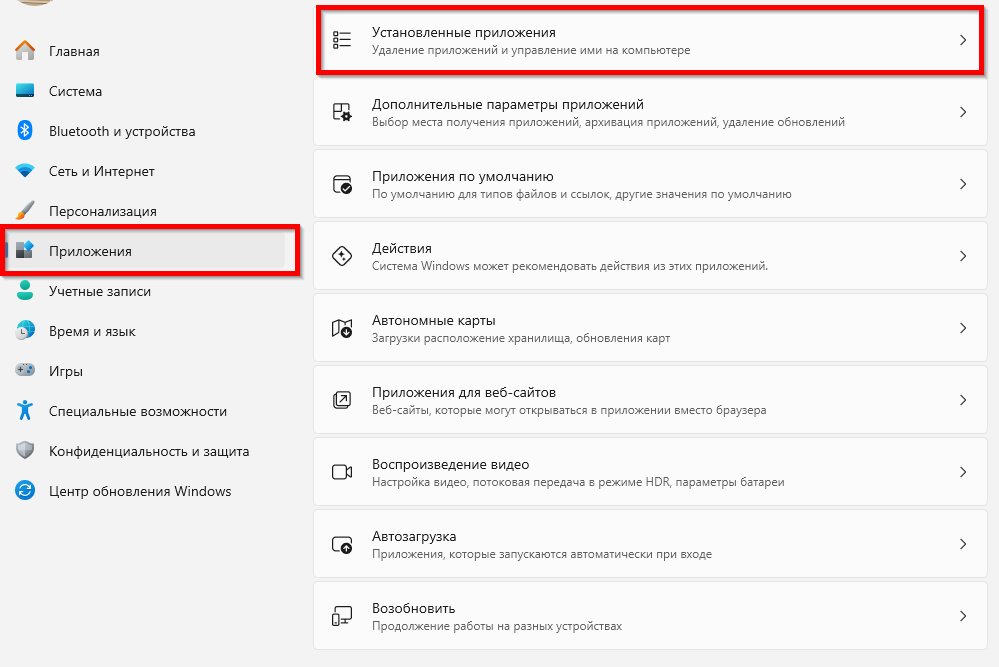
Параметры системы (или просто «Параметры») — это главное встроенное приложение в Windows для управления компьютером. Это современный пульт управления, где собраны все настройки операционной системы, оборудования и учетных записей. В Windows 10 и Windows 11 «Параметры» заменили собой старую «Панель управления» из прошлых версий ОС (Windows XP/7), сделав интерфейс более простым и удобным для обычных пользователей (хотя я бы тут поспорил). Вся программа там разделена на крупные блоки - Система, Приложения, Конфиденциальность и защита, Обновление и безопасность, Учетные записи.
2.1. Удаляем вручную
Удаление вручную — это деинсталляция программ силами самого пользователя через официальный графический интерфейс Windows, без использования сторонних утилит, скриптов или командной строки. Вы сами находите приложение в списке, нажимаете кнопку «Удалить» и подтверждаете действие.
Стандартный установщик Windows удаляет исполняемые файлы программы, но часто «забывает» убрать:
- Папки с кэшем и логами в скрытой директории
AppData. - Пустые папки в
Program Files. - Мусорные ключи и записи в системном реестре. Со временем эти остатки накапливаются и могут засорять диск.
Microsoft запрещает удалять критически важные (по её мнению) программы. Для таких приложений, как Edge, Кортана, Связь с телефоном или Камера, кнопка «Удалить» в Параметрах будет серой и неактивной. Избавиться от них стандартным способом не получится.
Вручную удаляются через Параметры → Приложения → Установленные приложения):
- Microsoft 365 Apps (если не нужен и не подписаны на Microsoft 365)
- Outlook (если не используете клиент для почты)
- Xbox App, Xbox Game Bar, Xbox Identity Provider (⚠️ только если точно не нужна интеграция с Xbox Live)
- OneDrive (можно отключить автозапуск, но полное удаление требует PowerShell — не рекомендуется без необходимости)
- Copilot (если не используете)
- Новости, Погода, Записки, Solitaire, LinkedIn и др. — все предустановленные UWP-приложения из Microsoft Store, которые не используются.
Без Store не обновляются ключевые компоненты (включая DirectX Runtime, Media Feature Pack, драйверы через "Дополнительные драйверы"), а без Gaming Services не работают многие онлайн-игры (включая Steam-версии).
Принтеры/сканеры от брендов (Kyocera, Brother, Canon и др.) часто требуют UWP-приложений из Store для функций типа сканирования с панели. Поэтому, если удалите Store - лишитесь поддержки.
Если вы удалили предустановленную игру или утилиту вручную, Windows при следующем крупном обновлении системы может посчитать это «ошибкой» и автоматически скачать её заново из Microsoft Store.
⚙️ 3. Системные параметры
Полный обход системных параметров сразу после установки Windows — это лучший способ заставить железо работать на 100% его возможностей и избавить себя от раздражающих факторов в будущем.
Системные параметры нужно настраивать в первую очередь - это дисплей, звук, различные тонкости, связанные с работой железа, и так далее. Лучше пройтись по всем настройкам.
По умолчанию Windows часто выставляет базовую частоту обновления и неверный масштаб, из-за чего картинка может быть дерганой, а текст — размытым. Проверьте, в порядке ли:
- Герцовка (Частота обновления): Дисплей → Расширенные параметры дисплея. В строке «Выберите частоту обновления» обязательно выставите максимум (например, 144 Гц или 165 Гц вместо стандартных 60 Гц). Без этого дорогой игровой монитор будет работать как офисный.
- Масштаб и разрешение: Убедитесь, что разрешение стоит «Рекомендуемое» (родное для вашего монитора). Масштаб для Full HD (1080p) лучше оставить 100%, а для 2K и 4K выставить 125%–150%, чтобы не портить зрение мелким текстом.
- Ночной свет: Включите и настройте расписание. Вечером экран будет отфильтровывать тяжелый для глаз синий спектр, делая цвета теплее, что улучшает сон.
- Настройка текста (ClearType): Введите в поиске Windows «Настройка ClearType». Пройдите короткий тест, выбирая наиболее четкие варианты текста, чтобы сгладить шрифты.
- Устройство вывода: Выберите ваши основные динамики или наушники в качестве устройства по умолчанию.
- Свойства устройства (Формат качества): Кликните по своим наушникам/колонкам в списке и найдите пункт «Формат». Смените стандартное качество (обычно 16 бит, 44100 Гц) на 24 бит, 48000 Гц (Студийная запись) или выше. Звук станет чище и детализированнее.
- Пространственный звук: Если вы играете в шутеры или смотрите кино в наушниках, включите Windows Sonic для наушников для базового 3D-позиционирования.
- Режим питания: Для стационарного ПК переведите ползунок (или схему) в режим «Максимальная производительность». Это предотвратит искусственное занижение частот процессора в играх и тяжелых программах. Для ноутбуков лучше оставить «Сбалансированную».
- Сон и экран: Настройте время, через которое экран гаснет, а ПК засыпает. Для стационарного компьютера уход в спящий режим лучше отключить или выставить на 1–2 часа, чтобы не прерывать фоновые загрузки.
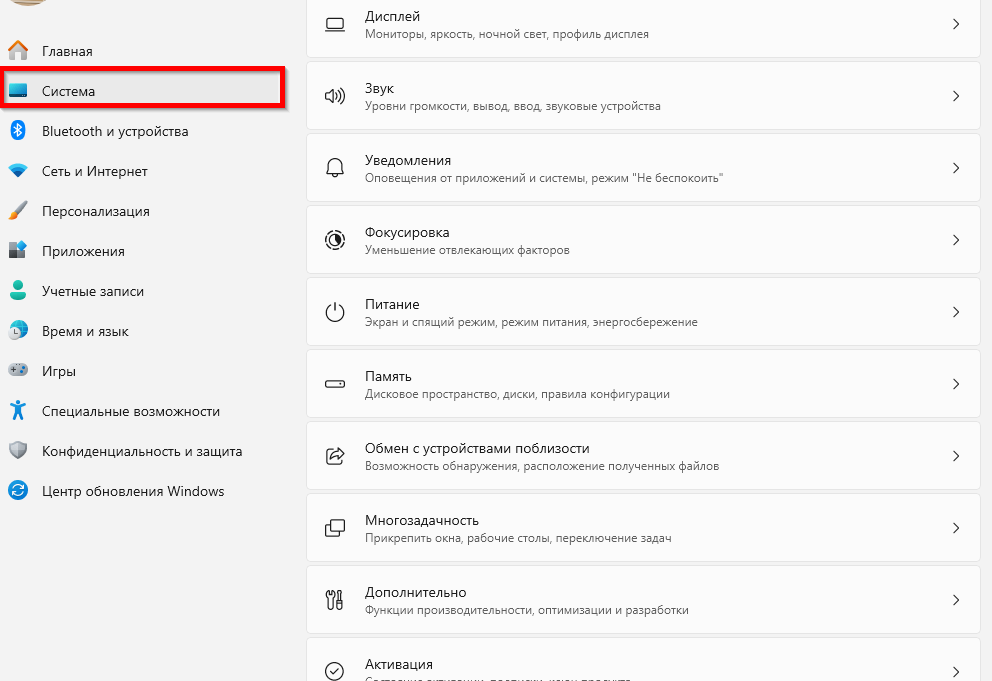
3.1. Параметры → Система
-
Дисплей
- Разрешение — нативное
- Частота обновления — максимальная поддерживаемая
- Масштаб — 100 % (если монитор ≥24" и ≥1080p)
- Графика → "Оптимизация для игр в оконном режиме" → Вкл
-
Звук
- Устройство вывода/ввода — выбраны корректно
- Отключить звук уведомлений (если мешает)
-
Уведомления
- "Получать уведомления" → Откл, если не нужны
- Отключить уведомления от конкретных приложений (Teams, News, etc.)
-
Питание
- Режим: Сбалансированный (для ПК), Высокая производительность (для игровых ноутбуков на розетке)
- План электропитания → "Изменить дополнительные параметры"
- Жёсткий диск → "Отключать через" → Никогда
- Сон → Никогда
- USB → "Разрешить отключение" → Откл (для периферии, чувствительной к питанию)
-
Память
- Контроль памяти → Вкл
- "Очистить сейчас" → выполнить при первом запуске
- Оптимизировать диск (Defrag и Optimize Drives) → запустить вручную для всех HDD/SSD
-
Удалённый рабочий стол
- "Включить удалённый доступ" → Откл, если не нужен
-
Дополнительные компоненты Windows
- Hyper-V → Откл, если не используется
- Подсистема Windows для Linux (WSL) → Откл, если не нужна
- Точки восстановления — оставить включёнными (помогают откатить сбой после обновления или драйвера). Отключать только осознанно при нехватке места на системном диске.
- Можно отключить при необходимости: Windows Sandbox, .NET Framework 3.5 (если не нужен старым софтом), Legacy Components (NFS, Telnet и т.д.)
3.2. Дополнительные параметры системы
Windows тратит ресурсы видеокарты и процессора на красивую анимацию, тени и сглаживание окон. На слабых ПК или игровых системах их оптимизация высвобождает ресурсы.
Через sysdm.cpl или через интерфейс, выбрав одноимённый пункт:

Если вам нужна максимальная скорость, выберите пункт «Обеспечить наилучшее быстродействие» (это отключит всю анимацию). Можете там же изменить и файл подкачки - это скрытый архив на жестком диске, который Windows использует, когда физической оперативной памяти (RAM) начинает не хватать.
Вкладка Дополнительно
- Быстродействие → Параметры
- Визуальные эффекты:
- "Обеспечить наилучшее быстродействие" — только если ПК слабый
- Или вручную выключить — анимацию меню, прозрачность, тени под указателем
- Виртуальная память:
- "Автоматически выбирать объём" → оставить вкл, если SSD ≥256 ГБ
- При ручной настройке:
- Минимум = 1× объём ОЗУ (но не менее 4096 МБ)
- Максимум = 1.5–2× объём ОЗУ
- Хранить на SSD (не на HDD)
- "Предотвращение выполнения данных" → Вкл (DEP — важная защита)
- Визуальные эффекты:
Для DDR4/DDR5-систем с ≥16 ГБ ОЗУ виртуальная память часто не требуется вообще (если не запускаются тяжёлые задачи — рендер, VM, компиляция). Ручное завышение может привести к износу SSD. Так что тут по ситуации - лично я ставлю на HDD.
На системах с ≥16 ГБ ОЗУ и SSD можно оставить управление виртуальной памятью автоматическим. Windows сама отключит подкачку при избытке физической памяти.
-
Загрузка и восстановление
- "Отображать список ОС" → Откл, если одна система
- Тайм-аут → 0 секунд
-
Защита системы
- Защита на диске C: → Откл, если вы:
- делаете ручные резервные копии,
- не используете восстановление,
- хотите сэкономить 5–10 ГБ диска.
- В противном случае — включить, и сделать ручную точку восстановления после настройки.
- Защита на диске C: → Откл, если вы:
-
Удалённый доступ
- "Разрешить удалённые подключения" → Откл
3.3. Bluetooth и устройства
Как можно понять, если у вас нет Bluetooth-адаптера, вам лучше выключить всё лишнее. Здесь также много разных настроек интеграции с мобильными устройствами - лично я не использую такое, поэтому выключаю.
Но, если отключите Bluetooth, то не будут работать беспроводные мыши, клавиатуры, наушники и геймпады - учтите.
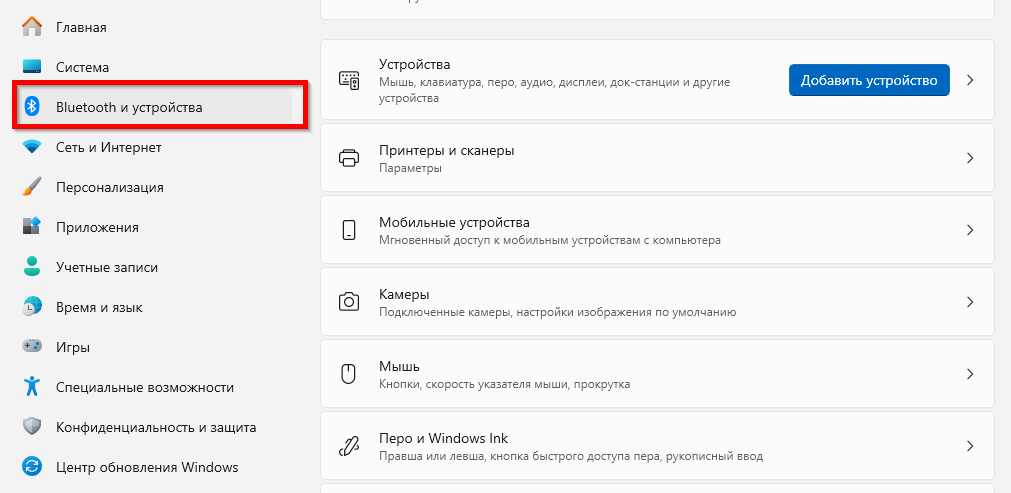
- Отключить — "Мобильные устройства", "Автоудаление устройств", если не используете связку с телефоном
- Удалить неиспользуемые Bluetooth-устройства (наушники, контроллеры и т.д.)
3.4. Персонализация
Главный раздел, который расходует ресурсы, визуально загромождает систему и позволяет настроить внешний вид под себя. Здесь нам самое важное - настроить Пуск и Панель задач. Они порой у многих остаются стандартными, и...это неудобно.
Snap Layouts, виртуальные рабочие столы, God Mode и горячие клавиши — в Windows 11 — настройка и работа.
Рекомендую пройтись вообще по всем настройкам, но отмечу лишь ключевые.
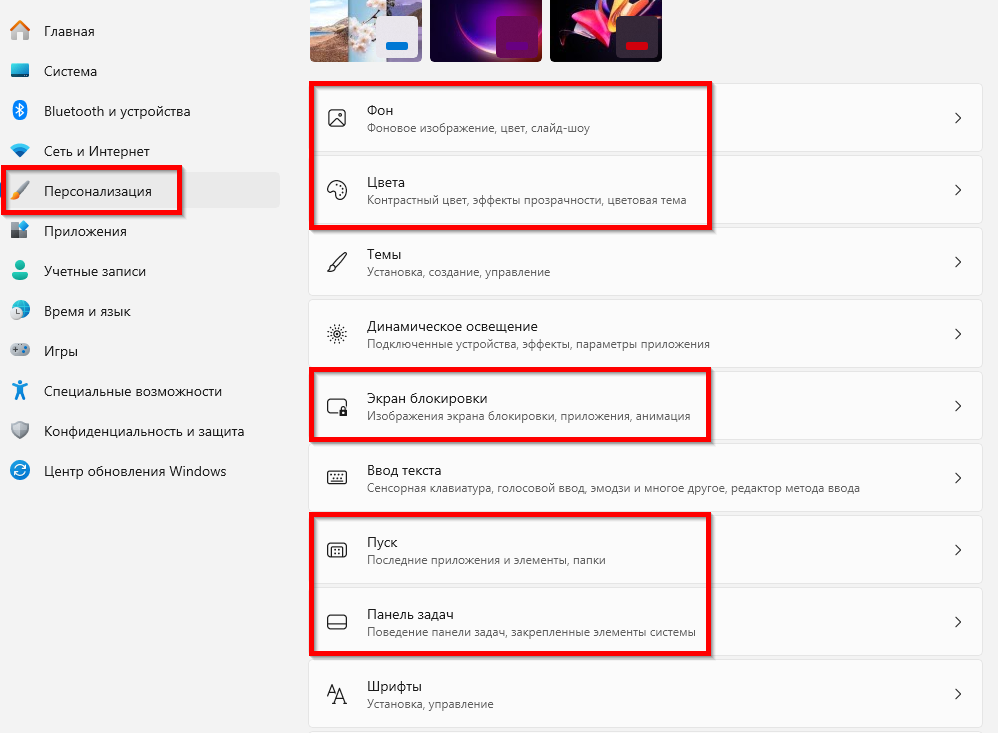
- Фон: статичное изображение (анимированный фон = нагрузка GPU)
- Цвета: тёмный/светлый режим — по предпочтению
- Экран блокировки:
- Тип фона → Изображение
- "Забавные факты и подсказки" → Откл
- Пуск:
- "Больше закреплений"
- Все галочки про "рекомендации", "часто используемые", "мобильное устройство" → Откл
- Панель задач:
- Поиск → "Только значок"
- Представление задач, Мини-приложения, Меню пера, Сенсорная клавиатура → Откл
- Ненужные значки в трее → Откл
3.5. Приложения
Этот раздел позволяет ознакомиться со списком установленных в системе приложений, удалить лишние и исправить неработающие.
Если вы о нём не знали - увидите много нового, и удивитесь тому, сколько предустановленных приложений у вас уже есть. Я лично удаляю большинство.
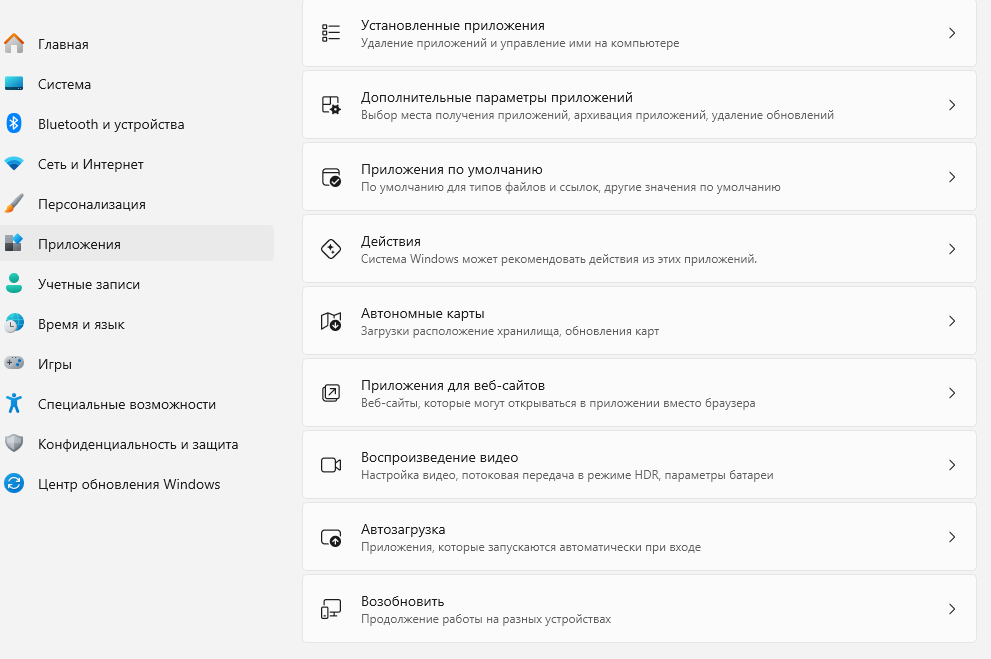
- Автозагрузка → отключить всё, кроме:
- клавиатурных утилит (Logitech Options+, Razer Synapse — если нужен профиль),
- софта для мониторинга (MSI Afterburner/RivaTuner — но можно запускать вручную),
- голосовых ассистентов (Discord, Teams — при необходимости).
Проверяйте также через Диспетчер задач → Автозагрузка — это надёжнее, чем параметры Windows.
- Приложения по умолчанию → назначить ассоциации (браузер, видеоплеер и т.д.)
3.6. Игры
Этот раздел, конечно, как-то магически не бустанёт ваше устройство, но немного облегчит и оптимизирует нагрузку во время игры.
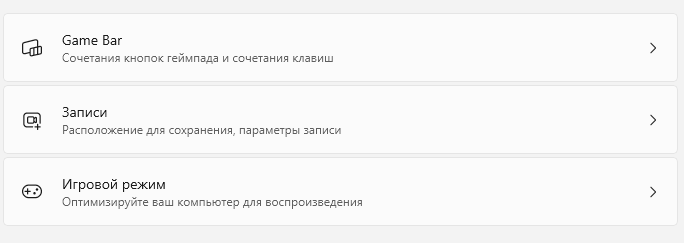
- Игровой режим → Вкл (оптимизирует планировщик задач, приоритизирует игры)
- Game Bar → Откл, если не используете запись/стрим
- HDR → включать только если монитор поддерживает, иначе — потеря FPS и цветовое искажение
3.7. Специальные возможности
- Пройдите по всем пунктам и отключите:
- Упрощённый режим, Фильтры цвета, Синтезатор речи (если не нужен), Увеличитель экрана — всё это фоновые службы.
3.8. Конфиденциальность и защита
⚠️ Защитник Windows и брандмауэр для большинства пользователей лучше оставить включёнными. Отключать защиту имеет смысл только если вы осознанно поставили другой антивирус и понимаете риски.
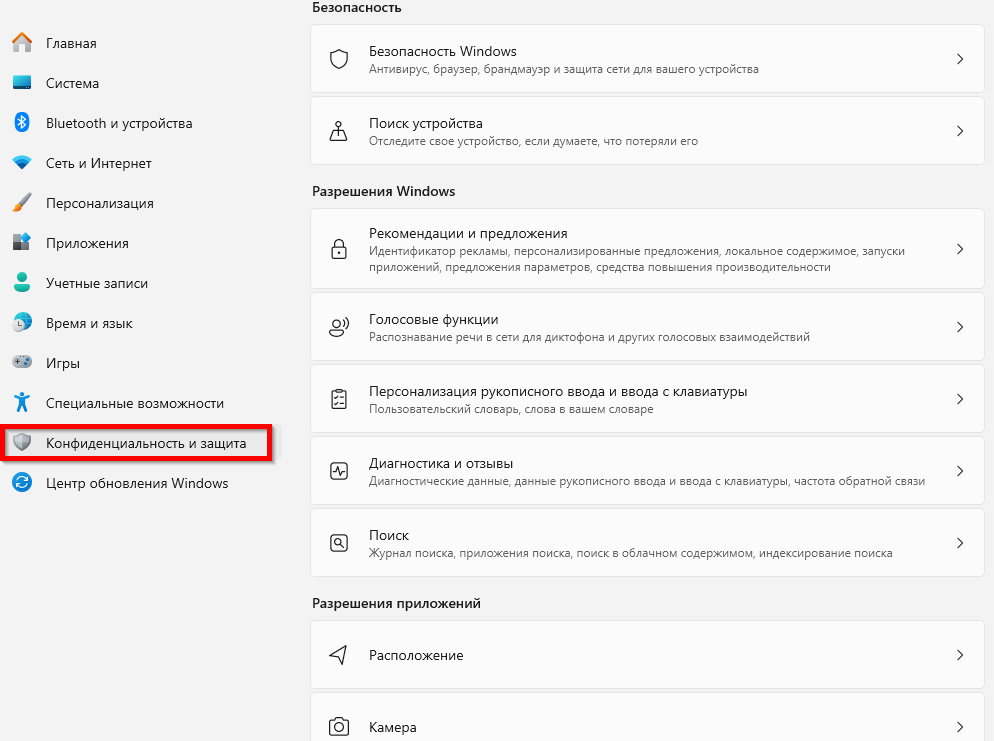
- Поиск устройства → Откл
- Рекомендации и предложения → все пункты Откл
- Голосовые функции → Откл
- Диагностика и отзывы → Откл
- Поиск Windows → можно отключить индексацию, если не используете (
services.msc→ "Windows Search" → тип запуска = "Вручную")
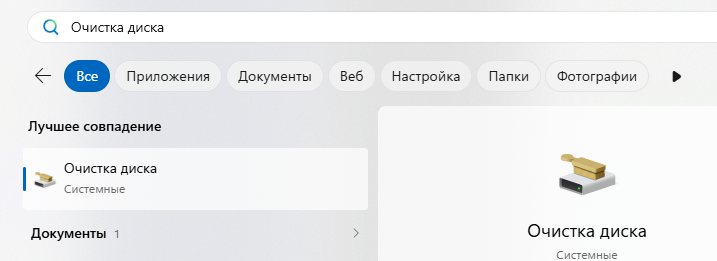
Через поиск в "Пуск" удобно находить встроенные утилиты — например "Очистка диска":
- Разрешения приложений → проверить:
- микрофон,
- камера,
- геолокация,
- буфер обмена
Запретить всем, кроме доверенных программ.
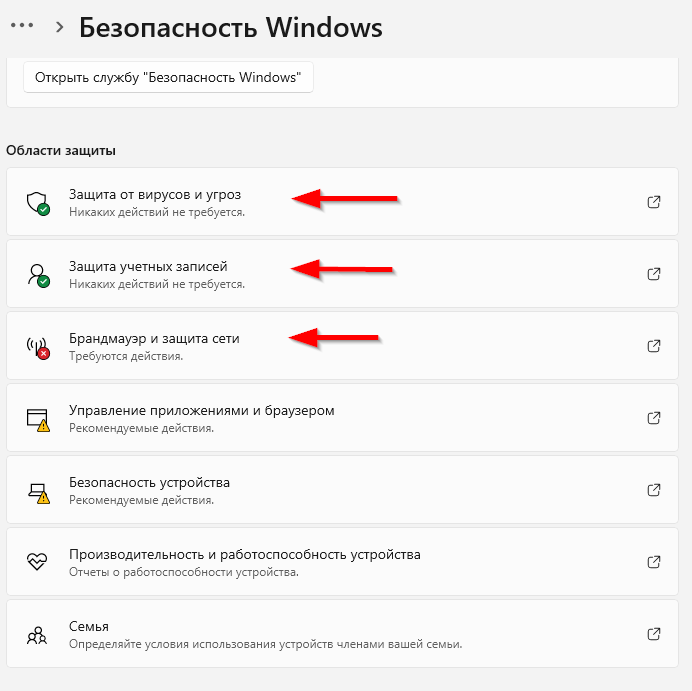
🔐 Защитник Windows:
- Если используете сторонний AV (Kaspersky, ESET и т.д.) — Защитник автоматически отключится.
- Если у вас нет стороннего AV — оставьте Защитник включённым. Он легковесен (особенно в режиме Passive), и отключать его полностью не рекомендуется.
- Исключения можно добавлять через
Безопасность Windows → Защита от вирусов → Управление настройками → Добавить исключение.
3.9. Центр обновления Windows
Центр обновления Windows (Windows Update) — это важнейший встроенный механизм безопасности и стабильности. Сразу после установки ОС его нужно настроить так, чтобы он защищал компьютер, но при этом не мешал вам работать и не перезагружал ПК в самый неподходящий момент.
Чтобы открыть этот раздел, нажмите Win + I и выберите «Центр обновления Windows» (в Windows 10 — «Обновление и безопасность»).
Чистый образ Windows из интернета всегда устарел на несколько недель или месяцев. Системе нужно скачать критические патчи безопасности, исправления багов и, главное, недостающие драйверы для вашего оборудования (сетевой карты, звукового чипа, Bluetooth). После первой проверки ПК может попросить перезагрузку. Повторяйте поиск обновлений до тех пор, пока система не напишет: «У вас установлены все последние обновления».
Раньше политика с обновлениями системы была очень проблемной - Microsoft принудительно обновляла систему, и даже порой закрывала игры и перезагружала компьютер. Сейчас, в Windows 11 такого нет - можно просто устанавливать по необходимости. Главное - контролируйте.
Обновления иногда вызывают сбои — поэтому разумно откладывать их на несколько дней, но полностью игнорировать безопасность не стоит: закрываются уязвимости и ломаются старые драйверы.
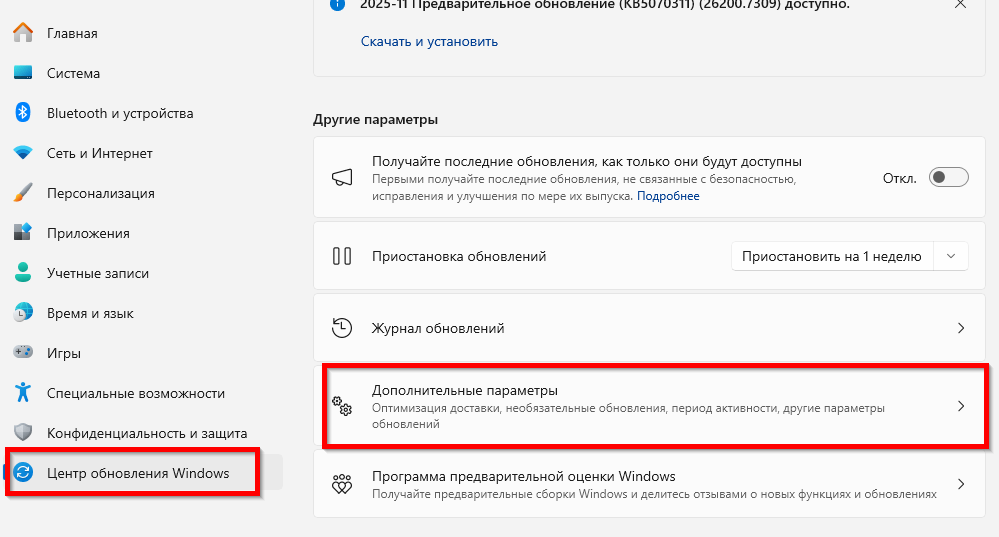
- "Получать последние обновления, как только они будут доступны" → Откл
- Дополнительные параметры →
- "Предоставлять обновления другим компьютерам" → Откл
- "Автоматическое обновление драйверов" → Откл (чтобы не сломать ручную настройку видеодрайвера)
- Можно включить "Отложенные обновления" на 7–14 дней, чтобы избежать "кривых" патчей.
Microsoft не даёт возможности вообще напрочь отключить обновления, но есть средства, которые позволяют вырезать обновления. Лично я этим не пользуюсь.
🖥️ 4. Панель управления (Control Panel)
Надеюсь, что этот раздел не вырежут в последующих версиях Windows. Он живёт с нами ещё с Windows XP и раньше был основным разделом с параметрами. Новые Параметры появились исключительно из-за планшетных и мобильных систем, ведь старой Панелью управления пользоваться с сенсорных экранов довольно неудобно.
Это очень широкий раздел, где можно настроить почти всё. Изучайте, настраивайте. Ниже - посмотрим самое важное.
Открыть через Win+R → control
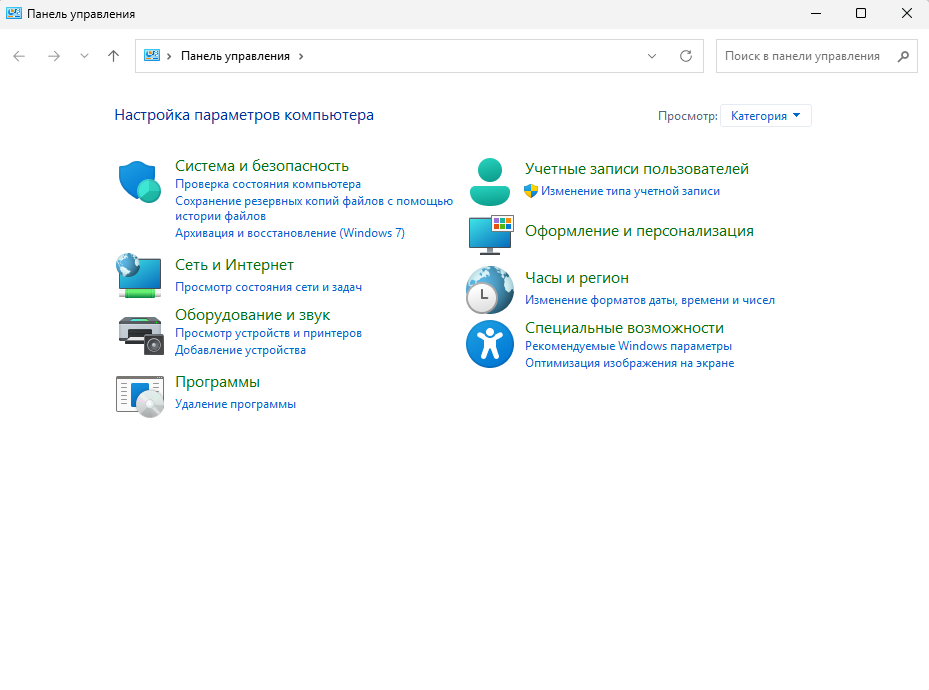
4.1. Система и безопасность
Раздел Система и безопасность включает в себя почти всё то же самое, что и Система в Параметрах, разве что в некоторых случаях Параметры перенаправляют нас сюда.
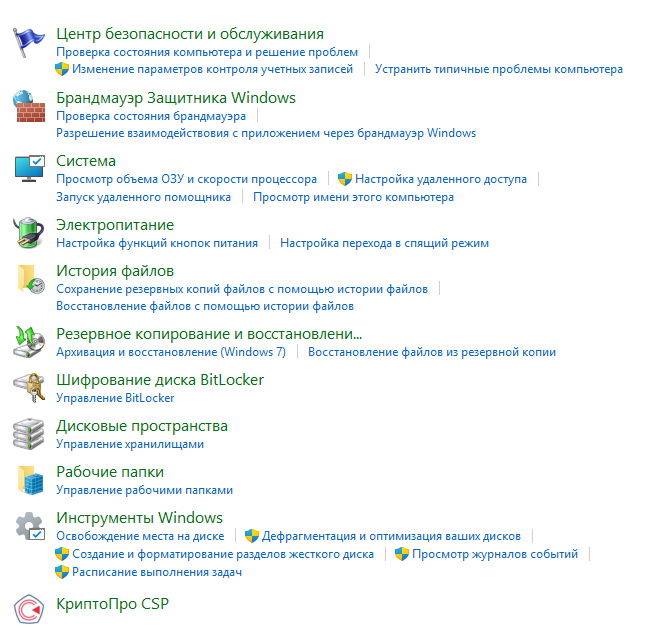
Здесь нас сначала интересует Центр безопасности и обслуживания.
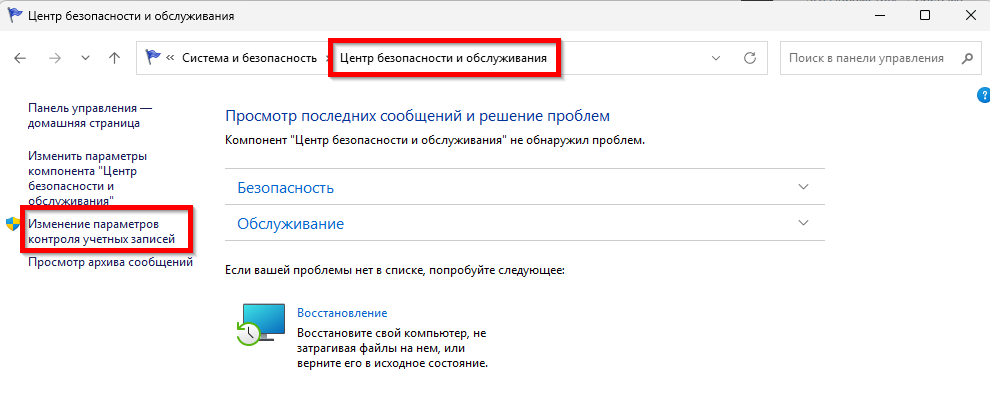
-
Контроль учётных записей (UAC):
- Для повседневной работы — уведомлять только при попытке приложений внести изменения (рекомендуемый уровень).
- "Никогда не уведомлять" — не рекомендуется: вредоносный установщик получит права администратора без предупреждения.
-
Брандмауэр Защитника Windows:
- Можно отключить, если используете сторонний фаервол (например, GlassWire, TinyWall) или уверены в защите сетевого уровня (роутер).
- В большинстве случаев — оставить включённым.
Но учтите, что локальные атаки (SMB, RDP, LLMNR/NBT-NS poisoning) всё ещё актуальны даже в домашней сети. Отключение брандмауэра допустимо только при наличии полной изоляции компьютера от локальной сети и запрете входящих подключений на маршрутизаторе. В противном случае — оставьте включённым, даже если используете сторонний AV.
-
Электропитание → повторно проверить детальные настройки (см. 3.1)
4.2. Оборудование и звук
Здесь есть диспетчер устройств, настройки автозапуска, электропитания, звука. По умолчанию здесь всё в порядке, так что обращайтесь к разделу по надобности.
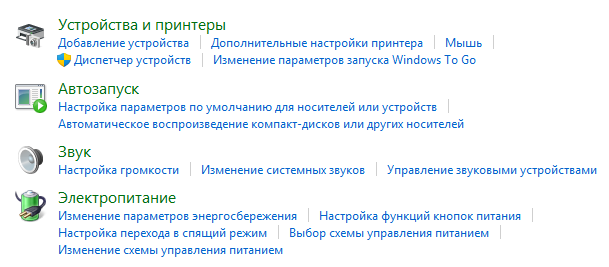
- Настроить мышь/клавиатуру (частота опроса, ускорение), принтеры и сканеры — по необходимости.
4.3. Программы и компоненты
Это практически тот же раздел, что и в Параметрах, но с другим интерфейсом. Здесь можно удалить лишние программы, включить или отключить системные компоненты Windows, настроить программы по умолчанию.
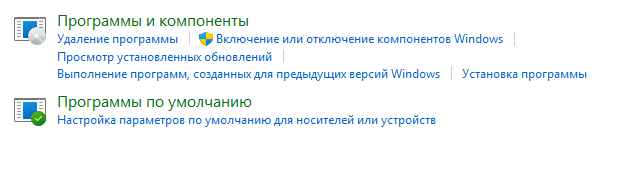
- Удалить всё ненужное:
- рекламные тулбары,
- "улучшители" (CCleaner, Advanced SystemCare и т.д.),
- остатки от старых программ (если удалены, но остались записи),
- дублирующие утилиты (несколько архиваторов, браузеров и т.д.).
4.4. Оформление и персонализация → Параметры Проводника
Здесь, как и в Параметрах, есть настройки панели задач, но есть и интересное - это Параметры проводника. В нём вы можете настроить и немного кастомизировать тот самый Проводник, который используется для менеджмента файлов и папок.
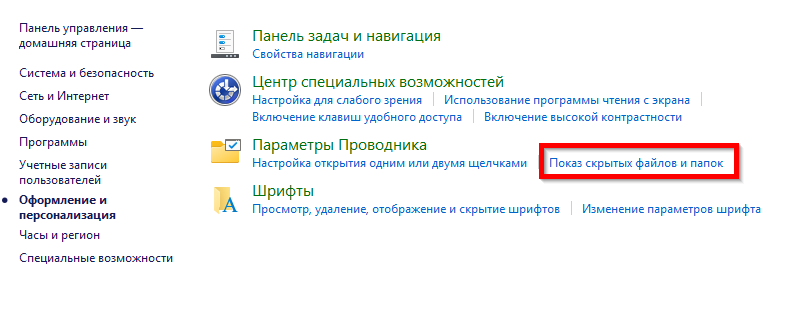
Рекомендации для продуктивности и производительности:
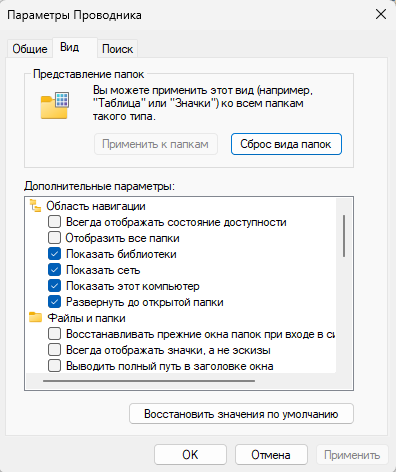
- Вкладка "Вид"
- Показывать скрытые файлы, папки и диски
- Скрывать защищённые системные файлы → Вкл (не отключайте без причины!)
- Скрывать расширения для зарегистрированных типов файлов → Откл
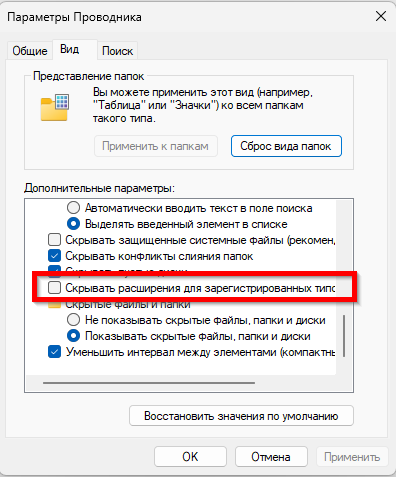
-
Отображать буквы дисков
-
Использовать флажки для выбора элементов
-
Всегда отображать значки, а не эскизы → Откл (эскизы = удобство; для HDD можно включить, но на SSD разница невелика)
-
Отображать сведения о размере файлов в подсказках → включить только при необходимости (замедляет вход в папки с тысячами файлов)
-
Вкладка "Общие"
- Открывать проводник для → "Этот компьютер"
- "Показать недавние файлы/папки" → Откл
- "Показывать файлы из Office.com" → Откл
🛠️ 5. Драйверы и runtime-библиотеки
Драйвер (от англ. driver — водитель) — это специальное программное обеспечение, которое позволяет операционной системе (например, Windows, macOS, Linux) понимать и правильно управлять работой аппаратного обеспечения (видеокарты, принтера, мыши, сетевой платы).
Без драйверов компьютер не сможет работать со связанными устройствами: монитор не покажет нужное разрешение, из динамиков не пойдет звук, а принтер не начнет печать.
Большинство базовых драйверов операционная система загружает и обновляет автоматически, но самый надежный способ для игровых видеокарт или профессионального оборудования (например, сайт ASUS, HP, Logitech, NVIDIA) - обратиться к официальному сайту. Кроме того, есть и фирменные утилиты - программы от создателей вашего ноутбука или комплектующих (например, Lenovo Vantage, MyASUS, GeForce Experience), которые сами ищут нужные версии.
Но если возникли проблемы, или автоматически нашлось и установилось не всё, то здесь уже придётся обратиться к стороннему софту.
5.1. Драйверы
Драйверы видеокарт отвечают за вывод изображения на экран, производительность в играх и графических программах (NVIDIA, AMD, Intel), а системные драйверы (чипсета) обеспечивают базовое взаимодействие между процессором, оперативной памятью и материнской платой.
- Видеокарта:
- NVIDIA → Game Ready Driver (не Studio!)
- AMD → Adrenalin Edition
- Intel Arc → Arc Control
- Чипсет: скачать с сайта материнской платы или производителя (Intel/AMD Chipset Drivers)
- Аудио (Realtek, Creative и др.), Ethernet/Wi-Fi, USB 3.x/4 — тоже с официальных сайтов.
❌ Не используйте "драйвер-паки" (Driver Booster, DriverPack и т.д.) — они часто устанавливают устаревшие или поддельные версии.
Обновление драйверов чипсета абсолютно безопасно и не может физически сломать компьютер. Но вот материнскую плату (BIOS) нужно обновлять с осторожностью.
Драйвер чипсета — это обычная программа для Windows. Она просто объясняет операционной системе, как эффективнее управлять процессором, памятью и USB-портами. Если во время установки выключится свет, Windows при следующем запуске просто откатит изменения или выдаст ошибку, которую легко исправить. Компьютер включится в любом случае.
Обновление BIOS — это прошивка микросхемы на самой материнской плате. Она происходит до запуска Windows. Вот здесь сбой питания или выдернутая флешка могут «окирпичить» плату, и компьютер перестанет включаться.
5.2. Обновите runtime-библиотеки
Runtime-библиотеки (библиотеки времени выполнения) — это наборы готового программного кода, которые необходимы для запуска и корректной работы приложений.
Они содержат стандартные функции (например, математические расчеты, управление памятью, вывод текста на экран), которые программисты не пишут с нуля, а берут в готовом виде. Если на компьютере нет нужной runtime-библиотеки, игра или программа вообще не запустится и выдаст ошибку вроде «запуск программы невозможен, так как на компьютере отсутствует .dll...».
Обычно разработчики игр и программ включают нужные библиотеки в свой установщик (например, при установке игры в Steam автоматически докачивается нужный Visual C++).
- Visual C++ Redistributable (2015–2022) — x86 и x64
→ скачать отсюда (офиц. Microsoft) - .NET Desktop Runtime (6.0, 7.0, 8.0) — если нужны приложения на .NET
- DirectX End-User Runtime (даже на Win 10/11) — скачать
- OpenAL, XAudio2 Redist (если нужны для старых игр)
По поводу DirectX - пакет как бы добавляет устаревшие библиотеки (D3DX9/10/11, XAudio 2.7), не входящие в современный DirectX. Современные игры используют DirectX 12 / DirectX 12 Ultimate / DXVK (на Linux). Для новых игр он не нужен. Так что условный Steam сразу устанавливает всё, что нужно, сразу с установкой игры.
Устанавливайте пакет с DirectX, только если игра выдаёт ошибки вроде “d3dx9_43.dll отсутствует”.
✅ Проверка итоговой конфигурации
После завершения настройки:
- Перезагрузите ПК.
- Откройте Диспетчер задач:
- Вкладка "Производительность" — проверьте загрузку CPU/RAM/Диск в простое.
- Вкладка "Автозагрузка" — должно быть ≤3–5 элементов (мышь, клавиатура, MSI Afterburner при необходимости).
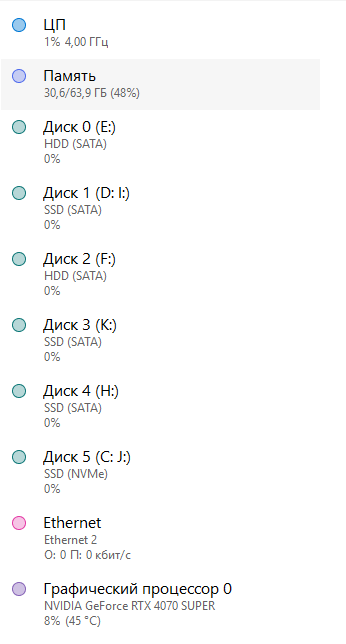
- Запустите игру (любую) и проверьте:
- стабильность FPS,
- отсутствие фоновых уведомлений,
- отсутствие "подвисаний" при переходе в меню.
🔁 Регулярно (раз в 3–6 месяцев) перепроверяйте автозагрузку, установленные приложения и параметры конфиденциальности.
Всё! Этого достаточно!
Если вы всё равно мучаетесь - значит надо улучшать железо, расширять память/покупать новый процессор/видеокарту - что именно слабее, вы увидите в диспетчере задач.
В подборках
Статья входит в тематические подборки и блок "С чего начать?" на главной. Соседние шаги того же маршрута:
Цифровая грамотность — Предупреждения при изучении — о разделе, Родительский контроль, Английский язык в IT — о разделе, Поисковые системы, Восприятие IT в обществе, Эффективный поиск в интернете.
Офисная грамотность — Архитектура десктопных приложений, Устройство и надёжность паролей, Цифровые формы и анкеты, Электронная почта, Текст — о разделе, Документация.