Настройка телефона для пожилых пользователей
Как настроить телефон для пожилых людей
К сожалению, о пожилых людях крупный бизнес особо не заботится, ведь они не покупают онлайн, не приносят комиссию, не оплачивают подписки, не смотрят рекламу. Ради них не сильно стараются, поэтому придётся это брать в свои руки, ведь стандартный интерфейс «из коробки» перегружен лишними функциями, которые только путают и пугают пожилого человека.
От вас потребуется:
- провести тотальную блокировку рекламы;
- защититься от случайных трат и подписок;
- удалить все способы оплаты;
- отключить все коммерческие уведомления;
- запретить установку и скачивание любых новых приложений (или защитить паролем);
- обязательно заблокировать экран от изменений, ведь пожилые люди часто случайно зажимают экран, удаляют важные приложения или переносят их в неизвестные папки, а потом не могут найти.
Интерфейсы смартфонов часто перегружены — реклама, подписки, лишние иконки. Для пожилых родственников проще заранее упростить экран и оставить два-три нужных приложения — звонки, мессенджер, "Госуслуги". Настройка телефона ложится на близких; это нормальная помощь, а не "контроль".
Главное — минимализм, безопасность и удобство. Уберите всё лишнее, оставьте только то, что необходимо. Обучайте постепенно, без давления. Помните — для человека, который всю жизнь обходился без смартфона, каждый жест на экране — это новое открытие. Ваша задача — сделать это открытие безопасным, понятным и добрым.
Ниже приведена подробная инструкция, охватывающая все аспекты: от выбора устройства до обучения пользованию.
1. Подготовка аккаунта и основных сервисов
Аккаунт необходим, потому что современный смартфон без него не может обновлять систему безопасности, скачивать приложения и сохранять контакты при поломке. Это цифровой паспорт телефона, связывающий устройство с глобальными сервисами. Без авторизации в Google Play, App Store или AppGallery невозможно установить даже базовый WhatsApp или приложение банка. Но пожилые люди часто теряют, топят или ломают телефоны, забывают пароли.
Но использовать одну учетную запись на двоих — главная ошибка при настройке телефона родителям. Это приведет к путаницам - ваши контакты, история вызовов и СМС начнут перемешиваться. Пожилой человек будет видеть ваши звонки, а вы — его. Словом, нового аккаунта не избежать.
Первым делом создайте отдельный аккаунт (Google, Apple ID, Huawei ID, Xiaomi Account) специально для пожилого человека. Не используйте свой аккаунт — это создаст проблемы при смене владельца или при необходимости сброса данных.
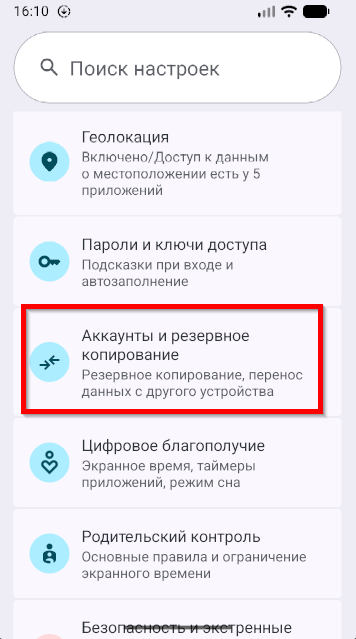
- Запишите логин и пароль на бумажке и спрячьте её в безопасное, но доступное место.
- Настройте восстановление аккаунта через вашу электронную почту или номер телефона — так вы сможете помочь в случае потери доступа.
- Сразу же установите и войдите в основные приложения — мессенджер (Telegram или WhatsApp), мобильный банк, "Госуслуги", приложение оператора связи.
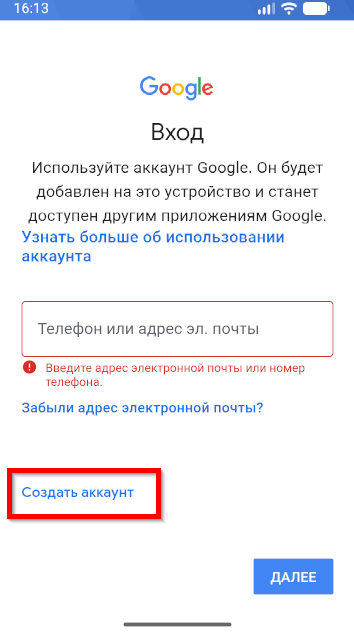
Финансовые приложения лучше убрать с рабочего стола, поместив их в папку на втором экране или скрыв. Это предотвратит случайные транзакции или путаницу.
2. Очистка и упрощение интерфейса
В телефонах так много лишнего контента и предустановленных программ по одной главной причине — это огромный скрытый бизнес, где производители зарабатывают на продаже вашего внимания и данных, а не только на самом железе. Когда вы покупаете недорогой смартфон, вы платите лишь часть его реальной стоимости. Остальное производитель «добирает» за счет контрактов со сторонними компаниями.
Создатели игр, агрегаторов такси, онлайн-кинотеатров и маркетплейсов платят брендам (особенно Xiaomi, Realme, Tecno) миллионы долларов за то, чтобы их иконки уже лежали на рабочем столе нового телефона. Расчет на то, что пользователю будет лень их удалять.
Производители создают собственные сервисы («Темы», «Очистка памяти», «Музыка»). Внутри этих системных утилит зашиты рекламные движки. Каждый раз, когда пожилой человек случайно открывает «Проводник» или чистит кэш, ему показывают баннер, а производитель получает за это копейки от рекламодателей.
Тысячи фоновых процессов непрерывно собирают аналитику: где человек находится, какие приложения открывает, что ищет в интернете. Этот цифровой след обезличивается и продается рекламным сетям для настройки таргетинга.
Встроенные виджеты новостей и «умные» ленты созданы так, чтобы удерживать человека в экране как можно дольше. Больше кликов — больше показов рекламы — выше доход корпорации.
Принцип настройки — белый список — всё отключено, кроме того, что действительно нужно.
Удаление лишнего
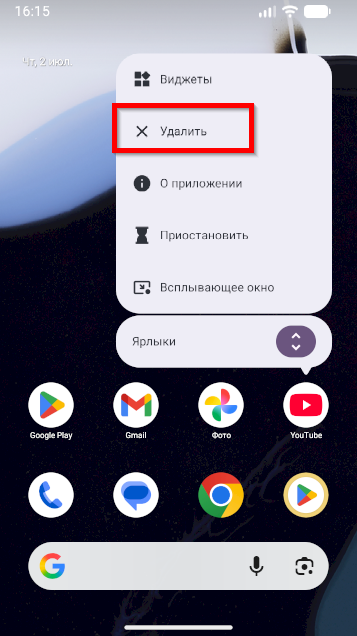
- Удалите все предустановленные приложения — маркетплейсы (Ozon, Wildberries), игры, социальные сети (VK, Одноклассники), сторонние браузеры, плееры, кулинарные и новостные приложения.
- Если приложение нельзя удалить — отключите его: в Android это "Настройки → Приложения → [имя] → Отключить".
- Проверьте даже системные приложения — калькулятор, диктофон, галерея, заметки, часы — у многих из них включены уведомления (о напоминаниях, обновлениях, "полезных советах"). Отключите их все.
Защита от случайных действий
- Включите защиту рабочего стола от изменений (в оболочках Samsung, Xiaomi и др. это называется "Защита домашнего экрана" или "Закрепление экрана").
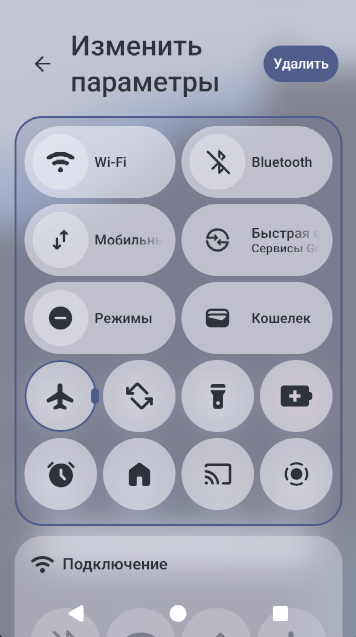
- Уберите из шторки уведомлений переключатели — "Режим полёта", "Не беспокоить", "Без звука". Их случайное включение сделает телефон недоступным.
- Отключите Mi Share, Huawei Share, Samsung Quick Share — эти функции могут случайно запускаться и вызывать вопросы.
- Отключите автоматический поворот экрана — резкая смена ориентации дезориентирует.
3. Настройка дисплея и взаимодействия
Визуальная читаемость
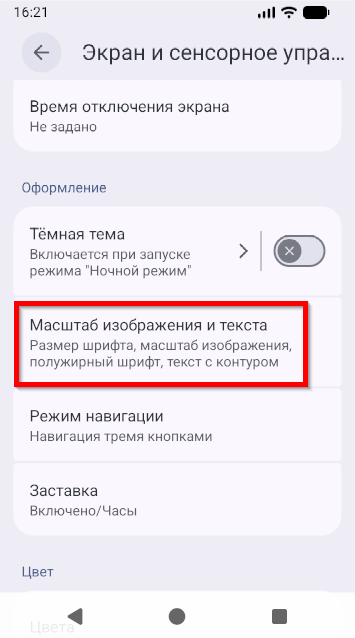
- Установите крупный размер шрифта и активируйте жирное начертание.
- Включите режим чтения (фильтр синего света) — он снижает усталость глаз.
- Повысьте яркость экрана до 80–90% — со временем чувствительность глаз снижается.
- Выберите высококонтрастную тему или активируйте "Высокая контрастность" в разделе специальных возможностей.
- Отключите карусель обоев — статичный, контрастный фон (например, светло-серый с чёрными значками) упрощает ориентацию.
Экран и значки
- Увеличьте размер значков приложений — в большинстве оболочек это делается через "Настройки → Экран → Главный экран".
- Используйте режим "Простой" или "Упрощённый", если он доступен (Samsung, Huawei, некоторые модели Xiaomi).
- Альтернатива — установите сторонний лаунчер — Big Launcher, Simple Senior Phone, Elder Launcher. Они предлагают крупные кнопки, прямой доступ к звонкам и сообщениям, SOS-вызов.
4. Звук, вибрация и тактильная обратная связь
- Установите громкую, простую мелодию звонка — избегайте мелодий с тихим началом.
- Включите нарастание громкости — звонок начинается тихо и постепенно усиливается, чтобы не испугать.
- Активируйте вибрацию при звонке и вибрацию при нажатии на экран — это помогает понять, что действие выполнено.
- Отключите звук уведомлений полностью. SMS и PUSH-сообщения редко несут срочную информацию, но создают фоновый шум и тревожность.
5. Безопасность и приватность
Разрешения
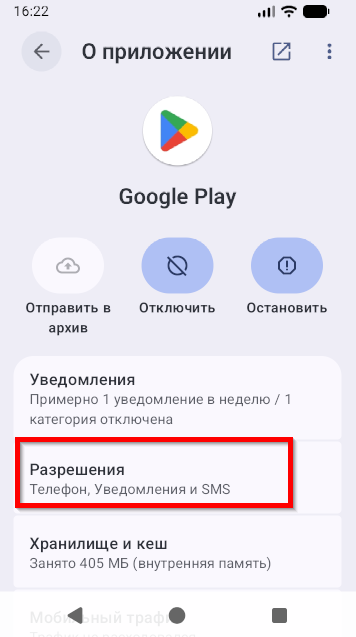
- Пройдитесь по всем приложениям в "Настройки → Приложения → Разрешения" и отзовите всё лишнее.
- Калькулятору не нужен микрофон.
- Галерее — местоположение.
- Загрузкам — доступ к контактам.
Это не только повышает безопасность, но и предотвращает появление странных запросов на экране.
Уведомления
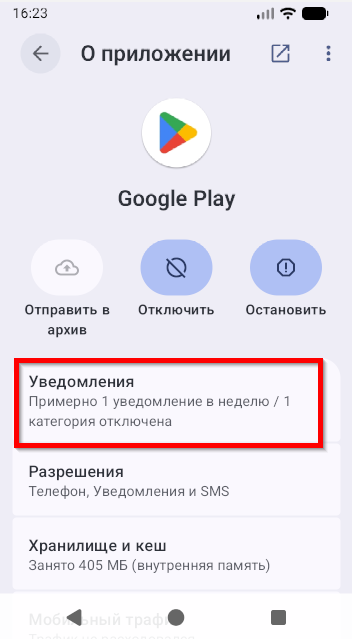
- Оставьте уведомления только для:
- Телефон (пропущенные вызовы)
- Сообщения (SMS)
- Основной мессенджер (Telegram/WhatsApp)
- мессенджер, которым пользуется человек (Telegram, WhatsApp и т.д.)
- Отключите уведомления даже у банков и "Госуслуг" — эти приложения шлют рекламу, "полезные советы" и уведомления о курсах валют, что создаёт информационный шум.
Экстренные функции
- Настройте SOS-вызов: быстрое нажатие кнопки питания 3–5 раз вызывает экстренные службы и отправляет SMS с геолокацией.
- Заполните медицинскую карту (в iPhone — "Здоровье", в Android — через Google Fit или приложение производителя) — укажите группу крови, хронические заболевания, экстренные контакты.
6. Сетевые и энергетические настройки
- Убедитесь, что тариф мобильной связи включает достаточный объём интернета (минимум 5–10 ГБ в месяц) — мессенджеры, обновления, видеозвонки требуют трафика.
- Настройте автоматическое подключение к домашнему Wi-Fi.
- Установите частоту обновления экрана 60 Гц — это продлит время работы от батареи.
- Включите режим "В кармане" (если доступен) — он предотвращает случайные нажатия при хранении в сумке или кармане.
7. Обучение и сопровождение
Настройка телефона — это только первый шаг. Гораздо важнее — обучение и поддержка.
Основы, которые нужно освоить
- Как звонить и принимать вызовы — потренируйтесь несколько раз.
- Как писать сообщения в мессенджере — начните с текста, затем покажите, как отправлять фото и аудиосообщения.
- Как сделать фото — объясните, что кнопка затвора большая, и фото сохраняются автоматически.
- Как проверять баланс — но лучше возьмите эту задачу на себя: подключите уведомления о балансе к своему телефону.
Информационная безопасность
- Объясните, что никому нельзя давать телефон в руки — даже "мастеру" или "проверяющему".
- Никогда не называть пароли, даже "сотрудникам банка".
- Не брать трубку с незнакомых номеров — если звонят "из службы безопасности" или "из налоговой", сразу класть трубку и звонить вам.
- Не переходить по ссылкам из SMS или мессенджеров — "проверить возврат налога" или "получить субсидию" почти всегда обман.
Поддержка
- Договоритесь, что при любом подозрительном звонке или сообщении они сразу сообщат вам.
- Регулярно проверяйте телефон — раз в месяц заходите, удаляйте мусор, проверяйте обновления, спрашивайте, что непонятно.
- Распечатайте простую памятку — крупный шрифт, 3–4 пункта ("Как позвонить сыну", "Как отправить фото", "Что делать, если звонит незнакомый номер").
Экранное время, YouTube и "бесконечная лента"
Цель — сбалансировать привычки, сохранив полезные сервисы. После пандемии многие пожилые люди освоили видеозвонки, телемедицину и мессенджеры — и остались с теми же приложениями, что предлагают бесконечную ленту — YouTube, Shorts, соцсети, новостные агрегаторы. У человека на пенсии больше свободных часов; экран легко заполняет паузу, а ухудшение сна или меньше прогулок замечают не сразу.
Настройки (сделайте вместе, без нотаций):
- YouTube — отключите автовоспроизведение следующего ролика (Настройки → Воспроизведение). На Smart TV — то же в профиле аккаунта.
- Режим "Не беспокоить" — включите на ночь (например, с 22:00 до 7:00); объясните, что утренние уведомления никуда не денутся.
- Оставьте на главном экране только нужное (звонки, мессенджер, "Госуслуги"); иконки YouTube и "новостей" — на второй экран или в папку "Развлечения", чтобы не открывались по привычке.
- На планшете или Smart TV можно включить ограничение экранного времени (Android: Цифровое благополучие; iOS: Экранное время) — как мягкий сигнал "пора отдохнуть от экрана", без морализаторства.
Как говорить, чтобы не обидеть:
- Формулировка "ты зависим от телефона" звучит как упрёк. Лучше: "Давай вечером положим телефон на зарядку в коридоре — так спокойнее спится".
- Объясните простыми словами: лента подбирает следующее видео сама, чтобы вы досмотрели ещё одно; это устройство приложения, а не "слабость" человека.
- Предложите замену, а не запрет — совместная прогулка, звонок без видео, аудиокнига вместо бесконечных роликов.
- Договоритесь: если "залип" на новостях или тревожных роликах — можно позвонить вам, как при подозрительном SMS.
Чего избегать: удалять приложения без согласия, читать переписку "для контроля", публично стыдить за время в телефоне. Доверие важнее идеальных цифр в отчёте экранного времени.
Контекст для семьи и специалиста — в разделах восприятие IT в обществе и интернет-культура. Школьникам о тех же принципах — в цифровой гигиене.
8. Характеристики подходящего смартфона
Если вы выбираете устройство, ориентируйтесь на следующие параметры:
- Экран — от 6,5", HD+ или Full HD, матрица IPS (менее утомляет глаза, чем OLED).
- Производительность — 4 ГБ ОЗУ, 64 ГБ встроенной памяти, слот для microSD.
- Аккумулятор: от 5000 мА·ч, поддержка быстрой зарядки.
- Звук: мощные динамики и сильный вибромотор.
- Защита: сертификат IP67/IP68 или MIL-STD-810 (особенно если человек не очень аккуратен).
- ОС: свежая версия Android (не ниже 11) или iOS (не ниже 15).
- Оболочка — простая и стабильная — Samsung One UI, Xiaomi HyperOS, чистый Android.