Первая программа на C++
Первая программа на C++
Разработка программ на языке C++ требует понимания фундаментальных принципов компиляции, управления памятью и работы с системой сборки. В отличие от интерпретируемых языков, где код выполняется напрямую виртуальной машиной, C++ проходит процесс трансляции исходного текста в машинный код непосредственно для целевой архитектуры процессора. Этот процесс включает несколько этапов: препроцессинг, компиляцию, ассемблирование и линковку.
Давайте напишем простую консольную программу.
Установка
Для начала работы с языком C++ потребуется среда разработки (IDE) или набор инструментов командной строки. В данном руководстве используется подход с использованием Visual Studio Community Edition как наиболее распространенная и удобная среда для разработчиков под Windows, а также альтернативный путь через консольные инструменты для понимания внутренних процессов.
Установка VS
Установите Visual Studio Community (или аналогичную IDE, например, CLion, Qt Creator, VS Code с расширениями). При установке выберите рабочую нагрузку «Разработка приложений на C++». Это действие установит компилятор MSVC (Microsoft Visual C++), необходимые библиотеки и заголовочные файлы.
Запуск VS и создание проекта
Запустите среду разработки. На главном экране выберите «Создание нового проекта» (Create a new project).
В списке шаблонов найдите и выберите «Консольное приложение» (Console App) для языка C++.
Не перепутайте консольное приложение C# и консольное приложение C++, так как VS работает сразу с несколькими языками.
Этот шаблон автоматически создает структуру папок, файл исходного кода и конфигурационный файл проекта.
Заполните сведения о проекте:
- Имя проекта — задайте имя, отражающее суть приложения, например
FirstCppProgram; - Расположение — укажите путь к папке, где будут храниться файлы проекта;
- Имя решения — обычно совпадает с именем проекта, но может отличаться. Можно поставить галочку "Поместить решение и проект в одном каталоге".
- Платформа — выберите x64 или x86 в зависимости от архитектуры вашего процессора и целей разработки;
- Версия платформы — выберите актуальную версию Windows SDK.
Нажмите кнопку «Создать».
Среда разработки подготовит проект, создав следующие элементы:
- Файл исходного кода (
FirstCppProgram.cpp); - Файл заголовка (
FirstCppProgram.h); - Файл проекта (
FirstCppProgram.vcxproj); - Файл свойств проекта (
FirstCppProgram.vcxproj.filters).
Если их нет, то значит, у вас более новая версия, и это нормально. Вот пример структуры:
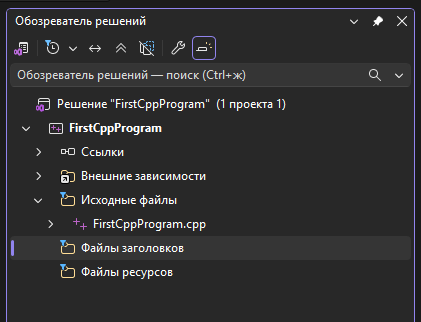
В левой части окна отображается структура проекта в виде дерева файлов. Папка «Исходные файлы» содержит .cpp файлы, а папка «Заголовочные файлы» — .h файлы.
Написание кода
В правой части окна редактора открывается файл исходного кода со стандартным шаблоном:
#include <iostream>

int main()
{
    std::cout << "Hello World!\n";
}
Код может содержать комментарии, помеченные зеленым цветом после символов //. Их можно удалить.
Этот код состоит из нескольких ключевых компонентов:
#include <iostream>— директива, подключающая стандартную библиотеку ввода-вывода, необходимую для работы с консолью;int main()— точка входа в программу. Именно с этой функции начинается выполнение любой программы на C++;std::cout— объект потока вывода стандарта C++, использующийся для печати данных в консоль;<<— оператор вставки, передающий данные в поток вывода;"Hello World!\n"— строковый литерал, выводимый на экран. Символ\nозначает перевод строки;return 0;— инструкция возврата значения операционной системе. Значение0указывает на успешное завершение программы.
Запуск проекта
Чтобы запустить проект, нужно нажать клавишу F5 или кнопку «Локальный отладчик Windows» (Local Windows Debugger) на панели инструментов.
Также можно использовать меню «Отладка» -> «Запуск без отладки» (Ctrl+F5), если не требуется отладка.
Если вы заметили, то комментарии в коде могут как раз пояснять вам запуск:
// FirstCppProgram.cpp : Этот файл содержит функцию "main". Здесь начинается и заканчивается выполнение программы.
//

#include <iostream>

int main()
{
    std::cout << "Hello World!\n";
}

// Запуск программы: CTRL+F5 или меню "Отладка" > "Запуск без отладки"
// Отладка программы: F5 или меню "Отладка" > "Запустить отладку"

// Советы по началу работы
//   1. В окне обозревателя решений можно добавлять файлы и управлять ими.
//   2. В окне Team Explorer можно подключиться к системе управления версиями.
//   3. В окне "Выходные данные" можно просматривать выходные данные сборки и другие сообщения.
//   4. В окне "Список ошибок" можно просматривать ошибки.
//   5. Последовательно выберите пункты меню "Проект" > "Добавить новый элемент", чтобы создать файлы кода, или "Проект" > "Добавить существующий элемент", чтобы добавить в проект существующие файлы кода.
//   6. Чтобы снова открыть этот проект позже, выберите пункты меню "Файл" > "Открыть" > "Проект" и выберите SLN-файл.
Собственно, это и есть основной способ запуска - при нажатии на запуск, программа запустит компиляцию, соберет файл и можно будет начать пользоваться.
Если всё успешно — откроется окно консоли с результатом выполнения программы. В нижней части окна среды разработки в панели «Вывод» (Output) будет отображаться информация о процессе сборки, включая статус компиляции и линковки.
Наша программа выведет сообщение «Hello World!» в окне консоли.
Программа сразу закрылась?
Но вот беда - программа сразу закрылась, не так ли? Чтобы программа не закрывалась сразу после вывода сообщения, нужно добавить в конец функции main оператор ожидания ввода от пользователя. Это позволит вам увидеть результат на экране перед закрытием окна консоли.
Самый простой и универсальный способ — использовать функцию std::cin. Она заставляет программу ждать, пока пользователь нажмет клавишу (обычно Enter).
Давайте добавим std::cin.get(); и return 0;:
#include <iostream>

int main()
{
    std::cout << "Hello World!\n";

    // Ожидание ввода от пользователя перед завершением
    std::cin.get();

    return 0;
}
Вуаля:

Как это работает:
std::cin.get()считывает один символ из стандартного потока ввода (клавиатуры) и блокирует выполнение программы до тех пор, пока этот символ не будет введен.- Когда вы нажимаете Enter, функция возвращает управление, и программа выполняет строку
return 0;, после чего завершает работу корректно.
Если вы используете среду разработки Visual Studio и хотите именно паузу по нажатию любой клавиши (не обязательно Enter), можно использовать специфичную для Windows функцию system("pause"). Однако этот метод считается менее переносимым и зависит от наличия оболочки командной строки.
#include <iostream>
#include <cstdlib> // Для функции system

int main()
{
    std::cout << "Hello World!\n";

    system("pause"); // Выводит сообщение "Нажмите любую клавишу..." и ждет

    return 0;
}
Но я рекомендую первый вариант.
Если возникли ошибки
При изменении имени файла или структуры проекта без использования рефакторинга могут возникнуть ошибки компиляции или линковки. Ошибки типа «не найден главный класс» или «несовместимость типов» требуют проверки соответствия имен классов и функций в файлах .cpp и .h. Для исправления используйте инструмент «Найти ссылки» или проверьте директивы включения заголовков.
Сборка
Сборка проекта выполняется через меню «Сборка» -> «Сборка решения» (Build Solution) или горячую клавишу Ctrl+Shift+B. Можно также нажать правой кнопкой по решению и собрать его.
Успешная сборка показывает в панели вывода статус «Сборка выполнена успешно» (Build succeeded).
Сборка начата в 13:12...
========== Сборка: успешно выполнено — 0 , со сбоем — 0, в актуальном состоянии — 1, пропущено — 0 ==========
========== Сборка завершено в 13:12 и заняло 00,096 с ==========
Команда «Очистить решение» (Clean Solution) удаляет промежуточные файлы перед повторной сборкой.
Исполняемый файл создается после успешной сборки в папке «Debug» или «Release» внутри директории проекта. Самый простой способ перейти - правой кнопкой по проекту и нажать "Открыть в проводнике".
В директории FirstCppProgram\x64\Debug вы увидите собранный FirstCppProgram.exe. Его уже можно запускать:
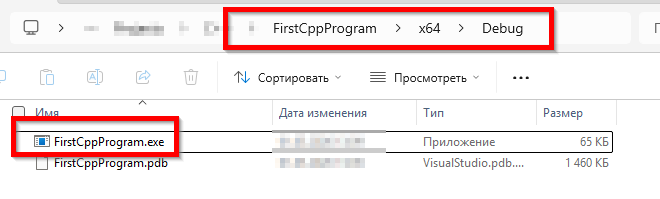
Файл имеет расширение .exe и представляет собой полностью готовый к запуску бинарный файл, не требующий наличия IDE для исполнения.
Добавление юнит-теста через NuGet
Усложним задачу – теперь добавим модульное тестирование к нашему проекту. Для этого используется фреймворк Google Test (gtest), который является стандартом де-факто для тестирования на C++. Использование менеджера пакетов NuGet позволяет автоматически загрузить все необходимые зависимости, библиотеки и настройки без ручного скачивания архивов и настройки путей.
Начинаем с подключения библиотеки через менеджер пакетов в среде Visual Studio. Это действие автоматически создаст папку packages в корне проекта, скачает актуальную версию Google Test и настроит ссылки в файле проекта .vcxproj.
Установка
Откройте меню «Сервис» -> «Менеджер пакетов NuGet» -> «Диспетчер пакетов». В открывшемся окне поиска введите GoogleTest.
Выберите пакет Microsoft.googletest.v140.windesktop.msvcstl.static.rt-static от автора Microsoft. Нажмите кнопку «Установить».
- Подтвердите установку, согласившись с лицензионным соглашением;
- Дождитесь окончания процесса загрузки и установки;
- Visual Studio автоматически обновит файл проекта, добавив необходимые пути к заголовкам и библиотекам.
Google Test 1.8.3 был написан в переходный период, когда C++11 уже появился, но многие компиляторы (включая Visual Studio) еще полностью его не поддерживали. Поэтому в коде обычного GTest есть фрагмент, который будет вызывать ошибку. GTest пытается положить C++11-шные tuple, get и другие шаблоны в устаревшее пространство имен std::tr1 для обратной совместимости. В Visual Studio 2022 с C++20 это приводит к конфликту. Поэтому я рекомендую скачать и поставить именно специальную версию Google Test от Microsoft, уже настроенную для работы "из коробки". Microsoft сделали несколько вариантов пакетов под разные настройки RT. Если в названии есть rt-static - это статическая линковка, если rt-dyn - динамическая . Для начала лучше брать rt-static.
Альтернативный способ через консоль диспетчера пакетов:
- Откройте меню «Инструменты» -> «Консоль диспетчера пакетов».
- Убедитесь, что в выпадающем списке «По умолчанию проект» выбран ваш проект (например,
FirstCppProgram). - Введите команду:
Install-Package Microsoft.googletest.v140.windesktop.msvcstl.static.rt-static
- После успешной установки вы увидите сообщение о завершении операции. Что-то вроде такого:
"Microsoft.googletest.v140.windesktop.msvcstl.static.rt-static.1.8.1.8" успешно установлено в FirstCppProgram
Выполнение действий NuGet заняло 2,57 с
Прошло времени: 00:00:03.6248027
В структуре проекта появится новая папка packages, внутри которой будет находиться подпапка GoogleTest.X.X.X (где X.X.X — версия). Внутри неё будут лежать файлы заголовков (include) и бинарные библиотеки (lib).
Проверка
Создание файла теста
Создадим новый файл теста. ПКМ по папке «Исходные файлы» -> Добавить -> Новый элемент -> Файл исходного кода C++. Назовем его AppTest.cpp:
- Содержимое файла:
#include "gtest/gtest.h"
#include "HelloWorld.h"

TEST(HelloWorldTest, ReturnsCorrectMessage) {
    std::string expected = "Hello World!";
    std::string actual = HelloWorld::getMessage();
    EXPECT_EQ(expected, actual);
}
Что здесь произошло:
#include "gtest/gtest.h"— подключение заголовка фреймворка Google Test из папки, которую добавил NuGet;#include "HelloWorld.h"— подключение заголовка тестируемого класса;TEST(GroupName, TestName)— макрос для объявления теста. Первый аргумент — группа тестов, второй — имя конкретного теста;EXPECT_EQ(expected, actual)— утверждение, проверяющее равенство ожидаемого и фактического значений. Тест считается пройденным, если условия истинны.
Вы, наверное, заметили, что определённые места подчёркнуты красным - это ошибки.
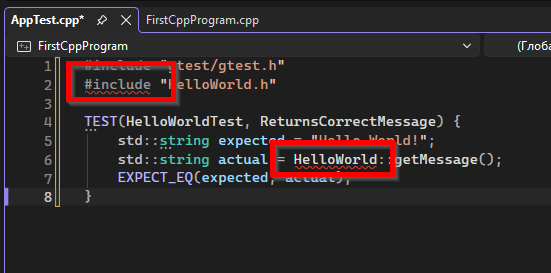
В списке ошибок вы увидите не удается открыть источник файл "HelloWorld.h".
Адаптация кода под тест
Нам понадобится изменить и основной класс.
Создадим класс HelloWorld с методом getMessage(). Добавьте новый файл HelloWorld.h в папку «Файлы заголовков»:
#pragma once
#include <string>

class HelloWorld {
public:
    static std::string getMessage();
};
#pragma once— нестандартное, но поддерживаемое всеми компиляторами расширение.
И файл HelloWorld.cpp в папку «Исходные файлы»:
#include "HelloWorld.h"

std::string HelloWorld::getMessage() {
    return "Hello World!";
}
Здесь мы указываем, что метод getMessage() возвращает строковое значение. Статический метод доступен без создания экземпляра класса.
Изменим файл FirstCppProgram.cpp, чтобы вызвать метод из класса HelloWorld:
#include <iostream>
#include "HelloWorld.h"

int main()
{
    std::cout << HelloWorld::getMessage() << "\n";

    std::cin.get();

    return 0;
}
Создание и настройка проекта для тестов
Нажмите правой кнопкой по решению и создайте новый проект HelloWorldTests - выберите Google Test при создании:
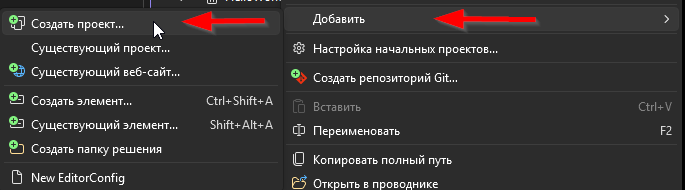
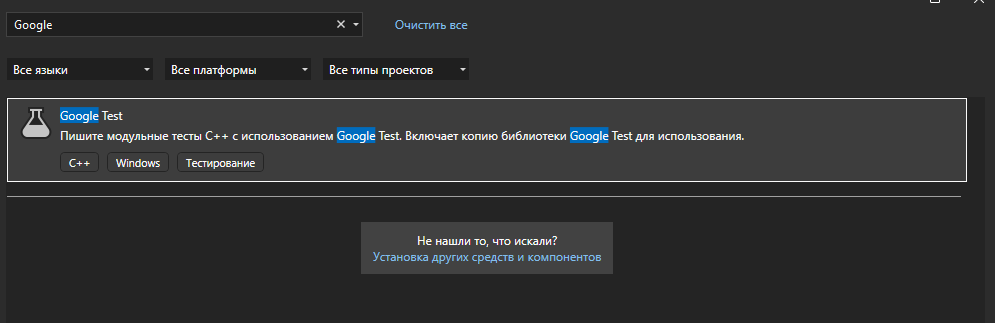
Таким образом, у нас должна быть структура решения, состоящая из двух проектов:
- проект 1 (консольное приложение) - FirstCppProgram;
- проект 2 (Google Test) - HelloWorldTests.

Visual Studio самостоятельно создаст пример теста и всё настроит. Но мы немного изменим.
- Удалите из нового проекта
HelloWorldTestsфайлtest.cpp(который создался автоматически). - Нажмите правой кнопкой по проекту
HelloWorldTestsи выберите "Добавить" - "Существующий элемент" и добавьте таким образом файлы из нашего проектаFirstCppProgram:
AppTest.cpp;HelloWorld.cpp;HelloWorld.h.
- Нажмите правой кнопкой по проекту
HelloWorldTestsи выберите "Свойства", где перейдите в "C/C++" - ""Предварительно откомпилированный заголовок" - выберите "Не использовать предварительно скомпилированные заголовки":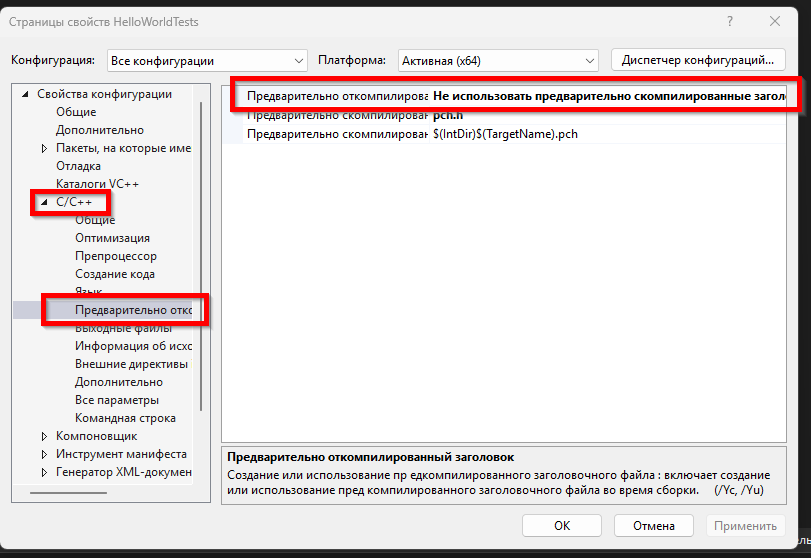
- Аналогично сделайте для проекта
FirstCppProgram.
Запуск тестов
Нажмите правой кнопкой по решению, выберите "Очистить решение" и "Пересобрать решение".
После этого перейдите к вкладке "Тест" и нажмите "Запустить все тесты":
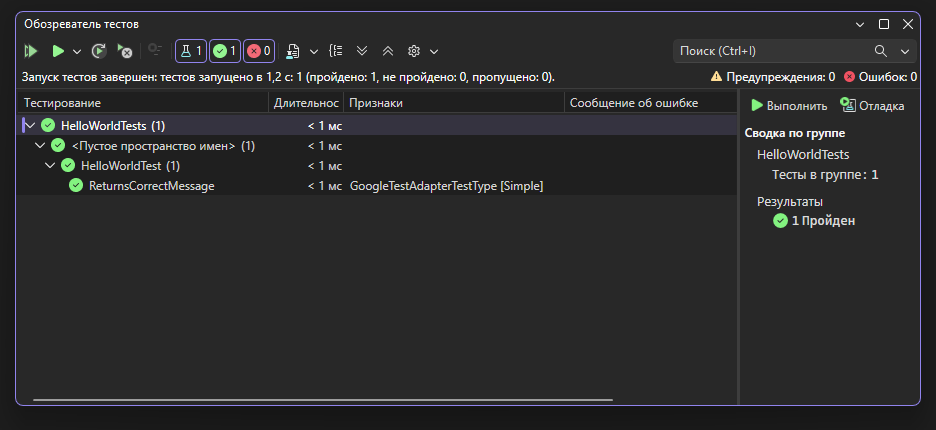
Результат покажет количество прошедших и проваленных тестов, а также детали ошибок, если они возникнут. Окно «Обозреватель тестов» предоставит детальную статистику выполнения каждого теста.
О заголовках
Файлы с форматом .h - это как визитные карточки кода, которые содержат объявления функций и классов. Они называются заголовочные файлы.
// HelloWorld.h - только объявление
class HelloWorld {
public:
    static std::string getMessage(); // "Я умею это делать"
};
В то время как .cpp файлы содержат реализацию:
// HelloWorld.cpp - как именно делает
std::string HelloWorld::getMessage() {
    return "Hello World!"; // "А вот как именно"
}
Когда один файл хочет использовать функцию из другого (например, AppTest.cpp хочет вызвать HelloWorld::getMessage()), компилятору нужно знать её сигнатуру (имя, возвращаемый тип, параметры). Эту информацию и даёт заголовочный файл через #include.
Предкомпилированные заголовки используются для оптимизации скорости компиляции.
Когда мы компилируем .cpp файл, компилятор на каждое #include должен:
- Открыть заголовочный файл
- Разобрать его содержимое (парсинг)
- Обработать все макросы, шаблоны, вложенные
#include
А если у нас 100+ .cpp файлов, и в каждом #include <iostream>, компилятор разбирает <iostream> 100+ раз. А он огромен и содержит тысячи строк кода. Это медленно.
Решение в том, что мы говорим компилятору: "Вот файл pch.h. Скомпилируй его один раз, сохрани результат (предкомпилированный заголовок в файл .pch), а во всех остальных файлах просто используй готовую версию.
// pch.h - сюда кладут то, что не меняется и используется везде
#include <iostream>
#include <string>
#include <vector>
#include "gtest/gtest.h"
Шаблон проекта (File → New → Google Test) — это заранее подготовленная Microsoft заготовка. Microsoft решила, что тестовые проекты будут использовать PCH для ускорения, и положила в шаблон:
pch.h— заголовочный файлpch.cpp— файл с#include "pch.h, который компилируется с флагом/Yc(Create PCH)- Остальные
.cppфайлы настроены на/Yu(Use PCH)
А когда мы добавляем вручную (Добавить - Существующий элемент), isual Studio не знает, что мы хотим использовать PCH. По умолчанию настройки проекта говорят:
"Использовать предкомпилированный заголовок (/Yu), брать его из pch.h". Но самого файла нет, отсюда и будут ошибки. Поэтому мы отключили их. Условно "Давай без оптимизаций, компилируй каждый файл как есть".