Сеть
Сеть
Представим, что мы стоим в классе и хотим передать листок с вопросом другу, сидящему в другом конце. Мы кладём листок в конверт, пишем имя получателя и даём его однокласснику, который знает, как его доставить.
В мире компьютеров всё работает похоже — только вместо конвертов, бумажек и одноклассников используются сигналы, кабели (или радиоволны), адреса и протоколы — правила, по которым все «договариваются», как передавать информацию.
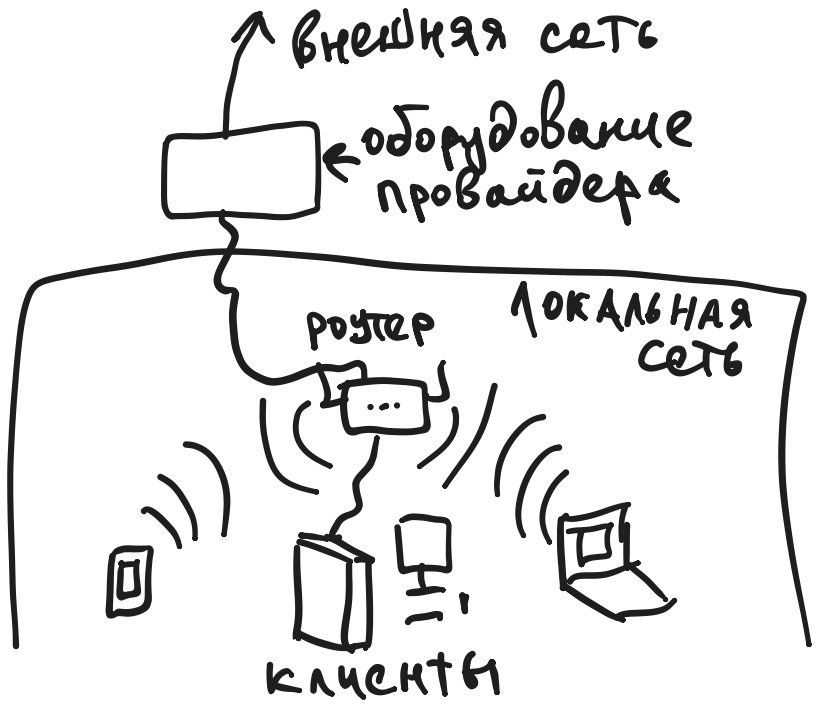
Это и есть сеть — система, в которой устройства (компьютеры, телефоны, принтеры, умные лампочки) могут обмениваться данными. Давай разберёмся, как она устроена — от маленького класса до всей планеты.
Локальная сеть
Локальная сеть (или LAN, от Local Area Сеть) — это сеть в небольшом месте: квартире, школе, офисе.
Пример: у тебя дома есть Wi-Fi. К нему подключены ноутбук, телефон родителей, умная колонка и игровая приставка. Все они «видят» друг друга. Ты можешь с ноутбука напечатать документ и отправить его на принтер в соседней комнате — без интернета. Или передать фото с телефона на телевизор. Это возможно, потому что все устройства находятся в одной локальной сети.
Как это работает?
- Есть роутер — главный «посредник». Он раздаёт интернет и помогает устройствам общаться между собой.
- У каждого устройства в локальной сети есть внутренний адрес, например
192.168.1.5. Это как номер парты в классе: «пятая парта» — понятно, о ком речь, но только внутри этого класса. За его пределами такой номер может быть и у кого-то ещё.
💡 Интересно: даже если отключить интернет, локальная сеть может работать. Например, два ноутбука, подключённые к одному роутеру без интернета, всё равно могут обмениваться файлами.
Интернет
Если локальная сеть — это городок, то интернет — это вся планета, соединённая дорогами, железными путями и кабелями под океаном.
Интернет — это глобальная сеть сетей. Тысячи, миллионы локальных сетей (домов, школ, компаний, дата-центров) соединены между собой через провайдеров — компаний, которые «продают» доступ к этим дорогам (как ЖД или авиакомпании продают билеты).
Чтобы попасть из своей локальной сети в другую (например, чтобы открыть YouTube), твой роутер отправляет запрос через провайдера, а тот — дальше, по цепочке, пока сигнал не дойдёт до сервера, где хранится YouTube. Это может занять доли секунды — сигнал летит почти со скоростью света.
Браузер
Многие говорят: «Я зашёл в интернет через Chrome». Но это неточно. Браузер — это программа, которая умеет показывать веб-страницы. Как телевизор не создаёт передачи, а только принимает и отображает сигнал — так и браузер не есть интернет, а лишь позволяет с ним взаимодействовать.
Какие бывают браузеры?
| Название | Особенности |
|---|---|
| Google Chrome | Быстрый, много расширений, «любит» аккаунты Google |
| Mozilla Firefox | Открытый код, уважает приватность, подходит для обучения |
| Microsoft Edge | Встроен в Windows, экономит заряд батареи на ноутбуках |
| Safari | Только на Apple-устройствах (Mac, iPhone), очень оптимизирован |
| Yandex Browser | Русскоязычный интерфейс, встроенный переводчик и блокировщик рекламы |
Все они делают одно и то же: получают данные с серверов и превращают их в то, что ты видишь — текст, картинки, видео.
IP-адрес
Каждое устройство, подключённое к интернету, имеет IP-адрес (Internet Protocol address). Это уникальный числовой идентификатор, например:
142.250.185.206
Это как полный почтовый адрес:
Россия, 125009, Москва, Тверская ул., д. 13
— только для компьютеров.
Но запомнить числа сложно. Поэтому придумали DNS (Domain Name Система — система доменных имён).
DNS
Когда ты вводишь google.com, браузер не знает, какой IP у Google. Он спрашивает у DNS-сервера:
— Эй, у кого google.com?
— У 142.250.185.206, — отвечает справочник.
И только потом браузер идёт по этому адресу.
🔬 Практический эксперимент: «Разгадай IP»
- Открой Командную строку (Windows: нажми
Win + R, введиcmd, Enter)- Напиши:
Нажми Enter. Через пару секунд ты увидишь строки вроде:- Скопируй этот IP (например,
142.250.185.206)- Перейди в браузер, в адресную строку вставь этот IP и нажми Enter.
✅ Что произойдёт? Откроется Google!
Почему? Потому что IP — это настоящий адрес сервера.
google.com— лишь его «имя в справочнике». Сервер один и тот же — просто ты позвал его по-разному.
⚠️ Важно: не все сайты так просто откроются по IP. Некоторые (особенно крупные) используют одну машину для многих сайтов — и тогда сервер смотрит, какое имя ты использовал (site1.com или site2.com), и выдаёт нужный сайт. Но у Google — отдельный IP для основного поиска, поэтому это работает.
Электронная почта
Электронная почта (или email) — это сервис для отправки сообщений через интернет. У каждого email-адреса есть две части:
имя@домен.расширение
Например: timur@example.com
timur— это имя ящика (как номер квартиры)example.com— это почтовый сервер, который хранит ящик (как домофонная система, которая знает, где живёт «Тимур»)
Зачем она нужна?
- Регистрация на сайтах (см. ниже)
- Обмен файлами (вложения)
- Официальная переписка (школа, кружки, конкурсы)
- Восстановление пароля («забыли пароль?» → письмо на почту)
Можно ли завести почту самому?
Да — но детям до 14 лет большинство сервисов (Gmail, Mail.ru, Яндекс.Почта) требуют согласия родителей. Это связано с законами о защите данных.
✅ Что делать:
- Попроси родителей помочь создать отдельную почту для учёбы и проектов.
- Не используй почту, заведённую для игр, под соцсети — лучше иметь одну «рабочую», чистую.
- Хорошие имена:
имя.фамилия@сервис,имя.цифра@сервис(например,timur.tagirov@gmail.comилиtimur2025@mail.ru). Избегай «coolgamer666» — это несерьёзно для учебных целей.
Регистрация и вход на сайты
Почти на каждом сайте есть две кнопки:
🔹 Зарегистрироваться
🔹 Войти
Это не «формальность» — это способ создать личное пространство внутри сайта.
Что происходит при регистрации?
-
Ты вводишь:
- Имя пользователя (логин) — как подпись под тетрадью
- Пароль — как замок на дневнике
- Электронную почту — как резервный ключ: если забудешь пароль, сайт пришлёт ссылку для сброса на почту
-
Сайт создаёт твою учётную запись (аккаунт) — запись в своей базе данных:
логин → пароль (в зашифрованном виде) → почта → дата регистрации -
После этого ты можешь войти: ввести логин и пароль → сайт проверяет, совпадают ли они → если да — открывает твой профиль, настройки, сообщения.
🛡️ Почему пароль хранится в зашифрованном виде?
Даже администратор сайта не может прочитать твой пароль. В базе лежит неqwerty123, а нечто вроде5e884898da28047151d0e56f8dc6292773603d0d6aabbdd62a11ef721d1542d8(это хеш — результат математического преобразования). При входе сайт шифрует твой введённый пароль так же — и сравнивает хеши. Если совпали — ты тот, за кого себя выдаёшь.
Советы по паролям
- ❌ Не используй
123456,password,qwerty, дату рождения, имя питомца. - ✅ Используй фразу:
Сний_Кот_Прыгает_На_Крышу!— легко запомнить, сложно угадать. - 🔁 Меняй пароль, если сайт сообщал об утечке (редко, но бывает).
- 📱 Включи двухфакторную аутентификацию (2FA), если сайт предлагает: после пароля потребуется код из приложения или SMS. Это как второй замок на двери.
📌 Важно: сайт никогда не спрашивает пароль по email или в мессенджере. Если пришло письмо «Ваш аккаунт заблокирован! Перейдите по ссылке и введите пароль», — это фишинг. Настоящий сайт так не делает.
Настройка браузера
Браузер по умолчанию — как новая тетрадь в клетку: чистая, но не приспособленная под тебя. Его можно настроить — и это нормальная практика.
Основные настройки (на примере Chrome/Firefox/Edge):
| Настройка | Где найти | Зачем |
|---|---|---|
| Стартовая страница | Настройки → При запуске | Чтобы сразу открывалась, например, Википедия или твой планировщик задач |
| Поисковая система | Настройки → Поиск | Можно выбрать не Google, а, скажем, DuckDuckGo (не следит за запросами) |
| Закладки (избранное) | Ctrl+D (добавить), Ctrl+Shift+B (показать) | Сохраняй важные страницы — как закладки в книге |
| Расширения | Магазин расширений (Chrome Web Store и др.) | Например: Grammarly (проверка орфографии), Dark Reader (тёмная тема), uBlock Origin (блокировка рекламы) |
| Приватность | Настройки → Конфиденциальность | Можно отключить сохранение истории, куки третьих лиц, геолокацию |
| Профиль | Настройки → Управление профилями | Можно создать отдельный профиль «Для учёбы» и «Для игр» — с разными закладками и расширениями |
⚙️ Совет: раз в месяц заходи в
Настройки → Конфиденциальность → Очистить историю. Выбери:
- Кэш — временные файлы (картинки, скрипты), чтобы страницы грузились свежими
- Файлы cookie — данные входа; если не удалять, сайты «помнит» тебя (удобно), но и отслеживают (опасно на чужом ПК)
Как работает запрос в браузере
Вот что происходит, когда ты вводишь https://ru.wikipedia.org и нажимаешь Enter:
🔹 HTTP/HTTPS — протоколы передачи гипертекста. S в HTTPS означает Secure — данные шифруются (замочек в адресной строке).
🔹 HTML/CSS/JS — языки, на которых написана страница: структура, стиль, поведение.
🔹 Рендеринг — превращение кода в то, что ты видишь.
См. также
Другие статьи этого же раздела в боковом меню (как на странице «О разделе»). В обычной жизни мы не задумываемся о сложных вычислениях, которые делают за нас электронные устройства. Мы храним информацию уже не в голове, а в электронном виде. Компьютер — машина, как велосипед или автомобиль, только у неё нет колёс и педалей — вместо них — детали, которые работают с информацией. Компьютер — это инструмент, как велосипед, микроскоп или кисточка для рисования. Представь, что ты — капитан космического корабля. Твой корабль — это твой аккаунт, телефон или компьютер. Правила безопасности — это системы жизнеобеспечения — воздушные фильтры, дублирующие… Представь, что у тебя есть волшебный шкаф. В нём — бесконечно много ящиков, полочек и отделений. В одних ты складываешь рисунки, в других — домашние задания, в третьих — фотографии с летнего лагеря. Представь, что у тебя есть куча инструментов — молоток, гвозди, отвёртка, пила, дрель… Хорошие инструменты сами по себе — это уже многое.Знакомимся с компьютером
Физические компоненты
Простые действия
Основы безопасности
Файловая система
Основы ОС